
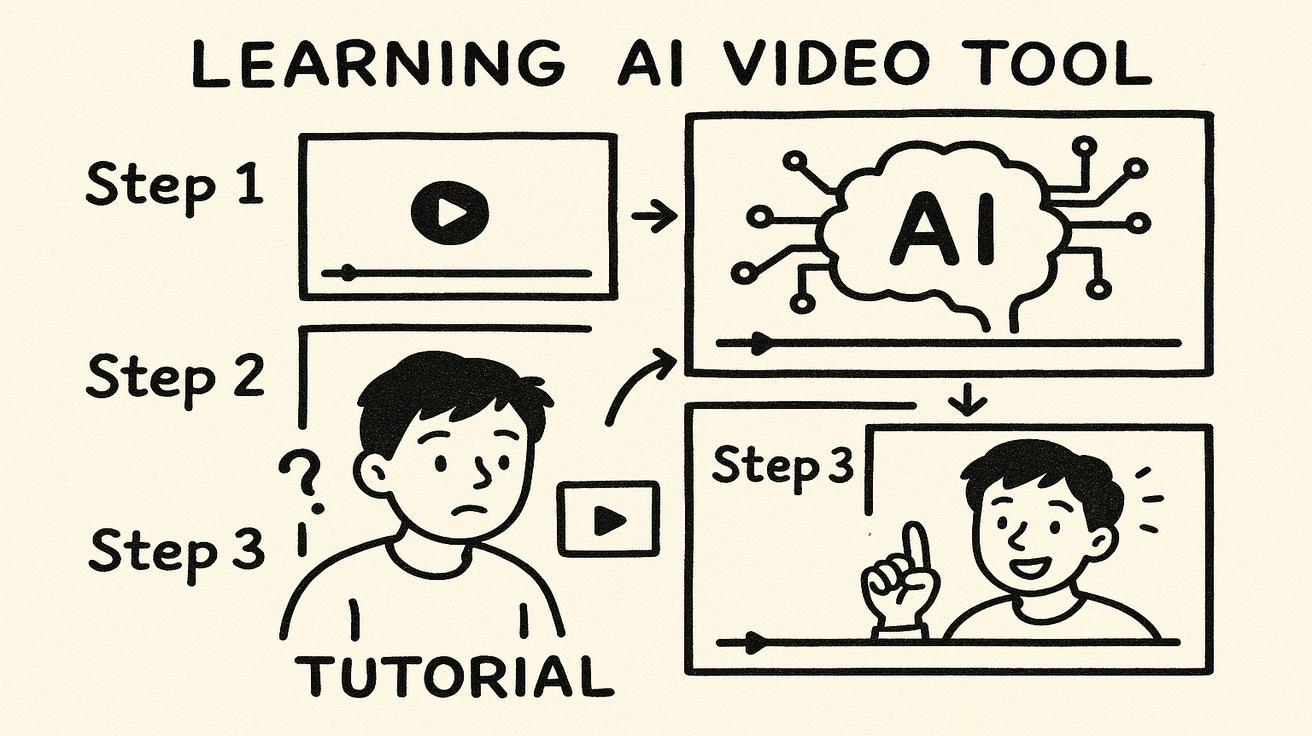
2026年、AI動画生成は爆発的な広がりを見せており、その中でもSeedanceはクリエイターにとって最も強力なツールのひとつとして際立っています。コンテンツマーケター、SNS担当者、教育者、あるいは単純にAI動画制作に興味がある方でも、この包括的なチュートリアルを読めば、Seedance 2.0で素晴らしい動画を作るために必要なすべてがわかります。
このガイドでは、アカウントのセットアップ方法、インターフェースの操作方法、初めてのAI動画の作成方法、そして高度なテクニックの習得方法まで丁寧に解説します。読み終える頃には、何時間もかけずに数分でプロ品質の動画を作れるようになっているでしょう。
Seedanceとは?概要
Seedance 2.0はByteDanceが開発した次世代AI動画生成ツールで、テキスト・画像・音声・動画といったさまざまな入力をシネマクオリティのコンテンツへと変換します。テキストプロンプトしか受け付けなかった従来のAIツールとは異なり、Seedance 2.0は統合マルチモーダルアーキテクチャを採用しており、最大12種類の入力を組み合わせることで、これまでにない創造的なコントロールを実現しています。
Seedance 2.0を革新的たらしめる主な特徴:
- 4種類の入力モダリティ:テキスト・画像・動画・音声を同時に組み合わせて使用可能
- @参照システム:特定のアセットをタグ付けして生成をガイド(例:「@image1を最初のフレームとして使用し、@video1のカメラムーブメントを適用」)
- ネイティブ2K解像度:アップスケーリングなしでクリアなプロ品質の動画を生成
- シームレスな拡張機能:4〜15秒のクリップを出力結果をアップロードして洗練させることで延長可能
- 自然言語コントロール:シンプルな会話形式のコマンドですべての要素を操作可能
Seedanceはマーケティング動画、製品デモ、教育コンテンツ、SNSクリップ、クリエイティブストーリーテリングに最適です。何より、すべてブラウザ上で動作するため、ダウンロードやインストールは一切不要です。
はじめに:Seedanceアカウントの作成
動画作成を始める前に、Seedanceアカウントが必要です。以下の手順でセットアップしましょう。
ステップ1:公式サイトにアクセス
ウェブブラウザで https://www.seedance.tv にアクセスします。右上の「Get Started」または「Sign Up」ボタンをクリックしてください。
ステップ2:登録方法を選ぶ
Seedanceではいくつかの登録オプションが用意されています:
- メールアドレス登録:メールアドレスを入力してパスワードを設定
- Googleアカウント:既存のGoogleアカウントで登録
- Discordアカウント:すでにDiscordコミュニティのメンバーであれば簡単に登録可能
ステップ3:メールアドレスを確認
登録後、受信トレイに確認メールが届きます。確認リンクをクリックしてアカウントを有効化してください。
ステップ4:プランを選択
Seedanceにはいくつかのプランがあります:
- 無料プラン:基本機能付きで毎日の生成数が制限されています
- スタータープラン:月額4.99ドルで生成数が増え、機能も強化されます
- プロプラン:月額19.99ドルで無制限アクセスと優先処理が利用可能
初心者はまず無料プランでプラットフォームを探索するのがおすすめです。いつでもアップグレードできます。
ステップ5:プロフィールを完成させる
プロフィール写真、自己紹介、その他の情報を追加して、あなただけのエクスペリエンスをカスタマイズしましょう。このステップは任意ですが、Seedanceコミュニティとのつながりを深める助けになります。
Seedanceのインターフェースを理解する
ログイン後、メインダッシュボードが表示されます。主要な各要素を詳しく見ていきましょう。
1. ナビゲーションバー(上部)
- Dashboard(ダッシュボード):最近のプロジェクトが表示されるホーム画面
- Create(作成):動画生成のメインインターフェース
- Gallery(ギャラリー):これまでに生成した動画の一覧
- API:Seedanceを統合したい開発者向け
- Settings(設定):アカウント設定と請求情報
2. 生成パネル(左側)
ここがすべての魔法が起きる場所です。以下の要素があります:
- モードセレクター:テキスト→動画、画像→動画、マルチモーダルモードの切り替え
- プロンプト入力欄:テキストプロンプトを入力する場所
- アップロードエリア:画像・動画・音声ファイルをドラッグ&ドロップ
- 参照タグ:アップロードされたアセットがここに表示され、@でタグ付け可能
3. 設定パネル(右側)
動画のパラメーターを設定します:
- 解像度:720p、1080p、2Kから選択
- 再生時間:動画の長さを設定(標準生成では4〜15秒)
- アスペクト比:16:9(横向き)、9:16(縦向き)、1:1(正方形)
- スタイル:シネマティック、リアリスティック、アニメーション、カスタムプリセットから選択
- 詳細オプション:モーション、カメラコントロール、一貫性の微調整
4. プレビューウィンドウ(中央)
生成された動画がリアルタイムで表示される大きなエリアです。アップロードした参照アセットのプレビューもここで確認できます。
5. 履歴サイドバー(下部)
過去のすべての生成履歴が確認できるため、動画の見直しや拡張が簡単に行えます。
初めてのAI動画:ステップバイステップチュートリアル
初めての動画を作る準備はできましたか?以下の手順を正確に進めてください。
ステップ1:Createページに移動する
上部のナビゲーションバーで「Create」をクリックします。左側に生成パネル、中央に空のプレビューエリアがあるシンプルなインターフェースが表示されます。
ステップ2:テキスト→動画モードを選択する
モードセレクター(左パネル上部)で「テキスト→動画(Text-to-Video)」が選択されていることを確認してください。アクティブな状態ではハイライトまたは枠線で示されます。
ステップ3:最初のプロンプトを書く
プロンプト入力欄に以下を入力します:
背の高い木々の間から陽光が差し込む静かな森の空き地、木の葉をそっと揺らす穏やかな風、シネマティックな照明、24mmレンズ、浅い被写界深度、朝霧、自然ドキュメンタリースタイル
ステップ4:設定を構成する
右パネルで以下のパラメーターを設定します:
- 解像度:1080p(画質と生成時間のバランスが良い)
- 再生時間:8秒(最初のテストに最適)
- アスペクト比:16:9(標準横向き)
- スタイル:シネマティック
- モーション:ノーマル(ハイまたはローにしない)
ステップ5:動画を生成する
左パネル下部にある大きな「Generate(生成)」ボタン(通常は緑または青)をクリックします。ボタンが「生成中...」に変わり、プログレスバーが表示されます。
ステップ6:処理が完了するのを待つ
生成には通常30〜90秒かかります(プランや現在のプラットフォーム負荷によって異なります)。プログレスバーが表示され、場合によっては中間フレームのプレビューも確認できます。
ステップ7:作成した動画を確認する
完了すると、中央のプレビューウィンドウに動画が表示されます。再生して結果を確認してください。「Download(ダウンロード)」をクリックしてパソコンに保存するか、「Extend(拡張)」をクリックしてクリップに時間を追加しましょう。
おめでとうございます!Seedance 2.0で初めてのAI動画を作成しました。
Seedanceのテキスト→動画:仕組みの解説
テキスト→動画はSeedanceの最もシンプルなモードです。自然言語で説明文を提供すると、Seedanceがそれに合った動画を生成します。
Seedanceがプロンプトを処理する仕組み
- 自然言語理解:Seedanceは高度な言語モデルを使ってテキストを分析し、主要な概念・行動・オブジェクト・スタイルを抽出します
- シーン構築:説明に基づいてシーンの3D表現を構築します
- モーション計画:クリップ全体を通じてオブジェクトとカメラの動き方を決定します
- スタイル適用:選択した視覚スタイル(シネマティック、リアリスティックなど)を適用します
- レンダリング:最終的な動画フレームを生成してエンコードします
効果的なテキストプロンプトの書き方
最良の結果を得るために、以下の構造でプロンプトを組み立てましょう:
【被写体】+【動作】+【環境】+【スタイル/カメラ】+【照明/雰囲気】
例:
- 基本:「走っている猫」
- 良い:「晴れた庭を駆け抜けるふわふわのオレンジ色の猫、スローモーション、50mmレンズ、黄金時間の照明」
- 優秀:「花でいっぱいの庭を元気よく疾走するフォトリアルなオレンジ色のトラ猫、花がそっと揺れる、猫を追うトラッキングショット、黄金時間の日差しがレンズフレアを生む、浅い被写界深度、自然ドキュメンタリースタイル」
詳細を提供すればするほど、Seedanceはあなたのビジョンをより正確に再現できます。
高度なテキストプロンプトテクニック
カメラコントロール
カメラの動きを直接指定します:
- 「広角ショットからクローズアップへドリーイン」
- 「左にパンして風景を明かす」
- 「動きのない固定三脚ショット」
- 「被写体を追うハンドヘルドカメラ」
モーション修飾子
動きの強度をコントロールします:
- 「穏やかな風」vs「強風」
- 「ゆっくり歩く」vs「全力疾走」
- 「微妙な表情」vs「大げさなジェスチャー」
複数の被写体
被写体同士の関わり方を指定します:
- 「お互いに向き合って会話する2人」
- 「木々の群れを飛び過ぎる鳥」
テキスト→動画でよくある失敗とその回避法
❌ 過剰な複雑化:「そして鳥が飛んで、日が沈んで、カメラが引いて、雨が降り始めて...」(5〜10秒に詰め込みすぎ) ❌ 曖昧な説明:「かっこよく見せて」(指示が不足) ❌ 矛盾した指示:「固定ショットだがカメラが動き回る」(矛盾している) ✅ 解決策:8秒のクリップには主要な動作を1〜2つに絞り、具体的に記述し、指示の整合性を確保する
Seedanceの画像→動画:写真に命を吹き込む
画像→動画では、静止画をアップロードしてアニメーション化できます。製品写真・ポートレート・アートワークを魅力的な動画に変えるのに最適な機能です。
画像→動画の仕組み
- 画像分析:Seedanceはアップロードされた画像を分析し、被写体・構図・照明・奥行きを理解します
- モーション合成:画像のコンテンツに合ったリアルな動きを生成します
- カメラモーション:パン・ズーム・ドリーなどのカメラの動きを追加します
- 環境エフェクト:オプションで天気・照明変化・背景要素を追加します
ステップバイステップ:画像→動画チュートリアル
ステップ1:画像→動画モードに切り替える
Createページでモードセレクターをクリックし、ドロップダウンメニューから「画像→動画(Image-to-Video)」を選択します。
ステップ2:元画像をアップロードする
画像ファイルをアップロードエリアにドラッグ&ドロップするか、「ファイルを参照」をクリックしてパソコンから選択します。SeedanceはJPG・PNG・WEBPファイル(最大10MB)に対応しています。
ステップ3:モーションプロンプトを書く
画像→動画では、これが非常に重要です。何が動くかを説明してください:
女性がカメラをゆっくり振り向き、髪が自然に揺れ、わずかに微笑む、微妙な呼吸の動作、親密な雰囲気を出すためにカメラがゆっくりズームイン
良い画像→動画プロンプトの焦点:何が動くか、どのように動くか、カメラの動き。
ステップ4:モーションコントロールを設定する
画像→動画モードには専用の設定があります:
- モーション強度:0〜100%、動きの量をコントロール(まずは30〜50%から始めましょう)
- カメラモーション:パン・ズーム・固定(プロンプトに合わせて選択)
- モーションエリア:「全シーン」(すべてが動く)または「被写体のみ」(主な被写体だけがアニメーション化)
ステップ5:生成して調整する
「Generate(生成)」をクリックして完了を待ちます。画像→動画では完璧なモーションを得るまでに2〜3回の試行が必要なことがよくあります。結果を見てプロンプトやモーション強度を調整しましょう。
画像→動画のベストプラクティス
✅ 高品質な画像を使用する:1080p以上の解像度 ✅ 明確な被写体を選ぶ:はっきりとした主被写体は、雑然としたシーンよりもアニメーション化しやすい ✅ コンテンツに合ったモーションを使用する:風景にはスローパン、ポートレートには微妙な動きが効果的 ✅ 控えめに始める:動きすぎると不自然に見える(30〜50%がベスト)
画像→動画の創造的なユースケース
- 製品紹介:製品を回転させてすべての角度を見せる
- ポートレートアニメーション:プロフィール写真に微妙な動きで命を吹き込む
- アートワークアニメーション:絵画やデジタルアートをアニメーション化
- ロゴアニメーション:静的なロゴをダイナミックなイントロシーケンスに変換
- 不動産:カメラの動きで物件写真をより魅力的に演出
Seedanceのためのより良いプロンプトを書く
プロンプトを極めることがプロ品質の結果を出す鍵です。一貫して優れた動画を作るためのフレームワークをご紹介します。
Seedanceプロンプトの「SEED」フレームワーク
S(Subject・被写体):メインの焦点は何か? E(Environment・環境):どこで起きているか? E(Emotion/Action・感情・動作):何が起きていて、どのように? D(Details・詳細):カメラ・スタイル・照明・技術的仕様
SEEDフレームワークの活用例:
- S:雄大なベンガルトラ
- E:雨上がりの深い密林
- E:自信を持ってうろつく、鋭い眼差し
- D:ローアングルトラッキングショット、ナショナルジオグラフィックスタイル、85mmレンズ、劇的なゴールデンアワー
Seedanceと主要競合ツールの比較
SeedanceはRunway・Veo・Pika・Sora・Klingなどの競合に対して、どのような位置づけにあるのでしょうか。
| 機能 | Seedance 2.0 | Runway Gen-3 | Veo 3 | Pika 2.0 |
|---|---|---|---|---|
| マルチモーダル入力 | ✅ 最大12入力 | ❌ テキスト+画像のみ | ❌ テキスト+画像のみ | ❌ 限定的 |
| ネイティブ解像度 | 2K | 1080p | 1080p | 1080p |
| @参照システム | ✅ あり | ❌ なし | ❌ なし | ❌ なし |
| 無料プラン | ✅ あり | ✅ あり(制限付き) | ❌ なし | ✅ あり |
| 動画の長さ | 4〜15秒 | 4〜16秒 | 5〜8秒 | 3〜5秒 |
| 商用利用 | ✅ プロ以上 | ✅ すべてのプラン | ❌ 制限あり | ✅ 制限付き |
よくある質問(FAQ)
Q:Seedanceは無料で使えますか? はい。無料プランでは毎日の生成数に制限がありますが、Seedance 2.0のコア機能を試すことができます。
Q:動画は何秒まで生成できますか? 標準生成は4〜15秒です。「Extend(拡張)」機能を使って複数のクリップをつなぐことで、より長い動画を作ることができます。
Q:Seedanceで生成した動画を商用利用できますか? スタータープラン以上では、商用利用が許可されています。詳細は利用規約をご確認ください。
Q:どんな画像フォーマットがサポートされていますか? JPG、PNG、WEBPファイルに対応しており、最大サイズは10MBです。最良の結果を得るには高解像度の画像を使用してください。
Q:モバイルでSeedanceは使えますか? はい。SeedanceはモバイルブラウザーにもPCブラウザーにも最適化されており、専用アプリのダウンロードは不要です。
Q:SeedanceはRunwayやVeoと何が違いますか? Seedanceの最大の差別化要因は、12入力まで対応したマルチモーダルアーキテクチャと@参照システムです。これにより、複数のアセットを一度に組み合わせた高度なシーンが構築できます。RunwayやVeoにはこの機能がありません。
まとめ
Seedance 2.0は、AI動画生成の世界に新しいスタンダードをもたらしました。テキスト→動画・画像→動画・マルチモーダル入力という3つのモードと、@参照システムによる精密なコントロールにより、これまでのどのツールよりも直感的かつ強力に動画を制作できます。
初心者であっても、このチュートリアルで紹介したステップを踏めば、すぐにプロ品質の動画を作り始められます。まずは無料プランでさまざまな機能を試し、自分のワークフローに合わせてプランをアップグレードしていきましょう。
今すぐ Seedance にアクセスして、最初のAI動画を作ってみましょう!
このガイドはSeedance 2.0(2026年版)の情報に基づいています。機能やプランの詳細は公式サイトでご確認ください。
自分でも試してみますか?
このガイドの手順をSeedanceでそのまま試し、プロンプトや画像を数分で完成度の高い動画に変えましょう。
登録で無料クレジット。プランは月額$28から。
関連記事
同じ言語で次に読みたい記事です。

Kling 4.0 vs Seedance 2.5: 徹底比較
Kling 4.0とSeedance 2.5をスペックで比較。長さ、10キーフレーム対50参照素材、音声、4Kと10-bitカラー、編集機能、用途別のおすすめを解説。
記事を読む
Kling 4.0 キーフレーム&Omni Reference 完全ガイド
Kling 4.0の10キーフレームと15個のOmni Referenceで30秒動画を設計する方法。3つの実践プラン、よくあるミス、Seedance 2.5との使い分けも紹介。
記事を読む
Kling 4.0 Flash vs Kling 4.0:主な違いを徹底比較
Kling 4.0 Flashとフル版の違いを解説。長さ、解像度、色、キーフレームを比較し、Flashで十分な場面と「Flashで下書き、フル版で仕上げ」の流れを紹介。
記事を読む