
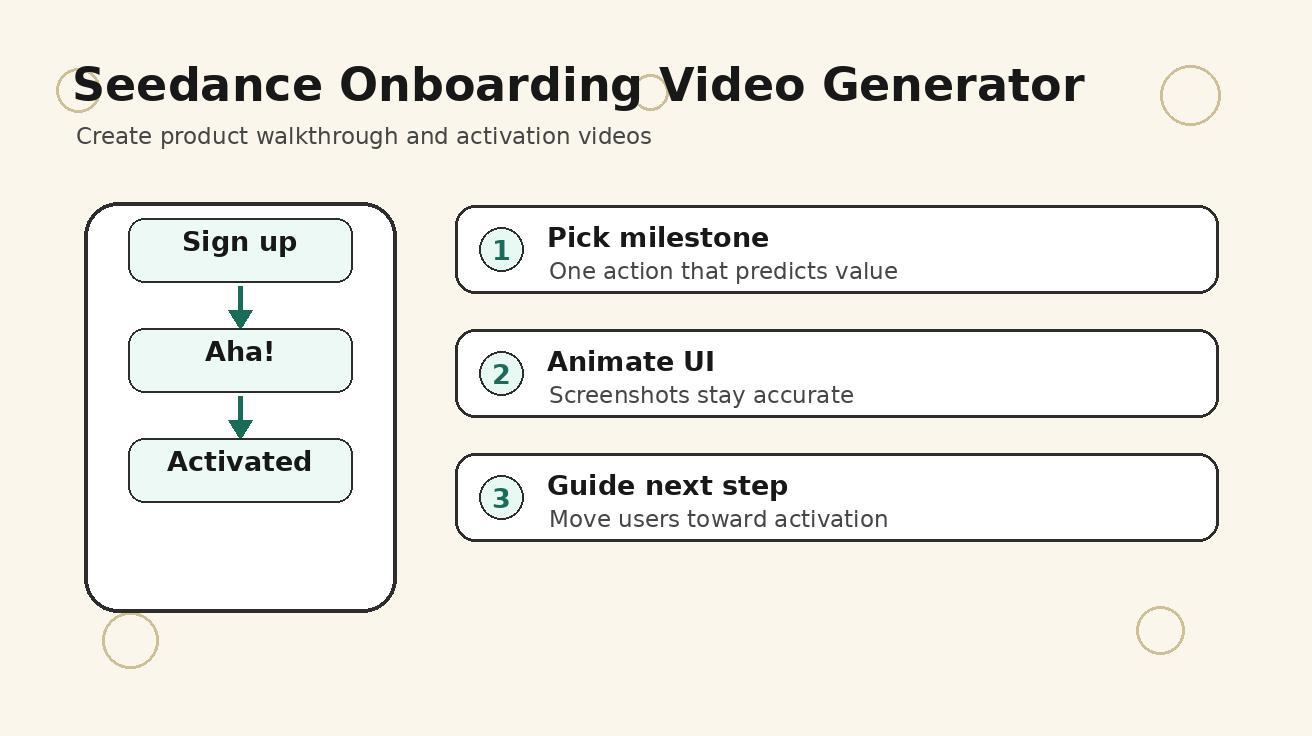
ほとんどの SaaS やモバイル製品がユーザーを失うのは、製品に価値がないからではありません。新規ユーザーが最初の価値を感じる瞬間に到達できないからです。ユーザーは登録し、ダッシュボードを見て、次に何をすればよいかわからず、製品が役立つ前に離脱してしまいます。だからこそチームは、すべてのリリースをモーションデザイン案件にすることなく、最初のセッションを明確に説明できる オンボーディング動画ジェネレーター、製品ウォークスルー動画、ユーザーオンボーディング動画、アクティベーション動画 のワークフローを探しているのです。
Seedance はこの課題に非常に適しています。なぜなら、オンボーディング動画は単なるチュートリアルではないからです。それはガイド付きの初回体験です。優れたオンボーディングクリップは、ユーザーがどこから始めるべきか、どのアクションを取るべきか、どんな結果を期待できるか、そしてそのアクションがなぜ重要なのかを示します。Seedance を使えば、プロダクトチームはスクリーンショット、機能メモ、ジャーニーマップ、カスタマーサクセス向けの表現を、サインアップページ、アプリ内モーダル、ヘルプセンター、リリースノート、メールシーケンス、セールス支援に使える短い動画シーンへ変換できます。
このガイドでは、2026 年に向けた実践的な Seedance オンボーディング動画ジェネレーターのワークフローを解説します。対象は、製品ウォークスルー動画やアクティベーション動画を繰り返し作成する必要がある SaaS 創業者、プロダクトマーケター、グロースチーム、カスタマーサクセスマネージャー、ライフサイクルマーケター、アプリ開発者、代理店です。目的は、見た目は洗練されていても混乱を減らせない一般的なスタートアップ風クリップではなく、ユーザーが製品をより速く理解できる動画アセットを作ることです。
クイック回答:Seedance オンボーディング動画ジェネレーターのワークフローとは?
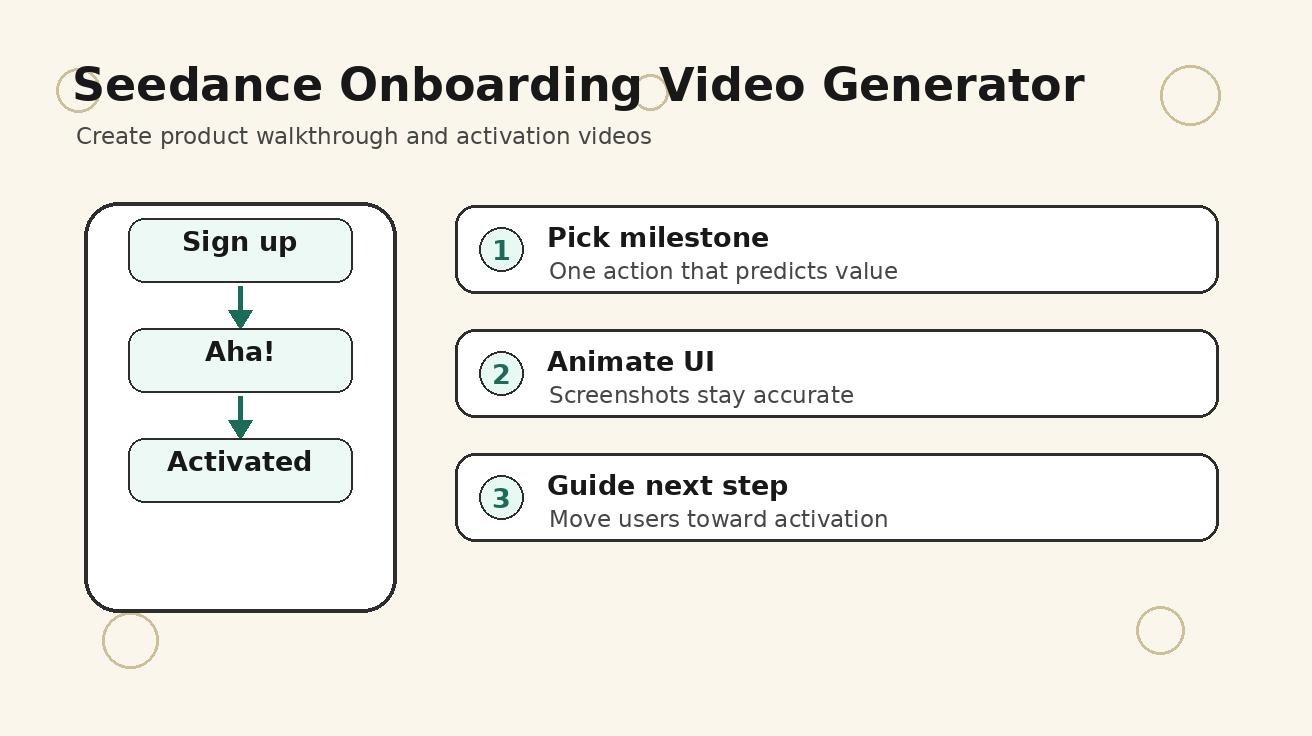
Seedance オンボーディング動画ジェネレーターのワークフローとは、承認済みのスクリーンショット、ユーザージャーニーのメモ、機能コピー、プロンプトテンプレートから、Seedance を使って短い製品ウォークスルー動画やアクティベーション動画を作成するための反復可能なプロセスです。長い画面共有を 1 本録画してユーザーが見てくれることを期待するのではなく、ユーザーの目標、最初のアクション、製品の反応、成功の瞬間、次のステップという、焦点を絞ったシーンの連続を作ります。
最適なワークフローは、正確なインターフェース場面には image-to-video を、文脈シーンには text-to-video を組み合わせます。正確なダッシュボードやボタンが重要な場合は、スクリーンショットをビジュアルソースとして使います。ローンチ前に自信を持つマーケターや、問題をより速く解決するサポートチームのように、感情的な成果が重要な場合は text-to-video を使えます。Seedance はその後、製品ストーリーの周囲に洗練されたモーションを作る手助けをします。
優れた最初のオンボーディング動画は、通常 30〜60 秒です。すべての機能を説明するものではありません。最初に役立つワークフローを説明するものです。プロジェクト管理アプリなら、最初のプロジェクトを作成することかもしれません。分析製品なら、データを接続して最初のインサイトを見つけることかもしれません。クリエイターツールなら、アイデアを最初の成果物に変えることかもしれません。動画はユーザーを混乱から行動へ導くべきです。
オンボーディング動画が製品デモと異なる理由
製品デモは、多くの場合、購入するかどうかを判断している人向けに作られます。オンボーディング動画は、すでに利用を開始していて、うまく使い始める必要がある人向けに作られます。この違いによって、スクリプト、ビジュアル、ペース配分が変わります。
デモは理想像を描くことができます。製品の広いビジョン、機能の数、ビジネス上の価値を見せることができます。オンボーディングは、より実用的である必要があります。新規ユーザーの頭の中にある無言の疑問、「最初に何をすればいいのか?」に答えるべきです。動画は摩擦を取り除くべきであり、考えられるすべてのユースケースで視聴者を圧倒してはいけません。
デモは多くの場合、意思決定者に向けて語ります。オンボーディングは、実際に手を動かすユーザーに向けて語ります。言葉は具体的で、落ち着いていて、行動に結びつくものであるべきです。「ワークスペースを作成し、チームメイトを1人招待し、最初のタスクリストを公開する」は、「大規模な生産性を解放する」よりも有用です。Seedance のプロンプトも、その直接性を反映するべきです。ユーザーが明確なアクションを取り、明確な結果を見る様子を示しましょう。
デモは長くても構いません。オンボーディングは、製品内で視聴できる程度に短くするべきです。多くのユーザーは、そのクリップが役に立つかどうかを判断する前に、数秒しか見てくれません。つまり、最初のシーンでは映画のようなイントロから始めるのではなく、目標を示す必要があります。Seedance は動画を視覚的に洗練されたものにできますが、ストーリーではスピードと明確さを優先するべきです。
Seedance に最適なオンボーディング動画のユースケース
オンボーディングは単一のアセットではないため、Seedance はライフサイクル全体でうまく機能します。具体的なユーザーの疑問に答える短い動画のシステムです。
| ユースケース | 最適な Seedance 形式 | 効果的な理由 |
|---|---|---|
| 初回起動時の製品ウォークスルー | スクリーンショットから動画へのシーケンス | 実際の UI を表示したまま、動きとガイドを追加できる |
| サインアップページの説明 | テキストから動画生成 + インターフェースシーン | ユーザーが製品に入る前に期待値を設定できる |
| アプリ内アクティベーションモーダル | 15〜30秒の焦点を絞ったクリップ | ユーザーが重要なアクションを1つ完了するのを助ける |
| ヘルプセンター記事の動画 | ステップごとの視覚的な説明 | 繰り返し寄せられる質問へのサポート負荷を減らす |
| 機能リリースのウォークスルー | Before/after ワークフロー | 製品アップデートを理解しやすくする |
| カスタマーサクセスメール | 短いパーソナライズされたワークフロークリップ | 停滞しているユーザーに戻ってセットアップを完了するよう促す |
| 営業引き継ぎ後のオンボーディング | 役割別ウォークスルー | 新規顧客が最初のマイルストーンを理解するのを助ける |
重要なのは、各動画を1つのアクティベーションイベントを中心に構成することです。アクティベーションイベントとは、将来の製品価値を予測するアクションです。連絡先のインポート、カレンダーの接続、最初のアセットのアップロード、最初のキャンペーンの作成、チームメイトの招待、最初のレポートのエクスポートなどが該当します。Seedance は、そのイベントを視覚的なジャーニーへと変えるのに役立ちます。
オンボーディング動画の4部構成
最も効果的なオンボーディング動画は、シンプルな構成に沿っています。これは製品やチャネルを問わず応用できます。
パート1:目標を明示する
まず、その動画によってユーザーが何を達成できるのかを伝えます。曖昧な導入は避けましょう。「2分で最初のキャンペーンを設定する」は、「私たちのプラットフォームへようこそ」よりも強力です。明確な目標があることで、ユーザーは見続ける理由を持てます。
Seedance プロンプトパターン:
最初の[ワークフロー]を始める SaaS ユーザー向けの、クリーンなプロダクトオンボーディング動画のオープニング。整ったデスク上のモダンなノートパソコンとスマートフォンを映し、落ち着いて自信のある雰囲気、控えめな動き、プロダクトウォークスルー風、読める偽の UI テキストなし、始め方に明確に焦点を当てる。
パート2:最初のアクションを見せる
実際のスクリーンショットまたは承認済みのモックアップを使って、image-to-video を活用します。インターフェースは安定させます。ステップを理解しやすくするために必要な最小限の動きだけを加えます。たとえば、ゆるやかなズーム、カーソルの動き、タップジェスチャー、または編集で追加したハイライト領域などです。正確である必要があるインターフェースの詳細を Seedance に作らせないでください。
パート3:製品の反応を見せる
最初のアクションの後に、何が変わるのかを見せます。ダッシュボードが埋まる、プランが作成される、プレビューが表示される、チームメイトに招待が届く、またはレポートが読める状態になる。ここが、製品が役に立つと感じられ始める瞬間です。結果状態のスクリーンショットがある場合は、それを使いましょう。
パート4:次のステップへ導く
次に取るべき最適なアクションで締めくくります。CTA は宣伝的ではなく、実務的であるべきです。「チームを招待する」「最初の素材をアップロードする」「最初のワークフローを公開する」「チェックリストを開く」の方が、「さらに見る」よりも適しています。オンボーディングは勢いを作るためのものです。
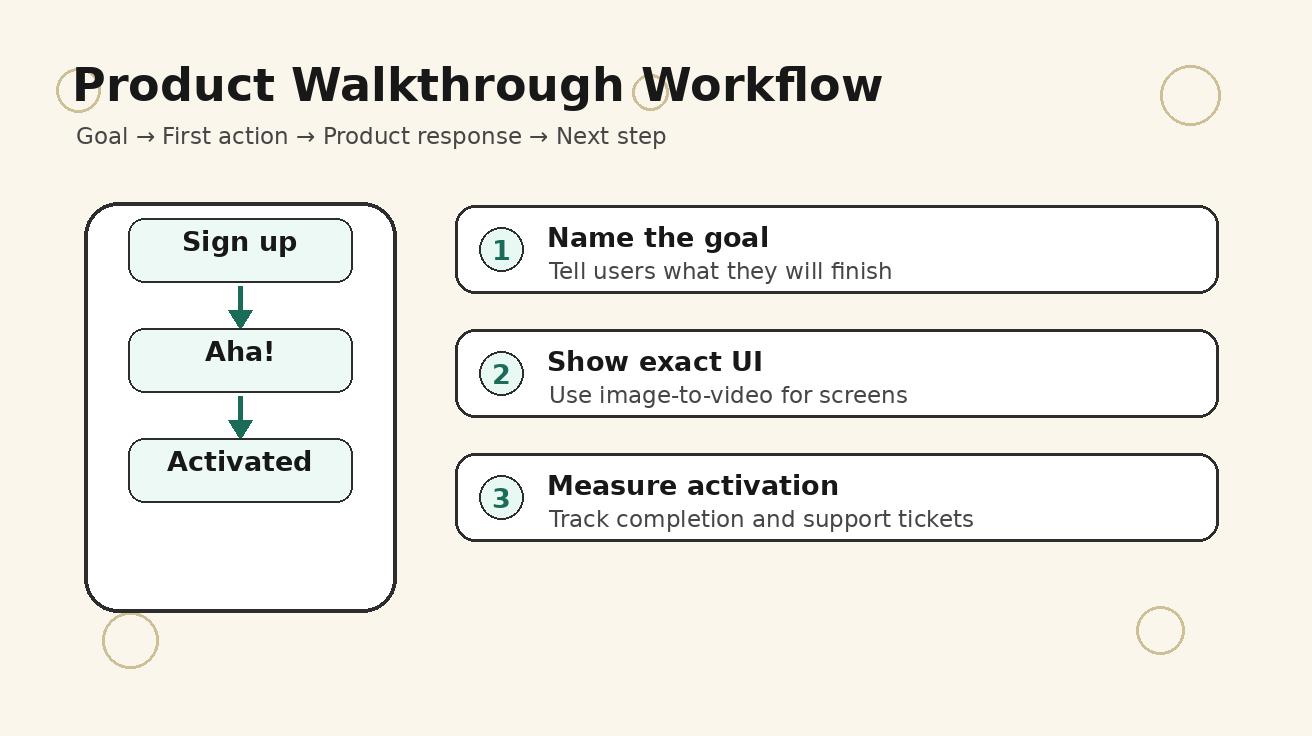
プロダクトウォークスルー動画のための Seedance ワークフロー手順
ステップ1:1つのアクティベーションマイルストーンを選ぶ
動画から始めてはいけません。重要なユーザー行動から始めます。問いかけましょう。新規ユーザーの継続率を高める行動は何か?その答えは、分析データ、顧客インタビュー、サポートチケット、またはプロダクトの直感から得られるかもしれません。1本の動画につき、1つのマイルストーンを選びます。
例:
- プロジェクト管理ツール:最初のプロジェクトを作成し、最初のタスクを割り当てる。
- デザインツール:ブランド素材をアップロードし、最初のクリエイティブを書き出す。
- CRM:連絡先をインポートし、最初のパイプラインステージを作成する。
- 分析プロダクト:最初のデータソースを接続し、最初のダッシュボードを保存する。
- クリエイターアプリ:テンプレートを選び、最初の動画を公開する。
1本の動画ですべてのマイルストーンを扱おうとすると、それはオンボーディングではなくツアーになります。Seedance は、プロンプトの役割が絞られているときに最も効果を発揮します。
Step 2: 承認済みスクリーンショットを集める
安全なサンプルデータを使った実際の製品スクリーンショットを使用します。メールアドレス、非公開の顧客名、トークン、社内ロードマップ項目、未リリース機能は削除してください。製品が急速に変化している場合は、次回リリースに合わせたモックのスクリーンショットを作成します。Seedance はシーンをアニメーション化できますが、正確な UI の事実を作る役割を担わせるべきではありません。
3 枚のスクリーンショットを用意します。開始画面、操作画面、成功画面です。これらがウォークスルーの視覚的な軸になります。スクリーンショットが 1 枚しかない場合、その動画は製品固有のオンボーディング素材ではなく、一般的な解説動画のように見えてしまう可能性があります。
Step 3: プロンプトを書く前にスクリプトを書く
短いスクリプトがあると、Seedance のプロンプトを集中させやすくなります。5〜7 行で書きましょう。各行は 1 つのシーンまたは 1 つのオーバーレイに対応させます。
分析ツール向けのサンプルスクリプト:
- 最初のデータソースを接続します。
- 追跡したい指標を選びます。
- Seedance スタイルのインターフェースモーションで、ダッシュボードが組み上がっていく様子を見せます。
- 週次レビュー用にビューを保存します。
- ダッシュボードをチームと共有します。
スクリプトが明確になったら、シーンごとに Seedance プロンプトを 1 つずつ書きます。1 回の生成でオンボーディング動画全体を作るよう依頼しないでください。シーン単位の生成にすると、より細かく制御でき、弱いショットを差し替えやすくなります。
Step 4: image-to-video で正確な UI シーンを生成する
インターフェースシーンでは、Seedance の image-to-video を使い、指示は控えめにします。プロンプトでは、安定性、読みやすさ、最小限の変更を強調するべきです。
プロンプトテンプレート:
この製品スクリーンショットを、ユーザーオンボーディング動画用にアニメーション化してください。インターフェースのレイアウトは安定させ、読みやすく保ってください。[対象アクション] に向かう穏やかなカーソル移動、控えめなズーム、クリーンな SaaS 製品ウォークスルースタイルを追加してください。新しいボタンなし、偽のテキストなし、歪んだアイコンなし、落ち着いたプロフェッショナルなテンポ。
このアプローチは、ユーザーが信頼を必要とするオンボーディングに有効です。画面が変わりすぎると、動画は印象的に見えても、ガイドとしては機能しない可能性があります。
Step 5: text-to-video でコンテキストシーンを生成する
コンテキストシーンは、そのワークフローがなぜ重要なのかを示します。オンボーディング動画の冒頭または最後に使えます。たとえば、キャンペーンを準備しているライフサイクルマーケター、チケットを確認しているサポートマネージャー、教材を整理している教師、製品指標を確認している創業者などです。
プロンプトテンプレート:
リアルな製品オンボーディングのコンテキストシーン: [対象ユーザー] が [カテゴリー] アプリを使う前に [目標] を完了しようとしている。落ち着いた現代的なワークスペース、集中した表情、ノートパソコンとスマートフォンが見える、クリーンな照明、製品ウォークスルー動画スタイル、読める偽のインターフェーステキストなし。
コンテキストシーンは短くするべきです。ユーザーストーリーを補強しますが、実際の製品ウォークスルーの代わりにしてはいけません。
ステップ 6:チャネル別バージョンに編集する
同じ Seedance のシーンから、複数のアセットを作成できます。
- プロダクト内で使う 45 秒の初回利用ウォークスルー。
- サインアップページ用の 30 秒の説明動画。
- 非アクティブユーザー向けの 20 秒のライフサイクルメール用クリップ。
- 新機能向けの 15 秒のリリースノート動画。
- ステップごとの説明テキストの上に埋め込むヘルプセンター動画。
最初のカットはシンプルに保ちましょう。その後、各チャネル向けに短縮したり、見せ方を変えたりします。
Seedance オンボーディング動画用プロンプトテンプレート
テンプレート 1:初回利用オンボーディングのウォークスルー
[カテゴリー] プロダクト向けの、クリーンな初回利用オンボーディング動画シーンを作成してください。新規ユーザーが [アクティベーションのマイルストーン] を完了しようとしています。落ち着いたワークスペース、ノートパソコンまたはスマートフォン、控えめな期待感、モダンな SaaS プロダクトのウォークスルースタイル、柔らかな照明、読める偽の UI テキストなし、実用的で役立つトーンを示してください。
テンプレート 2:スクリーンショットのウォークスルーシーン
このスクリーンショットをプロダクトオンボーディング動画の一部としてアニメーション化してください。UI は安定させ、正確に保ってください。[ボタンまたはエリア] に向かうゆっくりしたズーム、シンプルなカーソルまたはタップジェスチャー、洗練されたプロダクトウォークスルーの雰囲気を追加してください。新しい UI 要素を作成したり、テキストを変更したり、アイコンを歪めたりしないでください。
テンプレート 3:成功の瞬間
[カテゴリー] アプリで [アクティベーションのマイルストーン] を完了した後のユーザーを見せる、短いオンボーディング成功シーン。ユーザーは集中しつつ安心した表情で、画面は読める偽テキストなしにセットアップ完了を示唆し、クリーンでモダンなワークスペース、落ち着いたカメラの動き、実用的なプロダクト動画スタイルにしてください。
テンプレート 4:機能リリースのオンボーディング
[新機能] 向けの簡潔な機能リリースウォークスルー。以前の問題、新しい操作、改善された結果を示してください。プロダクト主導で、明確、落ち着いた、モダンな SaaS インターフェース動画スタイル、安定したデバイスのフレーミング、大げさな主張なし、偽の UI テキストなしにしてください。
テンプレート 5:カスタマーサクセスのフォローアップ動画
サインアップしたものの [アクティベーションアクション] を完了していないユーザー向けの、役立つオンボーディングリマインダー動画。親しみやすいトーンで、最初のステップを視覚的に示し、成果が達成可能だと感じられるようにし、クリーンなインターフェースの文脈、短いライフサイクルマーケティング動画スタイル、圧迫感なし、偽の主張なしにしてください。
オンボーディング動画の信頼性を保つ方法
信頼は視覚的な派手さよりも重要です。ユーザーがオンボーディング動画に従うのは、そのクリップがプロダクト内で実際に起こることを示していると信じているからです。動画が偽物のように感じられると、ユーザーはそれを信頼しなくなります。
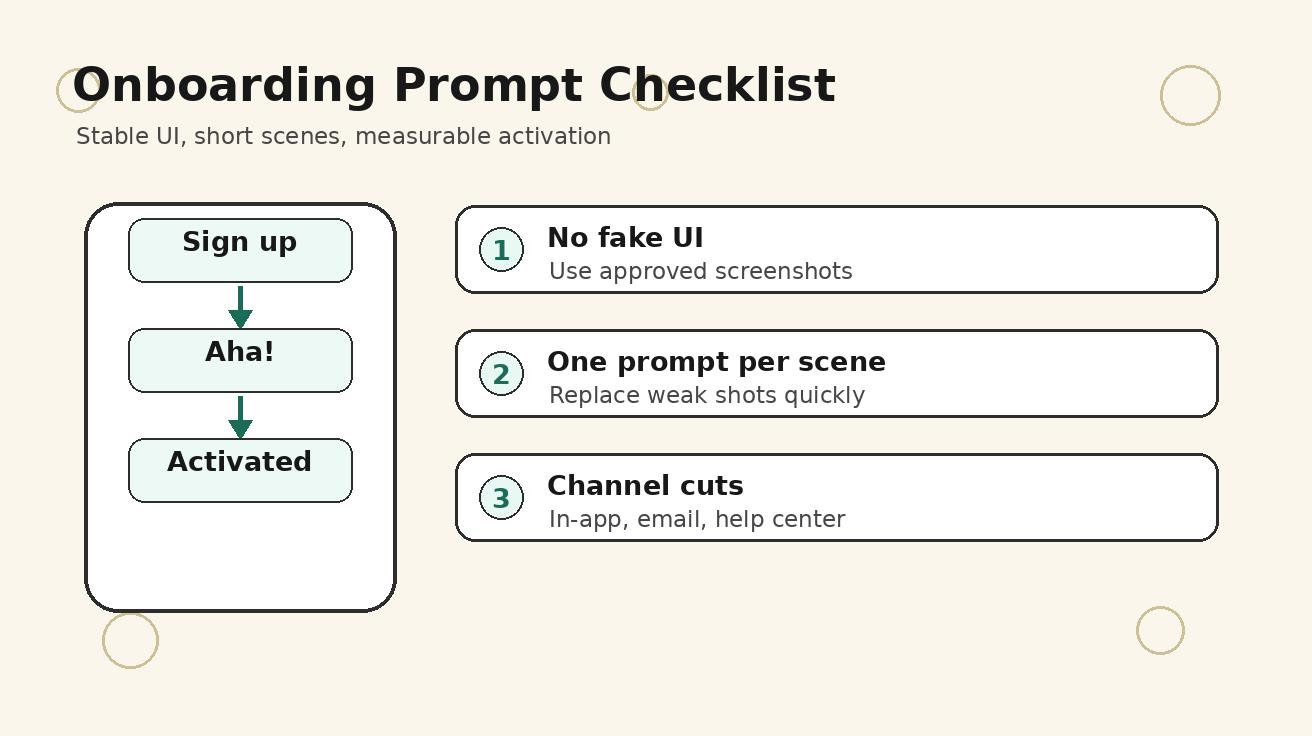
UI が関わるステップでは、承認済みのスクリーンショットを使用してください。証拠として生成されたテキストを使うのは避けましょう。オーバーレイは短くし、正確性を管理できる編集段階で追加してください。すべての Seedance 出力について、インターフェースのずれ、歪んだボタン、読めないラベル、不自然なカーソルの動き、プロダクトがサポートしていない操作がないか確認してください。
また、動画で約束している内容を実際のプロダクト状態と一致させてください。動画でセットアップに 2 分かかると言うなら、そのワークフローは対象ユーザーにとって現実的に約 2 分で完了できる必要があります。権限、連携、承認が必要な場合は、そのことを明示してください。オンボーディングは不満を減らすべきであり、誤った期待を生むべきではありません。
最後に、ユーザーが知っておくべき複雑さを隠さないでください。データ接続に管理者アクセスが必要なら、それをステップの一部として示してください。ある機能が有料プランでのみ利用可能な場合、それをすべてのユーザーの初回利用体験の一部として見せるのは避けましょう。
オンボーディング動画公開後に追跡すべき指標
Seedance のオンボーディング動画は、単なるマーケティング素材ではなく、プロダクト実験のように測定すべきです。動画を追加する前後で指標を追跡します。
有用な指標は次のとおりです。
- 目標マイルストーンのアクティベーション率。
- 最初の成功アクションまでの時間。
- オンボーディングチェックリストの完了率。
- 動画が表示される画面での離脱率。
- 説明したワークフローに関するヘルプセンターの問い合わせ件数。
- ライフサイクル動画キャンペーンにおけるメールのクリック率と再訪率。
- 動画を視聴したユーザーのトライアルから有料プランへの転換率。
動画は視聴されているのにアクティベーションが改善しない場合、問題は動画ではなくプロダクトのワークフローにあるかもしれません。動画を視聴するユーザーが少ない場合は、配置、サムネイル、または冒頭の一文が弱い可能性があります。Seedance を使えば、新しいフックや短めのカットを素早くテストできます。
避けるべきよくあるミス
ミス 1:アクティベーション動画ではなく機能紹介ツアーを作ってしまう
機能紹介ツアーは、プロダクトで何ができるかを列挙するものです。アクティベーション動画は、ユーザーが価値あるアクションを 1 つ完了できるようにするものです。視聴後にユーザーがワークフローを再現できないなら、その動画は範囲が広すぎます。
ミス 2:スクリーンショットではなく偽の UI を生成してしまう
AI 生成のダッシュボードは魅力的に見えることがありますが、実際のプロダクトと一致しない場合があります。オンボーディングでは正確性が不可欠です。正確な UI にはスクリーンショットを使い、動き、文脈、テンポには Seedance を使いましょう。
ミス 3:ブランドストーリーから始めてしまう
新規ユーザーに必要なのはサポートです。長いブランド紹介は必要ありません。目標と最初のアクションから始めましょう。ブランディングは、プロダクトのインターフェースや最後の CTA を通じて自然に示すことができます。
ミス 4:アクセシビリティを無視する
可能な場合は、キャプションやテキスト要約を追加しましょう。視覚的なコントラストは明確に保ちます。小さなカーソルの動きだけに依存しないでください。多くのユーザーは無音で、または小さな画面で視聴します。
ミス 5:動画を更新しない
オンボーディング動画は、インターフェースが変わると古くなります。Seedance ではシーン単位の差し替えがしやすいため、動画全体を一から作り直すのではなく、変更された特定のシーンを更新しましょう。
チーム別の Seedance ワークフロー
SaaS グロースチーム向け
Seedance を使ってアクティベーションメッセージをテストしましょう。初回利用動画を 3 バージョン作成します。1 つは時間短縮に焦点を当てたもの、1 つはミスの削減に焦点を当てたもの、もう 1 つはビジネス成果の達成に焦点を当てたものです。見た目だけで判断するのではなく、アクティベーション率を比較しましょう。
カスタマーサクセスチーム向け
繰り返し説明しているサポート内容を短いクリップに変換しましょう。ユーザーがインテグレーションの設定方法を頻繁に質問する場合は、承認済みスクリーンショットを使った Seedance のウォークスルーを作成し、ヘルプセンター記事、オンボーディングメール、サポートマクロに埋め込みます。
モバイルアプリチーム向け
アプリ内オンボーディングやソーシャルリターゲティングには縦型カットを活用しましょう。アプリをインストールしたものの設定を完了していないユーザーには、通常のリマインドメールよりも短いアクティベーション動画のほうが効果的な場合があります。
代理店向け
CRM、金融、クリエイターツール、ヘルスアプリ、教育プラットフォーム、eコマースソフトウェアなど、クライアントカテゴリごとに再利用可能なプロンプトライブラリを作成しましょう。構成は似たままにしつつ、アクティベーションのマイルストーンとビジュアルトーンを変えます。
ワークフロー構築に役立つ Seedance 内部リンク
オンボーディング動画が文章のシーンプロンプトから始まる場合は、Seedance text-to-video を使用してください。承認済みスクリーンショットや製品モックアップがある場合は、Seedance image-to-video を使用してください。オンボーディングシステムを構築する前に、より広い機能概要を確認したい場合は、Seedance 2.0 をご覧ください。
FAQ
Seedance はスクリーンショットから製品ウォークスルー動画を作れますか?
はい。承認済みスクリーンショットを使って image-to-video を使用し、安定したUI、自然な動き、カーソルまたはタップ操作、クリーンな製品ウォークスルースタイルを Seedance にプロンプトで指定してください。これにより、インターフェースの信頼性を保ちながら、静的な画面録画よりも魅力的なクリップにできます。
オンボーディング動画に最適な長さはどれくらいですか?
アプリ内オンボーディングでは、通常30〜60秒が実用的な範囲です。ライフサイクルメール用のクリップは15〜30秒にでき、ヘルプセンターのウォークスルーはワークフローが複雑な場合、より長くしても問題ありません。
オンボーディング動画ではすべての機能を見せるべきですか?
いいえ。最も優れたオンボーディング動画は、1つのアクティベーションマイルストーンに集中します。視聴後にユーザーが次に何をすべきかを明確に理解できる必要があります。
SaaS オンボーディングには text-to-video だけで十分ですか?
text-to-video は文脈や成果シーンには役立ちますが、正確な製品手順にはスクリーンショットや承認済みモックアップを使用すべきです。多くの優れたオンボーディング動画は、text-to-video と image-to-video を組み合わせています。
オンボーディング動画はどのくらいの頻度で更新すべきですか?
UI、アクティベーションフロー、料金アクセス、主要機能の動作が変わるたびに更新してください。シーンベースの Seedance ワークフローなら、動画全体を作り直すよりも部分的な更新が簡単になります。
オンボーディング動画はアクティベーションを改善できますか?
中核的な問題がユーザーの混乱やガイダンス不足である場合、改善に役立ちます。動画がワークフローを改善しているかを確認するには、アクティベーション率、初回価値到達までの時間、チェックリスト完了率、サポートチケット数を測定します。
最終まとめ
Seedance は、オンボーディングを静的なチェックリストから、明確なビジュアル導線へと変えることができます。最も効果的なワークフローは、長く汎用的な製品デモを 1 本作ることではありません。1 つのアクティベーションマイルストーンを特定し、正確なスクリーンショットを集め、短いスクリプトを書き、Seedance のシーンを 1 つずつ生成し、その結果をチャネル別のオンボーディング素材として編集することです。
ユーザーが登録しているのに価値に到達していない場合は、重要な最初のアクションから始めましょう。目標、正確な手順、製品の反応、成功の瞬間、次のアクションを示します。これこそが、Seedance オンボーディング動画生成ワークフローが単なるコンテンツ以上のものになる方法です。それは製品成長システムの一部になります。
自分でも試してみますか?
このガイドの手順をSeedanceでそのまま試し、プロンプトや画像を数分で完成度の高い動画に変えましょう。
登録で無料クレジット。プランは月額$20から。
Picsart Flow による記事から動画への変換:実践的なビジュアル・ストーリー作業フロー
Picsart Flow を使用して記事を動画に変換する方法:有用なシーン(ビート)を選択し、画像およびクリップを生成し、ナレーションでそれらを結合し、エクスポートを確認し、ショット・ワークシートを再利用します。
記事を読む
Firefly における Seedance:実際の顔がブロックされる理由とその対処法
Firefly が顔を含む Seedance のリファレンス画像を拒否しましたか?Adobe のルールの適用範囲、ブロックされたアセットの特定方法、および動画制作を完了するための 3 つの準拠済み手法について学びましょう。
記事を読む
Kling AI の動画ごとのクレジット数:5秒および10秒のクリップ向け実用コスト計算ツール
5秒および10秒のクリップに対する Kling VIDEO 3.0 クレジット数を算出し、音声および解像度設定を比較し、承認済み動画のコスト予算を立てます。
記事を読む