
Seedance UI Walkthrough Prompts 2026: App-Demo-Videos ohne Bildschirmaufnahme
<script type="application/ld+json"> {"@context": "https://schema.org", "@type": "FAQPage", "mainEntity": [{"@type": "Question", "name": "Kann Seedance ein App-Demo-Video ohne Bildschirmaufnahme erstellen?", "acceptedAnswer": {"@type": "Answer", "text": "Ja. Seedance eignet sich gut für Konzept-Demos, Launch-Visuals und Bewegungs-Walkthroughs, die aus Screenshots oder schriftlichen UI-Beschreibungen erstellt werden. Für exaktes Klick-für-Klick-Produkttraining verwende echte Bildschirmaufnahmen; für polierte Marketing-Demos verwende Seedance-Prompts mit klaren Timing- und Erhaltungsregeln."}}, {"@type": "Question", "name": "Was sollte ich in einen Seedance UI Walkthrough Prompt aufnehmen?", "acceptedAnswer": {"@type": "Answer", "text": "Füge den Quellbildschirm oder die Bildschirmbeschreibung, die Benutzeraktion, den 0-3-Sekunden-Hook, die Kamerabewegung, die zu erhaltenden UI-Bereiche und den finalen CTA-sicheren Frame hinzu. Füge negative Einschränkungen hinzu wie keine gefälschten Texte, keine geänderten Logos und keine unlesbaren Schaltflächen."}}, {"@type": "Question", "name": "Sollte ich für App-Demos Seedance Text-to-Video oder Image-to-Video verwenden?", "acceptedAnswer": {"@type": "Answer", "text": "Verwende Text-to-Video, wenn du ein neues Produktkonzept oder einen abstrakten Workflow erkundest. Verwende Image-to-Video, wenn du bereits einen genehmigten Screenshot, ein Landing-Page-Mockup, ein Dashboard oder einen mobilen App-Bildschirm hast, der visuell konsistent bleiben muss."}}, {"@type": "Question", "name": "Wie verhindere ich, dass generierter UI-Text unlesbar wird?", "acceptedAnswer": {"@type": "Answer", "text": "Bitte Seedance nicht, präzise Oberflächenkopien von Grund auf zu erstellen. Beginne mit einem echten Screenshot, wenn Textgenauigkeit wichtig ist, sage dem Modell, vorhandenen Text und Layout zu erhalten, und füge nach der Generierung Overlays in deinem Editor hinzu."}}, {"@type": "Question", "name": "Welche Länge eignet sich am besten für Seedance App-Demo-Videos?", "acceptedAnswer": {"@type": "Answer", "text": "Für Social-Media-Beiträge und Landing-Page-Loops sind 10 bis 15 Sekunden in der Regel ausreichend. Verwende einen Hook, eine UI-Enthüllung, einen Beweismoment und ein sauberes Ende, anstatt zu versuchen, jede Funktion in einem Clip zu erklären."}}, {"@type": "Question", "name": "Können Seedance UI-Demos für SaaS-Anzeigen verwendet werden?", "acceptedAnswer": {"@type": "Answer", "text": "Sie können für Top-of-Funnel-SaaS-Anzeigen, Feature-Teaser, Launch-Beiträge und Landing-Page-Hero-Loops nützlich sein. Überprüfe immer die endgültige Ausgabe auf UI-Genauigkeit, Markensicherheit und versehentliche Behauptungen, bevor du veröffentlichst."}}]} </script>
Eine gute App-Demo benötigt nicht immer eine vollständige Bildschirmaufnahme. Manchmal brauchst du einen schnellen Launch-Teaser, einen polierten SaaS-Hero-Loop, eine Feature-Ankündigung für LinkedIn, einen Produkt-Update-Clip oder ein vertikales Reel, das eine statische Oberfläche lebendig wirken lässt. In diesen Fällen können Seedance UI Walkthrough Prompts einen Screenshot, ein Produkt-Mockup oder eine schriftliche Oberflächenbeschreibung in ein kurzes App-Demo-Video verwandeln, das absichtsvoll und nicht zufällig wirkt.
Dieser Leitfaden konzentriert sich auf einen praktischen Anwendungsfall: Seedance zu verwenden, um App-Demo-Videos zu erstellen, ohne eine echte Bildschirmsitzung aufzuzeichnen. Das Ziel ist nicht, exakte Produktdokumentation zu ersetzen. Wenn deine Benutzer jeden Klick in einer Admin-Konsole lernen müssen, verwende eine echte Bildschirmaufnahme. Aber wenn dein Marketingteam eine saubere Bewegungsvorschau eines Dashboards, eines mobilen Ablaufs, eines Checkout-Bildschirms, einer Onboarding-Karte, eines Analyseberichts, eines KI-Editors oder einer Produkttour benötigt, kann Seedance dir helfen, viel schneller ein visuell starkes Demo-Asset zu generieren.
Der Unterschied zwischen einer nützlichen UI-Demo und einem verwirrenden KI-Clip ist der Prompt. Ein generischer Prompt wie "mache eine schöne App-Demo" gibt Seedance zu viel Freiheit. Ein qualifizierter Prompt benennt den UI-Zustand, bewahrt die Bildschirmhierarchie, steuert die Kamerabewegung, blockiert gefälschten Text und endet mit einer CTA-sicheren Komposition. Unten ist der genaue Workflow, den ich für Seedance App-Walkthroughs verwende, mit Vorlagen, die du kopieren und anpassen kannst.
Warum Seedance für UI-Walkthrough-Videos verwenden?
Seedance ist für UI-Walkthrough-Arbeiten nützlich, weil viele Marketing-Demos keine buchstäbliche Cursorbewegung benötigen. Sie brauchen emotionale Klarheit. Der Betrachter sollte verstehen, was das Produkt tut, warum der Bildschirm wichtig ist und welche Aktion als nächstes kommt. Ein statischer Screenshot kann Struktur vermitteln, aber er schafft oft keine Bewegung, Tiefe und Aufmerksamkeit in überfüllten Feeds. Seedance kann filmische Bewegung um die Oberfläche herum hinzufügen, während du den Kernbildschirminhalt verankert hältst.
Dies ist besonders hilfreich für Teams, die schnell liefern. Ein Gründer kann einen neuen Screenshot haben, bevor die endgültige Produkttour fertig ist. Ein Designer kann ein Figma-Mockup haben, bevor die Entwicklung die Interaktion abschließt. Ein Growth-Marketer kann drei Launch-Visuals benötigen, bevor das Kreativteam Zeit hat, ein Reel zu bearbeiten. Seedance ermöglicht es dir, App-Demo-Bewegungen aus den bereits verfügbaren Assets zu prototypen.
Die stärksten Seedance UI-Demos passen normalerweise in eine von fünf Kategorien:
- SaaS-Dashboard-Enthüllungen, bei denen die Oberfläche als klares Hero-Objekt in einem sauberen Arbeitsbereich erscheint.
- Mobile App-Abläufe, bei denen ein Telefonbildschirm zum Anker wird und die Kamera sich um ihn herum bewegt.
- KI-Tool-Demos, bei denen ein Vorher-Zustand in ein generiertes Ergebnis übergeht.
- Feature-Ankündigungs-Loops, bei denen ein Produktvorteil in 10 bis 15 Sekunden gezeigt wird.
- Landing-Page-Hero-Videos, bei denen ein statischer Produktscreenshot Tiefe, Licht und subtile Bewegung erhält.
Die wichtige Einschränkung ist die Genauigkeit. Bitte Seedance nicht, präzise Diagramme, Beschriftungen oder Preistexte zu erfinden. Verwende es, um Bewegung um bekannte UI zu erzeugen, nicht um geschäftskritische Oberflächenkopien aus der Fantasie zu generieren.
Die Kernformel für Seedance UI Walkthrough Prompts
Ein starker App-Demo-Prompt hat sieben Teile. Du kannst ihn als Absatz schreiben, aber er sollte jeden Teil klar enthalten.
- Eingabekontext: Sage Seedance, ob die Quelle ein Screenshot, Mockup, Produktfoto oder ein reines Textkonzept ist.
- Produktkategorie: Nenne den App-Typ: Analyse-Dashboard, KI-Editor, E-Commerce-Checkout, Projektmanagement-Board, Finanz-App, Buchungsablauf, CRM oder Creator-Tool.
- Hauptbenutzeraktion: Beschreibe nur eine Aktion. Vermeide es, fünf Funktionen in einen Clip zu packen.
- Timing-Beats: Verwende eine 0-3, 3-8, 8-12, 12-15 Sekunden Struktur.
- Kamerabewegung: Wähle eine primäre Bewegung: Push-In, Orbit, Top-Down-Slide, Handheld-Desk-Reveal oder Phone-in-Hand-Follow.
- Erhaltungsregeln: Sage, was sich nicht ändern darf: Logo, Text, Layout, Farben, Produktform, wichtige Schaltflächen.
- Negative Einschränkungen: Blockiere gefälschten UI-Text, verzerrte Schaltflächen, zusätzliche Bildschirme, unlesbare Beschriftungen und zufällige Symbole.
Hier ist die Basisformel:
Erstelle ein 15-sekündiges Seedance App-Demo-Video für [Produkt/App-Kategorie]. Verwende [Screenshot/Mockup/Textbeschreibung] als Quelle. Erhalte das tatsächliche Oberflächenlayout, die Farben, das Logo, die Schaltflächen und den vorhandenen Text. 0-3s: [visueller Hook]. 3-8s: [Haupt-UI-Enthüllung]. 8-12s: [einzelner Feature-Beweis]. 12-15s: [sauberes CTA-sicheres Ende]. Kamera: [eine Bewegung]. Stil: [saubere SaaS/Produkt-Demo-Ästhetik]. Vermeide gefälschten Text, geänderte UI-Beschriftungen, verzerrte Logos, zusätzliche Finger, zufällige Diagramme und unlesbare Schaltflächen.
Dieser Prompt ist absichtlich streng. Seedance liefert bessere Ergebnisse, wenn du einen sichtbaren Plan und Grenzen vorgibst. Das Modell kann immer noch Bewegung, Beleuchtung und visuelle Verfeinerung hinzufügen, aber es versteht, welche Elemente keine kreativen Vorschläge sind.
Wähle den richtigen Workflow: Text-to-Video vs. Image-to-Video
Seedance kann sowohl Text-to-Video- als auch Image-to-Video-Workflows unterstützen, aber UI-Demos sind normalerweise stärker, wenn du von einem Bild ausgehst. Der Grund ist einfach: Die Genauigkeit der Oberfläche ist wichtig. Wenn du ein Dashboard aus Text beschreibst, kann Seedance ein plausibles Dashboard erstellen, aber nicht unbedingt dein Dashboard. Wenn du einen genehmigten Screenshot hochlädst, kann sich der Prompt auf Bewegung und Erhaltung konzentrieren.
Verwende Seedance Text-to-Video, wenn du frühe Produktkonzepte, fiktive App-Ideen, Pitch-Deck-Visuals oder hochrangige Kategorie-Demos erkundest. Zum Beispiel könnte ein Gründer nach "einem sauberen KI-Analyse-Dashboard, das auf einem Laptop in einem modernen Arbeitsbereich erscheint" fragen, bevor ein echtes Dashboard existiert. Das ist nützlich für die Stimmung, aber nicht für die exakte Produktdarstellung.
Verwende Seedance Image-to-Video, wenn du bereits einen Screenshot, eine Landing Page, einen mobilen App-Bildschirm, einen Figma-Frame oder ein Produkt-Mockup hast. In diesem Fall sollte der Prompt weniger darüber sagen, wie die UI aussieht, und mehr darüber, wie sie sich bewegt. Die Anweisung sollte lauten: Erhalte die Oberfläche, animiere die Szene darum herum, füge subtile Tiefe hinzu und ende mit einem sauberen Frame.
Ein guter Image-to-Video UI-Prompt könnte sein:
Animiere diesen Produktscreenshot in einen 15-sekündigen Seedance UI Walkthrough. Erhalte das Bildschirmlayout, die Farben, das Logo, die Schaltflächenpositionen und den gesamten sichtbaren Text. 0-3s: beginne mit einer Nahaufnahme der primären Dashboard-Karte, subtile Lichtbewegung über den Bildschirm. 3-8s: Kamera zoomt zurück, um den vollständigen Laptop in einem sauberen Arbeitsbereich zu zeigen. 8-12s: hebe den Hauptdiagrammbereich mit einem sanften Glühen und Tiefenbewegung hervor, kein neuer Text. 12-15s: ende mit einer zentrierten Hero-Komposition mit negativem Raum auf der rechten Seite für CTA-Overlay. Realistischer SaaS-Produktdemo-Stil, scharfer Bildschirm, keine verzerrte Oberfläche.
Beachte, dass der Prompt Seedance nicht bittet, die UI zu schreiben. Er bittet Seedance, den Screenshot zu animieren. Diese Unterscheidung schützt die Produktglaubwürdigkeit.
Eine Vier-Beat-Struktur für App-Demo-Videos
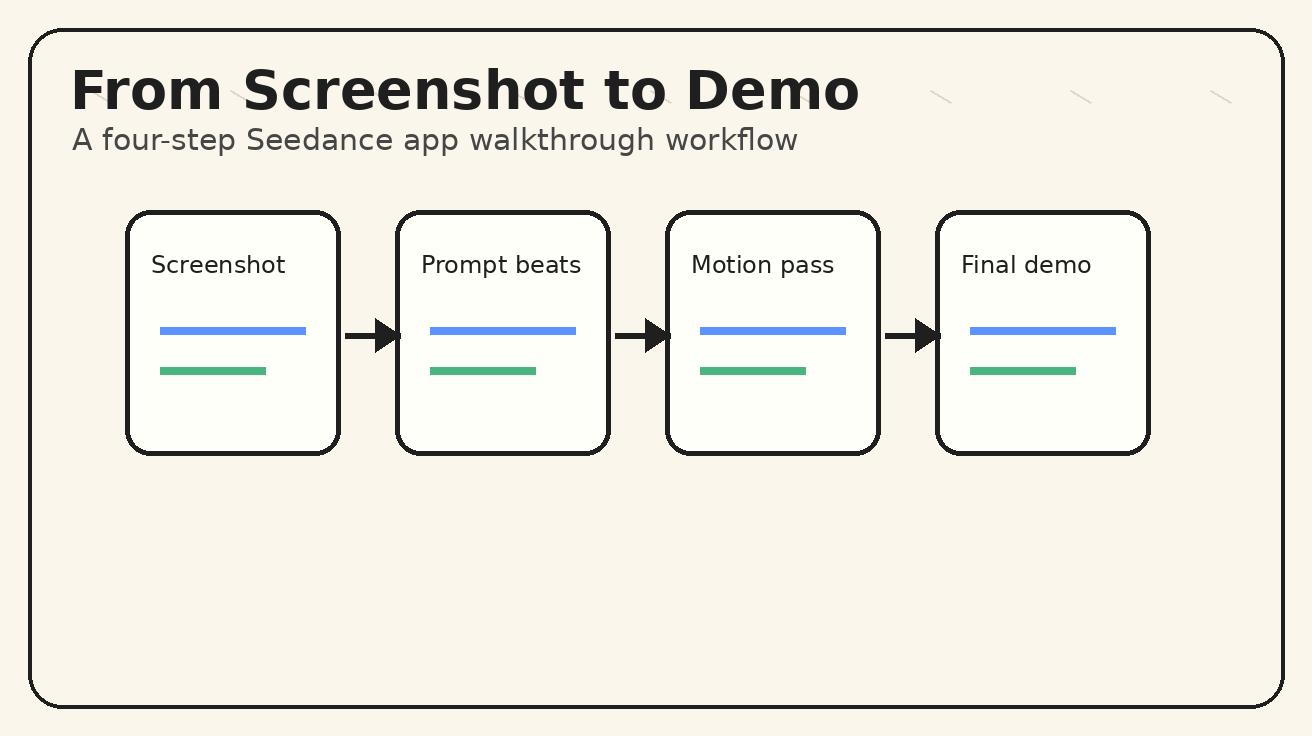
Die meisten App-Demo-Clips scheitern, weil sie versuchen, zu viel zu erklären. Ein kurzes Video sollte nicht durch jedes Menü führen. Es sollte einen Vorteil sichtbar machen. Verwende eine Vier-Beat-Struktur.
0-3 Sekunden: Der UI-Hook
Der Hook sollte visuell sein, kein Slogan. Beginne nah am interessantesten UI-Moment: einer Vorher/Nachher-Metrik-Karte, einem leeren Prompt-Feld, das aktiv wird, einer Kalenderansicht, die sich mit organisierten Aufgaben füllt, einer Checkout-Seite, die Schritte reduziert, oder einem Telefonbildschirm, der mit einem sauberen Ergebnis aufleuchtet. Der Hook muss auch ohne Ton verständlich sein.
Prompt-Beispiele:
- "Beginne mit einer extremen Nahaufnahme des KI-Prompt-Feldes, während der Cursor blinkt und weiches Licht auf dem Bildschirm reflektiert."
- "Beginne mit einer unordentlichen Tabellenkalkulationsansicht, die sich schnell in ein sauberes Analyse-Dashboard organisiert."
- "Beginne mit einer mobilen App-Karte, die in den Fokus gleitet, während der Hintergrund sanft unscharf bleibt."
3-8 Sekunden: Die Produkt-Enthüllung
Nach dem Hook enthülle den vollständigen Kontext. Ist dies ein Laptop auf einem Schreibtisch? Ein Telefon in einer Hand? Ein Tablet neben einem Notizbuch? Ein projiziertes Dashboard in einem Team-Meeting? Dieser Beat sagt dem Betrachter, in welche Produktwelt er eintritt.
Halte die Kamerabewegung einfach. Ein langsames Zurückziehen ist normalerweise sauberer als fünf schnelle Schnitte. Für Seedance erzeugt eine einzige kontinuierliche Bewegung oft ein hochwertigeres Ergebnis.
8-12 Sekunden: Der Beweismoment
Der Beweismoment zeigt, warum die Oberfläche wichtig ist. Es könnte ein sich verbesserndes Diagramm sein, Aufgaben, die von Rückstand zu erledigt wechseln, ein generiertes Bild, das erscheint, eine Checkout-Bestätigungskarte, ein Kalenderkonflikt, der gelöst wird, oder eine Kundensupport-Antwort, die erscheint. Der Beweis sollte sichtbar sein, aber du solltest genaue Behauptungen vermeiden, die Seedance erfindet.
Anstatt zu fragen "zeige den Umsatzanstieg um 300%", sage "zeige, dass die Analyse-Karte visuell klarer und organisierter wird". Vermeide erfundene Metriken, es sei denn, sie stammen aus deinem echten Produkt.
12-15 Sekunden: CTA-sicheres Ende
Das Ende sollte sauber sein. Für Anzeigen und Landing Pages lasse negativen Raum, wo du in deinem Editor eine Überschrift, einen CTA-Button oder einen Produkt-Tagline hinzufügen kannst. Für Social Loops ende mit einer Aktion, die natürlich zum ersten Frame zurückkehrt, wie ein Telefon, das zum Startwinkel zurückkippt, oder ein Laptop-Bildschirm, der ruhig bleibt.
Eine CTA-sichere Endanweisung könnte sein:
Ende mit einer zentrierten Laptop-Hero-Aufnahme, bei der die Oberfläche klar sichtbar ist und die linke Seite des Frames für Overlay-Text sauber ist. Kein generierter CTA-Text im Video.
Dies gibt deinem Designer später die Kontrolle.
Copy-and-Paste Seedance App-Demo Prompt Vorlagen
Verwende diese Vorlagen als Ausgangspunkte. Ersetze die Details in Klammern durch deinen Produktkontext.
Vorlage 1: SaaS Dashboard Enthüllung
Erstelle ein 15-sekündiges Seedance UI Walkthrough Video für ein SaaS-Analyse-Dashboard. Verwende den bereitgestellten Screenshot als Quelle und erhalte das genaue Layout, die Farben, das Logo, die Diagramme und den sichtbaren Text. 0-3s: beginne mit einer Nahaufnahme der Hauptmetrik-Karte, während weiches Licht über den Bildschirm wandert. 3-8s: zoome langsam zurück, um den vollständigen Laptop auf einem sauberen Schreibtisch zu zeigen. 8-12s: füge subtile Tiefenbewegung um den Diagrammbereich hinzu, um Klarheit und Organisation zu zeigen, ohne Zahlen zu ändern. 12-15s: halte auf einem polierten Hero-Frame mit negativem Raum auf der rechten Seite für CTA-Overlay. Stil: Premium-SaaS-Launch-Video, realistischer Bildschirm, weiches Studio-Licht. Vermeide gefälschte Beschriftungen, unlesbare UI, zufällige Diagramme, verzerrtes Logo, zusätzliche Geräte.
Vorlage 2: Mobile App Ablauf
Erstelle ein vertikales 15-sekündiges Seedance App-Demo für eine mobile [Kategorie]-App. Erhalte den hochgeladenen Telefonbildschirm genau, einschließlich Layout, Farben und UI-Text. 0-3s: beginne mit dem aufleuchtenden Telefonbildschirm in einer Hand, enger Rahmen. 3-8s: Kamera folgt einer sanften Daumengeste zum Hauptaktionsbereich, aber erfinde keine neuen Bildschirme. 8-12s: zeige eine subtile Ergebnisanimation um die vorhandene UI, wie eine Karte, die sich hebt oder ein Fortschritt, der abgeschlossen wird. 12-15s: ende mit dem zentrierten Telefon und sauberem Hintergrundraum oben für eine Bildunterschrift. Stil: realistischer Creator-Stil Produktdemo, natürliche Handbewegung, mobile-first vertikaler Rahmen. Vermeide gefälschten Text, geänderte Schaltflächen, zusätzliche Finger, verzerrte Telefonkanten.
Vorlage 3: KI-Tool Vorher/Nachher
Erstelle ein 15-sekündiges Seedance UI Walkthrough für ein KI-Erstellungstool. Verwende den Quell-Screenshot als UI-Anker. 0-3s: Nahaufnahme des Eingabebereichs oder Upload-Panels, mit einem klaren Gefühl, dass eine Aufgabe beginnt. 3-8s: Kamera zoomt zurück, während die Oberfläche scharf und stabil bleibt. 8-12s: zeige eine visuelle Vorher/Nachher-Transformation neben der UI, ohne den echten Bildschirmtext zu ändern. 12-15s: ende mit dem endgültigen generierten Ergebnis und dem erhaltenen App-Bildschirm im selben Frame. Stil: saubere KI-Produkt-Launch-Ästhetik, scharfe UI, subtile Bewegung, keine Fantasieeffekte. Vermeide erfundene Behauptungen, gefälschte Preise, zufällige Symbole, unlesbaren Text oder geänderte Markenfarben.
Vorlage 4: Landing Page Hero Loop
Erstelle ein 15-sekündiges Seedance Hero-Loop-Video für eine Produkt-Landing-Page. Das Hauptobjekt ist ein Laptop, der den hochgeladenen Produktscreenshot zeigt. Erhalte die UI genau. 0-3s: beginne mit einer Nahaufnahme der oberen Navigation und der Hero-Produktkarte. 3-8s: sanfter Orbit enthüllt den Laptop, ein Notizbuch und minimale Schreibtischrequisiten. 8-12s: der Bildschirm erhält subtile Tiefe und Lichtreflexion, während die Oberfläche unverändert bleibt. 12-15s: kehre zum ursprünglichen Nahaufnahmewinkel für einen nahtlosen Loop zurück. Stil: Premium-Startup-Website-Hero, ruhige Bewegung, realistische Beleuchtung, hohes Vertrauen. Vermeide generierten Text, Unordnung, übertriebene Kamerabewegung, gefälschte Testimonials und verzerrte UI.
Vorlage 5: Feature-Ankündigungsclip
Erstelle ein vertikales 15-sekündiges Seedance Feature-Ankündigungsvideo für [Feature-Name]. Verwende den Screenshot oder das Mockup als Quelle. Erhalte die UI-Details. 0-3s: beginne mit einer Nahaufnahme des Feature-Panels oder Schaltflächenbereichs. 3-8s: enthülle den vollständigen Produktbildschirm im Kontext mit einem langsamen Push-In. 8-12s: zeige das Feature-Ergebnis durch subtile UI-Bewegung, nicht durch neuen Text. 12-15s: halte auf dem endgültigen Bildschirm mit negativem Raum für ein Überschriften-Overlay. Stil: sauberes Produktmarketing-Video, hell aber professionell, scharfe UI. Vermeide gefälschte Daten, geänderte Beschriftungen, unlesbare Schaltflächen, aggressive Zooms und zufällige Pop-ups.
Erhaltungsregeln: Der wichtigste Teil des Prompts
Für App-Demos sind Erhaltungsregeln wichtiger als Stil-Adjektive. Wenn der endgültige Clip deine Oberfläche verändert, wird die kreative Verfeinerung zur Haftung. Seedance sollte wissen, welche Teile gesperrt sind.
Verwende Formulierungen wie:
- "Erhalte das genaue Bildschirmlayout."
- "Ändere keinen sichtbaren Text."
- "Halte Logo, Farben und Schaltflächenpositionen unverändert."
- "Erfinde keine neuen Menüpunkte, Diagramme, Preise oder Kundennamen."
- "Animiere die Umgebung und die Kamera, nicht den geschriebenen UI-Inhalt."
- "Keine gefälschten Benachrichtigungen, keine zufälligen Pop-ups, keine unlesbaren Beschriftungen."
Diese Zeilen mögen sich wiederholen, aber sie sind nützlich. UI-Video-Prompting ist weniger poetische Beschreibung und mehr Schutz der Produktwahrheit.
Wenn du UI-Text ändern musst, ändere ihn im Quell-Screenshot oder bearbeite das Overlay danach. Verlasse dich nicht auf generierten Videotext für genaue Kopien. Dies ist besonders wichtig für Preisseiten, rechtliche Hinweise, medizinische oder finanzielle Behauptungen und konversionskritische CTA-Sprache.
Beste Kamerabewegungen für Seedance UI Walkthroughs
Seedance App-Demos sehen normalerweise mit zurückhaltender Bewegung am besten aus. Die Oberfläche ist bereits visuell dicht, daher sollte die Kamera die Aufmerksamkeit lenken, nicht mit dem Bildschirm konkurrieren.
Langsamer Push-In
Ein Push-In eignet sich gut für die Hervorhebung von Funktionen. Beginne mit dem gesamten Bildschirm und bewege dich auf die Hauptkarte, das Diagramm oder die Schaltfläche zu. Dies erzeugt Fokus, ohne einen gefälschten Cursor zu benötigen.
Pull-Back Reveal
Ein Pull-Back eignet sich gut für Launch-Videos. Beginne nah an einem Detail und enthülle dann den vollständigen Laptop, das Telefon oder den Arbeitsbereich. Dies ist die sicherste Struktur für Hero-Loops und SaaS-Anzeigen.
Sanfter Orbit
Ein Orbit fügt Tiefe um einen Laptop oder ein Tablet hinzu. Halte ihn langsam. Ein schneller Orbit kann die Oberfläche unlesbar machen.
Top-Down-Slide
Ein Top-Down-Slide eignet sich für Planungs-Apps, Moodboards, Design-Tools und Workflow-Produkte. Es gibt dem Betrachter eine klare Karte des Bildschirms, ohne vorzugeben, eine exakte Bildschirmaufnahme zu sein.
Phone-in-Hand Follow
Für mobile Apps kann eine natürliche Hand- und Telefonbewegung die Demo wie Creator-Content wirken lassen. Füge negative Einschränkungen für Finger und Bildschirmverzerrung hinzu, da Hände ein häufiger Fehlerpunkt sind.
Die Regel ist einfach: eine primäre Kamerabewegung pro 15-Sekunden-Demo. Wenn du mehr Komplexität benötigst, erstelle mehrere Clips.
Qualitäts-Checkliste vor der Veröffentlichung einer Seedance UI-Demo
Bevor du das Ergebnis postest oder einbettest, überprüfe den Clip auf Produktgenauigkeit. Eine schöne Demo, die das Produkt falsch darstellt, kann das Vertrauen schädigen.
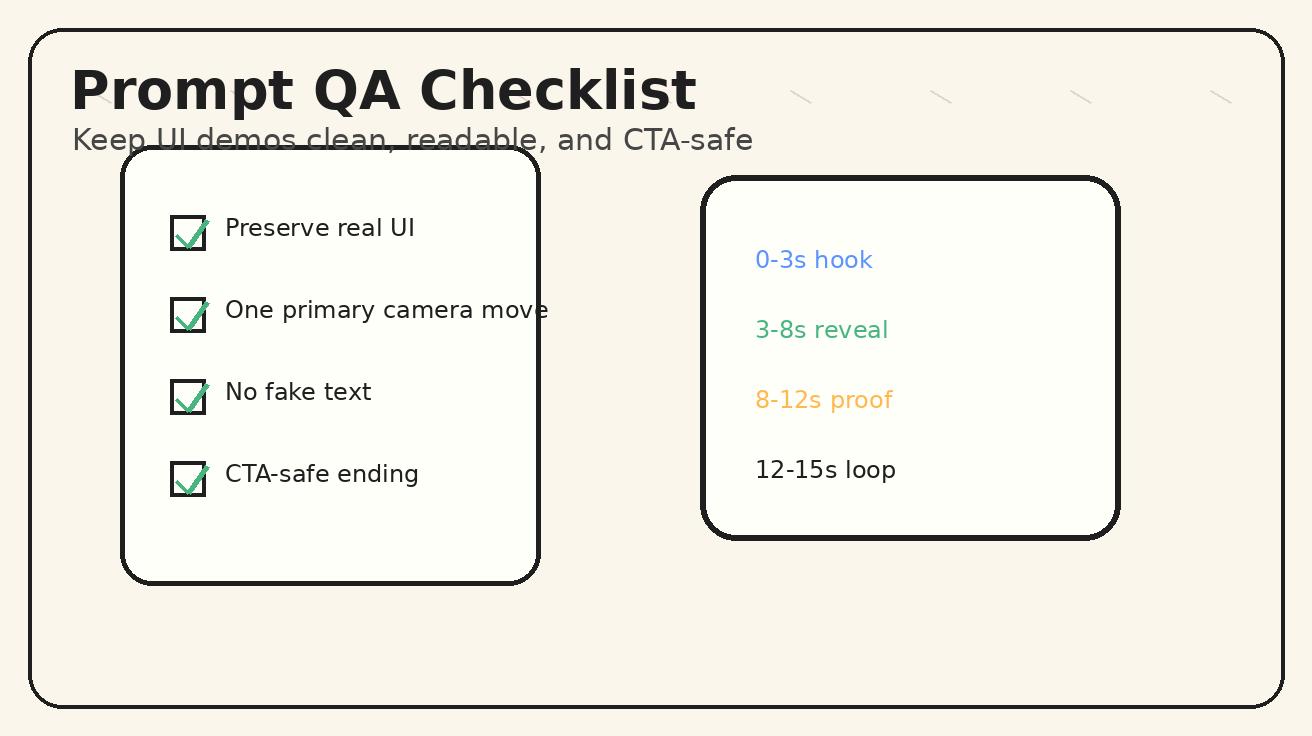
Überprüfe diese Punkte:
- Oberflächengenauigkeit: Sind das Hauptlayout, die Farben, das Logo und wichtige Beschriftungen erhalten?
- Textqualität: Ist generierter Text unlesbar, falsch oder versehentlich irreführend?
- Bewegungsklarheit: Hilft die Kamera dem Betrachter, das Produkt zu verstehen, oder lenkt sie ab?
- Sichtbarkeit des Nutzens: Kann ein Betrachter die Funktion verstehen, ohne eine lange Bildunterschrift zu lesen?
- CTA-Sicherheit: Gibt es sauberen Raum für deine bearbeitete Überschrift oder Schaltflächen-Overlay?
- Markensicherheit: Gibt es keine gefälschten Kundennamen, gefälschten Metriken, zufälligen Konkurrenzlogos oder erfundenen Behauptungen?
- Mobiler Zuschnitt: Wenn das Video vertikal ist, bleibt die wichtige UI auf einem Telefonbildschirm sichtbar?
- Loop-Verhalten: Fühlt sich der Endframe absichtsvoll an oder bricht er mitten in der Aktion ab?
Wenn die Antwort bei Genauigkeit nein ist, generiere mit stärkeren Erhaltungsregeln neu. Wenn die Antwort bei Nachrichtenklarheit nein ist, vereinfache das Konzept. Eine Demo sollte eine Idee kommunizieren.
Praktische Anwendungsfälle für Growth-Teams
Seedance UI Walkthrough Prompts sind im gesamten Produktmarketing-Trichter nützlich.
Für Launch-Beiträge verwende einen Screenshot der neuen Funktion und erstelle einen 10 bis 15 Sekunden langen Enthüllungsclip. Der Beitragstext kann die Funktion erklären, während das Video die Oberfläche in Bewegung zeigt.
Für bezahlte soziale Medien erstelle mehrere Varianten derselben UI: eine Dashboard-Nahaufnahme, eine Laptop-Enthüllung, eine Phone-in-Hand-Version und ein Vorher/Nachher-Konzept. Halte den Behauptungstext außerhalb des generierten Videos, damit die Anzeigenprüfung und Textbearbeitung unter deiner Kontrolle bleiben.
Für Landing Pages verwende einen ruhigen horizontalen Hero-Loop. Das Ziel ist nicht, das gesamte Produkt zu lehren. Es ist, Vertrauen, Tiefe und Produktkontext oberhalb der Falte zu schaffen.
Für Sales Enablement erstelle schnelle visuelle Erklärer komplexer Bildschirme. Ein kurzer Seedance-Clip kann ein Deck dynamischer wirken lassen, ohne einen vollständigen Walkthrough aufzuzeichnen.
Für Product Hunt oder Community-Launches verwende vertikale Teaser, die ein Problem zeigen, das zu einem Ergebnis wird. Die Kommentare und die Beschreibung können die Details übernehmen; das Video sollte den ersten Klick verdienen.
Häufige Fehler, die du vermeiden solltest
Der erste Fehler ist, Seedance zu bitten, exakte Produkt-UI nur aus Text zu erstellen. Es mag plausibel aussehen, aber es wird nicht vertrauenswürdig sein. Wenn Genauigkeit wichtig ist, verwende einen Screenshot.
Der zweite Fehler ist, den Prompt mit zu vielen Funktionen zu überladen. Ein 15-Sekunden-Video kann nicht Onboarding, Analysen, Abrechnung, Zusammenarbeit, Export und Support in einem sauberen Clip zeigen. Wähle eine Benutzeraktion.
Der dritte Fehler ist, sich auf generierten Text zu verlassen. Füge Überschriften, Bildunterschriften, CTAs, Preise und Behauptungen in deinem Editor hinzu. Lass Seedance Bewegung und Atmosphäre schaffen.
Der vierte Fehler ist, die Kamera zu dramatisch zu machen. Eine UI-Demo sollte sich nicht wie ein Action-Trailer anfühlen, es sei denn, das Produkt selbst ist ein Spiel oder Unterhaltungstool. SaaS, Finanzen, E-Commerce und Produktivitätsprodukte benötigen normalerweise kontrollierte Bewegung.
Der fünfte Fehler ist, die endgültige Überprüfung zu überspringen. Bevor du veröffentlichst, pausiere den Clip an den wichtigsten Frames und überprüfe, ob die Oberfläche immer noch das aussagt, was du beabsichtigst. Wenn ein Diagramm, Preis oder eine Schaltfläche falsch ist, veröffentliche es nicht.
Empfohlener Seedance Workflow
Hier ist ein wiederholbarer Workflow für ein Growth-Team.
- Erfasse oder exportiere einen sauberen Screenshot. Entferne private Daten und verwende genehmigte Kopien.
- Entscheide den einzelnen Produktvorteil, den der Clip kommunizieren soll.
- Wähle ein Format: vertikaler Social-Media-Beitrag, horizontaler Hero-Loop oder quadratischer Produkt-Teaser.
- Schreibe den Vier-Beat-Seedance-Prompt mit Erhaltungsregeln.
- Generiere zwei oder drei Varianten, die nur die Kamerabewegung oder den Hook ändern.
- Wähle das sauberste Ergebnis, nicht das auffälligste.
- Füge echte Bildunterschriften, CTA-Text, Logo-Lockup und Haftungsausschlüsse in deinem Editor hinzu.
- Veröffentliche und verfolge dann CTR, Watch Time und Konversionsqualität.
Dieser Workflow hält Seedance in der Rolle, in der es am stärksten ist: einen Produktbildschirm in ein überzeugendes visuelles Asset zu verwandeln, während dein Team die Behauptungen kontrolliert.
FAQ
Kann Seedance ein App-Demo-Video ohne Bildschirmaufnahme erstellen?
Ja. Seedance eignet sich gut für Konzept-Demos, Launch-Visuals und Bewegungs-Walkthroughs, die aus Screenshots oder schriftlichen UI-Beschreibungen erstellt werden. Für exaktes Klick-für-Klick-Produkttraining verwende echte Bildschirmaufnahmen; für polierte Marketing-Demos verwende Seedance-Prompts mit klaren Timing- und Erhaltungsregeln.
Was sollte ich in einen Seedance UI Walkthrough Prompt aufnehmen?
Füge den Quellbildschirm oder die Bildschirmbeschreibung, die Benutzeraktion, den 0-3-Sekunden-Hook, die Kamerabewegung, die zu erhaltenden UI-Bereiche und den finalen CTA-sicheren Frame hinzu. Füge negative Einschränkungen hinzu wie keine gefälschten Texte, keine geänderten Logos und keine unlesbaren Schaltflächen.
Sollte ich für App-Demos Seedance Text-to-Video oder Image-to-Video verwenden?
Verwende Text-to-Video, wenn du ein neues Produktkonzept oder einen abstrakten Workflow erkundest. Verwende Image-to-Video, wenn du bereits einen genehmigten Screenshot, ein Landing-Page-Mockup, ein Dashboard oder einen mobilen App-Bildschirm hast, der visuell konsistent bleiben muss.
Wie verhindere ich, dass generierter UI-Text unlesbar wird?
Bitte Seedance nicht, präzise Oberflächenkopien von Grund auf zu erstellen. Beginne mit einem echten Screenshot, wenn Textgenauigkeit wichtig ist, sage dem Modell, vorhandenen Text und Layout zu erhalten, und füge nach der Generierung Overlays in deinem Editor hinzu.
Welche Länge eignet sich am besten für Seedance App-Demo-Videos?
Für Social-Media-Beiträge und Landing-Page-Loops sind 10 bis 15 Sekunden in der Regel ausreichend. Verwende einen Hook, eine UI-Enthüllung, einen Beweismoment und ein sauberes Ende, anstatt zu versuchen, jede Funktion in einem Clip zu erklären.
Können Seedance UI-Demos für SaaS-Anzeigen verwendet werden?
Sie können für Top-of-Funnel-SaaS-Anzeigen, Feature-Teaser, Launch-Beiträge und Landing-Page-Hero-Loops nützlich sein. Überprüfe immer die endgültige Ausgabe auf UI-Genauigkeit, Markensicherheit und versehentliche Behauptungen, bevor du veröffentlichst.
Fazit
Seedance UI Walkthrough Prompts sind am effektivsten, wenn du sie wie Produktmarketing-Briefings behandelst, nicht wie magische Befehle. Beginne mit einem echten Screenshot, wenn Genauigkeit wichtig ist. Gib Seedance eine Benutzeraktion, eine Kamerabewegung, einen Beweismoment und ein sauberes Ende. Erhalte die Oberfläche. Halte Behauptungen und CTA-Text in deinem Editor. Teste dann Variationen systematisch.
Für Teams, die schnelle Launch-Assets, App-Demo-Videos, SaaS-Hero-Loops oder soziale Produkt-Teaser benötigen, bietet dieser Workflow eine praktische Möglichkeit, statische Bildschirme lebendig wirken zu lassen, ohne auf einen vollständigen Aufnahme- und Bearbeitungszyklus zu warten. Beginne mit einem Screenshot, schreibe einen präzisen Seedance-Prompt und verwandle einen Produktvorteil in einen Clip, den Menschen in Sekunden verstehen können.
Bereit, den Workflow zu testen? Probiere Seedance mit Text zu Video für Konzept-Demos, Bild zu Video für Screenshot-basierte Demos oder Seedance 2.0, wenn du eine stärkere Strukturkontrolle für poliertes Produkt-Storytelling benötigst.
Bereit, es selbst auszuprobieren?
Setzen Sie die Schritte aus diesem Leitfaden direkt in Seedance um und verwandeln Sie Prompts oder Bilder in wenigen Minuten in fertige Videos.
Kostenlose Credits bei der Anmeldung. Tarife ab $28/Monat.
Verwandte Artikel
Weitere Beiträge in derselben Sprache, die Sie als Nächstes lesen könnten.

So erstellen Sie einen sprechenden KI-Avatar, den Sie wiederverwenden können
Erstellen Sie mit Seedance einen sprechenden KI-Avatar: Designen Sie einen konsistenten Charakter und lassen Sie ihn in Fotos oder Seedance 2.5 Szenen immer wieder sprechen.
Artikel lesen
Die besten KI Video-to-Video-Modelle 2026
Die besten KI Video-to-Video-Modelle 2026 für Ihre Aufnahmen: Higgsfield Genjutsu, Seedance 2.x, Runway Aleph, Luma Modify und Kling Omni im großen Vergleich.
Artikel lesen
Kling 4.0 vs Seedance 2.5: Vollständiger Vergleich
Kling 4.0 vs Seedance 2.5 im Vergleich: 30-Sekunden-Clips, Keyframes vs 50 Referenzen, Audio, 4K, 10-Bit-Farbe und Editing. Welches Modell passt zu Ihrem Projekt?
Artikel lesen