
Seedance-Tutorial für Anfänger: Wie man 2026 KI-Videos erstellt
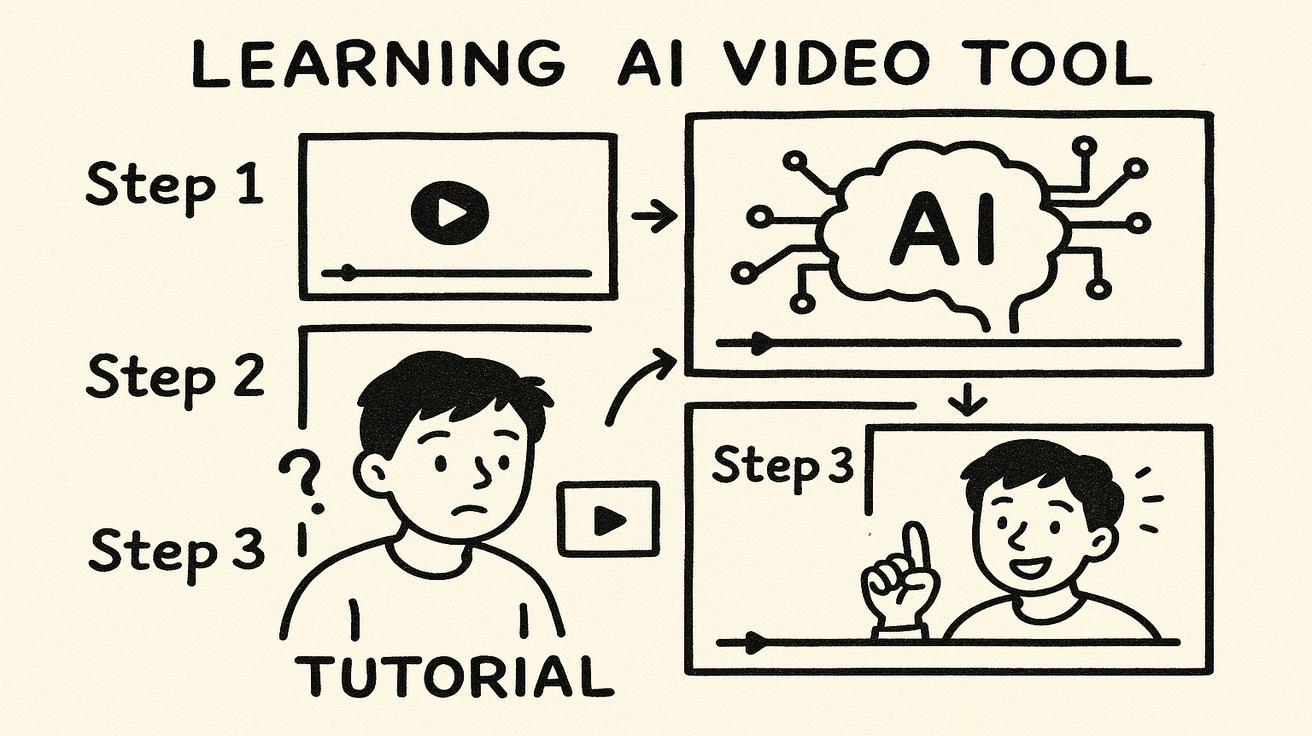
Die KI-Videogenerierung hat 2026 einen gewaltigen Aufschwung erlebt, und Seedance zählt zu den leistungsstärksten Werkzeugen für Creator. Egal ob du Content-Marketer, Social-Media-Manager, Pädagoge oder einfach neugierig auf KI-Videoproduktion bist – dieses umfassende Tutorial führt dich durch alles, was du brauchst, um mit Seedance 2.0 beeindruckende Videos zu erstellen.
In diesem Leitfaden lernst du, wie du dein Konto einrichtest, die Benutzeroberfläche navigierst, dein erstes KI-Video erstellst und fortgeschrittene Techniken meisterst. Am Ende wirst du in Minuten – nicht Stunden – professionelle Videos produzieren.
Was ist Seedance? Ein kurzer Überblick
Seedance 2.0 ist ByteDances KI-Videogenerator der nächsten Generation, der Text-, Bild-, Audio- und Videoeingaben in kinoreife Inhalte verwandelt. Im Gegensatz zu früheren KI-Tools, die nur Textprompts akzeptierten, setzt Seedance 2.0 auf eine einheitliche multimodale Architektur, die bis zu 12 kombinierte Eingaben für beispiellose kreative Kontrolle unterstützt.
Hauptmerkmale, die Seedance 2.0 revolutionär machen:
- Vier-Modalitäts-Eingabe: Text, Bilder, Video und Audio gleichzeitig kombinieren
- @ Referenzsystem: Bestimmte Assets mit Tags versehen, um die Generierung zu steuern (z. B. „Verwende @bild1 als ersten Frame mit der Kamerabewegung von @video1")
- Natives 2K-Rendering: Gestochen scharfe, professionelle Videos ohne Hochskalierung
- Nahtlose Erweiterung: 4–15 Sekunden lange Clips verlängern, indem Ergebnisse hochgeladen und verfeinert werden
- Steuerung in natürlicher Sprache: Jeden Aspekt mit einfachen Alltagsbefehlen kontrollieren
Seedance eignet sich ideal für Marketingvideos, Produktdemonstrationen, Bildungsinhalte, Social-Media-Clips und kreatives Storytelling. Und das Beste: Es läuft vollständig im Browser – keine Downloads oder Installationen erforderlich.
Erste Schritte: Dein Seedance-Konto erstellen
Bevor du mit der Videoerstellung beginnst, benötigst du ein Seedance-Konto. So richtest du dich ein:
Schritt 1: Die offizielle Website besuchen
Navigiere in deinem Webbrowser zu https://www.seedance.tv. Klicke oben rechts auf die Schaltfläche „Jetzt starten" oder „Registrieren".
Schritt 2: Registrierungsmethode wählen
Seedance bietet mehrere Registrierungsoptionen:
- E-Mail-Registrierung: E-Mail-Adresse eingeben und Passwort erstellen
- Google-Konto: Mit bestehenden Google-Zugangsdaten anmelden
- Discord-Konto: Schnelle Registrierung, wenn du bereits Teil der Discord-Community bist
Schritt 3: E-Mail bestätigen
Nach der Registrierung überprüfe deinen Posteingang auf eine Bestätigungsnachricht. Klicke auf den Bestätigungslink, um dein Konto zu aktivieren.
Schritt 4: Tarif wählen
Seedance bietet verschiedene Stufen an:
- Kostenloser Tarif: Begrenzte tägliche Generierungen mit Grundfunktionen
- Starter-Plan: 4,99 $/Monat für mehr Generierungen und erweiterte Funktionen
- Pro-Plan: 19,99 $/Monat für unbegrenzten Zugang und priorisierte Verarbeitung
Für Anfänger empfiehlt sich der kostenlose Tarif zum Erkunden der Plattform. Ein Upgrade ist jederzeit möglich.
Schritt 5: Profil vervollständigen
Füge ein Profilbild, eine Biografie und weitere Informationen hinzu, um dein Erlebnis zu personalisieren. Dieser Schritt ist optional, hilft dir aber, mit der Seedance-Community in Kontakt zu treten.
Die Seedance-Benutzeroberfläche verstehen
Nach der Anmeldung siehst du das Haupt-Dashboard. Hier sind die wichtigsten Elemente im Überblick:
1. Navigationsleiste (oben)
- Dashboard: Dein Startbildschirm mit aktuellen Projekten
- Erstellen: Die Hauptoberfläche zur Videogenerierung
- Galerie: Deine zuvor generierten Videos
- API: Für Entwickler, die Seedance integrieren möchten
- Einstellungen: Kontoeinstellungen und Abrechnung
2. Generierungsbereich (linke Seite)
Hier passiert die Magie. Du findest:
- Modusauswahl: Zwischen Text-zu-Video, Bild-zu-Video und multimodalem Modus wechseln
- Prompt-Eingabe: Hier schreibst du deine Textprompts
- Upload-Bereich: Bilder, Videos oder Audiodateien per Drag-and-Drop hinzufügen
- Referenz-Tags: Deine hochgeladenen Assets erscheinen hier und können mit @ verknüpft werden
3. Einstellungsbereich (rechte Seite)
Videoparameter konfigurieren:
- Auflösung: 720p, 1080p oder 2K wählen
- Dauer: Videolänge festlegen (4–15 Sekunden für die Standardgenerierung)
- Seitenverhältnis: 16:9 (Querformat), 9:16 (Hochformat) oder 1:1 (quadratisch)
- Stil: Kinofilm, Realistisch, Animation oder benutzerdefinierte Voreinstellungen
- Erweiterte Optionen: Bewegung, Kamerasteuerung und Konsistenz feinabstimmen
4. Vorschaufenster (Mitte)
Dieser große Bereich zeigt deine generierten Videos während der Erstellung. Hier kannst du auch deine hochgeladenen Referenz-Assets in der Vorschau ansehen.
5. Verlaufsleiste (unten)
Alle vorherigen Generierungen sind hier einsehbar, sodass du Videos einfach erneut aufrufen oder erweitern kannst.
Dein erstes KI-Video: Schritt-für-Schritt-Tutorial
Bereit, dein erstes Video zu erstellen? Folge diesen Schritten genau.
Schritt 1: Zur Erstellungsseite navigieren
Klicke in der oberen Navigationsleiste auf „Erstellen". Du siehst eine übersichtliche Benutzeroberfläche mit dem Generierungsbereich links und einem leeren Vorschaubereich in der Mitte.
Schritt 2: Text-zu-Video-Modus auswählen
Stelle in der Modusauswahl (linker Bereich, oberer Abschnitt) sicher, dass „Text-zu-Video" ausgewählt ist. Es sollte hervorgehoben sein oder einen Rahmen aufweisen, der anzeigt, dass es aktiv ist.
Schritt 3: Deinen ersten Prompt schreiben
Tippe im Prompt-Eingabefeld Folgendes ein:
Eine ruhige Waldlichtung, durch die Sonnenlicht durch hohe Bäume fällt, eine sanfte Brise bewegt die Blätter, kinematografische Beleuchtung, 24-mm-Objektiv, geringe Schärfentiefe, Morgennebel, Naturdokumentationsstil
Schritt 4: Einstellungen konfigurieren
Lege im rechten Bereich diese Parameter fest:
- Auflösung: 1080p (gute Balance zwischen Qualität und Generierungszeit)
- Dauer: 8 Sekunden (ideal für deinen ersten Test)
- Seitenverhältnis: 16:9 (Standard-Querformat)
- Stil: Kinofilm
- Bewegung: Normal (nicht hoch oder niedrig)
Schritt 5: Video generieren
Klicke auf die große Schaltfläche „Generieren" (meist grün oder blau) am unteren Ende des linken Bereichs. Die Schaltfläche wechselt zu „Wird generiert..." und zeigt einen Fortschrittsbalken an.
Schritt 6: Verarbeitung abwarten
Die Generierung dauert je nach Tarif und aktueller Plattformauslastung in der Regel 30–90 Sekunden. Du siehst einen Fortschrittsbalken und manchmal eine Vorschau von Zwischenframes.
Schritt 7: Deine Kreation überprüfen
Wenn abgeschlossen, erscheint dein Video im zentralen Vorschaufenster. Spiele es ab, um die Ergebnisse zu sehen. Klicke auf „Herunterladen", um es auf deinem Computer zu speichern, oder auf „Erweitern", um dem Clip mehr Zeit hinzuzufügen.
Herzlichen Glückwunsch! Du hast gerade dein erstes KI-Video mit Seedance 2.0 erstellt.
Seedance Text-zu-Video: So funktioniert es
Text-zu-Video ist Seedances unkompliziertester Modus. Du gibst eine Beschreibung in natürlicher Sprache ein, und Seedance erstellt ein passendes Video.
Wie Seedance deine Prompts verarbeitet
- Sprachverständnis: Seedance analysiert deinen Text mithilfe fortgeschrittener Sprachmodelle, um Schlüsselkonzepte, Aktionen, Objekte und Stile zu extrahieren
- Szenenkonstruktion: Das System erstellt eine 3D-Darstellung deiner Szene anhand der Beschreibung
- Bewegungsplanung: Bestimmt, wie sich Objekte und Kamera während des Clips bewegen sollen
- Stilanwendung: Wendet deinen gewählten visuellen Stil an (Kinofilm, Realistisch usw.)
- Rendering: Generiert die endgültigen Videoframes und kodiert sie
Effektive Textprompts schreiben
Für beste Ergebnisse strukturiere deine Prompts folgendermaßen:
[Subjekt] + [Aktion] + [Umgebung] + [Stil/Kamera] + [Beleuchtung/Atmosphäre]
Beispiel:
- Grundlegend: „Eine Katze läuft"
- Gut: „Eine flauschige orangefarbene Katze läuft durch einen sonnigen Garten, Zeitlupe, 50-mm-Objektiv, Goldstundenlicht"
- Ausgezeichnet: „Eine fotorealistische, flauschige orangefarbene Tigerkatze sprintet verspielt durch einen blumengefüllten Garten, Blumen wiegen sich sanft, Tracking-Aufnahme, die der Katze folgt, goldenes Stundenlicht erzeugt Lichtbrechungen, geringe Schärfentiefe, Naturdokumentationsstil"
Je mehr Details du angibst, desto besser kann Seedance deine Vision umsetzen.
Fortgeschrittene Textprompt-Techniken
Kamerasteuerung
Kamerabewegungen direkt angeben:
- „Dolly-Fahrt von der Totalen zur Nahaufnahme"
- „Kameraschwenk nach links, um die Landschaft zu enthüllen"
- „Statische Stativaufnahme ohne Bewegung"
- „Handkamera folgt dem Motiv"
Bewegungsmodifikatoren
Die Intensität der Bewegung steuern:
- „Sanfte Brise" vs. „Starker Wind"
- „Langsam gehend" vs. „Im vollen Sprint"
- „Subtile Gesichtsausdrücke" vs. „Dramatische Gesten"
Mehrere Motive
Steuern, wie Motive interagieren:
- „Zwei Personen führen ein Gespräch und schauen sich an"
- „Ein Vogel fliegt an einer Gruppe von Bäumen vorbei"
Häufige Fehler bei Text-zu-Video vermeiden
❌ Zu kompliziert: „Und dann fliegt der Vogel, und die Sonne geht unter, und die Kamera zoomt heraus, und es beginnt zu regnen, und…" (Zu viele Aktionen in 5–10 Sekunden) ❌ Vage Beschreibungen: „Lass es cool aussehen" (Zu wenig Anleitung) ❌ Widersprüchliche Anweisungen: „Statische Aufnahme, aber die Kamera bewegt sich herum" (Widersprüchlich) ✅ Lösung: Konzentriere dich auf 1–2 Hauptaktionen pro 8-Sekunden-Clip, sei spezifisch und stelle sicher, dass die Anweisungen übereinstimmen
Seedance Bild-zu-Video: Fotos zum Leben erwecken
Bild-zu-Video ermöglicht es dir, ein statisches Bild hochzuladen und es zu animieren. Dies ist perfekt, um Produktfotos, Porträts oder Kunstwerke in ansprechende Videos zu verwandeln.
Wie Bild-zu-Video funktioniert
- Bildanalyse: Seedance analysiert dein hochgeladenes Bild, um Motive, Komposition, Beleuchtung und Tiefe zu verstehen
- Bewegungssynthese: Erzeugt realistische Bewegung, die zum Bildinhalt passt
- Kamerabewegung: Fügt Kamerabewegungen hinzu (Schwenks, Zooms, Dolly-Fahrten)
- Umgebungseffekte: Fügt optional Wetter, Lichtveränderungen oder Hintergrundelemente hinzu
Schritt-für-Schritt-Tutorial für Bild-zu-Video
Schritt 1: Zum Bild-zu-Video-Modus wechseln
Klicke auf der Erstellungsseite auf die Modusauswahl und wähle „Bild-zu-Video" aus dem Dropdown-Menü.
Schritt 2: Quellbild hochladen
Ziehe deine Bilddatei per Drag-and-Drop in den Upload-Bereich, oder klicke auf „Dateien durchsuchen", um aus deinem Computer auszuwählen. Seedance akzeptiert JPG-, PNG- und WEBP-Dateien bis zu 10 MB.
Schritt 3: Einen Bewegungsprompt schreiben
Dies ist entscheidend für Bild-zu-Video. Beschreibe, was sich bewegen soll:
Die Frau dreht ihren Kopf sanft zur Kamera, das Haar bewegt sich natürlich, ein leichtes Lächeln erscheint, subtile Atembewegung, die Kamera zoomt langsam für ein intimes Gefühl heran
Gute Bild-zu-Video-Prompts konzentrieren sich auf: Was sich bewegt, wie es sich bewegt und die Kamerabewegung.
Schritt 4: Bewegungssteuerung einstellen
Der Bild-zu-Video-Modus hat spezielle Einstellungen:
- Bewegungsstärke: 0–100 %, steuert das Ausmaß der Bewegung (beginne mit 30–50 %)
- Kamerabewegung: Schwenken, Zoomen oder statisch (zum Prompt passend wählen)
- Bewegungsbereich: „Gesamte Szene" (alles bewegt sich) oder „Nur Motiv" (nur das Hauptmotiv wird animiert)
Schritt 5: Generieren und verfeinern
Klicke auf „Generieren" und warte auf den Abschluss. Bild-zu-Video erfordert oft 2–3 Versuche, um die perfekte Bewegung zu erreichen. Passe deinen Prompt oder die Bewegungsstärke basierend auf den Ergebnissen an.
Beste Praktiken für Bild-zu-Video
✅ Hochwertige Bilder verwenden: 1080p oder höhere Auflösung ✅ Klare Motive: Deutliche Hauptmotive animieren besser als überfüllte Szenen ✅ Bewegung zum Inhalt passend wählen: Landschaften profitieren von langsamen Schwenks, Porträts von subtilen Bewegungen ✅ Konservativ starten: Zu viel Bewegung wirkt unnatürlich (30–50 % sind meist am besten)
Kreative Anwendungsfälle für Bild-zu-Video
- Produktpräsentation: Produkte drehen, um alle Seiten zu zeigen
- Porträtanimation: Profilbilder mit subtilen Bewegungen zum Leben erwecken
- Kunstwerkanimation: Gemälde oder digitale Kunst animieren
- Logo-Animation: Statische Logos in dynamische Intro-Sequenzen verwandeln
- Immobilien: Immobilienfotos durch Kamerabewegungen ansprechender gestalten
Bessere Prompts für Seedance schreiben
Das Beherrschen von Prompts ist der Schlüssel zu professionellen Ergebnissen. Hier ist ein Framework für durchgängig hervorragende Videos.
Das SEED-Framework für Seedance-Prompts
S – Subjekt (Subject): Was ist der Hauptfokus? E – Umgebung (Environment): Wo spielt es sich ab? E – Emotion/Aktion: Was passiert und wie? D – Details: Kamera, Stil, Beleuchtung, technische Angaben
Beispiel mit SEED:
- S: Majestätischer Bengalischer Tiger
- E: Dichter Dschungel nach einem Regenschauer
- E: Selbstbewusst streifend, wachsamer Blick
- D: Niedrigwinkel-Tracking-Aufnahme, National-Geographic-Stil, 85-mm-Objektiv, dramatisches Goldlicht
Häufig gestellte Fragen
Ist Seedance kostenlos nutzbar? Ja, Seedance bietet einen kostenlosen Tarif mit begrenzten täglichen Generierungen. Für mehr Kapazität und erweiterte Funktionen gibt es kostenpflichtige Pläne ab 4,99 $/Monat.
Welche Videoformate unterstützt Seedance? Seedance generiert Videos im MP4-Format und unterstützt Auflösungen von 720p bis 2K. Du kannst Clips mit 16:9-, 9:16- oder 1:1-Seitenverhältnis erstellen.
Wie lange dauert die Videogenerierung? Je nach Tarif und Plattformauslastung dauert die Generierung in der Regel 30–90 Sekunden pro Clip.
Kann ich Seedance für kommerzielle Projekte verwenden? Ja, mit einem bezahlten Plan erhältst du kommerzielle Nutzungsrechte für deine generierten Videos. Überprüfe die aktuellen Nutzungsbedingungen auf der Seedance-Website für Details.
Welche Eingabeformate akzeptiert Seedance? Seedance akzeptiert JPG, PNG und WEBP für Bilder (bis 10 MB), sowie Text, Audio und Video als zusätzliche Eingaben im multimodalen Modus.
Fazit: Deine KI-Video-Reise mit Seedance beginnt jetzt
Seedance 2.0 hat die Videoproduktion demokratisiert. Was früher teures Equipment, ein professionelles Team und tagelange Nachbearbeitung erforderte, ist heute in wenigen Minuten mit einem einfachen Textprompt möglich. Als Anfänger hast du jetzt alle Grundlagen, die du brauchst:
- Dein Konto ist eingerichtet und die Benutzeroberfläche ist bekannt
- Du weißt, wie du Text-zu-Video und Bild-zu-Video nutzt
- Du hast das SEED-Framework für effektive Prompts gelernt
- Du kennst die häufigsten Fehler und wie du sie vermeidest
Der beste Weg, besser zu werden, ist Übung. Beginne mit einfachen Prompts, experimentiere mit verschiedenen Stilen und Einstellungen, und steigere schrittweise die Komplexität deiner Prompts. Besuche Seedance, um noch heute mit der Erstellung deiner ersten KI-Videos zu beginnen.
Bereit, es selbst auszuprobieren?
Setzen Sie die Schritte aus diesem Leitfaden direkt in Seedance um und verwandeln Sie Prompts oder Bilder in wenigen Minuten in fertige Videos.
Kostenlose Credits bei der Anmeldung. Tarife ab $28/Monat.
Verwandte Artikel
Weitere Beiträge in derselben Sprache, die Sie als Nächstes lesen könnten.

Beispiele für Gemini-KI-Videoprompts: Kopierfertige Veo-Szenen und eine verbesserte Prompt-Formel
Kopieren Sie Beispiele für Gemini-KI-Videoprompts für kinematografische Bewegung, Produktwerbung, Dialoge und vertikale Clips – und passen Sie sie mithilfe einer praktischen Veo-Prompt-Formel an.
Artikel lesen
So behalten Sie die Produkttform in KI-Videowerbung konsistent
Sperren Sie Produktgeometrie, Verpackung, Etiketten, Referenzen, Kamerawinkel und Freigabekontrollen, damit KI-Videowerbung das echte SKU in jedem Shot bewahrt.
Artikel lesen
So erstellen Sie ein KI-Video, das einer mehrstufigen Aktion folgt
Planen Sie atomare Aktionen, Zustandsübergänge, Timing, Kontinuität und Übergabe zwischen Einstellungen, damit ein KI-Video die gewünschte Abfolge in der vorgesehenen Reihenfolge ausführt.
Artikel lesen