
Seedance Storyboard-Workflow: KI-Videos Szene für Szene planen
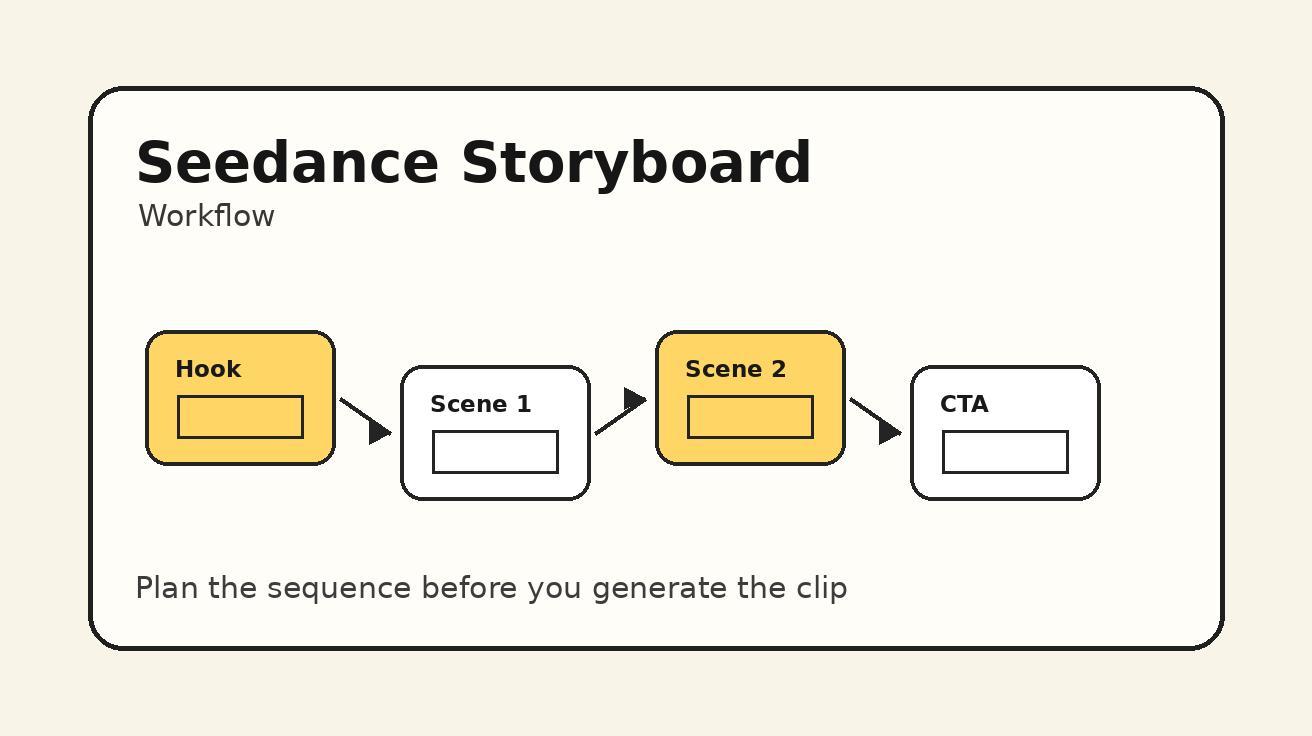
Ein gutes Seedance-Video beginnt nicht mit einem zufälligen Prompt. Es beginnt mit einem Plan. Wenn Kreative die Planungsphase überspringen, generieren sie oft schöne, aber zusammenhanglose Clips: Eine Einstellung zeigt die richtige Figur, die nächste ändert die Kleidung, die dritte verliert das Produkt, und der letzte Clip hat keinen klaren Zweck. Ein Storyboard-Workflow behebt dieses Problem, bevor Sie Generierungszeit verschwenden. Er verwandelt eine Videoidee in eine Abfolge von Szenen, Einstellungszielen, Kamerarichtungen, visuellen Einschränkungen und Bearbeitungshinweisen.
Dieser Leitfaden erklärt einen praktischen Seedance Storyboard-Workflow für Kreative, Vermarkter, Pädagogen und Produktteams. Sie können ihn für kurze Social-Media-Videos, Produktanzeigen, Tutorial-Clips, filmische Szenen, Immobilien-Rundgänge, Reise-Reels und Markengeschichten nutzen. Der Workflow ist für die KI-Videoproduktion konzipiert, nicht für traditionelle Filmteams. Das bedeutet, dass jeder Schritt direkt mit der Prompt-Erstellung, Bildreferenzen, Konsistenzchecks und der finalen Bearbeitung verbunden ist.
Wenn Sie mit Text beginnen, öffnen Sie Seedance Text zu Video und nutzen Sie das Storyboard, um ein Konzept in mehrere fokussierte Prompts zu unterteilen. Wenn Sie bereits Produktfotos, Charakterbilder oder Szenenreferenzen haben, verwenden Sie Seedance Bild zu Video, um jede Einstellung zu verankern. Für Modellfähigkeiten und Generierungskontext halten Sie die Seedance 2.0-Seite bereit, während Sie jede Szene testen.
Warum KI-Videos vor dem Prompting storyboarden?
KI-Videotools machen es einfach, schnell einen Clip zu erstellen, aber Geschwindigkeit kann schwache Struktur verbergen. Ein einzelner Prompt kann ein beeindruckendes fünfsekündiges Video produzieren, doch eine Kampagne braucht normalerweise mehr als einen beeindruckenden Moment. Sie brauchen einen Anfang, eine Mitte und einen Höhepunkt. Sie brauchen visuelle Kontinuität. Sie brauchen das Produkt oder die Botschaft, die in jeder Szene erhalten bleibt. Sie brauchen einen Hook, der auf Mobilgeräten funktioniert, und einen letzten Frame, der dem Zuschauer sagt, was als Nächstes zu tun ist.
Ein Storyboard gibt Seedance klarere Anweisungen, weil jeder Prompt eine Aufgabe hat. Anstatt einen langen Prompt alles erledigen zu lassen, zerlegen Sie das Video in überschaubare Einstellungen. Einstellung eins erregt Aufmerksamkeit. Einstellung zwei zeigt das Problem. Einstellung drei enthüllt das Produkt oder die Transformation. Einstellung vier schließt mit einem einprägsamen finalen Bild. Jeder Prompt wird einfacher, was den Output oft stabiler macht.
Storyboarding macht auch die Qualitätskontrolle einfacher. Wenn eine Szene fehlschlägt, wissen Sie, was zu reparieren ist. War die Kamerabewegung unklar? War das Motiv zu komplex? Hat das Produkt seine Form geändert? Fehlte der Szene ein Übergang? Ohne Storyboard fühlt sich jede fehlgeschlagene Generierung wie ein Rätsel an. Mit einem Storyboard hat jede Szene Akzeptanzkriterien.
Der größte Vorteil ist die Wiederholbarkeit. Sobald Sie eine Seedance Storyboard-Vorlage erstellt haben, die funktioniert, können Sie sie für verschiedene Kampagnen wiederverwenden. Ein Produkt-Launch, ein TikTok-Hook, ein YouTube-Intro, ein Fashion-Lookbook und eine Immobilienanzeige können alle einer ähnlichen Planungslogik folgen, während sie unterschiedliche Motive und Bilder verwenden.
Das fünfschichtige Seedance Storyboard-System
Ein nützliches Seedance Storyboard hat fünf Schichten: Ziel, Sequenz, Einstellung, Prompt und Prüfung. Jede Schicht verhindert einen häufigen Fehler.
Zielschicht: Definieren Sie, was das Video erreichen soll. Ist es eine Produktdemo, eine Markengeschichte, ein Tutorial, ein Vergleich, ein Teaser oder ein Social-Media-Hook? Das Ziel sagt Ihnen, was sichtbar sein muss und was ignoriert werden kann.
Sequenzschicht: Entscheiden Sie, wie viele Szenen Sie benötigen. Die meisten kurzen KI-Videos funktionieren gut mit drei bis sechs Einstellungen. Ein Ein-Einstellungs-Video kann für einen Produkt-Hero-Clip funktionieren, aber Multi-Einstellungs-Videos brauchen Struktur.
Einstellungsschicht: Notieren Sie für jede Szene den Bildausschnitt, die Kamerabewegung, die Handlung des Motivs, die Beleuchtung und die Übergangsidee. Hier wird das Storyboard praktisch.
Promptschicht: Wandeln Sie jede Einstellung in einen Seedance-Prompt um. Halten Sie jeden Prompt auf eine Szene fokussiert. Fügen Sie Einschränkungen für Konsistenz hinzu, wie stabile Produktform, konsistentes Gesicht der Figur, kein lesbarer Text, realistische Hände und sanfte Kamerabewegung.
Prüfschicht: Definieren Sie, was wahr sein muss, bevor Sie den Output akzeptieren. Zum Beispiel: Produkt ist erkennbar, Outfit ändert sich nicht, Kamerabewegung ist flüssig, Szene passt zum vorherigen Clip, und der letzte Frame kann mit der nächsten Einstellung verbunden werden.
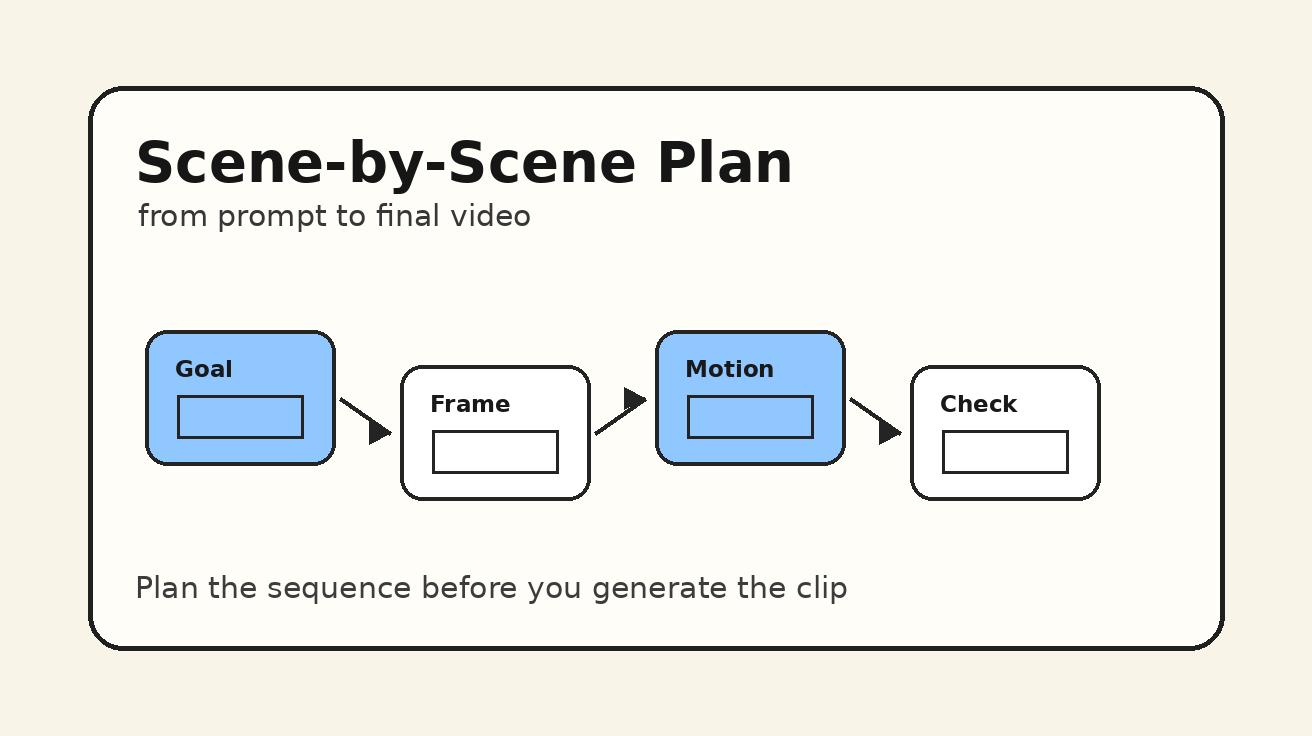
Schritt 1: Das Videoziel definieren
Bevor Sie einen Seedance-Prompt schreiben, schreiben Sie einen Satz, der den Zweck des Videos erklärt. Das klingt einfach, verhindert aber die meisten Prompt-Abweichungen.
Beispiele:
- „Erstellen Sie eine 20-sekündige Produktanzeige, die eine intelligente Lampe hochwertig und beruhigend wirken lässt.“
- „Erstellen Sie ein kurzes Reise-Reel, das eine Berghütte friedlich und buchbar erscheinen lässt.“
- „Erstellen Sie ein Tutorial-Video, das zeigt, wie eine App ein Foto in eine animierte Szene verwandelt.“
- „Erstellen Sie einen filmischen Marken-Teaser, der Seedance für Kreative leistungsstark wirken lässt.“
Das Ziel sollte die Zielgruppe und das gewünschte Gefühl enthalten. Ein Video für Käufer sollte klar und nutzenorientiert sein. Ein Video für Fans kann atmosphärischer sein. Ein Tutorial sollte die Lesbarkeit priorisieren. Ein filmischer Teaser kann die Stimmung priorisieren.
Beginnen Sie nicht mit „mach es viral“. Viral ist keine Produktionsrichtung. Definieren Sie stattdessen den Hook: überraschende Transformation, visueller Kontrast, schnelles Vorher-Nachher, emotionale Enthüllung oder nützliche Schritt-für-Schritt-Demonstration. Seedance kann helfen, den Clip zu erstellen, aber die Strategie muss vom Storyboard kommen.
Schritt 2: Eine einfache Szenenstruktur wählen
Für die meisten Seedance-Projekte verwenden Sie eine dieser vier Strukturen.
Hook → Problem → Transformation → Ergebnis
Diese Struktur ist stark für Anzeigen und Social-Media-Inhalte. Die erste Einstellung zeigt etwas visuell Interessantes. Die zweite Einstellung führt das Problem ein. Die dritte Einstellung zeigt die Transformation. Die vierte Einstellung zeigt das Ergebnis.
Beispiel für ein Produktvideo:
- Nahaufnahme eines unordentlichen Schreibtisches bei Nacht.
- Die intelligente Lampe schaltet sich ein und erwärmt die Szene.
- Die Kamera bewegt sich über den Schreibtisch, während der Raum aufgeräumt wird.
- Finale Hero-Einstellung der Lampe in einem ruhigen Arbeitsbereich.
Einführungseinstellung → Aktionseinstellung → Detailaufnahme → finaler Hero
Diese Struktur ist stark für Reisen, Immobilien, Essen, Mode und Lifestyle. Sie gibt dem Zuschauer Kontext, dann Aktion, dann Textur, dann den Höhepunkt.
Beispiel für ein Café-Video:
- Außenansicht des Cafés im Morgenlicht.
- Barista bereitet Kaffee hinter der Theke zu.
- Makroaufnahme von Espresso, der in eine Tasse fließt.
- Finale Tischaufnahme mit Kaffee, Gebäck und Fensterlicht.
Vorher → Prozess → Nachher
Diese Struktur ist stark für Tutorials und Transformationsinhalte. Sie ist einfach, klar und leicht zu bearbeiten.
Beispiel für Bild-zu-Video:
- Statisches Produktfoto auf sauberem Hintergrund.
- Seedance-artige animierte Kamerabewegung erweckt das Produkt zum Leben.
- Finaler dynamischer Produktclip, bereit für eine Social-Media-Anzeige.
Figur tritt ein → entdeckt → reagiert → löst
Diese Struktur ist stark für Geschichtenszenen. Sie gibt figurenbasierten Videos eine kleine Erzählung.
Beispiel für einen Fantasy-Clip:
- Figur betritt einen nebligen Waldweg.
- Kamera enthüllt ein leuchtendes Objekt unter einem Baum.
- Figur kniet nieder und greift danach.
- Licht breitet sich aus und die Szene blendet zu einer weiten magischen Ansicht über.
Wählen Sie eine Struktur, bevor Sie Prompts schreiben. Wenn Sie mehr Szenen benötigen, erweitern Sie die Struktur, aber behalten Sie die Kernlogik sichtbar.
Schritt 3: Eine Shotliste vor dem Prompting erstellen
Eine Shotliste ist die Brücke zwischen Ihrem Storyboard und den Seedance-Prompts. Sie sollte kurz und spezifisch sein. Jede Zeile benötigt einen Zweck, eine visuelle Beschreibung, eine Kamerarichtung und eine Kontinuitätsnotiz.
Eine einfache Seedance-Shotliste sieht so aus:
| Einstellung | Zweck | Visuell | Kamera | Kontinuitätsnotiz |
|---|---|---|---|---|
| 1 | Hook | Produkt auf dunklem Schreibtisch | Langsamer Push-In | Produktform muss konsistent bleiben |
| 2 | Problem | Benutzer sieht müde aus bei schwachem Licht | Fixierte Halbtotale | Gleiche Schreibtischfarbe und -stimmung |
| 3 | Transformation | Lampe schaltet sich ein, Raum erwärmt sich | Seitlicher Tracking-Shot | Gleiche Produktposition |
| 4 | Ergebnis | Hero-Einstellung des aufgeräumten Schreibtischs | Langsamer Orbit | Kein lesbarer Text, keine Logo-Verzerrung |
Die Kontinuitätsnotiz ist besonders wichtig für KI-Videos. Traditionelle Filmteams bewahren Kontinuität mit Requisiten, Garderobe, Beleuchtung und Kameraprotokollen. Bei KI-Videos muss der Prompt diese Verantwortung übernehmen. Wenn dasselbe Produkt in mehreren Szenen erscheint, beschreiben Sie es jedes Mal gleich. Wenn dieselbe Figur erscheint, halten Sie Outfit, Alter, Haare und Farbpalette stabil. Wenn ein Hintergrund wichtig ist, wiederholen Sie seine definierenden Elemente.
Schreiben Sie nicht jede Einstellung als völlig neue Welt, es sei denn, das Video soll surreal sein. Konsistenz entsteht durch wiederholte Anker.
Schritt 4: Jede Storyboard-Karte in einen Seedance-Prompt umwandeln
Sobald die Shotliste klar ist, wandeln Sie jede Einstellung in einen Prompt um. Verwenden Sie dieses Prompt-Muster:
Erstellen Sie ein [Dauer/Stil]-Video von [Motiv] in [Umgebung]. Dies ist Einstellung [Nummer] eines [Art des Videos]. Kamera: [Bildausschnitt + Bewegung]. Aktion: [was sich ändert]. Beleuchtung und Stil: [Stimmung]. Kontinuität: [was mit vorherigen/nächsten Szenen übereinstimmen muss]. Einschränkungen: [was vermieden werden soll].
Beispiel für Einstellung eins:
Erstellen Sie ein kurzes filmisches Produktvideo einer matten weißen intelligenten Lampe auf einem dunklen Holzschreibtisch bei Nacht. Dies ist Einstellung 1 einer vierteiligen Produktanzeige. Kamera: langsamer Dolly-Push-In von einer Halbtotale des Schreibtisches zu einer Nahaufnahme des Lampenfußes. Aktion: Der Raum ist dunkel und ruhig, mit kleinen Reflexionen auf dem Schreibtisch. Beleuchtung und Stil: hochwertig, ruhig, weiche Schatten. Kontinuität: Halten Sie das Lampendesign einfach, zylindrisch, mattweiß, mit einem warmen kreisförmigen Licht. Einschränkungen: kein lesbarer Text, kein Markenlogo, stabile Produktform.
Beispiel für Einstellung zwei:
Erstellen Sie Einstellung 2 derselben Produktanzeige. Ein müder Designer sitzt am selben dunklen Holzschreibtisch neben der matten weißen intelligenten Lampe, bevor sie eingeschaltet wird. Kamera: fixierte Halbtotale von der Seite, leichte geringe Schärfentiefe. Aktion: Der Designer reibt sich die Augen und blickt auf den unordentlichen Schreibtisch. Beleuchtung: schwaches blaues Nachtlicht, ruhige, aber leicht unangenehme Stimmung. Kontinuität: gleicher Schreibtisch, gleiche Lampenform, gleiche Nachteinstellung. Einschränkungen: realistische Hände, kein Text auf Bildschirmen, keine Gesichtsverzerrung.
Dieser Prompt ist nicht nur beschreibend. Er sagt Seedance, wie der Clip in eine größere Sequenz passt.
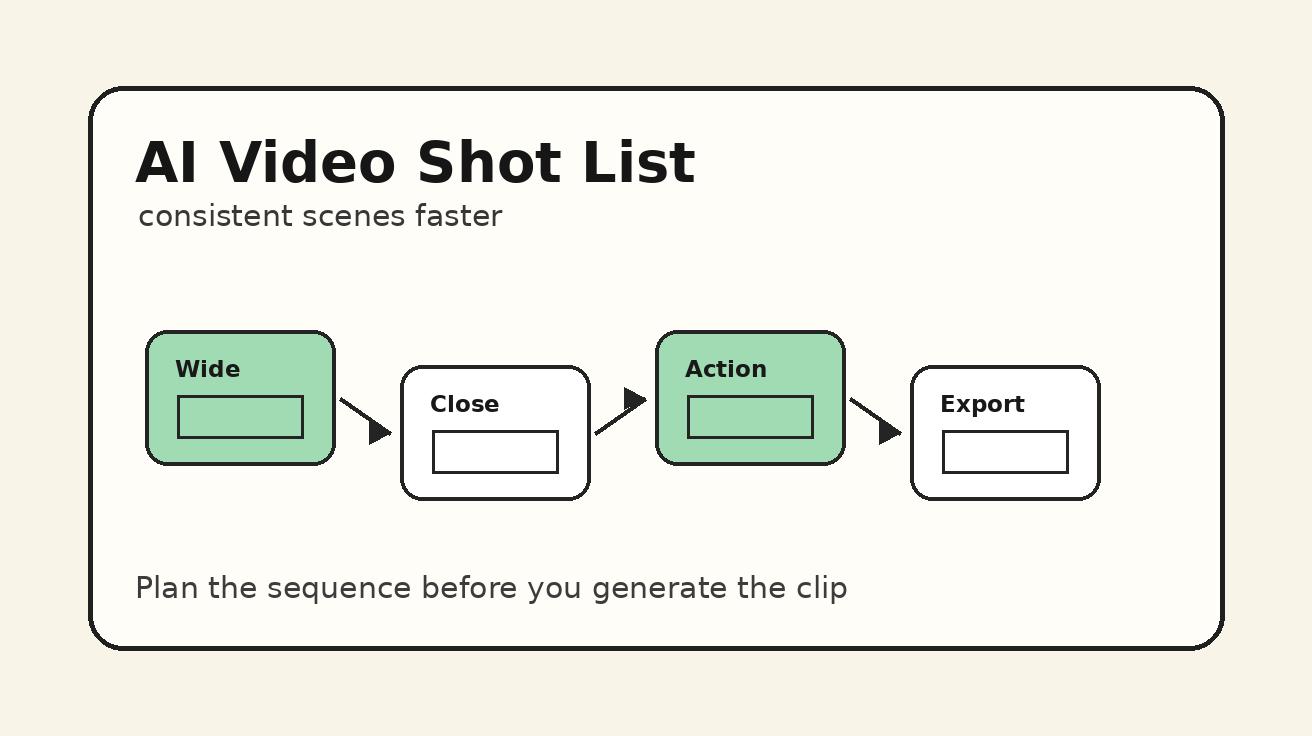
Schritt 5: Referenzbilder verwenden, wenn Konsistenz wichtig ist
Wenn Ihr Video ein bestimmtes Produkt, eine Figur, einen Raum oder einen Markenstil verwendet, ist Bild-zu-Video oft zuverlässiger als reines Text-zu-Video. Ein Referenzbild gibt Seedance einen visuellen Anker. Das Storyboard ist immer noch wichtig, aber der Prompt kann sich mehr auf Bewegung und Aktion konzentrieren.
Für Produktvideos erstellen oder laden Sie zuerst ein sauberes Produktbild hoch. Schreiben Sie dann einen Prompt, der Kamerabewegung, Beleuchtung und kleine Umgebungsänderungen beschreibt. Für Figurenvideos verwenden Sie ein klares Referenzporträt oder Ganzkörperbild. Für Immobilien verwenden Sie ein Raumbild und bitten Sie um subtile Kamerabewegung anstelle eines vollständigen Neudesigns.
Eine gute Bild-zu-Video-Storyboard-Karte sollte enthalten:
- Referenzbildname oder -beschreibung.
- Einstellungsziel.
- Kamerabewegung.
- Erlaubte Änderungen.
- Geschützte Details.
- Übergang zur nächsten Szene.
Beispiel:
Verwenden Sie das Referenzbild des cremefarbenen Sofas und des Holz-Couchtisches als visuellen Anker. Erstellen Sie eine langsame Links-nach-rechts-Schwenkbewegung durch den Raum. Erlauben Sie Sonnenlicht- und Vorhangbewegung. Schützen Sie die Sofaform, die Tischposition, die Wandfarbe und das gesamte Innenraum-Layout. Keine neuen Möbel, kein Text, keine Personen.
Dies ist kontrollierbarer, als Seedance zu bitten, den Raum neu zu erfinden.
Schritt 6: Übergänge vor der Bearbeitung planen
KI-Videoersteller denken oft nach der Generierung über Übergänge nach, aber Übergänge sollten Teil des Storyboards sein. Ein guter Übergang lässt separate Seedance-Clips wie ein Video wirken.
Verwenden Sie diese Übergangspaare:
- Bewegungsübereinstimmung: Beenden Sie eine Einstellung mit einer Rechtsbewegung und beginnen Sie die nächste Einstellung mit einer Rechtsbewegung.
- Formübereinstimmung: Beenden Sie mit einem kreisförmigen Produktdetail und beginnen Sie mit einem kreisförmigen Licht oder einer Linse.
- Farbübereinstimmung: Beenden Sie mit warmem orangefarbenem Licht und beginnen Sie die nächste Einstellung in einer warmen Szene.
- Aktionsübereinstimmung: Beenden Sie mit einer Hand, die greift, und beginnen Sie mit dem Objekt, das berührt wird.
- Maßstabsübereinstimmung: Beenden Sie mit einer Nahaufnahme und beginnen Sie mit einer weiteren Enthüllung desselben Motivs.
Schreiben Sie den Übergang im Storyboard, nicht nur in der Bearbeitungszeitleiste. Zum Beispiel: „Beenden Sie Einstellung 2 mit dem Einschalten der Lampe; beginnen Sie Einstellung 3 mit demselben warmen Licht, das den Schreibtisch füllt.“ Dies macht die Prompt-Erstellung konsistenter.
Schritt 7: Outputs mit Akzeptanzkriterien überprüfen
Nach der Generierung jeder Seedance-Einstellung akzeptieren Sie sie nicht nur, weil sie gut aussieht. Vergleichen Sie sie mit dem Storyboard. Stellen Sie diese Fragen:
- Erfüllt die Einstellung ihre zugewiesene Rolle?
- Ist das Motiv erkennbar und konsistent?
- Ist die Kamerabewegung nah am Plan?
- Verbindet sich der letzte Frame mit der nächsten Einstellung?
- Gibt es Artefakte, die Zuschauer ablenken würden?
- Ist der Clip in einer Bearbeitung nützlich oder nur als eigenständiger Render hübsch?
Wenn ein Clip eine Anforderung nicht erfüllt, überarbeiten Sie diesen Teil des Prompts. Wenn er viele Anforderungen nicht erfüllt, vereinfachen Sie die Einstellung. Ändern Sie zum Beispiel einen schnellen Orbit in einen langsamen Teilorbit oder ändern Sie eine komplexe Gehaktion in eine fixierte Einstellung mit subtiler Handbewegung.
Der beste KI-Video-Workflow ist nicht „generieren, bis man Glück hat“. Es ist „planen, generieren, vergleichen, überarbeiten“.
Seedance Storyboard-Vorlage zum Kopieren
Verwenden Sie diese Vorlage für Ihr nächstes Projekt:
Projektziel: Was soll das Video den Zuschauer denken, fühlen oder tun lassen?
Zielgruppe: Für wen ist dieses Video?
Format: TikTok-Anzeige, YouTube-Intro, Produktdemo, Tutorial, Landing-Page-Hero, Immobilien-Tour, Musikvideo oder Marken-Teaser.
Visuelle Anker: Produkt, Figur, Ort, Farbpalette, Beleuchtungsstil, Referenzbild oder Markenstimmung.
Szenenstruktur: Hook → Problem → Transformation → Ergebnis oder eine andere Struktur.
Einstellung 1: Zweck, visuell, Kamera, Aktion, Kontinuitätsnotiz, Einschränkungen.
Einstellung 2: Zweck, visuell, Kamera, Aktion, Kontinuitätsnotiz, Einschränkungen.
Einstellung 3: Zweck, visuell, Kamera, Aktion, Kontinuitätsnotiz, Einschränkungen.
Einstellung 4: Zweck, visuell, Kamera, Aktion, Kontinuitätsnotiz, Einschränkungen.
Bearbeitungshinweise: Übergangstyp, Tempo, Musikstimmung, Textüberlagerungsplan, finaler CTA.
Akzeptanzkriterien: Was muss wahr sein, bevor die Einstellung genehmigt wird?
Diese Vorlage funktioniert, weil sie Sie zwingt, die Absicht vor der Generierung zu definieren. Sie gibt Ihnen auch eine Möglichkeit, zukünftige Prompts basierend auf der tatsächlichen Output-Qualität zu verbessern.
Beispiel-Workflow: Social-Media-Produktanzeige
Lassen Sie uns eine einfache 15-sekündige Produktanzeige für einen fiktiven tragbaren Projektor erstellen.
Ziel: Den Projektor als einfache Möglichkeit darstellen, jeden Raum in einen Filmabend zu verwandeln.
Zielgruppe: Junge Mieter, Studenten und Kreative.
Struktur: Problem → Aufbau → Transformation → Ergebnis.
Prompt Einstellung 1: Erstellen Sie ein kurzes realistisches Video eines kleinen Apartment-Wohnzimmers bei Nacht, schlichte weiße Wand, Sofa und Couchtisch. Dies ist Einstellung 1 einer tragbaren Projektor-Anzeige. Kamera: fixierte Totale. Aktion: Der Raum wirkt gewöhnlich und leicht dunkel. Beleuchtung: weiches blaues Nachtlicht von einem Fenster. Kontinuität: Halten Sie die Wand sauber und leer für die Projektion. Einschränkungen: kein Text, keine Personen, stabile Raumgeometrie.
Prompt Einstellung 2: Erstellen Sie Einstellung 2 derselben Anzeige. Ein kompakter tragbarer Projektor wird auf dem Couchtisch platziert, der zur weißen Wand zeigt. Kamera: langsamer Dolly-Push-In von Tischhöhe zur Projektorlinse. Aktion: Eine Hand stellt sanft den Projektorwinkel ein. Beleuchtung: schwaches Raumlicht mit einem kleinen Linsenschimmer. Kontinuität: gleiches Sofa, gleicher Couchtisch, gleiche weiße Wand. Einschränkungen: realistische Hand, stabile Produktform, kein Markentext.
Prompt Einstellung 3: Erstellen Sie Einstellung 3 derselben Anzeige. Der Projektor schaltet sich ein und füllt die weiße Wand mit abstraktem farbenfrohem filmischem Licht, kein lesbarer Text. Kamera: langsamer Pull-Back vom Projektor, um die leuchtende Wand zu enthüllen. Beleuchtung: warme Filmabend-Stimmung. Kontinuität: gleiches Raum-Layout und gleiche Projektorposition. Einschränkungen: keine Logos, keine lesbaren Wörter, sanfte Lichtänderung.
Prompt Einstellung 4: Erstellen Sie Einstellung 4 derselben Anzeige. Ein gemütliches Filmabend-Setup mit Decken, Popcorn und warmem Licht im selben Apartment-Wohnzimmer. Kamera: langsamer Seitenschwenk über das Sofa und die leuchtende Wand. Aktion: Popcorn-Schüssel auf dem Tisch, sanftes Projektionslicht, das sich an der Wand bewegt. Kontinuität: gleicher Raum, gleicher Projektor auf dem Tisch. Einschränkungen: stabile Geometrie, keine Text-Artefakte.
Dieser Vier-Einstellungs-Plan ist viel einfacher zu kontrollieren als ein Prompt, der sagt „mach eine virale Projektor-Anzeige“. Er gibt Seedance eine Sequenz und dem Editor verwendbare Clips.
Beispiel-Workflow: Erklärvideo für Bildung
Für Bildung sollte das Storyboard Klarheit priorisieren. Vermeiden Sie zu viele filmische Effekte. Der Zuschauer muss das Konzept verstehen.
Ziel: Erklären, wie Regen in einer einfachen visuellen Lektion entsteht.
Struktur: Konzept einführen → Prozess zeigen → Ergebnis zeigen → visuelle Zusammenfassung.
Einstellung eins kann eine einfache animierte Landschaft zeigen, in der Wasser aus einem See verdunstet. Einstellung zwei kann die Wolkenbildung zeigen. Einstellung drei kann Regentropfen zeigen, die auf Pflanzen fallen. Einstellung vier kann den gesamten Kreislauf vom See über die Wolke zum Regen mit sauberen visuellen Pfeilen oder abstrakter Bewegung zeigen. Da KI-Video mit lesbarem Text kämpfen kann, halten Sie Beschriftungen aus dem generierten Video heraus und fügen Sie sie später in der Bearbeitung hinzu.
Prompt-Einschränkungen sind hier wichtig: „einfacher pädagogischer Animationsstil, kein lesbarer Text, saubere Formen, stabile Szene, sanfte Bewegung.“ Das Storyboard sollte auch definieren, welche Teile in der Postproduktion hinzugefügt werden, wie Untertitel, Pfeile und Erzählung.
Beispiel-Workflow: Filmische Figurenszene
Figurenszenen brauchen mehr als alles andere Konsistenz. Verwenden Sie weniger Szenen, wiederholen Sie dieselbe Figurenbeschreibung und vermeiden Sie komplexe Gesichtsänderungen.
Ziel: Eine mysteriöse Fantasy-Szene eines Reisenden, der eine leuchtende Tür entdeckt.
Struktur: Eintreten → entdecken → nähern → enthüllen.
Die Figur sollte in jedem Prompt gleich beschrieben werden: „junger Reisender in einem dunkelgrünen Umhang, kurzes schwarzes Haar, Ledertasche.“ Der Ort sollte ebenfalls wiederholt werden: „nebliger Kiefernwald, blaues Mondlicht, alter Steinpfad.“ Jede Einstellung sollte nur ein oder zwei Dinge ändern. Einstellung eins zeigt den Reisenden, der auf dem Pfad geht. Einstellung zwei enthüllt die leuchtende Tür zwischen Bäumen. Einstellung drei zeigt den Reisenden, der sich nähert. Einstellung vier zeigt die Tür, die sich mit warmem goldenem Licht öffnet.
Hier schützt das Storyboard das Video. Ohne wiederholte Anker kann die Figur in jeder Szene zu einer anderen Person werden.
Häufige Storyboard-Fehler bei KI-Videos
Der erste Fehler ist, zu viele Szenen für die verfügbare Länge zu schreiben. Ein 10-sekündiges Video kann nicht bequem acht verschiedene Handlungsstränge tragen. Verwenden Sie weniger Einstellungen und machen Sie jede klar.
Der zweite Fehler ist, den visuellen Stil zwischen den Prompts zu ändern. Wenn Einstellung eins „dokumentarischer Realismus“ sagt und Einstellung zwei „Anime-Fantasy-filmisch“, wird der endgültige Schnitt kaputt wirken. Wählen Sie einen Stil, es sei denn, der Kontrast ist beabsichtigt.
Der dritte Fehler ist zu erwarten, dass KI-generierter Text die Botschaft trägt. Fügen Sie wichtige Textüberlagerungen stattdessen in der Bearbeitung hinzu. Verwenden Sie in Seedance-Prompts „kein lesbarer Text“, wenn die Szene Bildschirme, Schilder, Etiketten, Bücher oder Verpackungen enthält.
Der vierte Fehler ist, das Design des letzten Frames zu ignorieren. Der letzte Frame wird oft zum Thumbnail, CTA-Moment oder Übergang in einen Website-Hero. Planen Sie ihn. Bitten Sie um einen stabilen finalen Produktframe, eine klare Figurenpose oder eine weite Umgebungsenthüllung.
Der fünfte Fehler ist, fehlgeschlagene Clips als totale Fehlschläge zu behandeln. Manchmal ist das Motiv richtig, aber die Kamera falsch. Manchmal ist die Kamera richtig, aber die Beleuchtung falsch. Das Storyboard hilft Ihnen, die fehlerhafte Variable zu isolieren.
Wie Teams Seedance Storyboards nutzen können
Für Einzelkreative ist ein Storyboard eine persönliche Checkliste. Für Teams wird es zu einer gemeinsamen Sprache. Ein Vermarkter kann das Ziel und den CTA definieren. Ein Designer kann den visuellen Stil definieren. Ein Prompt-Autor kann Szenen-Prompts erstellen. Ein Editor kann die Clips zusammenbauen. Ein Prüfer kann Einstellungen basierend auf Akzeptanzkriterien genehmigen, anstatt auf vagen Geschmack.
Dies ist für Marken wichtig, weil die KI-Videoproduktion ohne Struktur chaotisch werden kann. Teams generieren Dutzende von Clips, aber niemand weiß, welche dem ursprünglichen Ziel entsprechen. Ein Storyboard verwandelt die kreative Überprüfung in einen praktischen Prozess: genehmigen, überarbeiten, neu generieren oder streichen.
Ein guter Team-Workflow sieht so aus:
- Einigung über das Videoziel und die Zielgruppe.
- Wahl der Szenenstruktur.
- Genehmigung der Shotliste vor der Generierung.
- Generierung jeder Einstellung in Seedance.
- Überprüfung anhand der Akzeptanzkriterien.
- Bearbeitung, Hinzufügen von Textüberlagerungen, Hinzufügen von Musik und Export.
- Speichern erfolgreicher Prompts für zukünftige Kampagnen.
Im Laufe der Zeit baut das Team eine Bibliothek von Storyboard-Mustern auf, die konsistent funktionieren.
FAQ
Brauche ich für jedes Seedance-Video ein Storyboard?
Nein. Eine einzelne Produkt-Hero-Einstellung oder Hintergrundschleife benötigt möglicherweise nur einen klaren Prompt. Aber jedes Multi-Szenen-Video, jede Anzeige, jedes Tutorial oder jede Geschichte profitiert von einem Storyboard, weil es die Konsistenz und den Bearbeitungsfluss verbessert.
Wie viele Szenen sollte ein kurzes Seedance-Video haben?
Für ein 10- bis 20-sekündiges Video sind drei bis sechs Szenen normalerweise ausreichend. Mehr Szenen können funktionieren, aber jede braucht eine klare Aufgabe. Wenn der Zuschauer die Sequenz ohne Erklärung nicht verstehen kann, vereinfachen Sie sie.
Sollte ich ein langes Video oder separate Einstellungen generieren?
Separate Einstellungen sind oft einfacher zu kontrollieren. Generieren Sie jede Szene mit einem fokussierten Prompt und bearbeiten Sie dann die Clips zusammen. Dies gibt Ihnen mehr Flexibilität und erleichtert es, eine schwache Einstellung zu ersetzen, ohne das gesamte Video neu aufzubauen.
Wie halte ich ein Produkt über Seedance-Szenen hinweg konsistent?
Wiederholen Sie dieselbe Produktbeschreibung in jedem Prompt, verwenden Sie nach Möglichkeit Bild-zu-Video und fügen Sie Einschränkungen hinzu wie „Produktform konsistent halten“, „kein Markentext“ und „gleiche Farbe und Material“. Vermeiden Sie schnelle Kamerabewegungen um detaillierte Produkte.
Kann ich Storyboards für Social-Media-Videos verwenden?
Ja. Social-Media-Videos profitieren von Storyboards, weil die ersten zwei Sekunden wichtig sind. Planen Sie den Hook, den visuellen Höhepunkt und den finalen CTA vor der Generierung. Sie können den Stil dennoch schnell und lässig halten.
Abschließende Erkenntnis
Seedance wird leistungsstärker, wenn Sie aufhören, in isolierten Prompts zu denken, und beginnen, in geplanten Szenen zu denken. Ein Storyboard gibt jedem Clip einen Zweck, schützt die Kontinuität und erleichtert die Bearbeitung. Definieren Sie das Ziel, wählen Sie eine einfache Sequenz, schreiben Sie eine Shotliste, wandeln Sie jede Einstellung in einen fokussierten Seedance-Prompt um und überprüfen Sie die Outputs anhand klarer Akzeptanzkriterien. Dieser Workflow verwandelt die KI-Videoerstellung von Versuch und Irrtum in ein wiederholbares Produktionssystem.
Starten Sie kostenlos mit der Generierung - keine Kreditkarte erforderlich
Erstellen Sie Videos mit kostenlosen Start-Credits und skalieren Sie mit günstigen Tarifen, sobald Sie mehr Generationen brauchen.
Kostenlose Credits bei der Anmeldung. Tarife ab $28/Monat.
Verwandte Artikel
Weitere Beiträge in derselben Sprache, die Sie als Nächstes lesen könnten.

So erstellen Sie einen sprechenden KI-Avatar, den Sie wiederverwenden können
Erstellen Sie mit Seedance einen sprechenden KI-Avatar: Designen Sie einen konsistenten Charakter und lassen Sie ihn in Fotos oder Seedance 2.5 Szenen immer wieder sprechen.
Artikel lesen
Die besten KI Video-to-Video-Modelle 2026
Die besten KI Video-to-Video-Modelle 2026 für Ihre Aufnahmen: Higgsfield Genjutsu, Seedance 2.x, Runway Aleph, Luma Modify und Kling Omni im großen Vergleich.
Artikel lesen
Kling 4.0 vs Seedance 2.5: Vollständiger Vergleich
Kling 4.0 vs Seedance 2.5 im Vergleich: 30-Sekunden-Clips, Keyframes vs 50 Referenzen, Audio, 4K, 10-Bit-Farbe und Editing. Welches Modell passt zu Ihrem Projekt?
Artikel lesen