
Erklärvideo mit Seedance AI erstellen – Schritt für Schritt (2026)
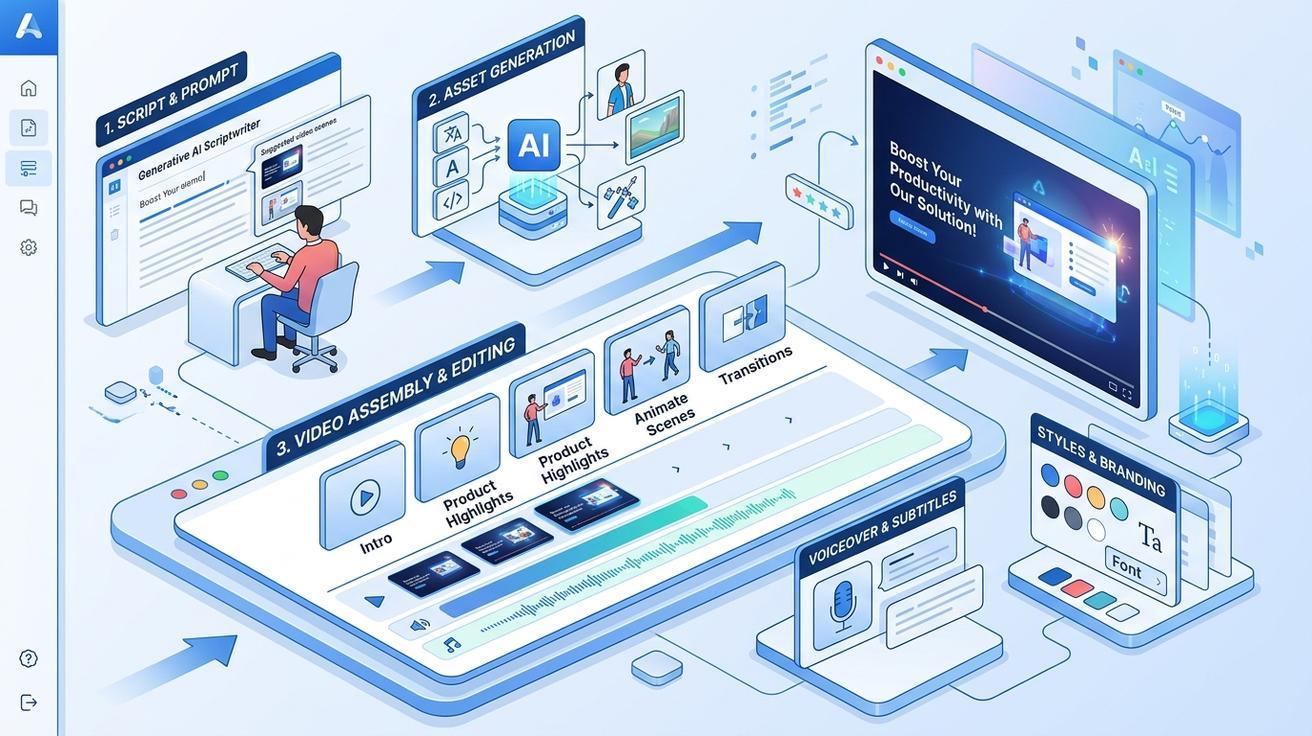
Wenn Sie jemals versucht haben, Ihr Produkt in unter 90 Sekunden zu erklären, wissen Sie, wie schwierig das ist. Erklärvideos sind der klarste Weg, um zu zeigen, was Ihre SaaS-Anwendung, App oder Ihr Dienst leistet — doch traditionelle Produktion dauert Wochen und kostet Tausende von Euro. Heute kann ein KI-Erklärvideo-Generator wie Seedance Sie in wenigen Minuten von einem Textprompt zu einem ausgefeilten Videoclip führen. Dieser Leitfaden führt Sie durch den gesamten Workflow, mit Prompts, visuellen Tipps und praktischen Ratschlägen für Startups, Marketer und Produktteams.
Ob Sie einen Landing-Page-Hero erstellen, einen Onboarding-Walkthrough entwickeln, eine App-Store-Vorschau gestalten oder eine Startup-Pitch-Demo produzieren — dieser Leitfaden deckt alles ab, was Sie benötigen, um professionelle Erklärvideos mit KI im Jahr 2026 zu produzieren.
Was sind Erklärvideos (und warum jedes Unternehmen eines braucht)
Ein Erklärvideo ist ein kurzes Video — in der Regel 60 bis 90 Sekunden lang — das eine einzige Idee vermittelt: was Ihr Produkt macht, für wen es gedacht ist und warum jemand sich dafür interessieren sollte. Sie erscheinen auf Landing Pages, App-Store-Einträgen, Onboarding-Flows, Verkaufspräsentationen und Social-Media-Anzeigen.
Erklärvideos funktionieren, weil sie komplexe Wertversprechen in ein Format komprimieren, das Menschen in Sekunden aufnehmen können. Eine Textwand, die die Funktionen Ihres Produkts beschreibt, braucht Minuten zum Lesen und wird schnell vergessen. Ein gut strukturiertes 60-Sekunden-Video, das das Problem, die Lösung und das Ergebnis zeigt, bleibt im Gedächtnis und wird geteilt.
Hier sind die Gründe, warum Unternehmen Erklärvideos priorisieren:
Konversionssteigerung: Landing Pages mit Erklärvideos konvertieren deutlich besser als reine Textseiten. Das Produkt in Bewegung zu sehen beseitigt Unsicherheit darüber, was es tatsächlich leistet.
Schnelleres Onboarding: Neue Nutzer, die während des Onboardings einen Produkt-Walkthrough ansehen, aktivieren schneller und schließen Einrichtungsschritte mit höheren Raten ab. Sie verstehen die Oberfläche, bevor sie überhaupt darauf herumklicken.
App-Store-Performance: Sowohl der App Store als auch Google Play unterstützen Vorschauvideos. Ein 15–30 Sekunden langer Clip, der Ihre Benutzeroberfläche in Bewegung zeigt, übertrifft konsequent reine Screenshot-Einträge, besonders bei komplexen Tools oder Produktivitäts-Apps.
Investorenkommunikation: Ein 60-sekündiges animiertes Erklärvideo in einer Pitch-Präsentation vermittelt Ihr Wertversprechen schneller und einprägsamer als jede Folie. Investoren sehen Hunderte von Pitches — eine Demo, die das funktionierende Produkt zeigt, ist ein Unterscheidungsmerkmal.
Social-Media-Anzeigen: Kurze Erklärvideo-Clips, die als vertikale 9:16-Videos wiederverwendet werden, funktionieren auf Instagram Reels, TikTok und YouTube Shorts. Eine Produktionssitzung kann jedes Anzeigenformat generieren, das Sie benötigen.
Das Problem war immer Kosten und Geschwindigkeit. Professionelle Animationsstudios berechnen 5.000–20.000 € pro fertiger Minute. Stockmaterial wirkt generisch. Einen freiberuflichen Motion-Designer zu beauftragen dauert Wochen. KI-Videogenerierung hat diese Kalkulation grundlegend verändert.
Wie Seedance AI die Erklärvideo-Erstellung handhabt
Seedance ist eine KI-Videogenerierungsplattform, die Text-zu-Video, Bild-zu-Video und Multi-Modell-Generierung in einem einzigen Arbeitsbereich unterstützt. Für die Erklärvideo-Produktion sind drei Funktionen am wichtigsten.
Text-zu-Video-Generierung
Beschreiben Sie eine Szene in einfacher Sprache und Seedance rendert sie als Videoclip. Sie steuern Kamerabewegung, Tempo, Beleuchtung, Stimmung und visuellen Stil vollständig durch Ihren Prompt. Für Erklärvideos bedeutet das, dass Sie abstrakte Konzeptvisualisierungen, animierte Prozessabläufe oder dynamische Hintergründe ohne jegliches Quellmaterial generieren können.
Text-zu-Video funktioniert besonders gut für die „Problem"-Szenen am Anfang Ihres Erklärvideos — wenn ein frustrierter Nutzer, ein unübersichtlicher Workflow oder eine verpasste Gelegenheit gezeigt wird, bevor Ihr Produkt ins Bild kommt.
Bild-zu-Video-Animation
Laden Sie einen Produkt-Screenshot, ein UI-Mockup, ein Marken-Asset, eine Illustration oder ein Charakterdesign hoch und animieren Sie es. Dies ist der schnellste Weg zu einem Produktdemo-Erklärvideo, da Ihre tatsächliche Benutzeroberfläche zum Leben erwacht. Sie generieren keine gefälschte Annäherung an Ihre Benutzeroberfläche — Sie animieren das echte Ding.
Bild-zu-Video in Seedance ist besonders effektiv für:
- Animieren von Dashboard-Screenshots mit simulierten Nutzerinteraktionen
- Statische Produkt-Mockups für Landing-Page-Heroes in Bewegung bringen
- Erstellen von App-Store-Vorschau-Clips aus vorhandenen UI-Designs
- Animieren Ihres Markencharakters oder Maskottchens aus einer Illustration
Konsistenter Charakter über mehrere Clips hinweg
Mit einem Referenzbild kann Seedance dasselbe Erscheinungsbild eines Charakters über mehrere generierte Szenen hinweg aufrechterhalten. Dies ist entscheidend für Erklärvideos, bei denen ein einziger Sprecher, ein Maskottchen oder Avatar in verschiedenen Umgebungen und Posen durch das gesamte Video auftreten soll.
Ohne Charakterkonsistenz wirkt ein mehrszeniges Erklärvideo, als wäre es aus nicht zusammenhängenden Clips zusammengestückelt. Mit der Referenzbild-Führung geht derselbe Charakter von Szene eins bis zur abschließenden Handlungsaufforderung durch Ihre Produktgeschichte.
Multi-Modell-Generierung
Seedance gibt Ihnen Zugang zu mehreren KI-Videomodellen — darunter Seedance 2.0, Veo 3, Sora 2 und Kling — über dieselbe Oberfläche. Sie können 2–3 Versionen jeder Szene mit verschiedenen Modellen generieren und die beste Aufnahme auswählen. Dies ist das KI-Äquivalent zum Drehen mehrerer Takes auf einem Filmset und verbessert dramatisch die Konsistenz und Qualität Ihrer endgültigen Ausgabe.
Schritt für Schritt: Ein SaaS-Produkterklärvideo mit Seedance erstellen
Hier ist ein vollständiger Produktions-Workflow für ein 60–90 Sekunden langes SaaS-Produkterklärvideo mit Seedance.
Schritt 1: Ihr Skript in 4–5 Szenen planen
Halten Sie es kompakt. Ein 90-Sekunden-Video benötigt ungefähr 4–5 Szenen à 15–20 Sekunden. Schreiben Sie zuerst das Erzählskript und ordnen Sie dann jede Zeile einer Szenenbeschreibung zu.
Szenenstruktur-Vorlage:
- Problem (10–15 Sek.): Zeigen Sie den Schmerzpunkt, den Ihr Produkt löst. Eine Person, die mit einer unübersichtlichen Tabellenkalkulation kämpft, einem Stapel ungelesener E-Mails, einem langsamen manuellen Prozess.
- Lösungseinführung (10–15 Sek.): Stellen Sie Ihr Produkt und seine Funktion in einem Satz vor. Zeigen Sie die Oberfläche zum ersten Mal.
- Funktions-Walkthrough (30–40 Sek.): Zeigen Sie 2–3 Hauptfunktionen in Aktion. Animieren Sie die tatsächliche Benutzeroberfläche, keine Diagramme.
- Ergebnis (10–15 Sek.): Zeigen Sie das Resultat. Ein zufriedener Nutzer, ein übersichtliches Dashboard, eine abgeschlossene Aufgabe.
- Handlungsaufforderung (5–10 Sek.): Eine klare Anweisung. „Starten Sie Ihre kostenlose Testversion auf [produkt.de]."
Schreiben Sie den Voiceover-Kommentar für jede Szene, bevor Sie ein Video generieren. So stellen Sie sicher, dass Ihre visuellen Prompts zum Tempo und Inhalt des Audios passen.
Schritt 2: Visuelle Assets hochladen
Laden Sie in Seedance die Quell-Assets für Ihre Bild-zu-Video-Szenen hoch:
- Produkt-UI-Screenshots in voller Auflösung (Retina wenn möglich)
- Markencharakter oder Avatar-Illustration (wenn ein Sprecher verwendet wird)
- Logo und Referenzbild der Markenfarbenpalette
- Produkt-Mockups oder Workflow-Diagramme, die Sie animieren möchten
Diese Dateien bilden die Grundlage für Ihre Bild-zu-Video-Generierungen.
Schritt 3: Szenen-Prompts schreiben und generieren
Schreiben Sie für jede Szene einen spezifischen Prompt in Seedance, wählen Sie Ihr bevorzugtes Modell (Seedance 2.0 für fotorealistische Bewegung, Kling für stilisierte Animation, Veo 3 für natürliche Kamerabewegung) und generieren Sie 2–3 Versionen.
Bewerten Sie jede Version nach folgenden Kriterien:
- Entspricht die Bewegung der beabsichtigten Aktion?
- Ist der Charakter oder die Benutzeroberfläche lesbar und erkennbar?
- Wirkt die Kamerabewegung absichtsvoll, nicht zufällig?
- Ist der visuelle Gesamtstil konsistent mit der vorherigen Szene?
Schritt 4: Visuelle Konsistenz prüfen
Schauen Sie sich alle ausgewählten Clips nacheinander an, bevor Sie exportieren. Achten Sie auf:
- Charakterkonsistenz: Sieht Ihr Sprecher in allen Szenen gleich aus? Gleiche Frisur, gleiche Kleidung, gleiche Gesichtsstruktur?
- Farbkonsistenz: Werden Ihre Markenfarben korrekt dargestellt? Vermeiden Sie Clips, bei denen die Oberfläche plötzlich anders aussieht.
- Beleuchtungskonsistenz: Eine Mischung aus hellem Außenlicht und dunkler Studiobeleuchtung über Szenen hinweg bricht die visuelle Kohärenz.
- Bewegungsstil: Flüssige kinematografische Kamerabewegung in manchen Clips und wackeliges Handkamera-Material in anderen lässt das Video unfertig wirken.
Wenn ein Clip nicht passt, generieren Sie ihn erneut mit zusätzlichen Einschränkungs-Prompts, die den visuellen Stil der anderen Clips spezifizieren.
Schritt 5: Exportieren und zusammenstellen
Exportieren Sie jeden genehmigten Clip aus Seedance in der höchsten verfügbaren Auflösung. Stellen Sie in einem Videoeditor zusammen — CapCut, DaVinci Resolve, Adobe Premiere oder sogar iMovie funktionieren gut. Fügen Sie hinzu:
- Voiceover: Nehmen Sie den Kommentar separat für beste Qualität auf; KI-Voiceover-Tools wie ElevenLabs funktionieren gut für schnelle Iterationen.
- Hintergrundmusik: Verwenden Sie lizenzfreie Tracks, die zum emotionalen Ton passen (lebhaft und energisch für ein Produktivitätstool; ruhig und professionell für ein B2B-Unternehmensprodukt).
- Untertitel: Fügen Sie immer Untertitel hinzu. Ein großer Teil von Social-Media-Videos wird ohne Ton angesehen.
- Einblendungen und Textüberlagerungen: Fügen Sie Funktionsbeschriftungen und Schlüsselstatistiken als Textüberlagerungen in Ihrem Editor hinzu, nicht im KI-Prompt — KI-generierter Text im Video ist unzuverlässig.
Schritt 6: Für jede Plattform optimieren
Verschiedene Plattformen haben unterschiedliche Anforderungen:
- Landing-Page-Hero: 16:9, 720p oder 1080p, Autoplay stumm geschaltet, maximal 60–90 Sekunden, keine harten Schnitte in den ersten 3 Sekunden (Autoplay löst aus, bevor der Nutzer interagiert)
- App-Store-Vorschau (App Store): Hochformat 9:16 oder Querformat 16:9, 15–30 Sekunden, muss die tatsächliche App-Oberfläche zeigen
- YouTube Pre-Roll: 16:9, Hook in den ersten 5 Sekunden (bevor der Überspringen-Button erscheint), 15–60 Sekunden empfohlen
- Instagram Reels / TikTok: 9:16, erstes Bild muss visuell ansprechend sein, 15–30 Sekunden für maximale Abschlussrate
- Pitch-Deck-Einbettung: 16:9, unter 90 Sekunden, kein Autoplay (Präsentator steuert manuell)
Prompt-Vorlagen für Erklärvideo-Stile
Kopieren und passen Sie diese Prompts direkt in Seedance an. Jeder ist für einen bestimmten Szenentyp ausgelegt, der in Erklärvideos häufig vorkommt.
1. Produktdemo — SaaS-Dashboard
Ein Nutzer öffnet ein übersichtliches SaaS-Analyse-Dashboard auf einem MacBook. Die Kamera zoomt langsam auf farbenfrohe Echtzeit-Diagramme, die sich mit neuen Daten aktualisieren. Sanfte blaue Umgebungsbeleuchtung, moderner Heimarbeitsplatz-Hintergrund, professionelles und elegantes Erscheinungsbild. 4–5 Sekunden, flüssige Bewegung, keine abrupten Schnitte.
2. Funktions-Walkthrough — Mobile-App-Oberfläche
Nahaufnahme eines Smartphone-Bildschirms mit einer minimalistischen Aufgabenverwaltungs-App. Ein Finger tippt, um eine neue Aufgabe zu erstellen, eine flüssige Einblend-Animation füllt die Felder, ein grünes Häkchen bestätigt den Abschluss. Weiße und hellgraue Benutzeroberfläche, saubere serifenlose Typografie, 5 Sekunden.
3. Funktionsweise — Flacher Animationsstil
Animiertes Erklärvideo im Flat-Design: ein Kleinunternehmer sieht überwältigt an einem Schreibtisch voller Papierrechnungen aus, klickt dann auf einen Knopf auf einem Laptop-Bildschirm, und die Rechnungen ordnen sich digital in ein übersichtliches Dashboard. Warme Pastellfarbenpalette, freundlicher und zugänglicher Illustrationsstil, flüssige 2D-Animationsübergänge. 6 Sekunden.
4. Konsistenter Charakter-Sprecher
[Referenzbild Ihres Charakters anhängen] Eine freundliche Produktmanagerin in einem blauen Blazer steht vor einem Milchglas-Büro-Hintergrund. Sie gestikuliert mit ihrer rechten Hand zu einem schwebenden Produkt-UI-Mockup neben ihr. Natürliche gesprächige Körpersprache, sanfte Studiobeleuchtung, kinematografische Tiefenschärfe. 5 Sekunden. Exaktes Gesicht, Frisur und Kleidungsaussehen aus dem Referenzbild beibehalten.
5. Handlungsaufforderungs-Szene
Eine helle, saubere Produkt-Landing-Page füllt den Bildschirm. Ein großer abgerundeter „Kostenlose Testversion starten"-Button pulsiert sanft mit einem subtilen Leuchten. Die Kamera zoomt langsam auf den Button. Lebhafte Energie, weiße und blaue Markenfarben, minimale Benutzeroberfläche rund um die Handlungsaufforderung. 4 Sekunden.
6. Problem-Szene — Frustrierter Nutzer
Ein Fachmann in Business-Casual-Kleidung sitzt an einem Schreibtisch, sichtlich frustriert, und scrollt durch eine lange, komplexe Tabellenkalkulation auf einem großen Monitor. Unordentlicher Schreibtisch, hartes Neonlicht, müder Gesichtsausdruck. Kamera schiebt langsam heran. 5 Sekunden. Dies leitet das Problem ein, bevor die Produktlösung enthüllt wird.
7. Ergebnis-Szene — Erfolgreicher Zustand
Derselbe Fachmann aus der Problem-Szene sitzt jetzt an einem sauberen, organisierten Schreibtisch, lächelnd beim Betrachten eines übersichtlichen Dashboards auf seinem Monitor. Warmes natürliches Licht, entspannte Haltung, ruhige produktive Atmosphäre. Kamera zoomt langsam heraus, um den gesamten Arbeitsplatz zu zeigen. 5 Sekunden.
Visuelle Konsistenz: Referenzbilder über Clips hinweg verwenden
Die größte Qualitätsherausforderung bei KI-generierten Erklärvideos ist die visuelle Konsistenz über Szenen hinweg. So erhalten Sie diese in Seedance aufrecht.
Verwenden Sie dasselbe Referenzbild für jede Charakter-Szene. Bevor Sie einen Clip generieren, der Ihren Sprecher oder Markencharakter zeigt, laden Sie dasselbe Referenzbild hoch. Selbst kleine Variationen in der Referenz erzeugen merklich unterschiedliche Charaktere. Halten Sie ein kanonisches Charakterbild bereit und verwenden Sie es jedes Mal.
Spezifizieren Sie Stileinschränkungen in jedem Prompt. Gehen Sie nicht davon aus, dass das Modell Ihren visuellen Stil von einer Generierung zur nächsten beibehält. Wenn Sie durchgehend flache 2D-Animation möchten, sagen Sie in jedem Prompt „flacher 2D-Animationsstil". Wenn Sie fotorealistisch möchten, sagen Sie in jedem Prompt „fotorealistisch, kinematografisch, natürliche Beleuchtung".
Generieren Sie alle Clips in derselben Sitzung. Modellgewichte können zwischen Sitzungen leicht abweichen. Das Generieren Ihres vollständigen Satzes von Erklärvideo-Clips in einer einzigen Seedance-Sitzung reduziert stilistische Variation.
Verwenden Sie dasselbe Modell für alle Clips. Das Mischen von Seedance 2.0 für manche Clips und Kling für andere erzeugt visuell inkonsistente Ergebnisse, es sei denn, Sie möchten speziell unterschiedliche Stile für verschiedene Segmente (z. B. Live-Action-Intro gefolgt von animierter Produktdemo).
Legen Sie Beleuchtung und Hintergrund frühzeitig fest. Definieren Sie Ihre Hintergrundkulisse (Büro, Studio, abstrakt) und Ihren Beleuchtungsstil (sanft natürlich, Studio-Gegenlicht, im Freien) in Ihrem ersten Clip und wiederholen Sie diese Einschränkungen in jedem nachfolgenden Szenen-Prompt.
Seedance Erklärvideo vs. traditionelle Produktionsansätze
| Ansatz | Kosten | Zeitplan | Revisions-Flexibilität | Ausgabequalität |
|---|---|---|---|---|
| Professionelles Animationsstudio | 5.000–20.000 € | 4–8 Wochen | Gering (Revisionen kosten extra) | Hoch |
| Freiberuflicher Motion-Designer | 1.000–5.000 € | 1–3 Wochen | Mittel | Variabel |
| Stockmaterial + Schnitt | 200–800 € | 3–7 Tage | Mittel | Generisch |
| Eigenständige Bildschirmaufnahme + Voiceover | 0–100 € | 1–2 Tage | Hoch | Gering |
| Seedance KI-Videogenerierung | Abonnement | Stunden bis 1 Tag | Hoch — unbegrenzte Iterationen | Gut bis Hoch |
Der entscheidende Vorteil von Seedance ist nicht nur der Preis — es ist die Iterationsgeschwindigkeit. Sie können drei verschiedene visuelle Stile, zwei verschiedene Charakterdesigns und vier verschiedene Handlungsaufforderungs-Szenen in der Zeit testen, die ein Produktionsstudio benötigt, um Ihr Briefing zu prüfen. Wenn Ihr Landing-Page-A/B-Test zeigt, dass der animierte Stil besser konvertiert als die fotorealistische Version, können Sie in Stunden statt Wochen neu generieren und ersetzen.
Anwendungsfälle: Wo Sie Ihr Erklärvideo einsetzen
Startup-Pitch-Deck: Eine 45–60 Sekunden lange animierte Produktdemo, eingebettet in die „So funktioniert es"-Folie, verbessert das Investorenverständnis dramatisch. Das funktionierende Produkt zu sehen schlägt jede Beschreibung seiner Funktionsweise.
Landing-Page-Hero: Ersetzen Sie Ihr statisches Hero-Bild durch ein 60-Sekunden-Autoplay-Erklärvideo mit Stummschaltung. Platzieren Sie es above the fold neben Ihrer Überschrift. Dies ist durchweg eine der rentabelsten Platzierungen für B2B-SaaS-Landing-Pages.
Nutzer-Onboarding-Flow: Betten Sie einen 90-Sekunden-Funktions-Walkthrough in Ihre Willkommens-E-Mail oder das Erstanmeldungs-Modal ein. Nutzer, die ihn ansehen, schließen die Einrichtung ab und erreichen Aktivierungsmeilensteine mit höheren Raten als diejenigen, die Textanweisungen lesen.
App-Store-Vorschau: App Store und Google Play unterstützen beide kurze Vorschauvideos. Ein 15–30 Sekunden langer Clip, der Ihre Benutzeroberfläche in Verwendung zeigt — besonders bei komplexen oder produktivitätsorientierten Apps — übertrifft konsequent reine Screenshot-Einträge bei der Browse-zu-Install-Konversion.
Social-Media-Anzeigen: Verwenden Sie Ihre Erklärvideo-Szenen als 6–15 Sekunden lange vertikale Clips für Instagram Reels, TikTok und YouTube Shorts wieder. Eine Seedance-Produktionssitzung generiert genug Rohmaterial, um eine vollständige Anzeigen-Creative-Suite für jedes Format zu erstellen.
Kundenerfolg und Support: Kurze How-to-Erklärvideo-Clips in Hilfedokumenten und Support-Artikeln reduzieren das Ticket-Volumen. Nutzer, die einen 30-Sekunden-Clip sehen können, der genau zeigt, wie eine Aufgabe erledigt wird, müssen den Support nicht kontaktieren.
Konferenz und Messe: Ein 60-Sekunden-Erklärvideo, das in einer Schleife auf einem Bildschirm an Ihrem Stand läuft, kommuniziert Ihr Produkt an Vorbeigehende, die noch nicht stehengeblieben sind, um mit Ihrem Team zu sprechen.
Best Practices für Erklärvideos
Halten Sie es unter 90 Sekunden. Die Zuschauerbindung sinkt für Erklärvideo-Inhalte nach 90 Sekunden stark. Wenn Ihr Skript länger ist, streichen Sie eine Funktion — kürzen Sie nicht die Länge, indem Sie den Kommentar beschleunigen. Schnellerer Kommentar ist keine klarere Kommunikation.
Beginnen Sie mit dem Problem, nicht Ihrem Produktnamen. Eröffnen Sie mit dem Schmerzpunkt, den Ihr Publikum bei sich selbst erkennt. Zuschauer müssen sich im Problem sehen, bevor sie sich für Ihre Lösung interessieren. Beginnen Sie nicht mit „Hallo, wir sind [Unternehmen]. Wir helfen Unternehmen..."
Eine klare Handlungsaufforderung pro Video. Enden Sie mit einer einzigen, eindeutigen Anweisung: „Starten Sie Ihre kostenlose Testversion", „Laden Sie die App herunter" oder „Buchen Sie eine Demo". Mehrere Optionen reduzieren die Klickrate bei allen davon.
Schreiben Sie den Kommentar, bevor Sie Seedance prompten. Schreiben Sie zuerst Ihr Voiceover-Skript und dann Szenen-Prompts, die zu dem passen, was der Kommentar beschreibt. Dies produziert Videos, bei denen Audio und Visuals dieselbe Geschichte erzählen, anstatt miteinander zu konkurrieren.
Untertitel sind keine Option. Die meisten Social-Media-Videos werden ohne Ton angesehen, besonders auf Mobilgeräten. Fügen Sie Untertitel in Ihrem Editor nach der Zusammenstellung hinzu. Verlassen Sie sich nicht auf KI-generierte Textüberlagerungen im Video selbst.
Testen Sie mehrere visuelle Stile. Generieren Sie dieselbe Szene in zwei verschiedenen Stilen — fotorealistisch vs. flache Animation — und führen Sie A/B-Tests auf Ihrer Landing Page durch. Der Gewinner ist selten derjenige, den Sie vorhergesagt hätten. Seedance macht dies kostenlos testbar, da Sie mehrere Versionen aus demselben Prompt generieren können.
Komprimieren Sie für die Web-Auslieferung. Exportieren Sie aus Ihrem Editor in 1080p, dann komprimieren Sie mit HandBrake oder FFmpeg für die Web-Auslieferung. Unkomprimierte 1080p-Videodateien sind zu groß für schnelle Seitenladung und Autoplay. Zielen Sie auf unter 5 MB für ein 60-Sekunden-Landing-Page-Video.
Prüfen Sie auf Markensicherheit vor der Veröffentlichung. Überprüfen Sie jeden Clip auf unbeabsichtigte visuelle Elemente: Hintergrundtext, den Sie nicht geschrieben haben, Produkt-Benutzeroberflächen, die nicht Ihrer tatsächlichen Oberfläche entsprechen, Charaktermerkmale, die nicht zu Ihrer beabsichtigten Persona passen. KI-Generierung führt gelegentlich zu Artefakten, die auf den ersten Blick gut aussehen, aber auf einem größeren Bildschirm offensichtlich werden.
Fazit
Ein KI-Erklärvideo-Generator beseitigt die größten Hürden für professionelle Videoproduktion: Kosten, Zeit und die Notwendigkeit eines dedizierten Produktionsteams. Mit Seedance können Sie von einem Produktbriefing zu einem ausgefeilten mehrszenigen Erklärvideo an einem einzigen Nachmittag gelangen — mit konsistenten Charakteren, Marken-Visuals, Multi-Modell-Generierungsoptionen und der Möglichkeit, ohne Budgetbeschränkungen frei zu iterieren. Der Workflow ist wiederholbar: Schreiben Sie das Skript, laden Sie Ihre Assets hoch, generieren und wählen Sie Szenen aus, prüfen Sie die visuelle Konsistenz, stellen Sie mit Voiceover und Untertiteln zusammen und optimieren Sie dann für jede Plattform. Ob Sie eine Startup-Pitch-Demo, ein Landing-Page-Hero-Video, einen Nutzer-Onboarding-Walkthrough oder eine vollständige Suite von Social-Media-Anzeigen produzieren — derselbe Prozess gilt.
Bereit, es selbst auszuprobieren?
Setzen Sie die Schritte aus diesem Leitfaden direkt in Seedance um und verwandeln Sie Prompts oder Bilder in wenigen Minuten in fertige Videos.
Kostenlose Credits bei der Anmeldung. Tarife ab $28/Monat.
Verwandte Artikel
Weitere Beiträge in derselben Sprache, die Sie als Nächstes lesen könnten.

So erstellen Sie einen sprechenden KI-Avatar, den Sie wiederverwenden können
Erstellen Sie mit Seedance einen sprechenden KI-Avatar: Designen Sie einen konsistenten Charakter und lassen Sie ihn in Fotos oder Seedance 2.5 Szenen immer wieder sprechen.
Artikel lesen
Die besten KI Video-to-Video-Modelle 2026
Die besten KI Video-to-Video-Modelle 2026 für Ihre Aufnahmen: Higgsfield Genjutsu, Seedance 2.x, Runway Aleph, Luma Modify und Kling Omni im großen Vergleich.
Artikel lesen
Kling 4.0 vs Seedance 2.5: Vollständiger Vergleich
Kling 4.0 vs Seedance 2.5 im Vergleich: 30-Sekunden-Clips, Keyframes vs 50 Referenzen, Audio, 4K, 10-Bit-Farbe und Editing. Welches Modell passt zu Ihrem Projekt?
Artikel lesen