
Seedance App Preview Video Generator 2026: App Store- und Produkt-Launch-Clips erstellen
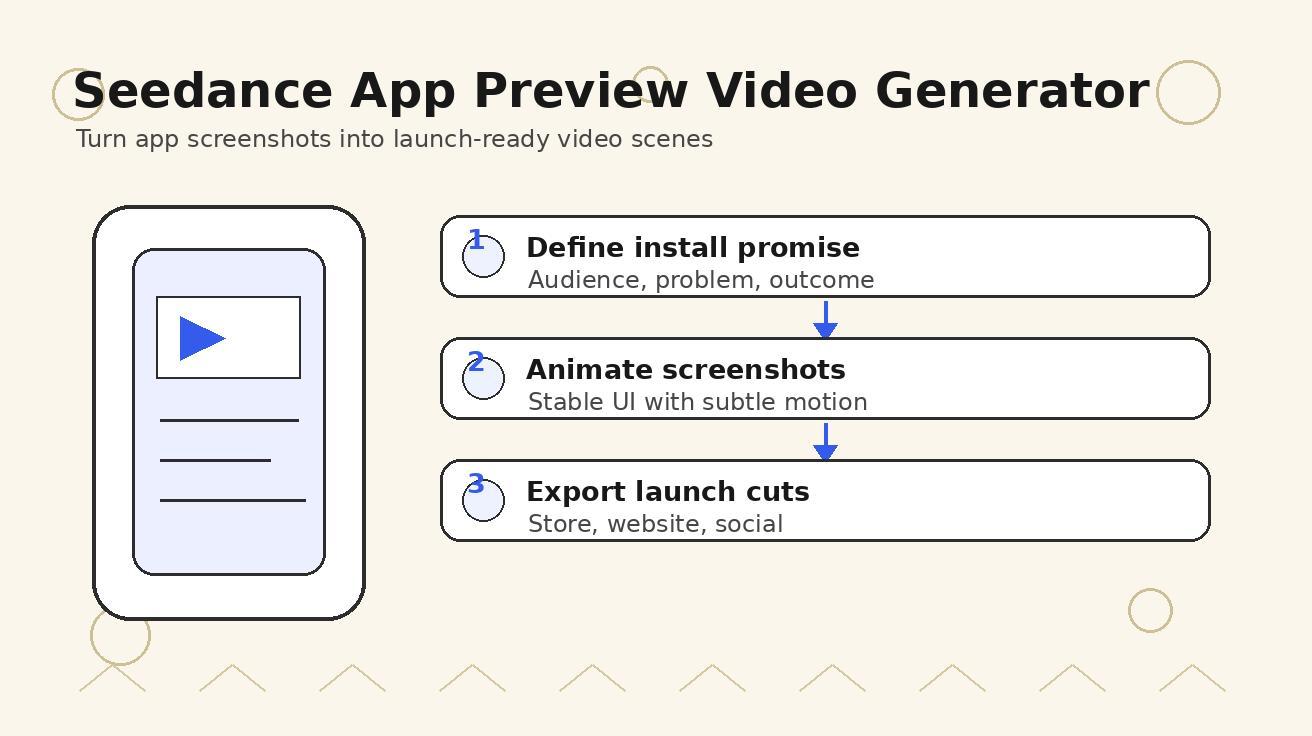
Mobile Teams stehen unter Druck, in kürzerer Zeit mehr zu erklären. Eine Produktseite, ein App Store-Eintrag, ein Google Play-Eintrag, eine Launch-E-Mail und eine bezahlte Social-Media-Kampagne benötigen alle Videos, aber die meisten App-Teams haben weder ein Filmteam, einen Motion Designer noch eine Woche Produktionszeit für jedes Release. Deshalb wächst die Nachfrage nach App Preview Video Generator, Mobile App Promo Video und KI-App-Demo-Video stetig. Teams suchen nach einer wiederholbaren Methode, um Screenshots, Produktpositionierung und Feature-Texte in polierte Launch-Clips zu verwandeln.
Seedance ist für diesen Workflow nützlich, weil App-Preview-Videos mehr sind als reine Screen-Recordings. Eine gute Vorschau braucht Kontext, Tempo, Emotionen, Geräte-Framing, Feature-Sequenzierung und eine klare Geschichte, warum die App eine Installation wert ist. Mit Seedance kannst du screenshot-basiertes Image-to-Video, Text-to-Video-Szenen-Prompts, kurze B-Roll-Momente und eine konsistente visuelle Richtung zu einem kompakten Videosystem für App-Launches kombinieren.
Dieser Leitfaden erklärt einen praktischen Seedance-App-Preview-Video-Workflow für 2026. Er richtet sich an Mobile-App-Gründer, Growth-Marketer, Indie-Entwickler, SaaS-Teams mit mobilen Produkten und Agenturen, die Launch-Assets erstellen. Das Ziel ist nicht, ein generisches Video zu erstellen. Das Ziel ist, einen wiederverwendbaren Prozess für App Store-Vorschauen, Google Play-Promo-Videos, Product Hunt-Launches, Landing-Page-Hero-Clips, kurze bezahlte Anzeigen und Feature-Update-Ankündigungen aufzubauen.
Kurze Antwort: Was ist ein Seedance-App-Preview-Video-Generator-Workflow?
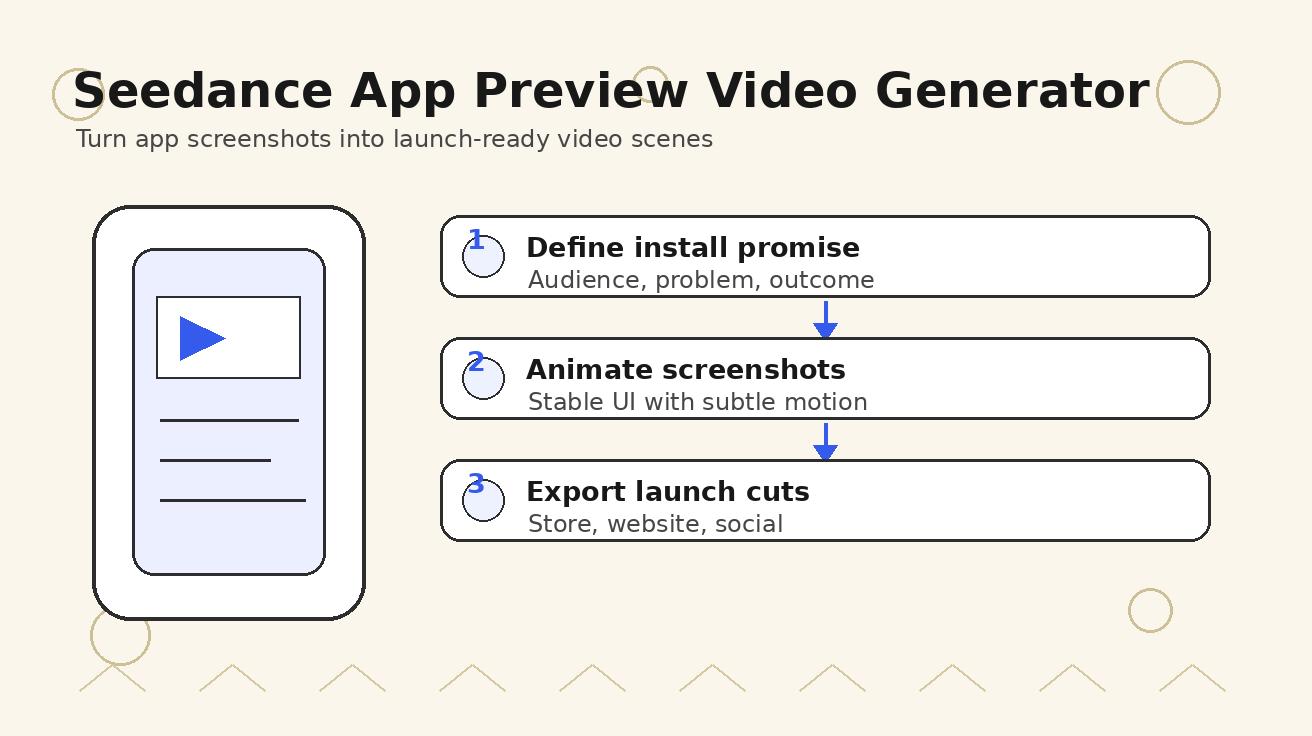
Ein Seedance-App-Preview-Video-Generator-Workflow ist eine strukturierte Methode, um Seedance zu nutzen, um App-Screenshots, Produktnachrichten, Feature-Notizen und Launch-Ziele in kurze KI-generierte Videoszenen zu verwandeln. Anstatt eine Hand mit einem Telefon zu filmen oder jeden Bildschirm manuell in einer Bewegungssoftware zu animieren, erstellst du eine Shotliste, fütterst Seedance mit klaren Szenen-Prompts, verwendest Image-to-Video für screenshot-basierte Bewegungen und setzt die besten Aufnahmen zu einem 15- bis 45-sekündigen Launch-Asset zusammen.
Der Workflow funktioniert am besten, wenn du Seedance als kreative Produktionsebene betrachtest, nicht als zufälligen Clip-Ersteller. Du entscheidest weiterhin über Zielgruppe, Versprechen, Ablauf, Gerätekontext und Call-to-Action. Seedance hilft dir, filmische Übergänge, Lifestyle-Kontext, Bewegung um statische Bildschirme, Produktnutzen-Shots und social-ready-Varianten schneller zu erstellen als ein traditioneller Produktionsprozess.
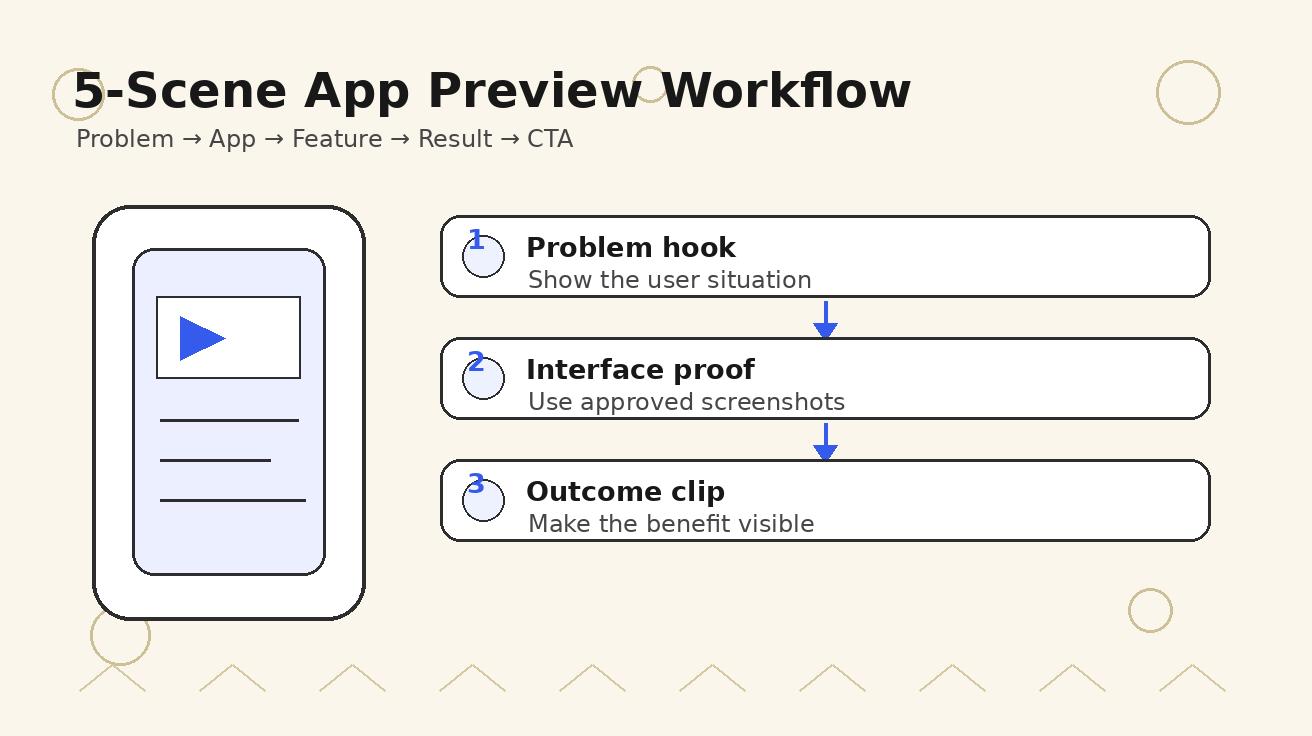
Für die meisten App-Teams ist das ideale erste Ergebnis ein 30-sekündiger Launch-Clip mit fünf Szenen: das Problem, die App-Oberfläche, die Hauptfunktion, das Ergebnis und der Call-to-Action. Danach kann dasselbe Material in eine 15-sekündige bezahlte Anzeige, eine 9:16 TikTok- oder Reels-Version, einen Landing-Page-Loop und einen kurzen Feature-Update-Clip angepasst werden.
Warum App-Preview-Videos einen anderen Ansatz benötigen als normale Produktvideos
Eine mobile App ist kein physisches Produkt. Du kannst sie nicht einfach auf einem Tisch drehen, Verpackung zeigen oder jemanden filmen, der eine Schachtel öffnet. Das Produkt lebt in einem Bildschirm, und der Nutzen für den Benutzer ist oft unsichtbar, bis der Workflow verstanden wird. Das schafft drei Probleme für Videos.
Erstens wirken reine Screen-Recordings oft flach. Eine saubere Bildschirmaufnahme zeigt zwar die Oberfläche, erzeugt aber selten Emotionen oder Dringlichkeit. Benutzer müssen verstehen, was sich in ihrem Alltag nach der Installation der App ändert. Seedance kann helfen, indem es kontextuelle Szenen hinzufügt: einen Creator, der einen Beitrag plant, einen Reisenden, der eine Route organisiert, einen Studenten, der Notizen wiederholt, oder einen Gründer, der vor einem Launch Analysen prüft.
Zweitens müssen App-Vorschauen prägnant sein. Store-Besucher schauen sich keine langen Tutorials an, bevor sie entscheiden, ob eine App relevant ist. Die ersten drei Sekunden müssen Kategorie, Nutzen und visuellen Stil deutlich machen. Seedance ermöglicht es dir, schnell mehrere Einstiegshooks zu generieren, sodass du testen kannst, ob ein problemorientierter, featureorientierter oder ergebnisorientierter Einstieg besser funktioniert.
Drittens haben App-Videos strenge Anforderungen an die Wiederverwendung von Assets. Derselbe Launch erfordert möglicherweise Querformat für eine Website, Hochformat für soziale Medien, Quadrat für Anzeigen und kurze Schnitte für E-Mails. Wenn du den Seedance-Workflow szenenweise gestaltest, kannst du einzelne Szenen neu generieren oder zuschneiden, ohne die gesamte Produktion neu zu starten.
Beste Anwendungsfälle für Seedance-App-Preview-Videos
Seedance funktioniert besonders gut, wenn die App eine klare visuelle Oberfläche und ein konkretes Benutzerergebnis hat. Die folgenden Anwendungsfälle sind starke Kandidaten.
| Anwendungsfall | Bestes Seedance-Format | Warum es funktioniert |
|---|---|---|
| App Store-Vorschau | Screenshot-to-Video plus sauberes Geräte-Framing | Zeigt die echte Oberfläche und fügt Bewegung und Eleganz hinzu |
| Google Play-Promo-Video | Nutzenorientierte Text-to-Video-Szenen | Erklärt den App-Wert, bevor Benutzer installieren |
| Product Hunt-Launch | Schneller 20-30 Sekunden Story-Clip | Gibt Zuschauern einen Grund, zu klicken und das Produkt auszuprobieren |
| Landing-Page-Hero-Video | Kurzer, sich wiederholender Feature-Ablauf | Erhöht die Klarheit oberhalb der Falte ohne lange Erklärung |
| Bezahlte Social-Media-Anzeige | Hook-getriebene vertikale Variante | Ermöglicht schnelles Testen verschiedener Probleme und Nutzen |
| Feature-Update-Ankündigung | Vorher/Nachher oder alt/neu Workflow | Macht ein Release konkret und teilbar |
| Investor- oder Partner-Teaser | Polierte Produktgeschichte | Zeigt Produktreife ohne Studioaufnahmen |
Der Schlüssel ist, Seedance nicht um ein vages „cooles App-Video“ zu bitten. Dieser Prompt erzeugt meist generische Startup-Bilder. Definiere stattdessen die App-Kategorie, den Zielbenutzer, den Oberflächenmoment, das emotionale Ergebnis, das Geräte-Framing, den Bewegungsstil und den CTA.
Die Fünf-Szenen-Struktur, die für die meisten App-Preview-Videos funktioniert
Ein zuverlässiges App-Preview-Video braucht nicht zehn Funktionen. Es braucht eine klare Reise. Verwende diese Fünf-Szenen-Struktur als Standardausgangspunkt.
Szene 1: das Problem oder der Wunsch
Beginne mit der Situation, die dein Zielbenutzer bereits kennt. Für eine Budgetierungs-App könnte das ein Benutzer sein, der verstreute Abonnements betrachtet. Für eine Fitness-App könnte es jemand sein, der versucht, ein Training zwischen Meetings zu planen. Für eine Fotobearbeitungs-App könnte es ein Creator sein, der einen Produktbeitrag vorbereitet. Diese Szene kann mit Seedance Text-to-Video generiert werden, da sie keine exakte UI-Genauigkeit erfordert.
Prompt-Muster:
Ein vielbeschäftigter mobiler App-Benutzer, der mit [Problem] konfrontiert ist, modernes realistisches Lifestyle-Setting, Nahaufnahme des Telefons in der Nähe, subtile Spannung, saubere Beleuchtung, filmisch aber natürlich, kein lesbarer Fake-UI-Text, 9:16 vertikale Komposition.
Szene 2: die App erscheint
Führe die App-Oberfläche kontrolliert ein. Verwende Image-to-Video mit einem echten Screenshot oder einem gestalteten Mockup. Seedance kann sanfte Gerätebewegungen, Parallaxe, Tipp-Gesten oder Umgebungskontext hinzufügen, während der Hauptbildschirm als Held erhalten bleibt. Halte die Bewegung subtil. Das Ziel ist Glaubwürdigkeit, nicht Chaos.
Prompt-Muster:
Animiere diesen App-Screenshot als eine Premium-Mobile-App-Vorschau. Halte das Interface-Layout stabil und lesbar, füge eine langsame Kamerafahrt hinzu, eine sanfte Handgeste in der Nähe des Bildschirms, moderner Launch-Video-Stil, sauberer Hintergrund, keine zusätzlichen Texteinblendungen.
Szene 3: die Hauptfunktion
Zeige die Aktion, die die App nützlich macht. Das könnte das Erstellen eines Berichts, das Organisieren von Inhalten, das Scannen einer Quittung, das Planen eines Trainings, das Bearbeiten eines Bildes, das Buchen eines Dienstes oder das Verfolgen von Fortschritten sein. Wenn der genaue Bildschirm wichtig ist, verwende Image-to-Video. Wenn der Nutzen wichtiger ist als pixelgenaue UI, verwende Text-to-Video mit Produktkontext.
Szene 4: das Ergebnis
Übersetze die Funktion in ein Ergebnis. Eine Produktivitäts-App erstellt einen sauberen Plan. Eine Reise-App erstellt eine selbstbewusste Reiseroute. Eine Lern-App verwandelt Verwirrung in Fortschritt. Eine Creator-App erstellt ein poliertes Asset. Hier kann Seedance emotional klare B-Roll erstellen, die Screen-Recordings nicht können.
Szene 5: Call-to-Action
Beende mit dem App-Namen, einer einfachen Nutzenzeile und der nächsten Aktion. Überlade die Endkarte nicht. Ein guter CTA für ein Launch-Video ist normalerweise ein Satz: „Plane deine Woche in Minuten“, „Erstelle polierte Produktbeiträge schneller“ oder „Probiere den intelligenteren Weg, deine Gewohnheiten zu verfolgen.“
Schritt-für-Schritt-Seedance-Workflow für App-Preview-Videos
Schritt 1: Definiere das Installationsversprechen
Bevor du Prompts schreibst, schreibe einen Satz, der erklärt, warum jemand die App installieren sollte. Dieser Satz ist kein Slogan. Es ist ein Produktionsbriefing.
Schwach: „Eine leistungsstarke Produktivitäts-App.“
Besser: „Eine Kalender-App, die verstreute Aufgaben, Notizen und Fristen in einen realistischen Tagesplan verwandelt.“
Seedance-Prompts werden besser, wenn das Versprechen spezifisch ist. Das Modell muss wissen, welche Art von Welt es erschafft. Eine Meditations-App, ein Quittungsscanner, ein Team-Chat-Produkt und ein KI-Fotoeditor sollten nicht dieselbe visuelle Sprache teilen.
Schritt 2: Sammle Screenshots und sichere UI-Assets
Verwende echte Screenshots, wenn die Klarheit der Oberfläche wichtig ist. Entferne private Daten, Benutzernamen, API-Schlüssel, unveröffentlichte Roadmap-Details und sensible Kundeninformationen. Wenn die App noch nicht öffentlich ist, erstelle polierte Mock-Screenshots mit Beispieldaten. Seedance kann die Szene lebendig wirken lassen, aber es sollte nicht gebeten werden, kritische UI-Details zu erfinden, die genau sein müssen.
Bereite für die erste Version drei Screenshot-Typen vor:
- Ein Start- oder Dashboard-Bildschirm, der die App-Kategorie erklärt.
- Ein Feature-Bildschirm, der die Hauptaktion zeigt.
- Ein Ergebnisbildschirm, der das Ergebnis zeigt.
Diese drei Bilder reichen aus, um eine glaubwürdige erste Vorschau zu erstellen. Weitere Screenshots können hinzugefügt werden, nachdem die Kernstory funktioniert.
Schritt 3: Wähle die Video-Orientierung vor dem Prompting
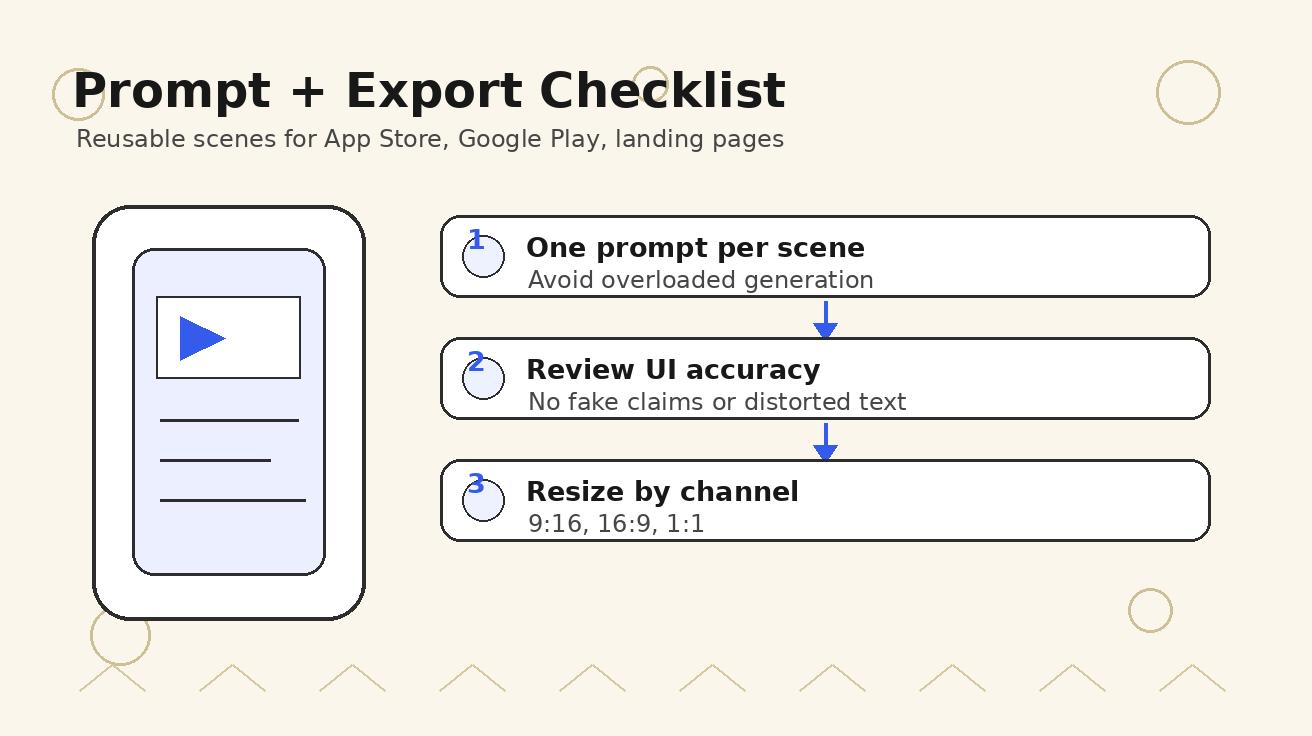
Generiere nicht alles in einem Seitenverhältnis und hoffe, dass es gut zugeschnitten werden kann. Die Verteilung von App-Vorschauen erfordert normalerweise mehrere Schnitte.
- Verwende 9:16 für TikTok, Reels, Shorts und viele bezahlte Social-Media-Tests.
- Verwende 16:9 für Landing-Page-Hero-Videos, YouTube und Launch-Decks.
- Verwende 1:1 oder 4:5 für Feed-Anzeigen und LinkedIn-Beiträge.
Wenn das Video für App-Store-Einträge verwendet wird, überprüfe vor dem endgültigen Export die aktuellen Plattformanforderungen. Anforderungen können sich ändern, und verschiedene Platzierungen können unterschiedliche Dauer-, Auflösungs- und Inhaltsregeln haben. Der kreative Workflow sollte flexibel bleiben, damit du Szenen im richtigen Format neu generieren kannst.
Schritt 4: Schreibe einen Prompt pro Szene
Der häufigste Fehler ist, Seedance um die gesamte Vorschau in einem Prompt zu bitten. Das gibt dem Modell zu viel auf einmal zu lösen. Schreibe stattdessen einen Prompt pro Szene. Jeder Prompt sollte Subjekt, Setting, App-Kategorie, Kamerabewegung, Gerätebehandlung, Bewegungsstil und enthalten, was nicht geändert werden soll.
Beispiel für eine Budgetierungs-App-Oberflächenszene:
Image-to-Video: Premium Mobile-Budgetierungs-App-Vorschau, halte den bereitgestellten Dashboard-Screenshot stabil und lesbar, Telefon über einem sauberen Schreibtisch, sanftes Morgenlicht, sanfte Kamerafahrt, subtiles Daumen-Tippen in der Nähe des Bereichs „Monatsplan“, kein neuer UI-Text, keine verzerrten Zahlen, realistische Hand, polierter App Store-Vorschau-Stil.
Beispiel für eine Ergebnisszene:
Ein junger Berufstätiger entspannt sich nach der Organisation der monatlichen Ausgaben mit einer Budgetierungs-App, Telefon auf dem Schreibtisch zeigt ein sauberes Finanz-Dashboard ohne lesbaren Fake-Text, ruhige selbstbewusste Stimmung, warme Wohnungsbeleuchtung, filmische Nahaufnahme, langsame Kamerafahrt, moderner App-Launch-Video-Stil.
Schritt 5: Generiere mehr Hooks als Enden
Für bezahlte Akquisition und Launch-Seiten ist der Hook wichtiger als der finale CTA. Generiere mindestens fünf Eröffnungsszenen. Probiere verschiedene Blickwinkel: problemorientiert, ergebnisorientiert, oberflächenorientiert, Gründer-Demo-Stil und Social-Proof-Stil. Verwende dann den besten Hook für mehrere Schnitte.
Zum Beispiel:
- Problemorientiert: „Planst du deine Woche immer noch mit fünf verschiedenen Apps?“
- Ergebnisorientiert: „Ein sauberer Tagesplan, erstellt aus deinen verstreuten Aufgaben.“
- Oberflächenorientiert: „Lerne den Kalender kennen, der sich um die Realität herum neu organisiert.“
- Gründer-Demo: „So verwandeln wir chaotische Notizen in einen Zeitplan.“
- Social-Stil: „Das ist der Workflow, den ich mir vor der Launch-Woche gewünscht hätte.“
Seedance macht diese Art von Variation erschwinglich, weil du mehrere visuelle Eröffnungen generieren kannst, ohne jedes Mal einen Dreh zu arrangieren.
Prompt-Vorlagen für Seedance-App-Preview-Videos
Verwende diese Vorlagen als Ausgangspunkt. Ersetze die eingeklammerten Details durch deine App-Kategorie und deinen Anwendungsfall.
Vorlage 1: App Store-Vorschau-Eröffnung
Eine polierte App Store-Vorschau-Video-Eröffnung für eine [Kategorie]-Mobile-App. Ein [Zielbenutzer] nimmt ein Telefon und sieht eine saubere, moderne App-Oberfläche. Die Stimmung ist [Emotion]. Der Hintergrund ist minimalistisch und hochwertig. Langsame Kamerafahrt, klare Beleuchtung, realistische Handbewegung, kein lesbarer Fake-UI-Text, kein verzerrter Telefonbildschirm, Launch-Video-Stil.
Vorlage 2: Screenshot-to-Video-Feature-Demo
Animiere diesen Screenshot für ein Mobile-App-Promo-Video. Halte die Interface-Struktur stabil und lesbar. Füge subtile Parallaxe, eine sanfte Telefonneigung und eine natürliche Tipp-Geste hinzu, die darauf hindeutet, dass der Benutzer [Feature] aktiviert. Sauberer Hintergrund, modernes Produktvideo-Licht, Premium-SaaS-Launch-Stil, keine zusätzlichen Wörter, keine UI-Halluzination.
Vorlage 3: Vorher-Nachher-Ergebnis
Eine kurze filmische Szene, die das Ergebnis der Nutzung einer [Kategorie]-App zeigt: vorher hat der Benutzer mit [Problem] zu kämpfen; nachher hat der Benutzer [klares Ergebnis]. Halte den Ton praktisch und glaubwürdig, nicht übertrieben. Mobiltelefon sichtbar, sauberer Interface-Eindruck ohne lesbaren Fake-Text, sanfter Übergang, moderner KI-App-Vorschau-Stil.
Vorlage 4: Landing-Page-Hero-Loop
Ein nahtloser Loop-Hero-Video für eine Mobile-App-Landing-Page. Der Telefonbildschirm zeigt ein sauberes [Kategorie]-App-Dashboard, umgeben von einfachen visuellen Hinweisen auf [Nutzen]. Sanfte Bewegung, keine dramatischen Kameraerschütterungen, hochwertige Startup-Website-Ästhetik, heller Hintergrund, stabiles Gerät, keine gefälschten Markenlogos.
Vorlage 5: Product Hunt-Launch-Clip
Ein schnelles 20-Sekunden-Product-Hunt-Launch-Video für eine [Kategorie]-App. Zeige das Problem, die App-Oberfläche, die Hauptfunktion und das Benutzerergebnis. Energisches aber sauberes Tempo, moderner Gründer-Launch-Stil, klares Mobile-Device-Framing, realistische Gesten, keine unlesbaren Texteinblendungen, freundlicher und nützlicher Ton.
Wie man Screenshots in KI-generierten App-Videos genau hält
Genauigkeit ist wichtig. Wenn eine App-Vorschau eine Funktion verspricht oder einen Workflow falsch darstellt, kann dies zu Benutzerverwirrung und Support-Problemen führen. Verwende diese Regeln bei der Arbeit mit Seedance.
Erstens: Bitte das Modell nicht, exakte UI-Bildschirme zu erfinden. Stelle Screenshots bereit, wenn UI-Genauigkeit wichtig ist. KI ist hilfreich für Bewegung, Kontext, Kamerastil und umgebende Szenen, aber genaue Interface-Details sollten aus genehmigten Assets stammen.
Zweitens: Vermeide winzigen Text als Hauptbeweispunkt. App-Preview-Videos werden oft auf kleinen Bildschirmen angesehen. Wenn eine Funktion das Lesen eines Absatzes mit UI-Text erfordert, ist die Szene zu komplex. Zeige eine einfache visuelle Aktion und erkläre das Detail in der Bildunterschrift, dem Landing-Page-Text oder der Produktseite.
Drittens: Trenne filmischen Kontext vom Produktnachweis. Eine Lifestyle-Szene kann zeigen, warum die App wichtig ist, während eine Screenshot-to-Video-Szene zeigen kann, was die App tatsächlich tut. Beides in jeden Shot zu mischen, erzeugt oft Unordnung.
Viertens: Überprüfe jedes generierte Bild auf unerwünschten Text, verzerrte Symbole, seltsame Hände, gefälschte Buttons und irreführende Behauptungen. KI-Video ist schnell, braucht aber dennoch redaktionelle Kontrolle.
App-Preview-Video-Shotliste für einen echten Launch
Hier ist eine praktische Shotliste, die du für fast jede Mobile-App anpassen kannst.
- Benutzer öffnet das Telefon in einem realen Kontext, in dem das Problem auftritt.
- App-Startbildschirm erscheint mit einer sauberen Kamerafahrt auf das Gerät.
- Benutzer tippt auf die primäre Aktion oder Hauptfunktion.
- Ein schneller Übergang zeigt die Funktion in Aktion.
- Der Ergebnisbildschirm erscheint mit stabiler UI.
- Lifestyle-Ergebnisszene zeigt das Benutzerergebnis.
- Endkarte zeigt App-Namen, Nutzen und CTA.
Für eine 30-Sekunden-Vorschau sollte jede Szene etwa drei bis fünf Sekunden dauern. Für eine 15-Sekunden-Anzeige reduziere die Sequenz auf Problem, Funktion, Ergebnis, CTA. Für einen Landing-Page-Loop entferne die Problemszene und konzentriere dich auf Funktion und Ergebnis.
Bearbeitungstipps nach der Generierung von Seedance-Clips
Seedance kann starke Rohclips erstellen, aber die Bearbeitung macht daraus ein Launch-Asset. Halte den Schnitt einfach.
Verwende einen visuellen Rhythmus. Mische keine filmischen Aufnahmen, lauten Meme-Takt, Dokumentarmaterial und abstrakte Bewegung in einem 30-Sekunden-Clip, es sei denn, die Marke unterstützt diesen Stil bereits. App-Vorschauen konvertieren normalerweise besser, wenn der Betrachter sofort die Kategorie versteht.
Halte Bildunterschriften kurz. Eine Bildunterschrift wie „Plane deinen Tag automatisch“ ist stärker als ein ganzer Satz, der jede Funktion erklärt. Wenn du mehr Text benötigst, platziere ihn auf der Landing Page.
Passe die Bewegung an die Produktreife an. Eine Finanz-App benötigt möglicherweise ruhige, vertrauenswürdige Bewegung. Eine Creator-App kann schnellere Bewegungen verwenden. Eine Meditations-App sollte sich ruhig anfühlen. Ein Entwickler-Tool sollte präzise wirken. Seedance-Prompts sollten die Markenpersönlichkeit widerspiegeln.
Erstelle separate Versionen für jeden Kanal. Der erste Schnitt ist selten der endgültige Schnitt für jede Platzierung. Exportiere einen sauberen Website-Hero, eine schnelle vertikale Social-Media-Anzeige, eine Store-Listing-Vorschau und eine kurze Feature-Ankündigung. Verwende dieselben Seedance-Szenen erneut, passe aber Tempo und Texteinblendungen an.
Häufige Fehler, die vermieden werden sollten
Fehler 1: Zu viele Funktionen zeigen
Eine App-Vorschau ist kein vollständiges Tutorial. Wenn du sieben Funktionen zeigst, erinnern sich die Zuschauer möglicherweise an keine. Wähle die eine Funktion aus, die am wahrscheinlichsten zur Installation oder Testnutzung führt.
Fehler 2: Generische Startup-Visuals verwenden
Aufnahmen von Menschen, die auf schwebende Dashboards zeigen, sind üblich, erklären aber selten die App. Verwende Seedance, um deinen echten Benutzer, echten Kontext und echte Oberflächenmomente zu zeigen.
Fehler 3: Auf Fake-UI-Text verlassen
KI-generierter Oberflächentext kann falsch oder unlesbar sein. Verwende genehmigte Screenshots für wichtige UI-Aussagen. Lass Seedance Bewegung und Kontext übernehmen.
Fehler 4: Compliance-Prüfung überspringen
App-Store-Richtlinien, Werbenetzwerkregeln und kategoriespezifische Behauptungen können wichtig sein. Finanz-, Gesundheits-, Bildungs- und Produktivitäts-Apps sollten Behauptungen überprüfen, bevor sie ein Video veröffentlichen. Vermeide garantierte Ergebnisse, es sei denn, das Produkt kann sie unterstützen.
Fehler 5: Lokalisierung ignorieren
Wenn die App in mehreren Märkten verfügbar ist, plane die Lokalisierung frühzeitig. Seedance kann visuelle Variationen unterstützen, aber die Bearbeitungsebene sollte lokalisierte Bildunterschriften, Store-Anforderungen und marktspezifische CTAs übernehmen.
Seedance-Workflow für App Store, Google Play und Landing Pages
Für App Store und Google Play beginne mit Klarheit. Verwende echte Screenshots, vermeide übertriebene Behauptungen und lasse die erste Szene die Kategorie erklären. Ein Benutzer sollte innerhalb von Sekunden wissen, ob die App für Budgetierung, Fitness, Fotobearbeitung, Sprachenlernen, Reiseplanung oder Teamproduktivität gedacht ist.
Für Landing Pages verwende das Video, um die Überschrift zu unterstützen. Wenn die Seitenüberschrift „Verwandle verstreute Notizen in einen Tagesplan“ lautet, sollte das Hero-Video verstreute Eingaben zeigen, die zu einem sauberen Plan werden. Verwende keinen generischen Lifestyle-Loop, der zu jeder App gehören könnte.
Für bezahlte Social-Media-Kampagnen teste Hooks aggressiv. Generiere mehrere Seedance-Eröffnungen und halte die Mitte des Videos stabil. So kannst du lernen, ob das Publikum auf Schmerzpunkte, Ergebnisse, Interface-Nachweise oder Creator-artige Erzählungen reagiert.
Für Launch-Ankündigungen konzentriere dich auf Dynamik. Zeige die App, die Kernfunktion und das Ergebnis. Product Hunt, LinkedIn und gründergeführte Beiträge profitieren oft von einem schnellen, spezifischen Video, das erklärt, warum das Release jetzt wichtig ist.
Interne Seedance-Links für den Workflow
Wenn deine erste App-Vorschau auf Text-Prompts basiert, beginne mit Seedance Text-to-Video: Seedance Text-to-Video. Wenn du genehmigte Screenshots oder Produkt-Mockups hast, verwende Image-to-Video für Oberflächenszenen: Seedance Image-to-Video. Wenn du die Modellfähigkeiten verstehen möchtest, bevor du dein Launch-System planst, lies Seedance 2.0.
FAQ
Kann Seedance ein App-Preview-Video aus Screenshots erstellen?
Ja. Der stärkste Workflow ist, genehmigte Screenshots als Image-to-Video-Eingaben zu verwenden und dann Seedance um subtile Gerätebewegungen, saubere Kamerafahrten und Produktvideo-Stil zu bitten. Dies hilft, die Glaubwürdigkeit der Oberfläche zu bewahren, während die Vorschau polierter wirkt als eine statische Bildschirmaufnahme.
Ist ein KI-App-Preview-Video sicher für die Verwendung im App Store oder Google Play?
Es kann sein, aber du musst dennoch die aktuellen Plattformanforderungen befolgen und das endgültige Video sorgfältig überprüfen. Verwende genaue Screenshots, vermeide irreführende Behauptungen und überprüfe die Dauer-, Format- und Inhaltsregeln vor dem Hochladen.
Wie lang sollte ein App-Preview-Video sein?
Für die meisten Launch-Assets ist 15 bis 30 Sekunden ein praktischer Bereich. Ein Landing-Page-Hero-Loop kann sogar kürzer sein, während eine tiefere Produktdemo länger sein kann. Die ersten drei Sekunden sollten die Kategorie und den Nutzen deutlich machen.
Sollte ich Text-to-Video oder Image-to-Video für App-Demos verwenden?
Verwende Image-to-Video, wenn die genaue App-Oberfläche wichtig ist. Verwende Text-to-Video für Kontextszenen, Benutzerergebnisse, Lifestyle-Momente und abstrakte Nutzenaufnahmen. Die meisten starken App-Vorschauen kombinieren beide Methoden.
Wie viele Szenen brauche ich für ein Mobile-App-Promo-Video?
Eine einfache Fünf-Szenen-Struktur funktioniert gut: Problem, App erscheint, Hauptfunktion, Ergebnis, Call-to-Action. Für kurze Anzeigen reduziere auf drei oder vier Szenen. Für eine Launch-Seite verwende dieselben Szenen in einem ruhigeren Loop.
Kann ich aus einem Seedance-Workflow mehrere Kanalversionen erstellen?
Ja. Generiere jede Szene als wiederverwendbares Asset und bearbeite dann verschiedene Versionen für App Store, Google Play, Landing Pages, Product Hunt, TikTok, Reels, Shorts und bezahlte soziale Medien. Die Planung nach Szenen macht Lokalisierung und Größenanpassung viel einfacher.
Abschließende Erkenntnis
Ein gutes App-Preview-Video ist nicht nur ein bewegter Screenshot. Es ist eine kompakte Erklärung, wem die App hilft, welche Aktion sie erleichtert und welches Ergebnis der Benutzer nach der Installation erhält. Seedance gibt App-Teams eine schnellere Möglichkeit, diese Szenen zu erstellen, ohne auf einen vollständigen Produktionszyklus warten zu müssen.
Beginne mit einem Installationsversprechen, drei genehmigten Screenshots und einer Fünf-Szenen-Struktur. Generiere separate Seedance-Clips für Problem, Oberfläche, Funktion, Ergebnis und CTA. Bearbeite dann die besten Momente zu kanalspezifischen Versionen. Dieser Prozess kann eine statische Launch-Seite in eine klarere Produktgeschichte verwandeln und deinem Team ein wiederholbares Videosystem für jedes Release geben.
Bereit, Ihr eigenes KI-Video zu erstellen?
Verwandeln Sie Ideen, Text-Prompts und Bilder mit Seedance in hochwertige Videos. Wenn dieser Artikel geholfen hat, ist der schnellste nächste Schritt, das Produkt selbst auszuprobieren.
Kostenlose Credits bei der Anmeldung. Tarife ab $28/Monat.
Verwandte Artikel
Weitere Beiträge in derselben Sprache, die Sie als Nächstes lesen könnten.

So erstellen Sie einen sprechenden KI-Avatar, den Sie wiederverwenden können
Erstellen Sie mit Seedance einen sprechenden KI-Avatar: Designen Sie einen konsistenten Charakter und lassen Sie ihn in Fotos oder Seedance 2.5 Szenen immer wieder sprechen.
Artikel lesen
Die besten KI Video-to-Video-Modelle 2026
Die besten KI Video-to-Video-Modelle 2026 für Ihre Aufnahmen: Higgsfield Genjutsu, Seedance 2.x, Runway Aleph, Luma Modify und Kling Omni im großen Vergleich.
Artikel lesen
Kling 4.0 vs Seedance 2.5: Vollständiger Vergleich
Kling 4.0 vs Seedance 2.5 im Vergleich: 30-Sekunden-Clips, Keyframes vs 50 Referenzen, Audio, 4K, 10-Bit-Farbe und Editing. Welches Modell passt zu Ihrem Projekt?
Artikel lesen