
Runway-Aleph-2-Prompt-Leitfaden: Vorlagen, Tipps und was tatsächlich funktioniert

KI-Überblick
Was ist Runway Aleph 2 und wozu dient es?
Runway Aleph 2.0 ist ein kontextbasiertes Video-Bearbeitungsmodell, das vorhandenes Filmmaterial mithilfe von Text und optionalen Keyframes transformiert. Es kann Beleuchtung neu gestalten, Objekte ersetzen, entfernen, hinzufügen oder umstylen – unter Erhaltung der Bewegung und Struktur des Shots.
Wie unterscheidet sich Runway Aleph 2 von Gen-4?
Die Gen-4-Familie erzeugt neues Video aus Text- oder Bild-Eingaben. Aleph 2.0 bearbeitet hingegen ein bereits vorhandenes Videoclip – Gen-4 dient also der Generierung, Aleph der gezielten Nachbearbeitung.
Welche Arten von Prompts funktionieren am besten mit Runway Aleph 2?
Beginnen Sie mit einem direkten Bearbeitungsverb – z. B. „ändern“, „ersetzen“, „tauschen“, „hinzufügen“, „entfernen“, „umstylen“ oder „neu beleuchten“ – benennen Sie dann das Zielobjekt und das gewünschte Ergebnis. Schließen Sie ab, indem Sie angeben, was unverändert bleiben muss.
Welche Hauptbeschränkungen hat Runway Aleph 2?
Starke Verwackelung, Bewegungsunschärfe, schwache Beleuchtung sowie große strukturelle Änderungen beeinträchtigen die Tracking-Zuverlässigkeit. Aleph 2.0 eignet sich besser für gezielte Eingriffe als für das Verschieben eines Motivs in eine völlig andere Komposition oder die Verlängerung der Videodauer.
Aleph 2 vs. Gen-4 – Welches Modell wann verwenden?
Die einfachste Unterscheidung lautet „Erstellung versus Überarbeitung“. Gen-4 beginnt mit einer Beschreibung oder einem Bild und erzeugt einen neuen Shot. Aleph 2.0 hingegen startet mit Videomaterial und liefert eine bearbeitete Version dieses Materials zurück. Dabei bleibt Timing, Kamerabewegung, Darbietung des Motivs und Komposition erhalten – lediglich der von Ihnen spezifizierte Teil wird verändert.
| Wenn Ihre Aufgabe darin besteht… | Verwenden Sie | Warum |
|---|---|---|
| Eine Szene zu erstellen, die nicht existiert | Gen-4 | Es generiert neues Filmmaterial aus Text oder einem Bild |
| Beleuchtung, Garderobe, Wetter oder ein Objekt zu ändern | Aleph 2.0 | Es bearbeitet den bestehenden Shot im Kontext |
| Eine Darbietung zu bewahren, aber die Umgebung zu ändern | Aleph 2.0 | Der Quellclip liefert Bewegung und Bildaufteilung |
| Einen Shot aufzubauen und anschließend ein Detail zu verfeinern | Gen-4 → Aleph 2.0 | Zuerst generieren, dann verfeinern |
Wählen Sie Aleph, wenn Sie auf einen konkreten Clip zeigen und sagen können: „Behalten Sie diese Darbietung bei, ändern Sie aber jenes Element.“ Wählen Sie Gen-4, wenn kein Quell-Clip zur Bewahrung vorliegt. Für einen umfassenderen plattformübergreifenden Vergleich siehe Seedance vs. Runway ML im Jahr 2026.
Die 7 Dinge, die Aleph 2 tatsächlich kann
- Neue Beleuchtung. Ändern Sie Lichtquelle, Richtung, Farbe, Kontrast oder Stimmung. Eine nützliche Anfrage nennt sowohl das Licht als auch dessen Richtung: „Beleuchten Sie mit warmem Sonnenuntergangslicht, das von rechts (Kameraseite) einfällt.“
- Ersetzen. Tauschen Sie ein Produkt, Requisit, Kleidungsstück oder Motiv aus, während Position und Bewegung erhalten bleiben.
- Tauschen. Wechseln Sie Hintergrund oder Umgebung, ohne die Darbietung im Vordergrund neu zu erstellen.
- Entfernen. Löschen Sie störende Objekte, Passanten, Requisiten, Spiegelungen oder unerwünschte Grafiken aus dem Bildausschnitt.
- Umstylen. Wenden Sie eine konsistente Filmbehandlung, fotografische Optik, Illustrationsstil oder historisch geprägte Ästhetik an.
- Hinzufügen. Fügen Sie Regen, Rauch, praktisches Licht, Umgebungseffekte oder ein anderes klar lokalisiertes Element hinzu.
- Mehrshot-Bearbeitungen beibehalten. Edit Studio kann eine kohärente Transformation über eine kurze Sequenz hinweg anwenden – inklusive mehrerer Shots – sofern die gewünschte Änderung visuell konsistent ist.
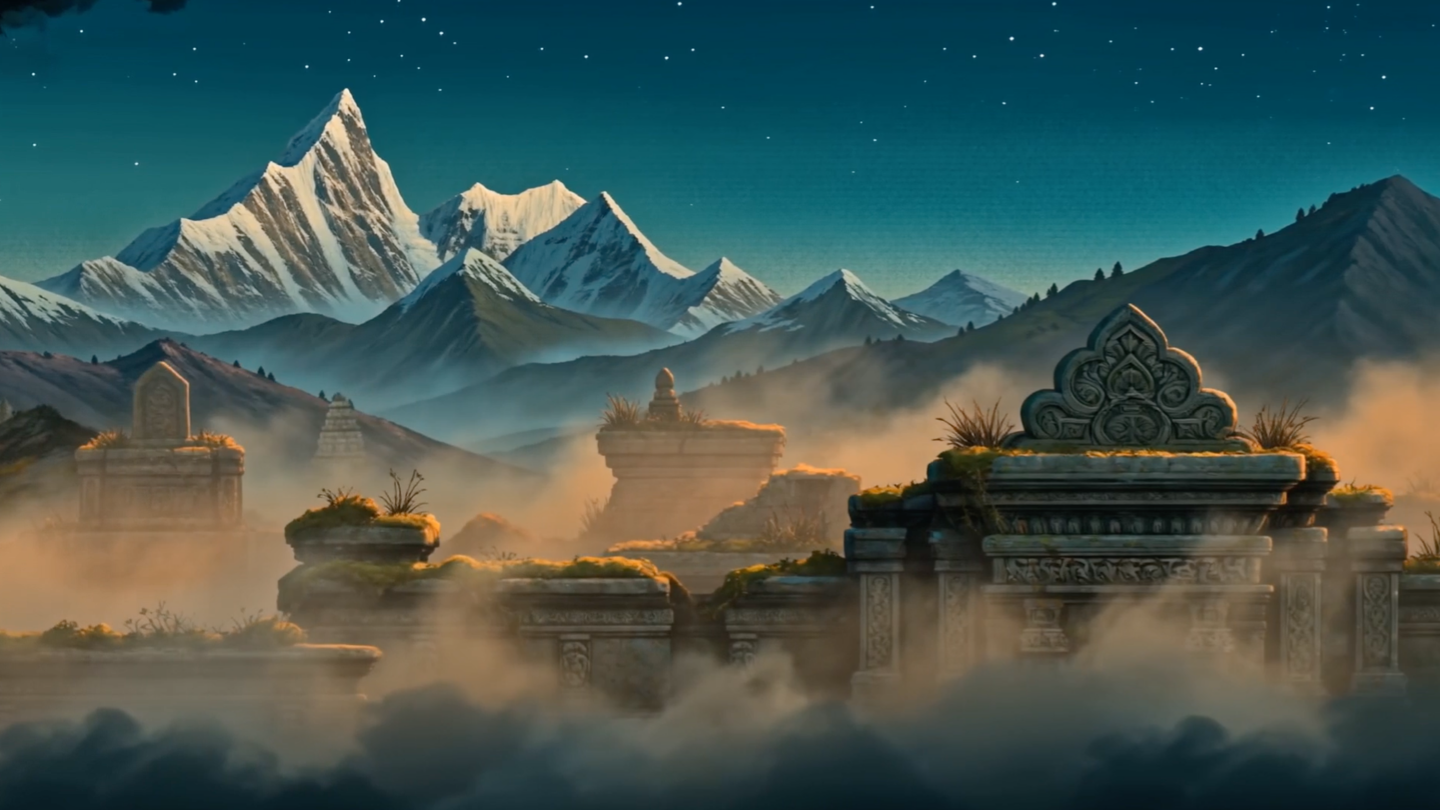
Vorher: Die ursprüngliche Bergumgebung und die Architektur im Vordergrund legen Bewegung und Komposition fest, die stabil bleiben sollen.

Nachher: Die Skyline wechselt zu einer antiken Ruinenstadt, während Layout, Dunst, Farbpalette und Kameraeinstellung im Vordergrund erkennbar bleiben.
Diese Funktionen besitzen dennoch Grenzen. Aleph verlängert keinen Clip und ist nicht die sicherste Wahl, um ein Motiv an eine radikal andere Bildposition zu verschieben. Edit Studio akzeptiert Quellclips mit einer Länge von 2 bis 30 Sekunden, einer maximalen Bildrate von 30 fps und einer Eingabeauflösung bis zu 1080p. Behandeln Sie diese Werte als Eingabebeschränkungen – nicht als Garantie dafür, dass jede anspruchsvolle Bearbeitung über die gesamte Dauer perfekt bleibt.
Prompt-Struktur – Die funktionierende Formel
Der zuverlässigste Aleph-Prompt ist eine klare Bearbeitungsanweisung – kein filmischer Absatz:
[Transformation verb] + [target element] + [specific result] + [what to preserve]
Formulieren Sie zunächst die Transformation. Benennen Sie dann ein einzelnes Ziel, beschreiben Sie das gewünschte Ergebnis in beobachtbaren Begriffen und fixieren Sie die Teile, die sich nicht verändern dürfen.
- Schwach: „Machen Sie den Hintergrund anders.“
- Besser: „Ersetzen Sie den Büro-Hintergrund durch ein minimalistisches weißes Studio. Behalten Sie das Motiv, die Kamerabewegung und die Körperbewegung unverändert.“
- Schwach: „Bessere Beleuchtung.“
- Besser: „Beleuchten Sie die Szene mit warmem Sonnenlicht der goldenen Stunde, das von rechts einfällt. Bewahren Sie die Bewegung des Motivs und den Hautton unverändert.“
- Schwach: „Ändern Sie die Produktfarbe.“
- Besser: „Tauschen Sie den roten Turnschuh gegen dasselbe Modell in einer reinweißen Farbvariante aus. Bewahren Sie seine Position, Rotation, Schatten und sämtliche Hintergrundelemente unverändert.“
Vermeiden Sie es, beim ersten Versuch mehrere nicht zusammenhängende Änderungen zu kombinieren. Beginnen Sie mit einer einzigen Bearbeitung, prüfen Sie den gesamten Clip und fügen Sie erst dann eine zweite Anweisung hinzu, nachdem sich Grenzen und Bewegung des Motivs als stabil erwiesen haben. Falls Sie weitere Unterstützung benötigen, um Kamera, Aktion und visuelle Einschränkungen voneinander abzugrenzen, bietet der MiniMax-H3-Prompt-Leitfaden ein nützliches Rahmenwerk für die Shot-Formulierung.
Prompt-Vorlagen nach Anwendungsfall
Kopieren Sie diese Vorlagen, ersetzen Sie die Klammern und entfernen Sie alle Klauseln zur Bewahrung, die nicht zutreffen.
Hintergrundersatz
Replace the [current background] with [target environment].
Keep the [subject/product], framing, camera movement, and all foreground motion unchanged.
Anpassung der Beleuchtung
Relight the scene with [light quality and color] coming from [direction].
Preserve subject motion, skin tone, wardrobe color, and the existing shadow shapes on the subject.
Produktfarbe oder Verpackungsaustausch
Swap the [current product/version] with [target version].
Keep its position, size, rotation, label placement, reflections, and all background elements unchanged.
Entfernung eines Elements
Remove the [specific element] from [location in frame].
Reconstruct the background naturally and preserve every other object and movement.
Stilübertragung
Restyle the footage as [specific visual treatment].
Preserve facial identity, performance timing, composition, and camera motion.
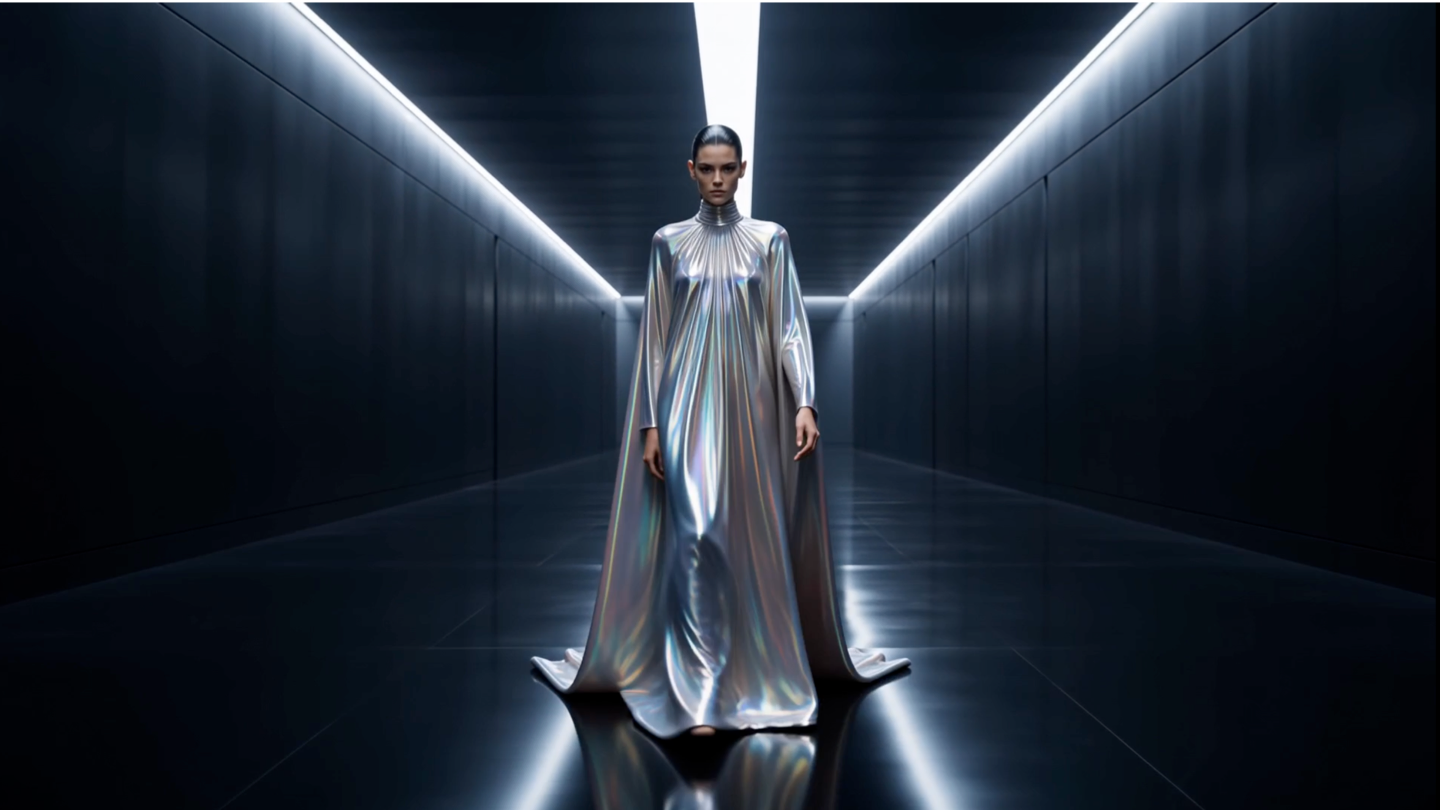
Vorher: Das Subjekt, der Tunnel, die Lichtachse, die Körperposition und der reflektierende Boden bilden die Ankerpunkte für die Erhaltung.
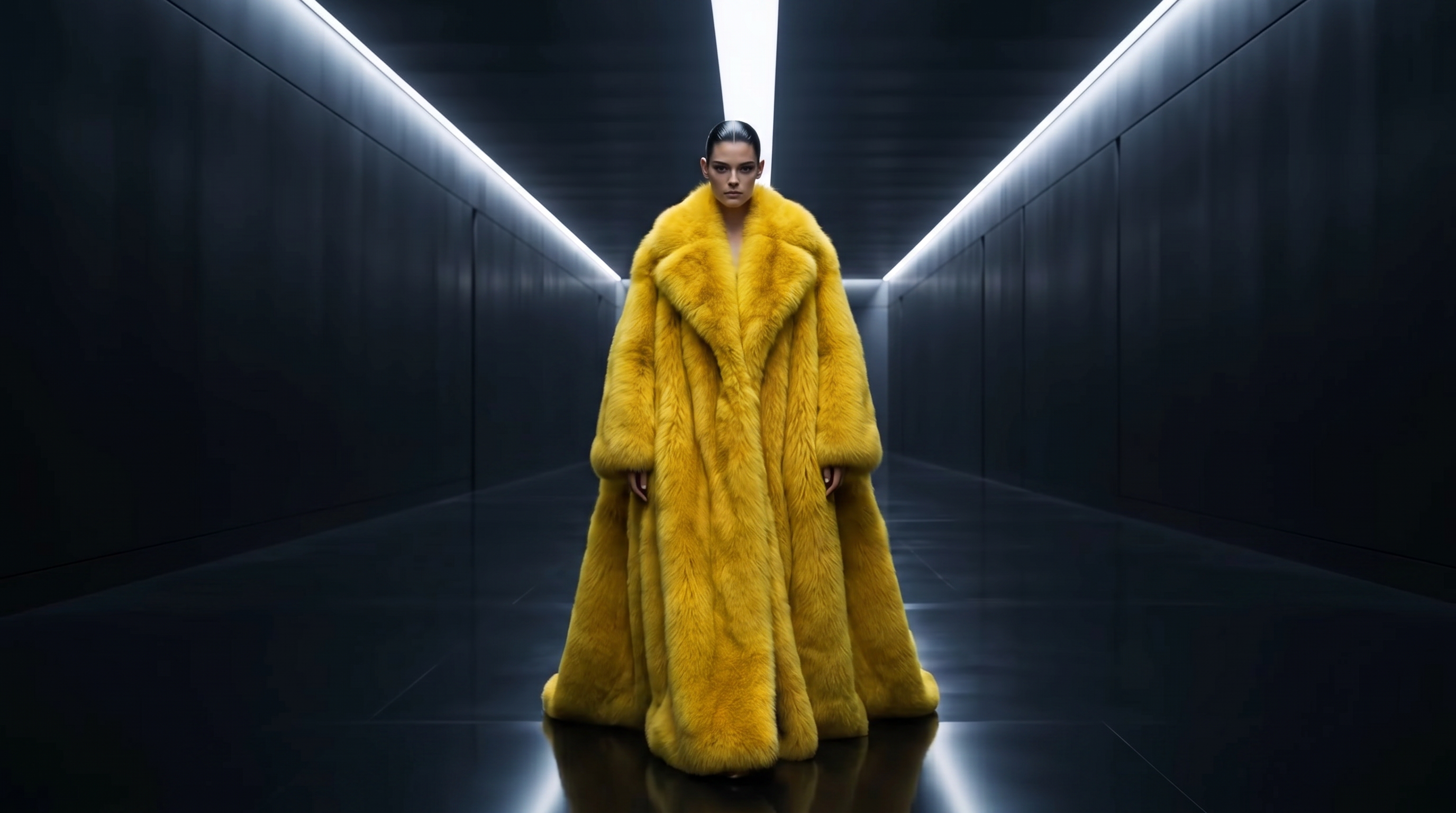
Nachher: Die Kleidung wird zu einem leuchtend gelben Pelzmantel, während Identität des Subjekts, zentrale Position, Umgebung und Lichtgeometrie konsistent bleiben.
Für Bearbeitungen, die eine im Quellmaterial nicht vorhandene Bewegung einführen – etwa sich ausbreitendes Feuer, beginnende Bewegung eines Stoffes oder ein neues Objekt, das ins Bild eintritt – verwenden Sie die optionale Zusatzanweisung „extra-motion“. Halten Sie diese stets separat und wörtlich: Beschreiben Sie ausschließlich die neue Bewegung, die durch die visuelle Bearbeitung erforderlich ist.
Bildqualität des Filmmaterials – Warum Aleph 2 besser funktioniert
Aleph kann nur Details bewahren, die im Quellmaterial lesbar sind. Stabilisieren Sie bei möglichem Einsatz Handkameraaufnahmen vor der Bearbeitung. Verwenden Sie Clips mit ausreichend Licht, um das Subjekt vom Hintergrund klar zu trennen, und vermeiden Sie Bilder, die von Bewegungsunschärfe, Kompressionsartefakten oder schnellen Verdeckungen dominiert werden. Ein sauberer 720p- oder 1080p-Eingang liefert dem Modell im Allgemeinen mehr nützliche Informationen als ein stark komprimierter Nachpost.
Führen Sie vor der Einreichung diese dreiteilige Prüfung durch:
- Können Sie das Zielobjekt in jedem wichtigen Einzelbild identifizieren? Verschwindet es hinter einem anderen Objekt, ist ein sichtbarer Übergang oder eine Identitätsverschiebung zu erwarten.
- Ist die gewünschte Änderung lokal begrenzt und überprüfbar? „Ersetzen Sie diesen Mantel“ lässt sich leichter beurteilen als „machen Sie die gesamte Szene spannender.“
- Haben Sie explizit genannt, was unverändert bleiben muss? Sperren Sie Subjekt, Bewegung, Kamera, Komposition, Produktgeometrie oder Hintergrund – je nachdem, welche Ankerpunkte für die Aufnahme entscheidend sind.
Für eine einzelne, kontinuierliche Einstellung beginnen Sie mit einer gezielten Bearbeitung. Für eine Sequenz aus mehreren Einstellungen nutzen Sie Edit Studio und testen zunächst einen kurzen Ausschnitt. Überprüfen Sie die Bearbeitung an Schnittstellen, schnellen Gesten, Reflexionen, Händen, Logos sowie am ersten und letzten Frame, bevor Sie den gesamten Bereich verarbeiten.
Fortgeschrittener Workflow – Kombination von Aleph mit Gen-4 und Seedance
Aleph zeigt seine größte Stärke als Feinbearbeitungsstufe innerhalb einer umfassenderen Pipeline.
Kreative Iteration: Generieren Sie mehrere Konzepte mit Text-to-Video oder animieren Sie einen genehmigten Frame mit Image-to-Video. Wählen Sie die Aufnahme mit der besten Darbietung und Komposition aus und nutzen Sie anschließend Aleph, um den Hintergrund zu ersetzen, die Beleuchtung anzupassen oder eine störende Details zu entfernen.
Produktwerbung: Drehen Sie echte Produktbewegungen, verwenden Sie Aleph zur Erstellung genehmigter Farb- oder Umgebungsvarianten und generieren Sie ergänzende Einstiegsaufnahmen separat. Behalten Sie Etiketten und rechtlich vorgeschriebene Texte für die konventionelle Postproduktion bei, sobald exakte Typografie erforderlich ist.
Kampagnenlokalisierung: Nutzen Sie eine einmal genehmigte Darbietung wiederholt und erstellen Sie für jeden Markt kontrollierte Variationen des Hintergrunds, des Wetters oder der Set-Dekoration. Ändern Sie pro Durchlauf jeweils nur eine Variable, damit Reviewer genau identifizieren können, welcher Faktor zu einer Abweichung geführt hat.
Falls Sie eine lokale Generierungsstufe mit diesem verwalteten Bearbeitungsworkflow vergleichen möchten, erläutert die LTX-2.5-Übersicht den Kompromiss zwischen offengewichteter Kontrolle und Einrichtungszeit. Für einen einfacheren, mehrmodellbasierten Erstellungsraum vor der Bearbeitungsphase starten Sie mit Seedance.
Fazit
Aleph 2.0 ist ein Postproduktionswerkzeug – kein Videogenerator auf blankem Canvas. Beginnen Sie mit sauberem Filmmaterial, verwenden Sie ein präzises Verb – relight, replace, swap, remove, restyle oder add – und benennen Sie explizit, was unverändert bleiben muss. Die besten Ergebnisse erzielen Sie, indem Sie die kleinste kontrollierte Änderung vornehmen, die für die finale Auslieferung erforderlich ist.
Bereit, es selbst auszuprobieren?
Setzen Sie die Schritte aus diesem Leitfaden direkt in Seedance um und verwandeln Sie Prompts oder Bilder in wenigen Minuten in fertige Videos.
Kostenlose Credits bei der Anmeldung. Tarife ab $28/Monat.
Verwandte Artikel
Weitere Beiträge in derselben Sprache, die Sie als Nächstes lesen könnten.

Beispiele für Gemini-KI-Videoprompts: Kopierfertige Veo-Szenen und eine verbesserte Prompt-Formel
Kopieren Sie Beispiele für Gemini-KI-Videoprompts für kinematografische Bewegung, Produktwerbung, Dialoge und vertikale Clips – und passen Sie sie mithilfe einer praktischen Veo-Prompt-Formel an.
Artikel lesen
So behalten Sie die Produkttform in KI-Videowerbung konsistent
Sperren Sie Produktgeometrie, Verpackung, Etiketten, Referenzen, Kamerawinkel und Freigabekontrollen, damit KI-Videowerbung das echte SKU in jedem Shot bewahrt.
Artikel lesen
So erstellen Sie ein KI-Video, das einer mehrstufigen Aktion folgt
Planen Sie atomare Aktionen, Zustandsübergänge, Timing, Kontinuität und Übergabe zwischen Einstellungen, damit ein KI-Video die gewünschte Abfolge in der vorgesehenen Reihenfolge ausführt.
Artikel lesen