
Wie man Seedance 2.5 benutzt: Vollständige Schritt-für-Schritt-Anleitung (2026)
Wenn Sie lernen möchten, wie man Seedance 2.5 verwendet, lautet die Kurzfassung wie folgt: Sie geben eine Prompt ein oder laden ein Bild hoch, wählen Ihre Einstellungen aus, und das Modell gibt einen einzigen, kontinuierlichen Clip mit bereits integriertem Ton zurück. Das ist die gesamte Arbeitsabfolge. Doch um einen Clip zu erhalten, den Sie tatsächlich veröffentlichen können – kohärent, scharf und inhaltlich präzise – bedarf es etwas mehr Anleitung als nur „Wörter eingeben, auf Generieren klicken“. In dieser Anleitung wird der vollständige Seedance 2.5-Workflow Schritt für Schritt erläutert, wobei sowohl Text-zu-Video als auch Bild-zu-Video, das Referenzbild-System, die Prompt-Struktur, Audio sowie die QA-Prüfungen behandelt werden, die zwischen einem nutzbaren Shot und einem optisch ansprechenden, aber unbrauchbaren Ergebnis unterscheiden.
Seedance 2.5 ist ByteDances Video-Modell der nächsten Generation, das offiziell am 31. Juli 2026 veröffentlicht wurde. Die zentrale Neuerung betrifft die Reichweite: Es generiert einen einzigen, kontinuierlichen Clip von bis zu 30 Sekunden Länge aus einer einzigen Prompt, wobei synchronisierter Ton im selben Durchlauf erzeugt wird und reichhaltige multimodale Referenzen unterstützt werden. Falls Sie frühere Modelle genutzt haben, die bei etwa 15–20 Sekunden ihre Grenze erreichten und Sie gezwungen haben, Sequenzen manuell zusammenzusetzen, dann stellt dies eine grundlegend andere Arbeitsweise dar. Beginnen wir damit.
Wann wurde Seedance 2.5 veröffentlicht, und wo können Sie es nutzen?
ByteDance veröffentlichte Seedance 2.5 offiziell am 31. Juli 2026. In der Ankündigung zur Markteinführung hieß es, das Modell werde schrittweise auf Jimeng AI, Doubao Pro und anderen Plattformen verfügbar gemacht; der API-Zugang über BytePlus ModelArk war jedoch weiterhin als „bald verfügbar“ gekennzeichnet. Dieser Unterschied ist entscheidend: Der 31. Juli ist das bestätigte Veröffentlichungsdatum des Modells, doch der Zugriff kann je nach Produkt, Region und Account zu unterschiedlichen Zeitpunkten erfolgen.
Um direkt mit der Erstellung zu beginnen – statt einzelne Rollout-Seiten zu verfolgen – öffnen Sie den Seedance-KI-Videoworkspace und prüfen Sie den verfügbaren Modell-Selektor. Verwenden Sie anschließend den unten beschriebenen Workflow mit einem realen Asset und einer vollständigen Szenen-Architektur, generieren Sie zwei Varianten und vergleichen Sie Konsistenz der Darsteller, Timing des Audios und Export-Qualität, bevor Sie eine Kampagne oder ein Kundenvideo auf Version 2.5 umstellen.
Schnelle Antwort: So verwenden Sie Seedance 2.5 in 5 Schritten
Für alle, die lediglich den Workflow ohne Hintergrundinformationen benötigen:
- Öffnen Sie Seedance und wählen Sie einen Modus: Text-to-Video (Start mit einer Prompt) oder Image-to-Video (Start mit einem Standbild).
- Verfassen Sie Ihre Prompt. Beschreiben Sie das Motiv, die Aktion, die Kamerabewegung, die Umgebung und die Stimmung. Seien Sie präzise; Seedance 2.5 folgt Prompts sehr genau, daher lohnt sich Detailreichtum.
- Fügen Sie Referenzen hinzu, falls vorhanden. Laden Sie ein Bild hoch, um Ihren visuellen Stil festzulegen, oder fügen Sie bis zu 50 Referenzbilder an, um Darsteller, Produkte oder einen konsistenten Stil über mehrere Generierungen hinweg sicherzustellen.
- Generieren Sie. Seedance 2.5 gibt einen einzigen, kontinuierlichen Clip von bis zu 30 Sekunden Länge im Format 4K mit bereits synchronisiertem Ton zurück.
- Überprüfen und exportieren Sie. Prüfen Sie Konsistenz der Darsteller, Bewegungsqualität und Audio-Synchronisation, und laden Sie anschließend herunter oder generieren Sie mit einer angepassten Prompt neu.
Das ist die Kern-Arbeitsabfolge. Der Rest dieser Anleitung macht jeden einzelnen Schritt zuverlässig, sodass Sie keine Generierungen durch bloßes Raten verschwenden. Falls Sie völlig neu im Bereich KI-basierter Videoproduktion sind und einen sanfteren Einstieg wünschen, bietet die Seedance 2.5-Modellseite einen schnellen Überblick über die Funktionsumfänge.
Was ist neu in Seedance 2.5 (und warum ändert es Ihren Workflow)?
Bevor wir die einzelnen Schritte durchgehen, ist es hilfreich zu verstehen, worin sich das Modell tatsächlich von früheren Versionen unterscheidet – denn die neuen Funktionen beeinflussen, wie Sie Ihre Prompts formulieren sollten.
- Ein einziger, kontinuierlicher Clip von 30 Sekunden. Statt kurze Fragmente zu generieren und diese manuell zusammenzuschneiden, beschreiben Sie nun eine komplette Szene – und Seedance 2.5 rendert sie als eine kohärente Einstellung. Damit liegt die maximale Länge etwa doppelt so hoch wie bei den meisten konkurrierenden Modellen pro einzelner Generierung. Die Kohärenz bleibt über den gesamten Clip hinweg erhalten, sodass ein Darsteller oder ein Produkt von der ersten bis zur letzten Sekunde konsistent bleibt.
- Native 4K-Ausgabe mit 10-Bit-Farbtiefe. Die Ausgabe erfolgt im Format 4K mit einer Farbtiefe von 10 Bit – ein echter Sprung weg vom 720p-/1080p-Zeitalter. Das bedeutet glattere Farbverläufe, weniger Banding in Himmel und Schatten sowie Material, das auch auf großen Bildschirmen überzeugt.
- Synchronisierter Ton in einem einzigen Durchlauf. Der Ton wird gemeinsam mit dem Bild generiert, nicht nachträglich hinzugefügt. Umgebungsgeräusche, Soundeffekte und Timing entstehen parallel zur visuellen Darstellung.
- Bis zu 50 multimodale Referenzen. Sie können dem Modell einen umfangreichen Satz an Referenzbildern übergeben, um das Gesicht eines Darstellers, das Design eines Produkts oder einen konsistenten visuellen Stil über mehrere Generierungen hinweg festzulegen.
- Starke Prompt-Adhärenz. Das Modell folgt detaillierten Anweisungen sehr genau – präzise Prompts werden belohnt, vage Formulierungen dagegen bestraft.
Es gibt zudem ein leichteres Schwestermodell namens Seedance 2 Mini, das auf Geschwindigkeit und Kostenoptimierung ausgelegt ist: 3 Credits pro Sekunde, Clips von 4–15 Sekunden Länge, Ausgabe in 480p oder 720p sowie integrierter Ton. Nutzen Sie das volle 2.5-Modell, wenn Sie Länge, Auflösung und Bildtreue benötigen; greifen Sie zu Mini, wenn Sie schnell iterieren oder viele kurze Clips in Serie generieren müssen.
Die praktische Konsequenz: Da nun eine einzige Prompt einen langen, kohärenten und tonbasierten Clip antreibt, muss Ihre Prompt deutlich mehr Informationen enthalten als zuvor. Sie beschreiben nicht mehr nur einen zweisekündigen Moment – sondern leiten eine Szene mit Anfang, Mitte und Ende.
So verwenden Sie Seedance 2.5 für Text-to-Video
Text-zu-Video ist der schnellste Einstieg, da Sie keinerlei Assets benötigen – lediglich eine klare Beschreibung. Hier ist die Schritt-für-Schritt-Anleitung.
Schritt 1: Wählen Sie den Modus Text-to-Video
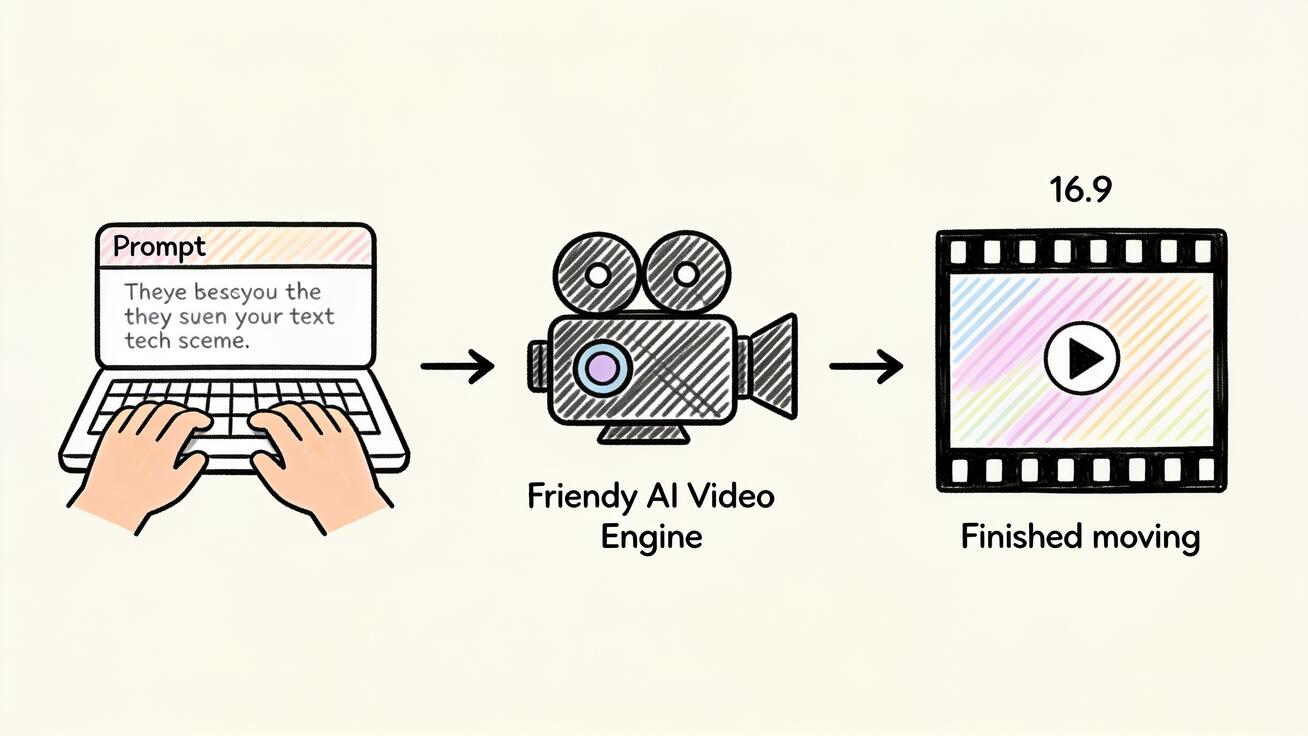
Öffnen Sie Seedance und wählen Sie die Option Text-to-Video. Damit weisen Sie das Modell an, die gesamte Szene ausschließlich anhand Ihrer Beschreibung zu erstellen – ohne dass ein Quellbild die Komposition einschränkt.
Schritt 2: Strukturieren Sie Ihre Prompt
Eine schwache Prompt benennt lediglich ein Objekt. Eine starke Prompt leitet eine Aufnahme. Bauen Sie Ihre Prompt um fünf Elemente auf:- Thema – wer oder was im Bild ist, konkret beschrieben.
- Aktion – was die Person bzw. das Objekt tut, einschließlich der Veränderung über den gesamten Clip hinweg.
- Kamera – Aufnahmetyp und Kamerabewegung (statisch, langsames Hereinzoomen, Tracking, Orbit, Kran).
- Szenerie – Ort, Tageszeit, Beleuchtung.
- Stimmung / Stil – der emotionale Ton und die visuelle Gestaltung (kinematografisch, dokumentarisch, warm, stimmungsvoll).
Da Seedance 2.5 bis zu 30 Sekunden lang laufen kann, können Sie auch eine kleine Erzählkurve beschreiben – einen Ausgangszustand, eine Veränderung und eine Auflösung – statt nur einen eingefrorenen Moment.
Schritt 3: Den vollständigen Prompt schreiben
Hier ist ein vollständiges, kopierfertiges Beispiel, das Sie anpassen können:
Eine alleinige Barista in einem kleinen Spezialitäten-Café am frühen Morgen; warmes Fensterlicht fällt über die Theke. Sie schäumt Milch und gießt dann langsam eine zarte Rosetta in einen Flat White. Die Kamera beginnt mit einer engen Nahaufnahme der Tasse, zieht sich dann sanft zurück und hebt sich, um das gemütliche Café sowie einige ruhige Gäste freizulegen. Kinematografisch, geringe Tiefenschärfe, weiche warme Farbgebung, leise, angenehme Café-Umgebungsgeräusche.
Beachten Sie, wie hier das Thema benannt wird, die Aktion sequenziell beschrieben ist (Milch schäumen → Gießen), zwei deutlich unterschiedliche Kamerabewegungen angeordnet sind (Rückzug + Heben), Szenerie und Beleuchtung festgelegt werden und die Stimmung definiert ist. Dieses Maß an Spezifität ist genau das, wofür die starke Prompt-Adhärenz des Modells ausgelegt ist.
Schritt 4: Auflösung und Dauer festlegen
Wählen Sie 4K, wenn Ihr Ziel ein Website-Hero-Bereich, ein großer Bildschirm oder etwas ist, das Sie später vergrößern werden. Legen Sie die Dauer auf bis zu 30 Sekunden fest. Längere Clips geben dem Modell mehr Spielraum, Ihrer Erzählkurve zu folgen – sie binden aber auch mehr der Szene an eine einzige Beschreibung. Stellen Sie daher sicher, dass Ihr Prompt die gesamte Zeit tatsächlich ausfüllt, statt 20 Sekunden Leerlauf zu hinterlassen.
Schritt 5: Generieren und überprüfen
Starten Sie die Generierung und sehen Sie sich den gesamten Clip an – nicht nur die erste Sekunde. Prüfen Sie, ob die Aktionen in der richtigen Reihenfolge stattgefunden haben, ob die Kamera das tat, was Sie verlangt haben, und ob der Ton zum Bild passt. Falls etwas nicht stimmt, passen Sie jeweils nur eine Variable an (siehe Abschnitt „Fehlerbehebung“ unten), statt den gesamten Prompt neu zu schreiben.
Für eine umfangreichere Sammlung bewährter Prompt-Muster – kinematografisch, für Produktpräsentationen, Social Media oder charakterkonsistent – gilt der beste Seedance 2.0-Prompt-Leitfaden nahezu vollständig weiter; dieselbe Prompt-Disziplin gilt auch für Version 2.5, nur dass Sie nun mehr Sekunden zur Ausgestaltung zur Verfügung haben.
So verwenden Sie Seedance 2.5 für Image-to-Video
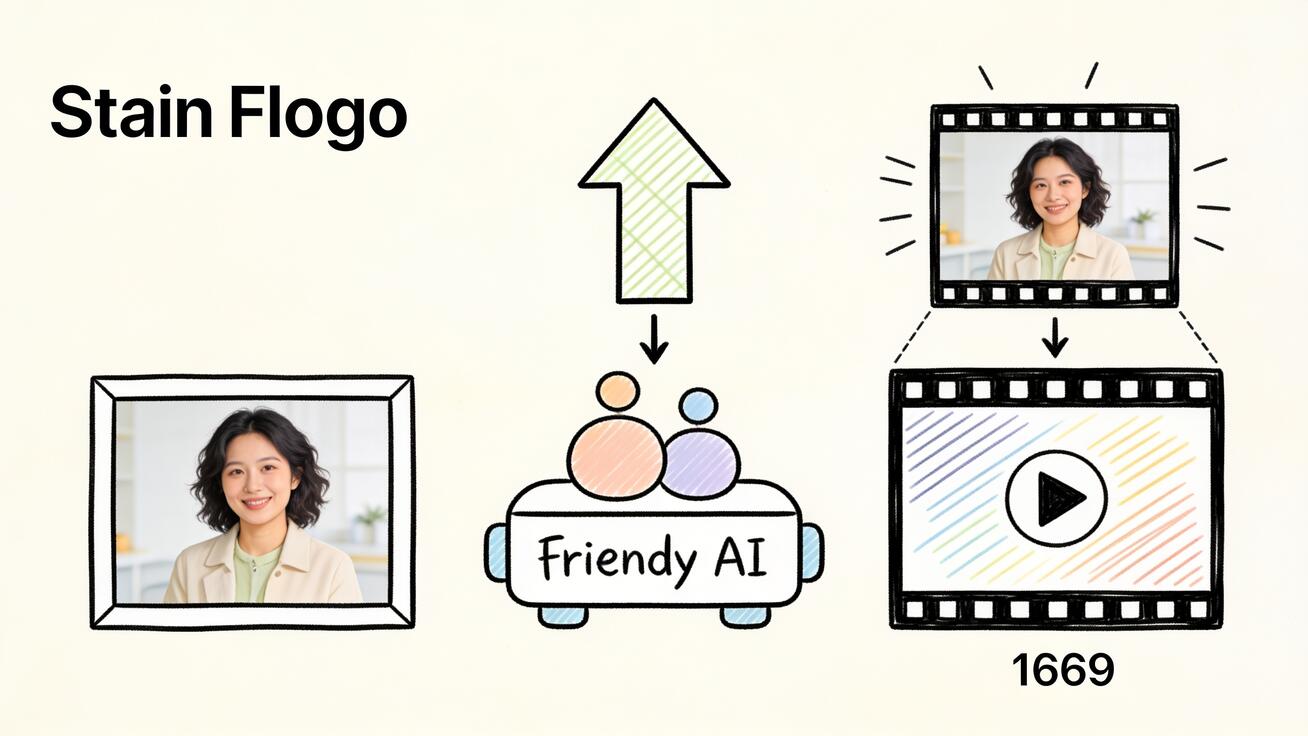
Bild-zu-Video startet von einem bereits vorhandenen Standbild – einem Produktfoto, einem Charakter-Render, einem Marken-Frame oder einem Kunstwerk – und verleiht ihm Bewegung. Dies ist der Workflow, wenn die Ausgabe exakt mit einem bestehenden Asset übereinstimmen muss.
Schritt 1: Ihr Quellbild vorbereiten
Seedance 2.5 akzeptiert JPG-, PNG- und WEBP-Dateien bis zu 10 MB Größe mit einer Mindestbreite und -höhe von 300 px. Für optimale Ergebnisse:
- Verwenden Sie die höchstmögliche Auflösung Ihres Bildes. Das Modell kann nur diejenigen Details animieren, die tatsächlich in der Datei enthalten sind.
- Stellen Sie sicher, dass das Thema klar und gut beleuchtet ist. Ein unscharfes, kontrastarmes Quellbild erzeugt unscharfe Bewegung.
- Schneiden Sie das Bild so zu, dass die gewünschte Komposition als Startframe erscheint – das Modell animiert vom vorgegebenen Bild aus nach außen.
Schritt 2: Image-to-Video-Modus wählen und hochladen
Wählen Sie Image-to-Video und laden Sie Ihre vorbereitete Datei hoch. Das Bild wird zum Anker: zur Startkomposition, die das Modell in Bewegung setzt.
Schritt 3: Die gewünschte Bewegung beschreiben
Dieser Schritt wird oft übersprungen – und ist doch der wichtigste. Das Bild sagt Seedance was die Szene ist; Ihr Prompt sagt ihm was sich bewegen soll und wie. Ohne einen Bewegungsprompt erhalten Sie entweder ein unvorhersehbares Ergebnis oder nahezu keine Bewegung.
Ein kopierfertiger Bild-zu-Video-Prompt:
Halten Sie das Produkt und den Hintergrund exakt so wie dargestellt. Drehen Sie die Flasche langsam um 30 Grad, um das Etikett freizulegen, während ein sanfter Lichtreflex über das Glas streicht. Leichtes Kamera-Hineinzoomen. Dezenten Studio-Umgebungsgeräusch. Fotorealistisch, keine Verzerrung der Produktform.
Der Satz „Halten Sie das Produkt exakt so wie dargestellt“ ist entscheidend: Er weist das Modell an, Ihr Asset zu bewahren und ausschließlich die von Ihnen beschriebene Bewegung hinzuzufügen. So erhalten Sie Animation, ohne dass das Modell Ihr Produkt neu erfindet.
Schritt 4: Generieren und Treue zum Quellbild prüfen
Generieren Sie den Clip und vergleichen Sie das Ergebnis mit Ihrem Originalbild. Bei Bild-zu-Video sind speziell zwei Aspekte zu prüfen: Subjektverzerrung (hat sich das Produkt oder das Gesicht beim Bewegen verzerrt?) und Identitätsdrift (sieht das Subjekt am Ende des Clips noch genauso aus wie im Quellbild?). Falls eines davon fehlschlägt, formulieren Sie die „Bewahren“-Anweisung in Ihrem Prompt präziser und reduzieren Sie die von Ihnen geforderte Bewegungsmenge.
Für eine vertiefte, fokussierte Anleitung zu diesem Modus – inklusive weiterer Prompt-Vorlagen und gezielter Korrekturstrategien – siehe den vollständigen Leitfaden zur Seedance-Bild-zu-Video-Konvertierung.
Verwendung von Referenzbildern für Konsistenz
Das Referenzsystem ist der Punkt, an dem Seedance 2.5 bei wiederholten Aufgaben wirklich leistungsfähig wird. Sie können bis zu 50 multimodale Referenzen anhängen, um eine Generierung zu steuern – damit lösen Sie das schwierigste Problem der KI-Videoproduktion: die konsistente Darstellung desselben Charakters, Produkts oder Stils über mehrere Clips hinweg.
Verwenden Sie Referenzbilder, wenn Sie Folgendes benötigen:- Konsistenz der Charakterdarstellung – das gleiche Gesicht und die gleiche Kleidung einer Person über eine Serie von Clips hinweg. Geben Sie mehrere klare Fotos des Charakters aus verschiedenen Blickwinkeln an.
- Konsistenz des Produkts – ein Produkt, das in jeder Aufnahme einer Kampagne identisch aussehen muss. Liefern Sie mehrere Produktbilder: Frontansicht, Seitenansicht, Detailaufnahme.
- Stilkonsistenz – ein einheitlicher Look über eine gesamte Inhaltsreihe hinweg. Stellen Sie Referenzbilder zur Verfügung, die die gewünschte Farbgebung, Beleuchtung und Komposition gemeinsam aufweisen.
Schritt-für-Schritt-Referenz-Workflow
- Sammeln Sie Ihre Referenzmaterialien. Beschaffen Sie klare, hochauflösende Bilder, die das Motiv oder den gewünschten Stil unter den für Sie relevanten Blickwinkeln und Bedingungen zeigen. Vielfalt hilft dem Modell, zu verallgemeinern; Unschärfe und visuelle Unordnung beeinträchtigen die Ergebnisse.
- Hängen Sie sie an die Generierung an. Fügen Sie Ihre Referenzbilder zusammen mit Ihrem Prompt hinzu.
- Verweisen Sie in Ihrem Prompt explizit auf die Referenzen. Beschreiben Sie das Motiv auch textlich („die Frau mit kurzem dunklem Haar in der roten Jacke“), damit Text und Bilder sich gegenseitig verstärken.
- Generieren Sie einen Clip und fixieren Sie Ihren Referenzsatz. Sobald ein Referenzsatz ein gutes Ergebnis liefert, verwenden Sie denselben Satz für jeden Clip der Serie, um die visuelle Kohärenz zu bewahren.
Dies ist der Unterschied zwischen einem Einzelclip und einem kohärenten Inhaltskorpus. Eine Kampagne, eine Erklärvideoreihe oder ein wiederkehrender Markencharakter setzen dies voraus.
Richtige Audioerzeugung
Da Seedance 2.5 Audio gemeinsam mit dem Bild generiert, können Sie den Klang direkt über Ihren Prompt steuern – statt ihn später hinzuzufügen. Einige praktische Tipps:
- Benennen Sie den Klangraum. Begriffe wie „sanfte Café-Ambiente“, „ruhiger Raumklang“, „leiser Wind mit entfernten Wellen“ oder „subtiler Studio-Hintergrundton“ lenken die Audioausgabe in die gewünschte Richtung.
- Passen Sie Audio an die Aktion an. Wenn Ihr Prompt eine Aktion beschreibt – etwa ein Einschenken, ein Schritt oder das Öffnen einer Tür – folgt der synchronisierte Ton dieser Aktion meist automatisch. Beschreiben Sie die Aktion klar, und der zugehörige Klang erscheint in der Regel ebenfalls.
- Halten Sie es bei B-Roll zurückhaltend. Für Aufnahmen, die im Endcut unter einem Voiceover oder Musik laufen, empfiehlt sich ein dezent gehaltener Umgebungs-Klang, damit er nicht mit Ihrem Soundtrack konkurriert.
- Überprüfen Sie mit eingeschaltetem Ton. Hören Sie den Clip stets mit aktiviertem Audio ab. Ein visuell ansprechender Clip kann akustisch stark fehlpassen – dies erkennen Sie nur durch aktives Zuhören.
Falls Ihr Endprodukt einen bestimmten lizenzierten Titel oder ein aufgenommenes Voiceover benötigt, behandeln Sie den generierten Ton als Leittonspur und ersetzen Sie ihn in Ihrem Schnittprogramm. Bei atmosphärischen oder effektlastigen Clips wird der ko-generierte Ton jedoch häufig unverändert verwendet.
Best-Practice-Anwendungsfälle für Seedance 2.5
Dort, wo die 30-Sekunden-Länge, die 4K-Auflösung und der synchronisierte Ton tatsächlich ihre Stärken ausspielen:
- Website-Hero-Videos. Ein einziger, kontinuierlicher 4K-Clip entspricht genau dem, was ein Landing-Page-Hero-Bereich benötigt – lang genug für eine glaubwürdige Loop-Wiedergabe, scharf genug für große Bildschirme.
- Produktdemos und Werbespots. Bild-zu-Video aus einem Produktfoto, ergänzt durch Referenzbilder zur Gewährleistung der Produktidentität über die gesamte Kampagne hinweg, liefert sauberes, kommerziell nutzbares Filmmaterial.
- Social-Media-Inhalte. Das Mini-Modell eignet sich ideal für schnelle, kurze Formate in großer Stückzahl; das Vollmodell dient den Premium-Stücken, bei denen höchste Qualität im Vordergrund steht.
- Erklärvideoreihen und Bildungsformate. Durch referenzbasierte Charakterkonsistenz können Sie einen wiederkehrenden Moderator oder Maskottchen über zahlreiche Clips hinweg kohärent darstellen.
- Kinoartige B-Roll- und Stimmungsaufnahmen. Lange, kohärente, tonlich ausgestattete Takes eignen sich hervorragend für atmosphärisches Filmmaterial – etwas, das frühere Modelle mit kurzen Clip-Längen nicht zu leisten vermochten.
Der gemeinsame Nenner: Wählen Sie das Vollmodell, wenn Länge, Auflösung und Konsistenz entscheidend sind; wählen Sie Mini, wenn Geschwindigkeit und Volumen wichtiger sind als Feinschliff.
Fehlerbehebung und QA-Checkliste
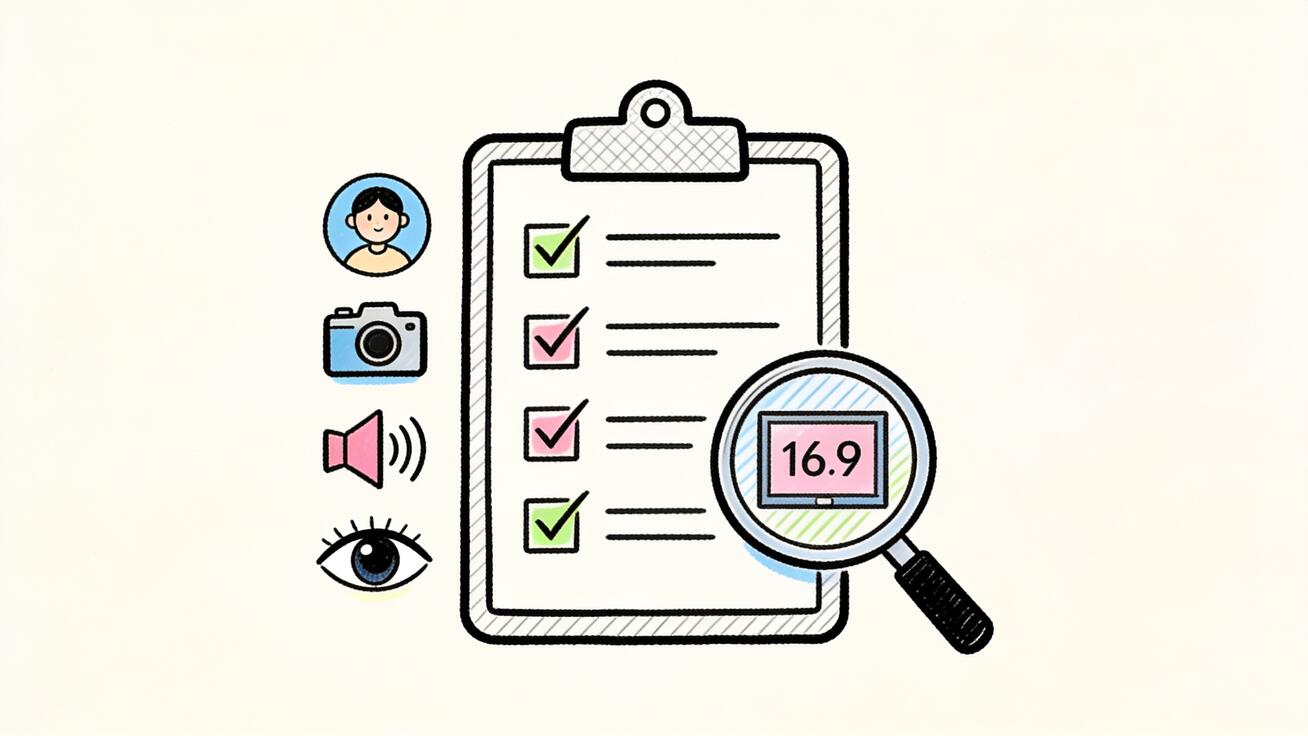
Die meisten „schlechten“ KI-Videos resultieren nicht aus einem Modellversagen, sondern aus unzureichenden Prompts oder mangelhafter Überprüfung. Hier erfahren Sie, wie Sie häufige Probleme diagnostizieren, sowie eine Checkliste für die Prüfung vor der Veröffentlichung.
Häufige Probleme und Lösungen
- Die Kamera ignoriert Ihre Absicht. Seien Sie präzise und verwenden Sie eine klare Kameraanweisung. „Langsame Annäherung“ ist besser als eine Ansammlung widersprüchlicher Bewegungsbeschreibungen. Wenn Sie drei Kamerabewegungen kombinieren, tendiert das Modell dazu, diese zu verwässern.
- Das Motiv verändert sich während des Clips. Bei Text-zu-Video fügen Sie stärkere beschreibende Anker hinzu. Bei Bild-zu-Video oder Serienarbeit wechseln Sie zu Referenzbildern und verwenden stets denselben Satz.
- Das Produkt oder das Gesicht verzerrt sich. Reduzieren Sie die angeforderte Bewegungsmenge und ergänzen Sie explizit „Form bewahren, keine Verzerrung“. Starke, schnelle Bewegungen begünstigen Verzerrungseffekte.
- Die Aktion erfolgt nicht in der richtigen Reihenfolge. Beschreiben Sie sie klar sequenziell im Prompt („Zuerst dampft sie die Milch, dann gießt sie ein“), damit das Modell eine explizite zeitliche Abfolge für den längeren Clip erhält.
- Der Ton wirkt unpassend. Formulieren Sie den Klangraum in einfacheren Worten neu oder planen Sie seinen Austausch im Schnitt vor.
- Der Clip wirkt unscharf. Stellen Sie sicher, dass Sie mit 4K generiert haben; bei Bild-zu-Video beginnen Sie mit der höchstmöglichen Auflösung Ihrer Quelle.
Vor-Veröffentlichungs-QA-Checkliste
Führen Sie diese Liste jedes Mal vor dem Export durch:
- [ ] Sehen Sie den gesamten Clip von Anfang bis Ende – nicht nur die Eröffnungssequenz.
- [ ] Charakter-/Produktkonsistenz bleibt vom ersten bis zum letzten Frame erhalten.
- [ ] Kamerabewegung entspricht exakt Ihrer Anforderung.
- [ ] Ablauf der Aktion erfolgte in der korrekten Reihenfolge.
- [ ] Keine Verzerrung bei Gesichtern, Händen, Produkten oder Text.
- [ ] Audio-Synchronisation – Überprüfung mit eingeschaltetem Ton; Austausch, falls Konflikt mit dem Endcut besteht.
- [ ] Auflösung ist für den Einsatzort korrekt (4K für Hero-Bereiche/große Bildschirme).
- [ ] Markensicherheit – nichts Unerwartetes oder außerhalb der Markenbotschaft ist ins Bild geraten.
Die Behandlung von QA als zwingende Pflicht – nicht als nachträgliche Ergänzung – macht das Ergebnis verlässlich genug für die Veröffentlichung.
FAQ
Wie lange kann ein Video mit Seedance 2.5 generiert werden?
Ein einzelner, durchgängiger Clip von bis zu 30 Sekunden Länge pro Prompt, erzeugt als eine kohärente Aufnahme ohne Zusammenschneiden – etwa doppelt so lang wie die meisten konkurrierenden Modelle in einer einzigen Generierung liefern.
Welche Auflösung bietet Seedance 2.5?
Native 4K mit 10-Bit-Farb Tiefe – ein Schritt vorwärts gegenüber den 720p-/1080p-Auflösungen früherer Modelle.
Generiert Seedance 2.5 Ton?
Ja. Audio wird synchron und gemeinsam mit dem Bild in einem Durchlauf erzeugt, sodass Sie es nicht separat hinzufügen müssen.
Welche Bildformate kann ich für die Umwandlung von Bild zu Video hochladen?
JPG-, PNG- und WEBP-Dateien mit einer maximalen Größe von 10 MB und einer Mindestbreite sowie -höhe von 300 px.
Wann kann ich Seedance 2.5 nutzen?
Seedance 2.5 wurde offiziell am 31. Juli 2026 veröffentlicht. Der Start erfolgte schrittweise über eine Plattform-Rollout-Strategie; der aktuelle Zugang kann daher je nach Produkt, Region und Konto weiterhin variieren. Prüfen Sie daher vor der Planung eines umfassenden Kampagnen-Workflows den Seedance-Modellauswahlbereich.
Was ist der Unterschied zwischen Seedance 2.5 und Seedance 2 Mini?
Das vollständige Modell 2.5 ist auf Länge, 4K-Auflösung und Detailtreue ausgelegt. Seedance 2 Mini ist die leichte, schnelle Variante: 3 Credits pro Sekunde, Clips von 4–15 Sekunden Länge, Ausgabe in 480p oder 720p – inklusive Audio. Nutzen Sie das volle Modell für herausragende Inhalte und Mini für schnelle, hochvolumige Kurzclips.
Fazit
Der Umgang mit Seedance 2.5 beruht auf drei Gewohnheiten: Formulieren Sie Prompts, die eine gesamte Szene steuern – statt nur einen Moment zu benennen; verwenden Sie Referenzbilder, sobald Konsistenz wichtig ist; und führen Sie vor der Veröffentlichung immer einen echten QA-Testdurchlauf durch. Das Modell liefert Ihnen einen einzigen, durchgängigen 30-Sekunden-Clip in 4K mit synchronisiertem Audio – doch dieser Spielraum hilft nur, wenn Ihr Prompt spezifisch genug ist, um ihn auszufüllen, und Ihre Überprüfung ehrlich genug, um Fehler zu erkennen. Beginnen Sie mit einem Text-zu-Video-Clip und einem Bild-zu-Video-Clip, vergleichen Sie, was jeder Modus mit Ihren Prompts erreicht, und bauen Sie darauf auf. Sobald Sie bereit sind, öffnen Sie die Seedance 2.5-Modellseite und erstellen Sie Ihren ersten Clip.
Bereit, es selbst auszuprobieren?
Setzen Sie die Schritte aus diesem Leitfaden direkt in Seedance um und verwandeln Sie Prompts oder Bilder in wenigen Minuten in fertige Videos.
Kostenlose Credits bei der Anmeldung. Tarife ab $28/Monat.
Verwandte Artikel
Weitere Beiträge in derselben Sprache, die Sie als Nächstes lesen könnten.

Beispiele für Gemini-KI-Videoprompts: Kopierfertige Veo-Szenen und eine verbesserte Prompt-Formel
Kopieren Sie Beispiele für Gemini-KI-Videoprompts für kinematografische Bewegung, Produktwerbung, Dialoge und vertikale Clips – und passen Sie sie mithilfe einer praktischen Veo-Prompt-Formel an.
Artikel lesen
So behalten Sie die Produkttform in KI-Videowerbung konsistent
Sperren Sie Produktgeometrie, Verpackung, Etiketten, Referenzen, Kamerawinkel und Freigabekontrollen, damit KI-Videowerbung das echte SKU in jedem Shot bewahrt.
Artikel lesen
So erstellen Sie ein KI-Video, das einer mehrstufigen Aktion folgt
Planen Sie atomare Aktionen, Zustandsübergänge, Timing, Kontinuität und Übergabe zwischen Einstellungen, damit ein KI-Video die gewünschte Abfolge in der vorgesehenen Reihenfolge ausführt.
Artikel lesen