
AI Overview
Google Vids 能否将 Google Slides 转换为视频?
可以。在 Google Vids 中,每张选定的幻灯片都会成为一个独立场景,而演讲者备注则可作为脚本素材。您可直接导入,或利用符合条件的 Gemini 功能添加语音旁白、背景音乐和动画效果。
每张导入幻灯片场景的时长是多少?
若未启用生成式语音旁白,导入的场景默认时长为五秒。请将该值视为起点:标题页可适当缩短,而包含讲解或详细演示的场景则应延长。
Google Vids 无法从幻灯片中导入哪些内容?
Google 表示,幻灯片中的 WordArt 和视频文件不会被导入至 Vids。您需在 Vids 中重新构建这些元素,并在导出前验证媒体、字体、动画及时间轴设置是否准确。
将幻灯片转换为 Vids 是否必须使用 Gemini?
基础幻灯片导入无需 Gemini;但若需 AI 生成脚本、语音旁白、配乐、动画或虚拟形象(AI avatar),则需具备相应权限。具体可用性取决于账户所绑定的 Google Workspace 或 Google AI 计划。
Google Vids 从幻灯片中导入的内容
以“场景”而非“页面”为思考单位
Google Vids 幻灯片转视频的核心逻辑十分简单:每张选定幻灯片均对应一个独立场景。在 Google Slides 中,选择 文件 → 转换为视频;在新建 Vid 项目中,选择横屏格式后点击 转换幻灯片;在已有 Vid 项目中,则通过 文件 菜单下的相同命令操作。随后从 Drive 中选择演示文稿,勾选所需幻灯片并完成导入。
该转换过程保留了原始幻灯片的顺序结构,而非直接生成一部完成影片。Google 官方帮助文档指出,演讲者备注可用于生成脚本,而符合条件的 Gemini 功能则可自动生成语音旁白、添加背景音乐、应用动画效果,并提供 AI 虚拟形象。您亦可关闭 AI 功能,仅以五秒/张的默认时长导入幻灯片,再进行手动编辑。
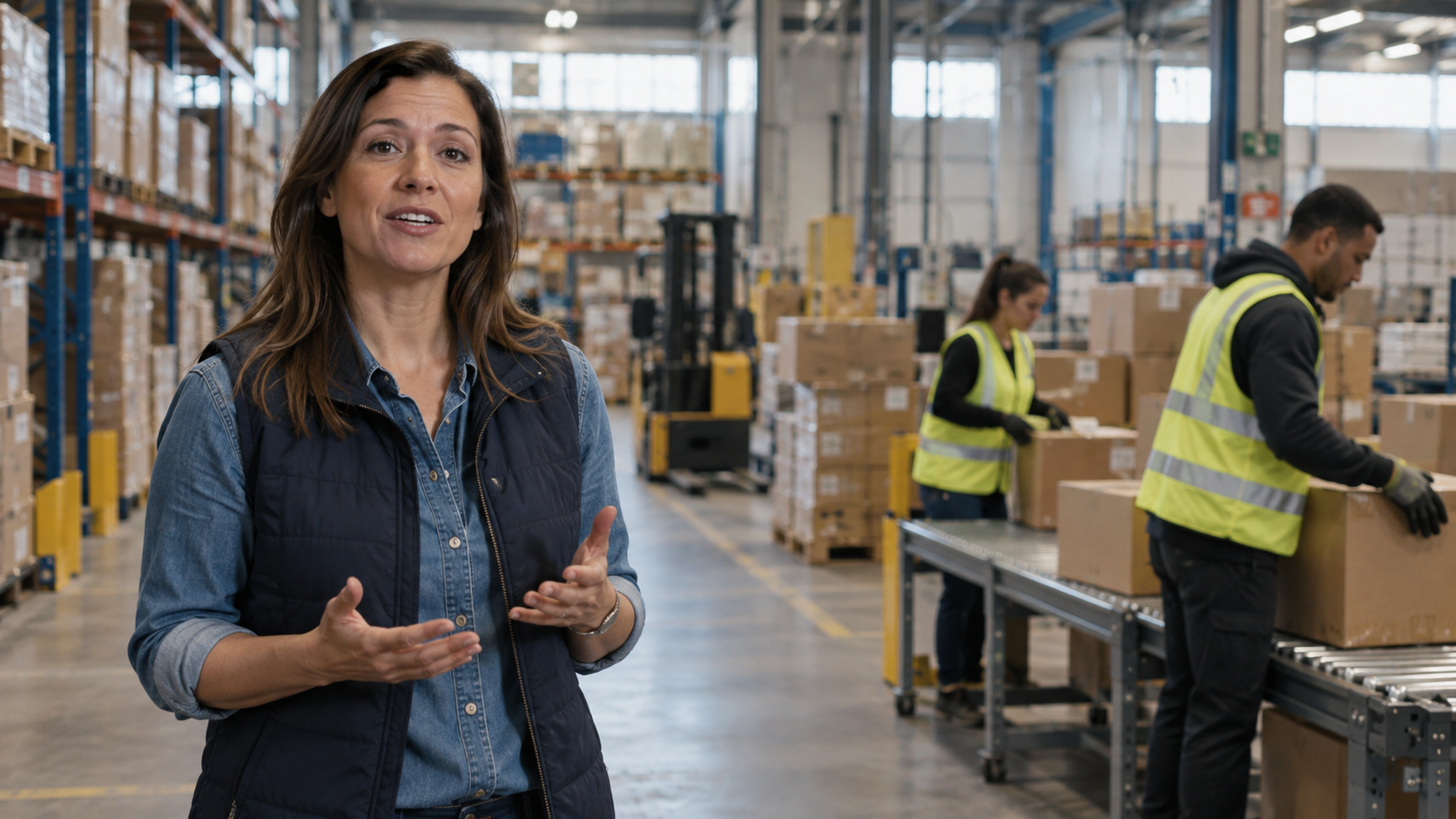
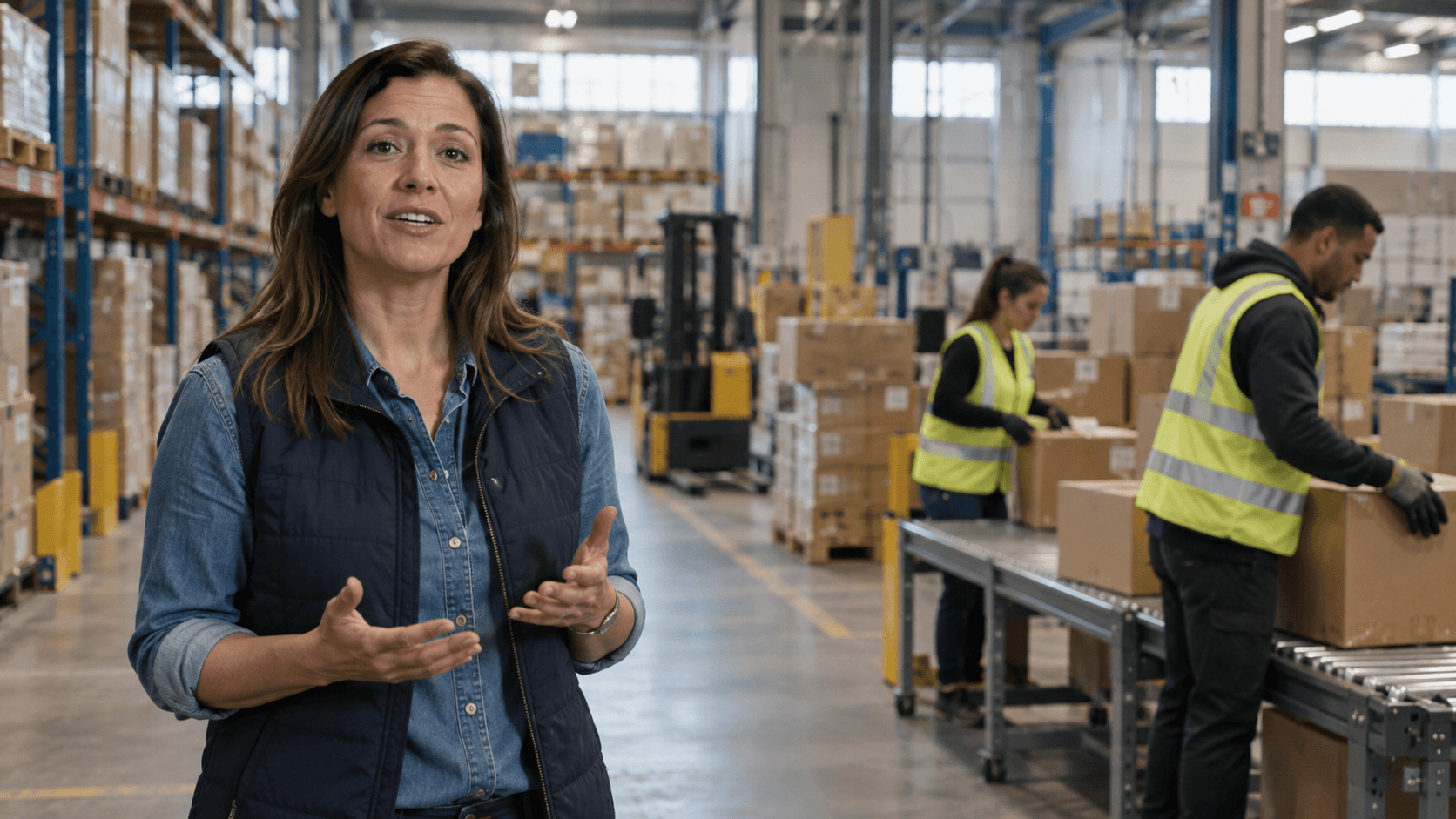
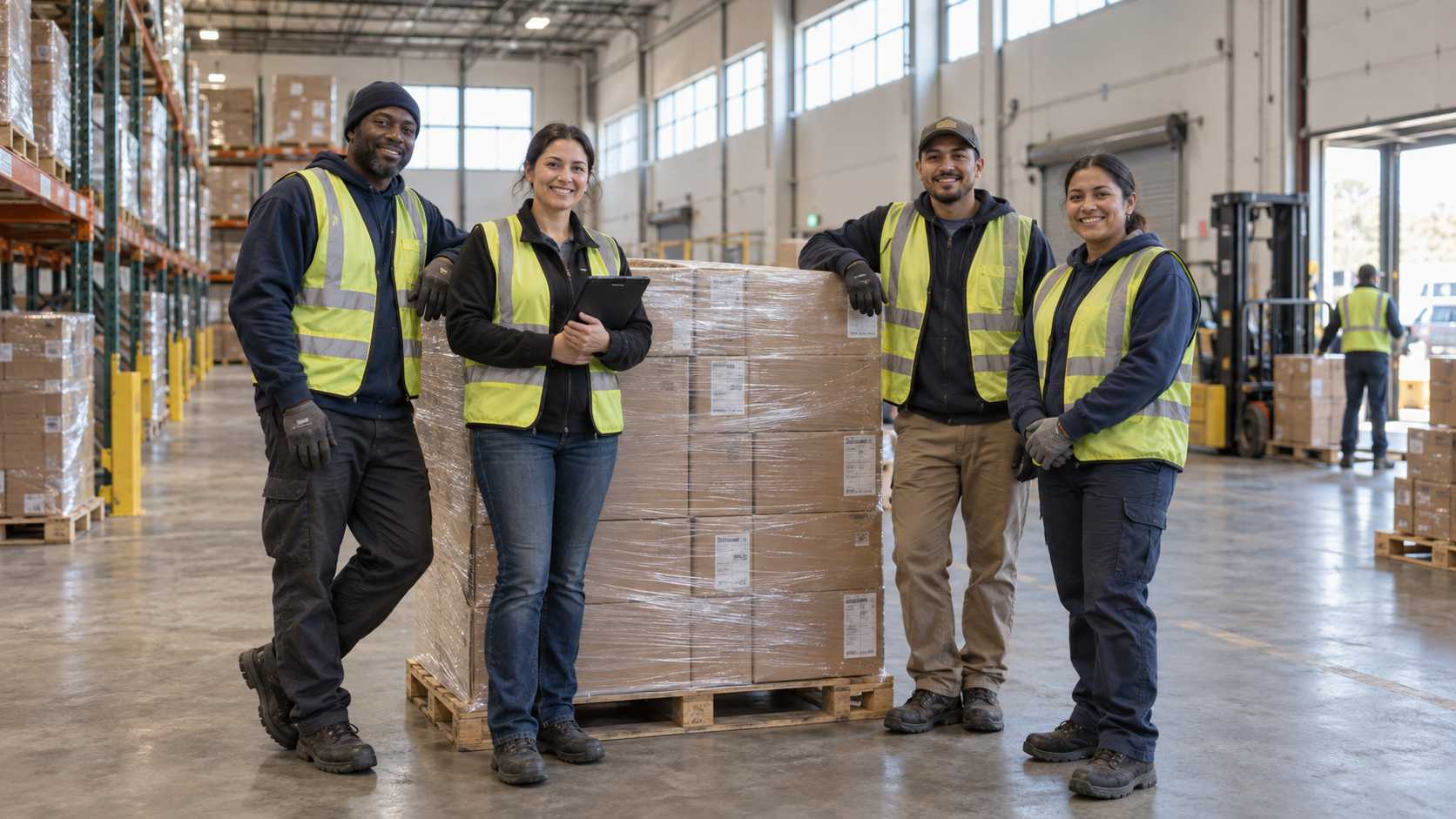
示意性生成结果:目标是呈现一段可信度高的职场视频,其中有人类真实动作,而非仅按计时器自动翻页的幻灯片。
导入存在明确边界。Google 当前文档说明:启用 AI 生成功能时,最多支持导入 45 张幻灯片;未启用时上限为 100 张。已存在的音频可能降低可选幻灯片总数,因为 Vid 对音频对象数量有限制。当导入内容可能导致 Vid 超出其文档明确规定的十分钟总时长限制时,幻灯片转换流程会发出警告。WordArt 及嵌入幻灯片中的视频均不会迁移。
本页面聚焦于将演示文稿转化为实用的培训、销售或工作更新类视频。若您实际需求是在 Flow 中生成原创电影级场景,请参阅 Google Flow 与 Veo 3 指南,其中涵盖不同工作流与搜索意图。
将演示文稿准备为场景规划方案
为每张幻灯片赋予一项口语化任务
导入前,请明确每张幻灯片的核心功能:吸引注意、提供背景、说明操作步骤、展示示范、佐证结论,或引导下一步行动。面向现场演讲者设计的幻灯片可能包含六项要点,因讲者可自主决定强调重点;但在视频中,每一行文字都需与旁白和画面时间竞争注意力。请反复重写每张幻灯片,直至其目的可用一句话清晰表述。
一种实用的八场景培训结构如下:标题与承诺、任务重要性说明、所需设备清单、第一步操作、关键安全警示、第二步操作、常见错误示例、完成状态核查。将预期旁白内容写入演讲者备注中,并大声朗读计时。自然语速的旁白通常比默读更慢,因此一段密集的 80 字备注并不等同于五秒场景。
区分必须精确呈现与可灵活调整的内容:法律条款、安全要求、产品名称、日期、实测数据等需审慎安排屏幕呈现方式;装饰性图标与通用背景则可简化处理。若演示文稿中含机密批注或隐藏幻灯片,请在转换前完成审核,切勿假设导入工具能理解您的编辑意图。
用视觉证据替代幻灯片文字描述
“装车前扫描每个货箱”这一指令,以扫描动作为视觉呈现,远胜于重复罗列于要点列表中。下方画面即为此类视觉节奏的示意。该图属示意性生成图像,并非 Google Vids 界面截图,亦不声称代表 Vids 实际输出效果。
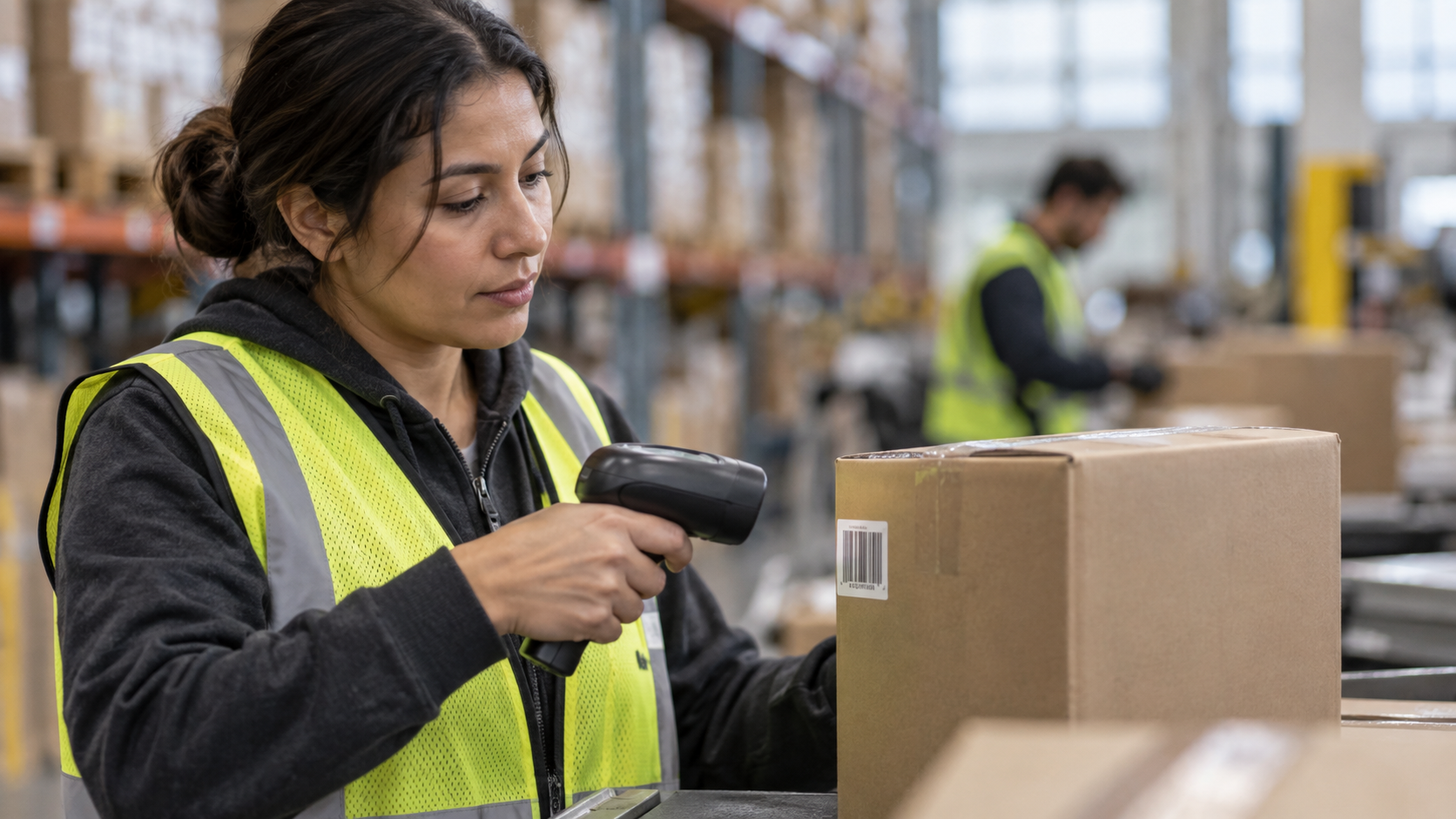
一张幻灯片构想即对应一个可观测场景:扫描货箱、确认动作完成、随即进入下一环节。
请创建一份简易转换表,含四列:幻灯片编号、口语化信息、可见动作、目标时长。该表格将在导入后成为验收依据,同时也能揭示哪些幻灯片缺乏视觉价值,以及哪些部分需补充原创实拍素材。
使用或不使用 Gemini 转换 Google Slides
使用直接导入以获得编辑控制权
如需精细控制剪辑流程,请关闭 AI 语音旁白、脚本生成、背景音乐及动画等选项。仅导入您计划使用的幻灯片。每张幻灯片将以默认五秒时长作为独立场景导入。打开 Scripts 面板,确认演讲者备注已正确显示于预期位置,并依据实际旁白内容而非默认值设定各场景时长。直接路线适用于主题专家已批准脚本、发音及声明内容的情形。该方式可避免在转换过程中重写语言。但您仍需重建不支持的元素,必要时将静态视觉素材替换为实拍或生成画面,并调整转场效果。
当幻灯片是源材料而非终稿脚本时,请使用 Gemini
若账户具备相应权限,请保持 AI 生成功能开启,并在视频(Vid)完全生成前,审阅系统建议的脚本、配音、配乐、动画及虚拟形象。此方式可加速粗剪流程,但不转移内容准确性责任。请逐句比对生成脚本与已批准的幻灯片及备注文档,重点核查人名、数字、安全操作说明及政策措辞。
Google 列出 AI Slides 转视频功能当前支持的语言包括:英语、法语、德语、意大利语、日语、韩语、葡萄牙语和西班牙语。请勿假定所有地区或账户均享有同等体验。面向全球发布时,应先批准一份主脚本,再有意识地开展本地化,而非放任不同生成版本产生偏差。
将幻灯片重构成视频节拍
在场景边界之间构建动作逻辑
静态幻灯片常以陈述到陈述的方式硬切。而视频需要清晰的动作路径。针对每个场景,请明确定义起始状态、可见变化过程及结束状态。以仓库示例为例:该场景始于未扫描的纸箱,呈现手持扫描器接触标签的过程,终于确认提示音响起之后。这为剪辑师提供了合理依据,使其保留在该镜头中。
使用简短的场景标签,例如“主管确立规则”、“员工扫描包裹”、“团队核验托盘”。随后撰写的旁白应补充信息,而非复述显而易见的内容。若观众已看到员工正在扫描,旁白则应说明扫描时机要求,或错误发生后的应对步骤。
下方主管画面展示了一个具备下屏字幕(lower-third)或简短安全提示空间的旁白节拍。此为生成式编辑示例,非来自 Google Vids 的实际截取。
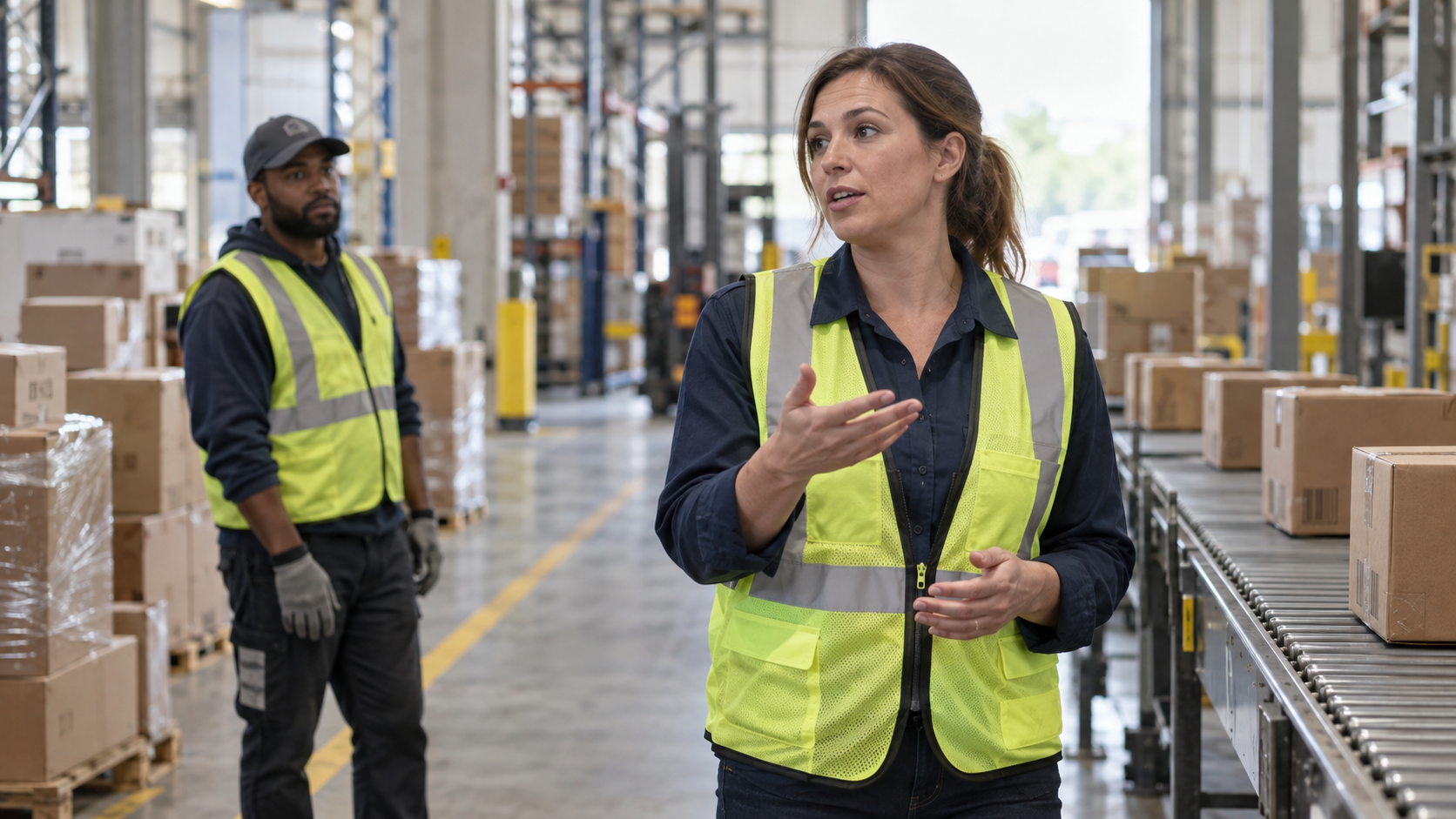
将一段笔记文字转化为一条清晰的口语化规则、一个自然的手势动作,以及一幅易于阅读的画面构图。
如需更扎实的故事规划方案,可参考 NotebookLM 影视化提示指南,了解如何将原始资料转化为场景级节拍——切勿将摘要直接当作完成的剧本使用。
添加旁白、动态效果与媒体素材
使用恰当类型的动态效果
动画应引导观众注意力,而非仅证明“此页面现已变为视频”。关键标签宜采用克制的入场动效;照片可施加缓慢裁切;转场则应体现新章节开启。避免为每个对象单独设置动画;持续不断的运动会使安全与培训类内容更难理解。
当幻灯片需真实演示时,请用实拍或生成画面替代静态幻灯片。围绕已批准的视觉证据设计镜头,再将视频片段导入 Vids。下方短动态样例为独立的 Seedance 输出成果,用于对比静态产品图与受控动态呈现之间的差异。该样例并非 Google Vids 生成结果,亦非功能基准测试。
Seedance 动态示例:当旋转、操作或流程变化本身即为信息核心时,请使用实拍或生成画面;所有精确文字标签须保留为已批准的图形元素。
若幻灯片仅含静态图像,可在 Seedance 文生视频工作区 中,基于最强有力的已批准帧生成视频;或在品牌标识与画面构图已明确固定时,采用以图像为引导的生成方式。请完整记录每张幻灯片、对应备注、参考资料与视频片段之间的归属关系。
录制并校验语音路径
选择一种旁白方式:AI 配音、虚拟形象、摄像头+屏幕录制、纯音频录制,或手动上传语音。除非有明确的编辑需求,否则避免混用多种声音。确保人名、缩略词与数字的发音保持一致。在场景切换处预留短暂停顿,便于观众消化画面信息。
配乐音量应低于人声,且绝不可掩盖任何操作指令。请使用耳机与普通笔记本电脑扬声器分别测试完整音频路径。如需字幕,请先完成最终版旁白脚本;免费自动字幕工作流 说明了为何必须分别审阅文本校正与导出格式。
审阅并导出完成的 Vid
执行逐场景验收审核
将导入生成结果与转换清单进行比对。针对每个场景,请逐一确认:可见动作是否与旁白信息一致?时长是否充足?关键文字是否清晰可读?不支持内容是否已移除?转场是否准确传达原意?随后,不中断地完整播放整支 Vid。局部场景可能通过验收,但整体节奏仍可能显得机械生硬。
*示意性收尾画面:应落于可视成果与下一步行动上,而非源幻灯片的最后一个项目符号。*在实际目标尺寸下检查交付版本。在笔记本电脑上看起来舒适的幻灯片,可能在共享播放器或移动端裁剪区域中变得无法阅读。请检查字幕、背景音乐、人声音量、链接行为以及任何行动号召(CTA)。根据账户规则确认所用图库媒体及上传素材的使用权限。
根据受众需求导出或分享已批准的视频(Vid)。为便于协作和版本历史管理,请保留可编辑的 Google Vids 文件;当目标平台需要独立视频资产时,则导出视频文件至 Drive。如需在导出后进一步剪辑,可参考Seedance 与 OpenShot 视频编辑指南,其中涵盖剪裁、节奏调控与成片组装等操作,且不改动原始幻灯片源文件。
结论
Google Vids 可快速将幻灯片转换为视频场景,但可发布的视频源于导入后的编辑决策:每张幻灯片对应一项任务、精确计时的演讲者备注、清晰可见的操作动作、经过深思熟虑的旁白叙述、克制得当的动画效果、对不支持媒体的重建处理,以及完整的交付审查流程。仅当脚本与语音均已对照批准的源材料完成校验后,方可使用 Gemini 加速初稿制作。若需将幻灯片源文件、参考资料、生成的片段、审阅意见及定向重跑结果整合为一份协调统一的制作简报,请从 Seedance Agent 开始。

如何制作可重复使用的会说话的AI数字人 | Seedance 教程
用 Seedance 做一个会说话、能反复使用的 AI 数字人:固定形象和声音,用说话照片或 Seedance 2.5 场景让它每一期都开口。
阅读文章
2026年最佳 AI 视频转视频模型评测与推荐
2026 年最好用的 AI 视频转视频模型:对比 Higgsfield Genjutsu、Seedance 2.x、Runway Aleph、Luma Modify 和 Kling Omni,看哪款适合改已拍好的素材。
阅读文章
Kling 4.0 对比 Seedance 2.5:全面深度评测
Kling 4.0 与 Seedance 2.5 按参数逐项对比:时长、10 个关键帧对 50 个参考素材、音频、4K 与 10-bit 色彩、编辑能力,按用途给出选择建议。
阅读文章