
AI Overview
如何在 Google Vids 中创建个人虚拟形象?
在电脑上打开 Google Vids,选择 Personal avatar,用手机或平板扫描二维码,并完成引导式面部与语音录制流程。随后输入场景提示词,生成您的首个视频片段。
谁可以使用 Google Vids 的个人虚拟形象?
您必须年满 18 周岁,使用具备合格 Workspace 订阅的 Google Account,且身处受支持的地区。目前 Personal avatar 仅支持英语,且在 EEA、瑞士和英国不可用。
为什么 Google Vids 中缺少 Personal avatar?
常见原因包括:订阅计划不符合资格、管理员已禁用该功能、所在地区不受支持、账户持有人未满 18 周岁,或功能尚处于分阶段发布中。个人 Google 账户可能提供预设 AI 虚拟形象,但不支持个人虚拟形象录制。
可否重录或删除 Google Vids 个人虚拟形象?
可以。在 AI Video 中打开 Create,选择 Avatar,点击您个人虚拟形象右下角的“更多”(More),然后选择 Retake 或 Manage。在您的 Google Account 中删除该录制数据,也可能影响所有依赖同一虚拟形象数据的服务。
录制前检查资格
运行六十秒准入检查
在调整摄像头或撰写脚本前,请先确认您的账户是否具备启用 Google Vids 个人虚拟形象功能的条件。您需拥有合格的 Google Workspace 订阅、一台 Google Account、一部用于录制的手机或平板,且账户持有人须年满 18 周岁。该功能当前仅限英语使用,且在欧洲经济区、瑞士及英国不可用。
Personal avatar、预设 AI 虚拟形象与自定义虚拟形象并非可互换标签。个人虚拟形象由账户持有人本人的面部与语音录制生成,并可通过 Google Account 进行管理;预设虚拟形象则是平台提供的通用演示者形象,无法复现您本人。Google 当前可用性页面指出,个人 Google 账户仅能获得预设 AI 虚拟形象,因此看到虚拟形象菜单并不意味着个人录制功能已启用。
对于受管 Workspace 账户,请向管理员确认是否已启用个人虚拟形象功能。同时请核实 Vids 正在使用的是合格的工作资料(work profile),而非同一浏览器中并存的个人资料(personal profile)。
| 检查项 | 必须满足的条件 | 若不满足则 |
|---|---|---|
| 账户 | 具备合格的 Workspace 访问权限 | 检查当前订阅计划及已登录的资料 |
| 人员 | 账户持有人年满 18 周岁 | 不得使用他人或未成年人账户 |
| 地区 | 所在国家或地区受支持 | 不得尝试绕过地域限制 |
| 语言 | 录制与使用均须为英语 | 首次测试请准备英文脚本 |
| 管理员 | 功能已启用 | 请 Workspace 管理员审核访问权限 |
此工作流不同于将演示文稿转换为视频场景。若您的源素材是幻灯片,请先参考 Google Vids 幻灯片转视频指南,再决定是否应由虚拟形象进行呈现。
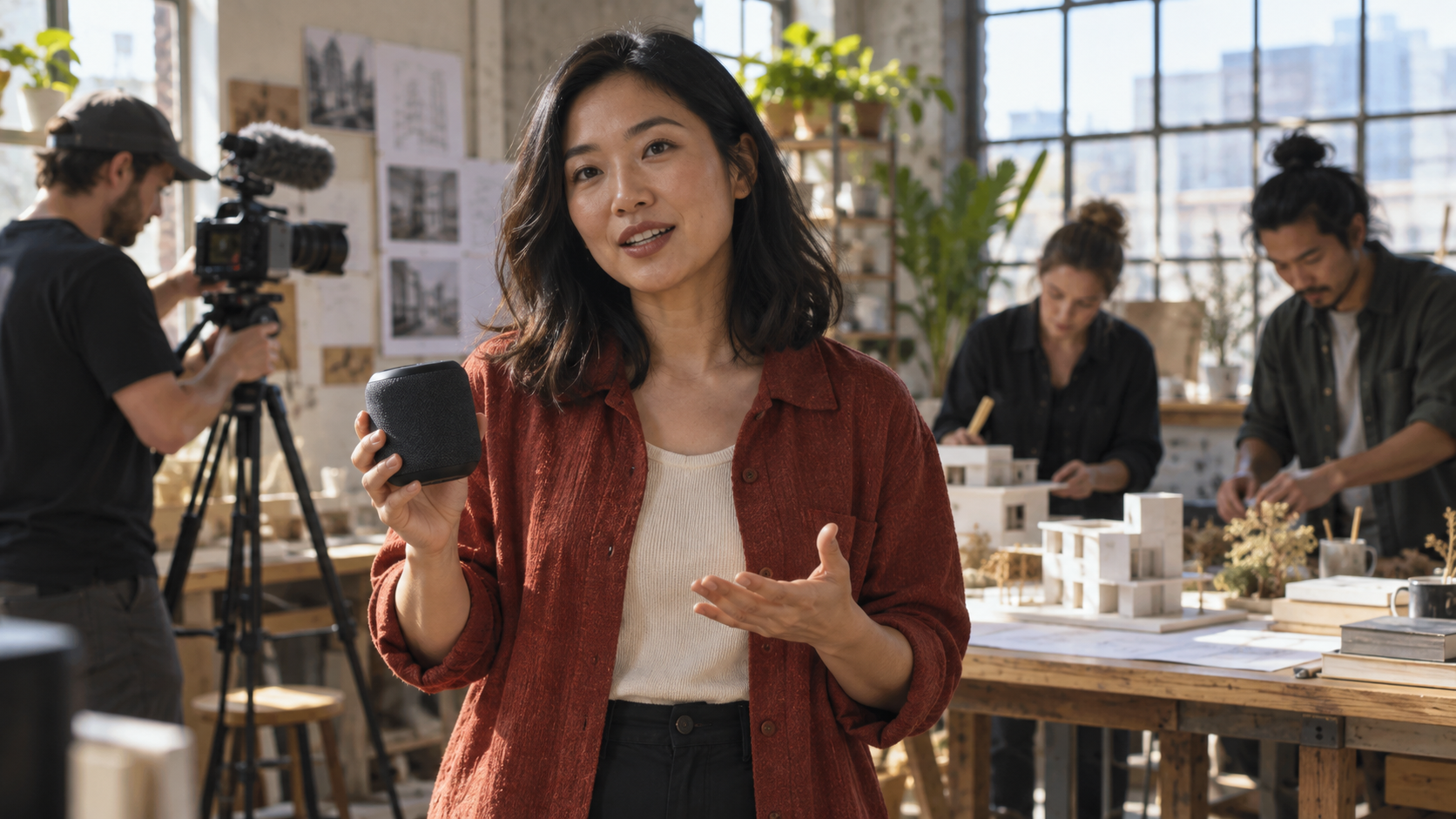
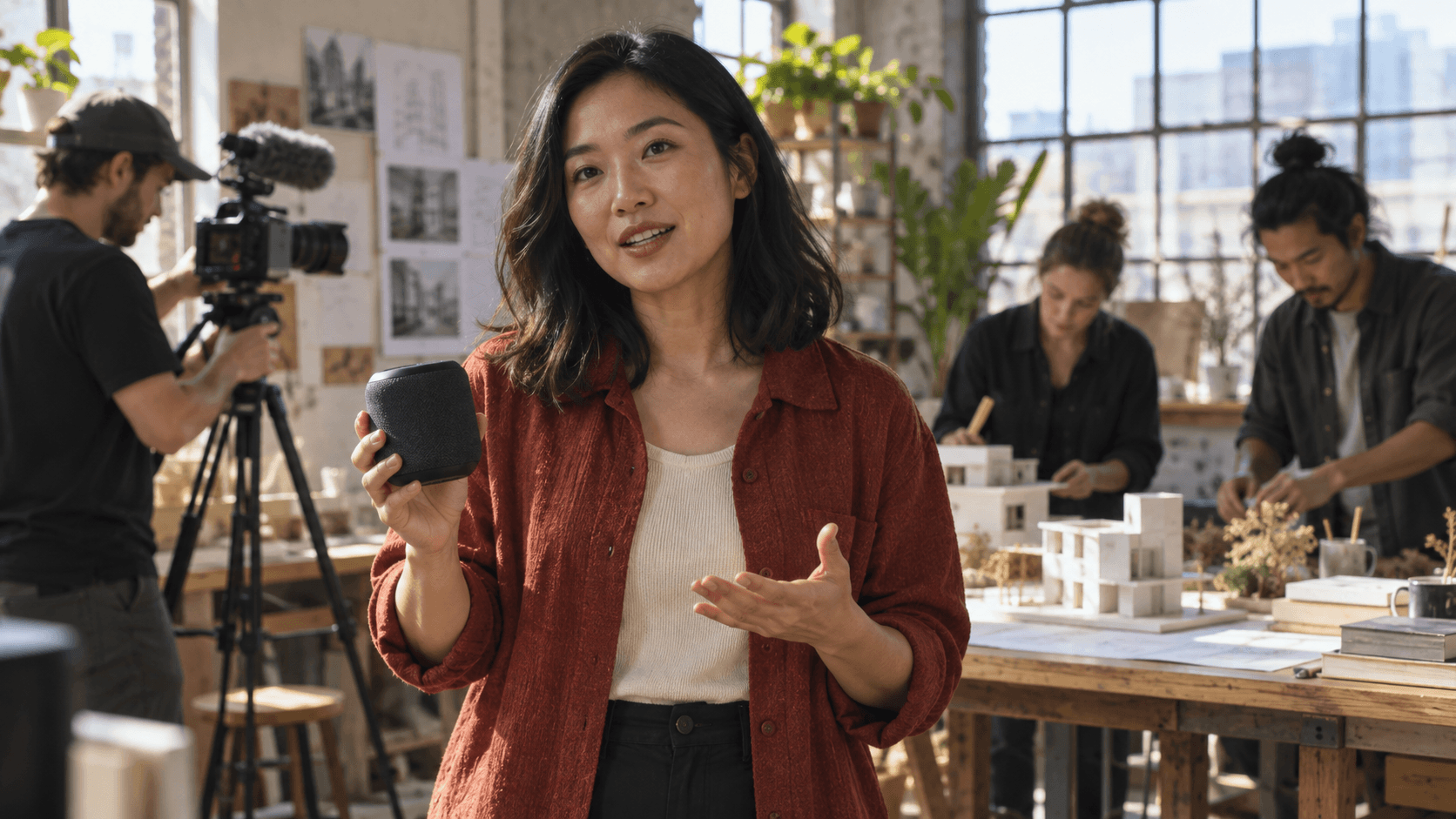
示意性生成结果:一个实用的虚拟形象片段需包含可信的场景、动作与物体——而不仅是一个空背景上的说话人头像。
正确录制个人虚拟形象
准备房间、手机与面部
在电脑上打开 Google Vids,从起始菜单中选择 Personal avatar。用手机或平板扫描屏幕上显示的二维码,然后按引导式提示完成面部与语音录制。账户持有人必须亲自完成此过程。
请将手机置于与眼睛齐平的高度,而非置于下巴下方持握。使用均匀照明,避免过暗或过曝。您的双眼、鼻子与嘴巴必须全程清晰可见;普通眼镜可接受,但太阳镜、口罩与帽子不可佩戴。请在安静房间内录制,确保无其他声音干扰。请勿在背景中出现 Remove 人物、肖像画、带人脸的海报,以及反光屏幕。
请将此次录制视为身份校准过程,而非表演。请以舒适节奏逐一完成每个动作,头部回正至中心位置,并自然发声。移动的摄像头或杂乱的布景会引入本可避免的变量。

录制参考示例:眼平视角构图、特征清晰可见、背景安静、光线柔和且具方向性,从而生成干净的身份样本。
录制完成后,点击 下一步(Next)。您的个人虚拟形象应出现在侧边栏中,作为 AI 视频片段的可用角色。若未出现,请勿盲目重复录制;请先重新核查账户、订阅计划、年龄、地区、语言及管理员准入条件。
生成首个虚拟形象视频片段
从一项可衡量的动作开始
在已打开的 Vid 中,依次选择 AI Video → Create → Avatar,然后选择您的个人虚拟形象。添加一段提示词,描述演示者应执行的动作、说话方式,以及场景应有的声音效果。您还可添加脚本、选择竖屏或横屏格式,并加入视觉元素。点击 生成(Generate),等待结果生成完毕后再将其插入视频场景中。将首个测试设计得简短且具诊断性:仅包含一个地点、一个对象、一种构图、一个手势,以及两句台词。单人产品解说所揭示的信息远超“制作一支专业营销视频”,因为此时可同步评估肖像相似度、口型动作、手部接触、语音表现及物体几何形态。
请使用如下提示词模板:
中景三分之二视角,主持人立于阳光洒落的木质工作台前。她左手持有一台小巧的黑色便携式扬声器,右手食指轻点顶部控制键一次,并平静说出两句台词。背景为自然的工坊环境音,摄像机固定不动,动作连续连贯,手部与物体接触真实可信,画面中无其他人物。
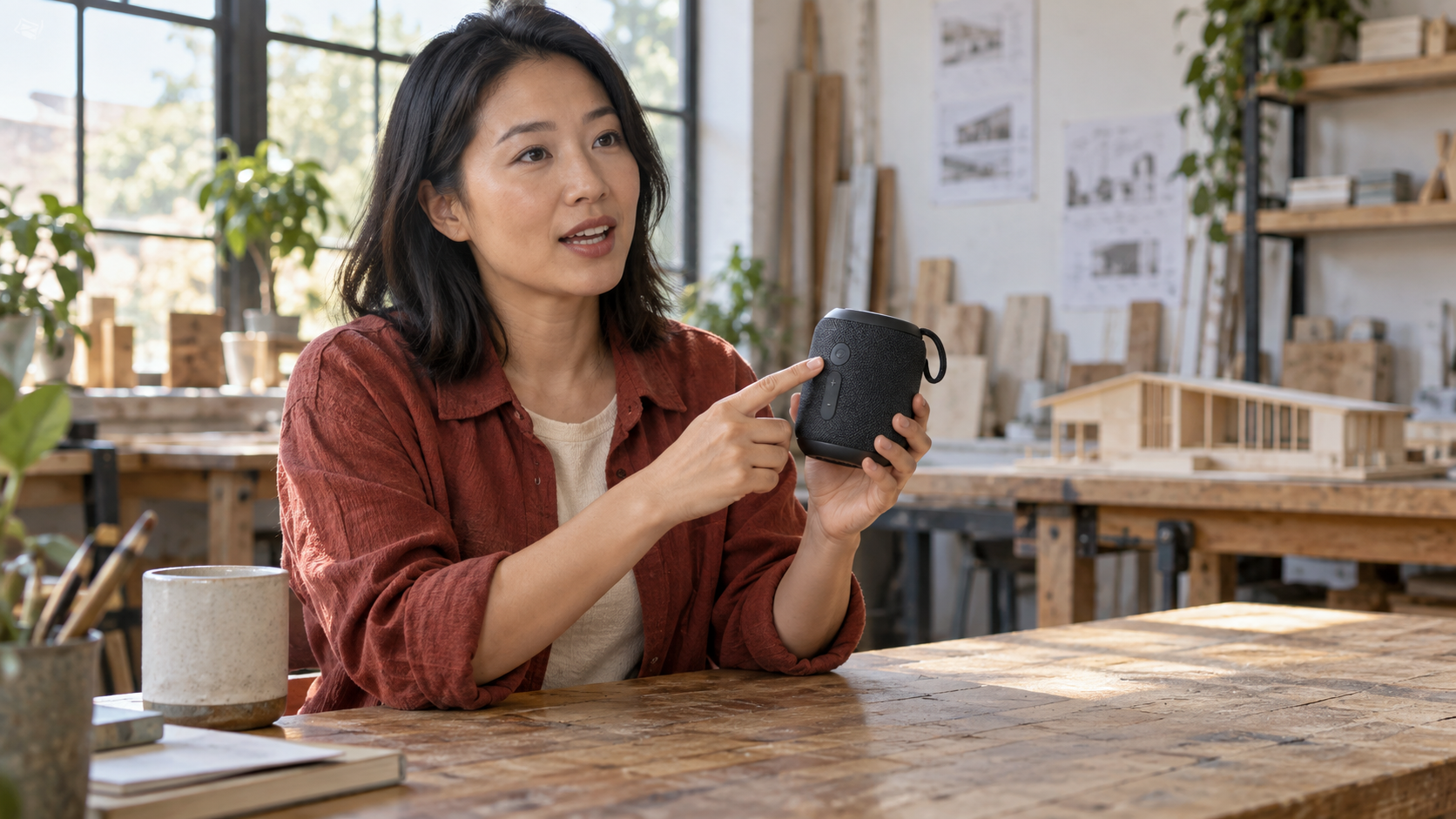
示意性提示目标:对象、手部接触、手势、视线方向、场景设定及摄像机行为,均须在审核时清晰可辨。
当视频片段生成就绪后,Google Vids 提供若干操作选项,包括 Insert、Remove、Extend、Edit 与 Recreate。其中,Insert 仅可在基础片段通过审核后启用;若需更多时间调整,Extend 是较优选择——适用于修正局部问题的概念微调;而若布景本身存在根本性错误,则应重新生成。
编写用于指导真实场景的提示词
将身份与表演分离
虚拟形象已定义“谁将出镜”。提示词则应专注控制“发生什么”。需明确指定镜头景别、地点、肢体动作、表达方式、摄像机行为、环境氛围及最终定格状态。避免在单个短片中堆叠多个不相关动作,例如边走边拿起产品、再转向屏幕并朗读长段文字。
所写台词应服务于口语表达,而非书面阅读。采用短句、易发音的产品名称,并预留有意的停顿。若具体措辞至关重要,请先锁定脚本,再调整动作;若身份呈现更为关键,则保持头部角度适中,避免长时间遮挡。
对于多片段协作项目,请在全部提示词中复用一致的服饰描述、场景语言、核心物件及摄像机术语。
下方短片为独立的 Seedance 输出成果,含可见的说话者口型运动与同步音频。它既非 Google Vids 的结果,亦非模型对比样本;可将其作为可迁移的审批范例,用于检验面部运动、表达节奏及完整声音通路是否协调统一。
真实的 Seedance 输出:需结合动态画面与声音进行审核;一张美化过的静态帧无法验证唇形同步或语音连贯性。
如需专用语音一致性审核方法,请参阅 Seedance 2.5 语音一致性指南。若方案需原创的全景镜头或插入镜头(cutaway),而非由虚拟形象主讲,则可借助 图像转视频工作流 提供相应视觉节拍。
解决虚拟形象缺失、被拒或不一致的问题
在生成前诊断准入关卡
若 Personal avatar 缺失,请按以下顺序核查资格:是否已登录账号、是否订阅 Workspace 套餐、用户年龄、所在地区、英语支持情况,以及管理员设置。每一关卡提供确凿证据,比反复刷新 Vids 更有效。功能上线节奏与账号权益可能随时变动,因此请以当前 Google 官方可用性页面为准,勿依赖他人截图。
若身份采集被拒,请优化录制条件:手机置于平视高度、面部完全入镜、光线适中、环境安静、背景无他人面孔。Remove 头饰与太阳镜。严格按引导完成全部动作,每次转动后均需回归正中位置。切勿请同事代为完成账户所有者的身份采集。
若虚拟形象已存在但生成片段质量欠佳,请在重试前先行归类失败类型:
- 肖像漂移(Likeness drift):减少极端角度、大幅动作及遮挡;改用更简洁的中景构图。
- 口型或语音不匹配:缩短脚本,剔除难发音的名称或语速过快的表述。
- 手部或物体错误:仅请求单一接触动作,并确保物体全程无遮挡。
- 场景漂移(Scene drift):重复使用相同的地点、服饰、道具、镜头参数与光照锚点。
- 结果不明确:务必结合音频审阅动态片段,而非仅看缩略图。
当实际瓶颈在于语音生成(而非虚拟形象采集)时,请参考 Veo 音频生成故障排查指南,以隔离提示词、语音内容、环境音及重试决策等变量。
Manage 隐私保护与工作流规模化
Retake、删除与审批记录存档
如需替换原始录音,请进入 AI Video → Create → Avatar,点击个人虚拟形象旁的 更多(More),然后选择 Retake。选择 Manage 可进入该虚拟形象的 Google Account 控制面板。Google 提示:删除个人虚拟形象数据可能影响您授权其使用的其他服务(包括 Gemini 应用),因此请在执行删除前确认其复用范围。
Avatar 中提交的反馈可能由人工审核员查阅。请勿在反馈中输入任何个人、机密或敏感信息。团队协作生产时,须文档化记录:虚拟形象归属人、允许出现的平台、已批准的脚本、已批准的场景、审核日期,以及获授权发起删除或重录请求的人员。使用可重复的审批标准:可识别的身份、自然的面部动作、清晰可辨的声音、准确的用词、合理的手部接触、稳定的物体、干净的起始与结束画面,且无未经支持的声明。将已通过审批的提示词(prompt)与视频片段一同保存,以便后续编辑保持为受控的变体。
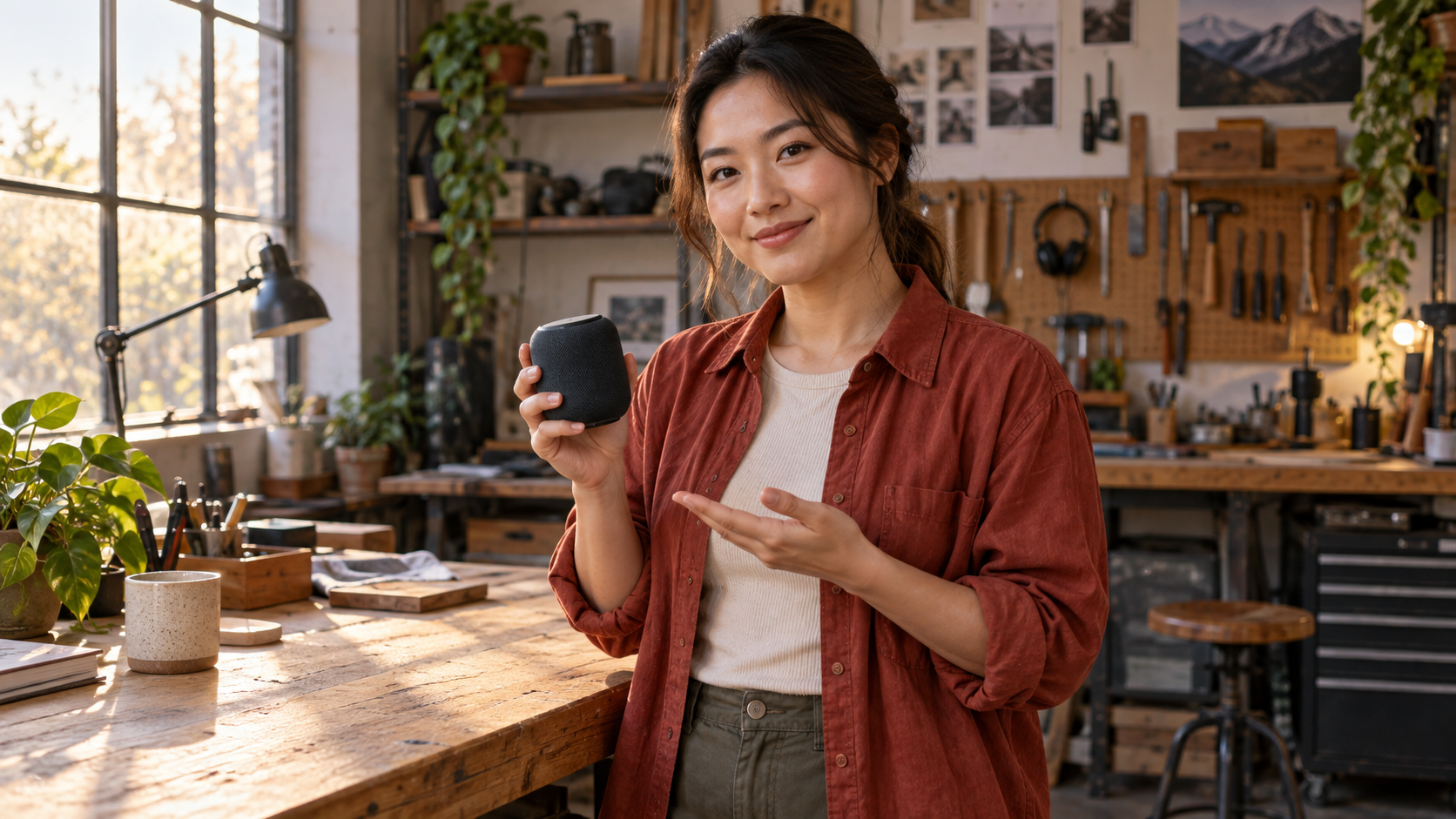
示意性已获批终帧:身份、服饰、物品、光线及场景均能在收尾动作中清晰辨识。
对于包含多个虚拟形象片段(avatar clips)及辅助镜头(B-roll)的广告活动,核心难点在于统筹编排。采用 Google Flow 与 Veo 场景工作流,可将生成类镜头与剪辑类组装环节明确分离。Seedance Agent 随后可统一管理参考素材、分镜简报、生成片段、反馈意见及定向重生成任务,使团队能对整段序列进行整体审批,而非让关键决策散落于多个独立工具之中。
结论
一个可靠的 Google Vids 个人虚拟形象,其起点并非提示词,而是资格确认:需核实计划类型、账号状态、年龄、所在地区、语言、管理员设置;在安静、光线均匀的环境中,以平视角度完成录制;仅生成一项可衡量的动作;并在动态视频片段中逐项审批形象相似度、语音、手部动作、物体交互、声音质量及画面连贯性。务必由 Retake 或专人主动管理该账号的录制内容,尤其当其他 Google 服务可能调用该素材时。当该虚拟形象需嵌入更大规模制作流程中——涉及参考素材、辅助镜头(B-roll)、审阅批注及选择性重生成——请从 Seedance Agent 启动项目。

如何制作可重复使用的会说话的AI数字人 | Seedance 教程
用 Seedance 做一个会说话、能反复使用的 AI 数字人:固定形象和声音,用说话照片或 Seedance 2.5 场景让它每一期都开口。
阅读文章
2026年最佳 AI 视频转视频模型评测与推荐
2026 年最好用的 AI 视频转视频模型:对比 Higgsfield Genjutsu、Seedance 2.x、Runway Aleph、Luma Modify 和 Kling Omni,看哪款适合改已拍好的素材。
阅读文章
Kling 4.0 对比 Seedance 2.5:全面深度评测
Kling 4.0 与 Seedance 2.5 按参数逐项对比:时长、10 个关键帧对 50 个参考素材、音频、4K 与 10-bit 色彩、编辑能力,按用途给出选择建议。
阅读文章