
Рабочий процесс Wan 2.2 AI для повышения разрешения и детализации видео: руководство по ComfyUI
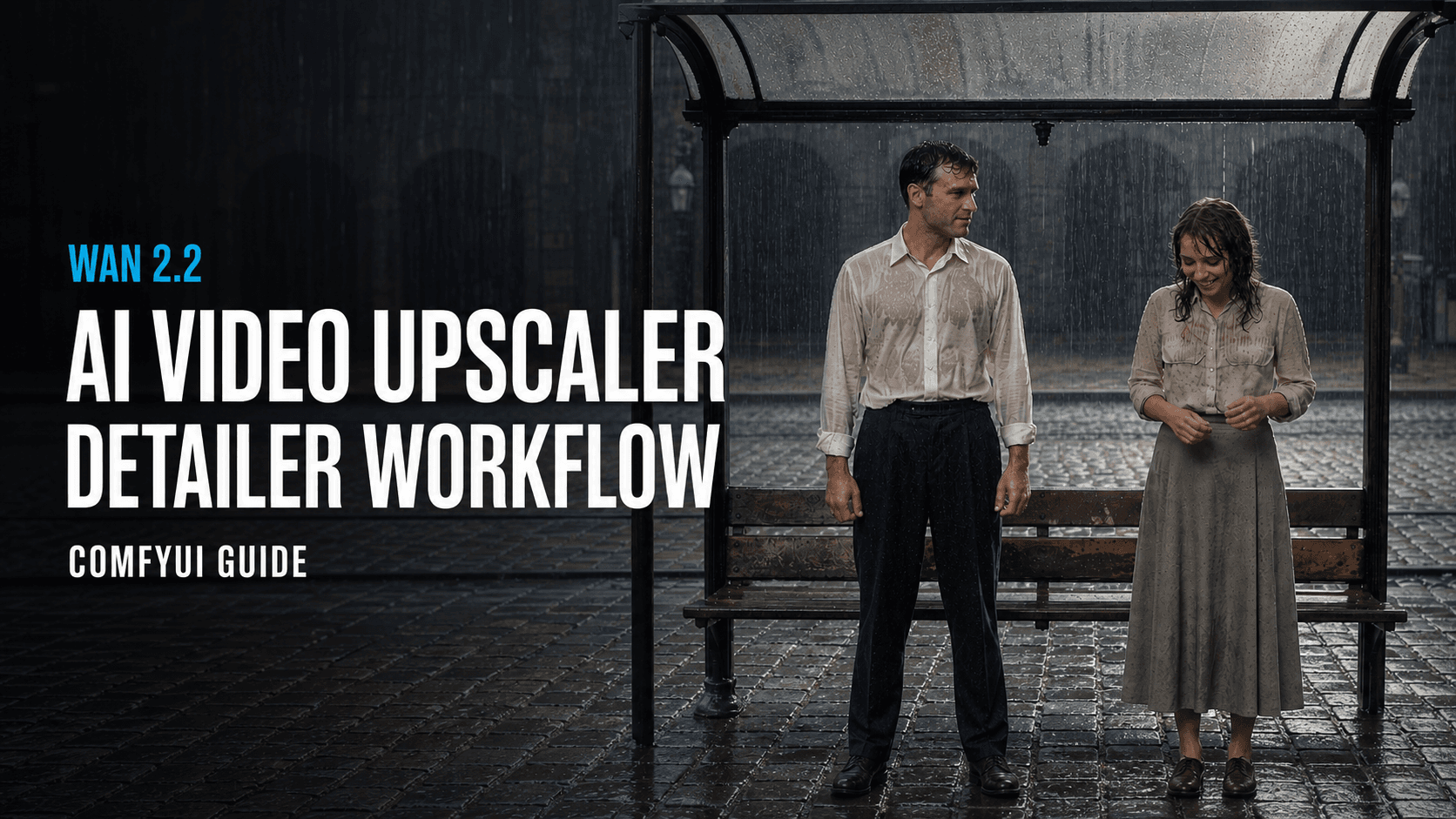
Обзор ИИ
Что такое рабочий процесс Wan 2.2 AI для повышения разрешения и детализации видео?
Это конвейер «видео → видео» в ComfyUI, который увеличивает размер видеоклипа и выполняет проход с низким уровнем шумоподавления с помощью Wan 2.2 для восстановления текстур, краёв и лиц при сохранении исходного движения.
Какой метод повышения разрешения Wan 2.2 мне следует использовать?
Используйте рабочий процесс Wan 2.2 5B в латентном пространстве или утилитарный рабочий процесс, если вам требуется генеративная детализация. Используйте разбитый на плитки (tiled) или консервативный проход в пиксельном пространстве, если необходимо сохранить почти неизменными внешность, текст или геометрию объектов.
Какое значение силы шумоподавления лучше всего подходит для повышения разрешения с помощью Wan 2.2?
Начните с диапазона 0.20–0.30 для точного улучшения. Повышайте его только тогда, когда исходное видео действительно размыто, поскольку более высокие значения шумоподавления могут порождать новые текстуры, изменять лица и вызывать мерцание между кадрами.
Может ли Wan 2.2 повысить разрешение видео до 1080p или 4K?
Да. Стабильный подход — это предварительная очистка исходного видео, затем повышение до 1080p, а затем — при необходимости — до 4K. Сначала протестируйте короткий фрагмент и убедитесь, что целевая ширина и высота кратны 64.
Что представляет собой рабочий процесс Wan 2.2 AI для повышения разрешения и детализации видео?
В этом рабочем процессе чётко разделяются две задачи, которые часто путают. Повышение разрешения увеличивает количество пикселей. Детализация заставляет генеративную модель переинтерпретировать отсутствующую информацию. Традиционное масштабирование может дать изображение большего размера, но всё ещё размытое; агрессивный детализатор может создать резкие волосы или кожу, одновременно изменив внешность человека. Полезной «золотой серединой» является второй проход с низким уровнем шума, ограниченный исходным видео.
Основной граф прост:
Загрузка видео → декодирование кадров → выбор целевого размера → повышение разрешения в латентном или пиксельном пространстве → проход Wan с низким уровнем шума → опциональный детализатор лиц → сборка видео → восстановление звука
Когда этот рабочий процесс является правильным выбором
Используйте его для AI-видео с разрешением 480p или 720p, имеющего хорошее движение, но слабую микродетализацию, сжатые фоны, размытые ткани или лица, теряющие чёткость в широких планах. Он менее подходит, если в исходном видео присутствуют нарушения анатомии, резкие смены сцен, некорректное движение губ или встроенные субтитры. Сначала устраните эти дефекты: повышение разрешения делает видимые ошибки ещё более заметными.
Перед полным рендерингом протестируйте три–пять характерных секунд, содержащих движение, мелкую текстуру и наиболее тёмную часть сцены.
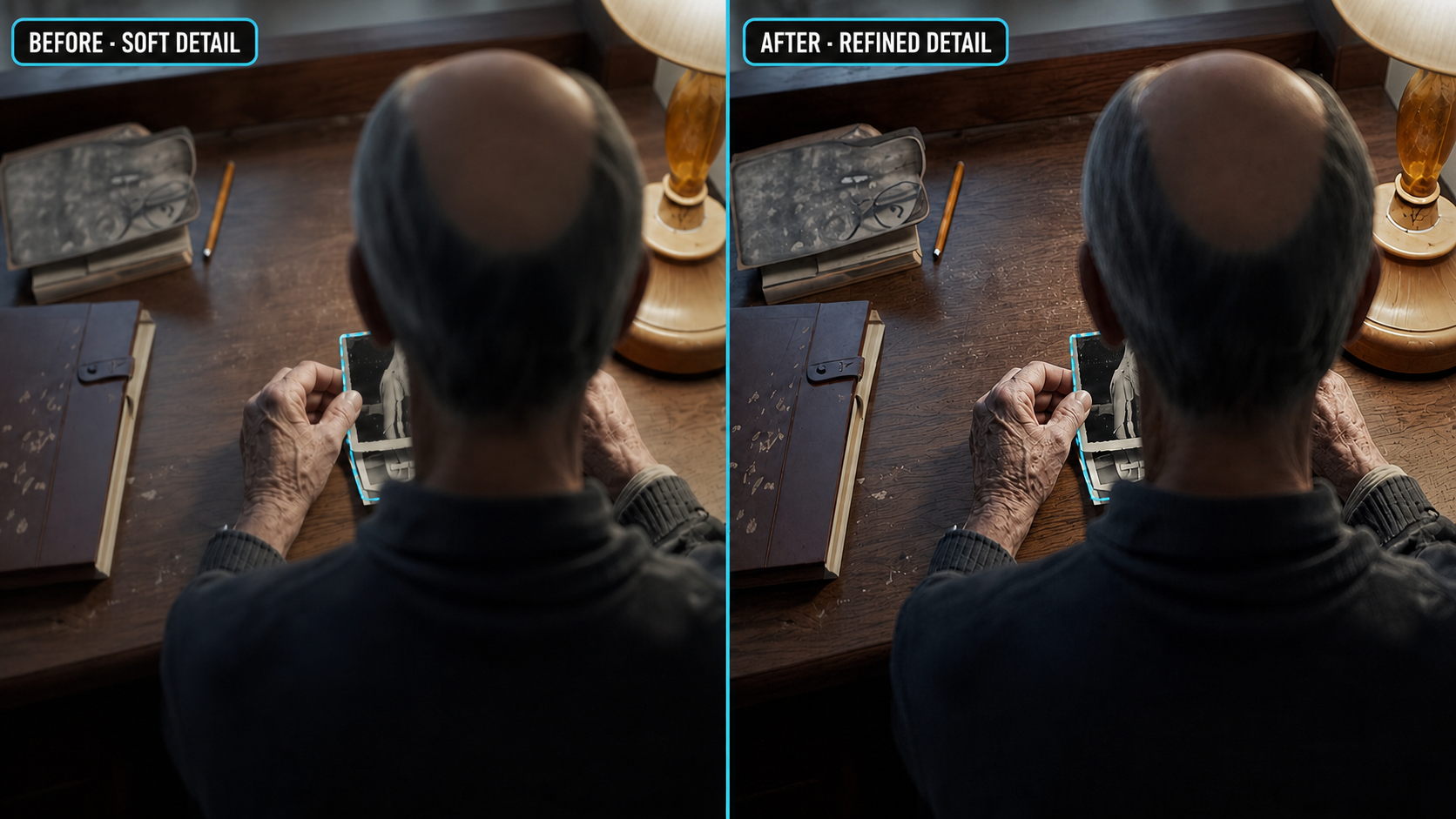
Полезный контрольный кадр показывает обнаруженную область вместе с соответствующими фрагментами «до» и «после». Оценивайте структуру и идентичность персонажа до оценки резкости.
Что вам понадобится: модели, пользовательские узлы и файлы рабочего процесса
Обновите ComfyUI перед импортом графа. Устаревшие базовые узлы или несовместимые версии пользовательских узлов — самая частая причина появления красных блоков при открытии общего рабочего процесса. После установки узлов выполните перезапуск, чтобы все загрузчики моделей и входы видео были зарегистрированы.
Необходимый набор моделей
| Компонент | Практический начальный выбор | Назначение |
|---|---|---|
| Модель Wan | wan2.2_ti2v_5B_fp16.safetensors — для более лёгкого утилитарного варианта |
Добавляет генеративную детализацию при меньшей нагрузке на видеопамять |
| Модель детализатора | Вариант Wan 2.2 с низким уровнем шума на 14B, если позволяет объём VRAM | Фокусированное высококачественное уточнение |
| VAE | Совместимый с Wan VAE | Декодирует и повторно кодирует кадры |
| Текстовый энкодер | Энкодер, совместимый с UMT5 | Передаёт положительные и отрицательные управляющие сигналы |
| Сегментация | Малая модель SAM2 | Отслеживает область лица или выбранного объекта |
Для ветви обработки лиц используйте обёртку Wan для видео, узлы загрузки/объединения видео, сегментацию и базовые утилиты. Сохраняйте первую версию минимальной: дополнительные маршруты и LoRA-модели стиля усложняют отладку.
Поместите каждый файл в каталог, ожидаемый соответствующим загрузчиком, затем проверьте точное имя файла внутри графа. Не предполагайте взаимозаменяемость моделей с пометками «высокий уровень шума» и «низкий уровень шума»: этап с низким уровнем шума — это финальная полировка. Если вы регулярно запускаете длительные локальные рабочие процессы на оборудовании с ограниченными ресурсами, руководство по обработке длинных видео с низким потреблением VRAM объясняет те же практические идеи — короткие тесты, декодирование по плиткам, перемещение блоков и передача сегментов.
Пошаговое руководство по запуску рабочего процесса Wan 2.2 для повышения разрешения видео
- Загрузите утверждённый исходный материал. Зафиксируйте его частоту кадров (FPS), размеры, продолжительность и состояние звука. Избегайте входных данных с переменной частотой кадров.
- Выделите тестовый фрагмент. Начните с 49–81 кадра и включите движение, а также лицо — если это актуально.
- Укажите целевые размеры. Выберите повышение в 1.5× или 2× и округлите ширину и высоту до значений, кратных 64. Не переходите напрямую с очень маленького исходного разрешения сразу к 4K.
- Выберите путь повышения разрешения. Повышение в латентном пространстве восстанавливает детали; обработка по плиткам безопаснее для длительных клипов, форм продуктов, вывесок и при ограниченном объёме VRAM.
- Запустите сэмплер с низким уровнем шума. Начните с консервативного уровня шумоподавления и нейтрального промпта улучшения, например: «естественная мелкая детализация, стабильная текстура, последовательное лицо». Избегайте добавления нового сюжетного содержания.
- Включайте ветвь обработки лиц только при необходимости. Обнаружьте, сегментируйте, обрежьте, уточните, сгладьте маску и вставьте обрезанный фрагмент обратно в тот же кадр.
- Соберите и просмотрите результат. Восстановите исходную частоту кадров и звук, затем просмотрите видео в нормальном темпе и по кадрам.
Прежде чем ставить полный клип в очередь
Сравнивайте кадры с одинаковыми номерами, а не случайные миниатюры. Проверяйте глаза, пальцы, логотипы, направление волокон ткани, текстуру фона и цветовой сдвиг. Если короткий тест не пройден, не ставьте полный клип в очередь на обработку.
Для входных данных с выраженной стилизацией, переходами или эффектными слоями завершите все творческие решения в вашем видеопроцессе с эффектами до этапа масштабирования. Модуль детализации должен лишь доводить уже утверждённый монтаж, а не становиться ещё одним непредсказуемым этапом генерации.
Лучшие параметры масштабирования Wan 2.2 для детализации, точности и объёма видеопамяти (VRAM)
Универсального «лучшего» пресета не существует. Оптимальные значения зависят от того, сколько достоверной информации сохранено в исходном материале и насколько сильно допустимы изменения в кадре.
| Цель | Диапазон начального шумоподавления | Масштаб | Рекомендуемый подход |
|---|---|---|---|
| Сохранение идентичности и композиции | 0.15–0.24 | 1.5× | Консервативный проход; сначала проверьте движение |
| Добавление естественной текстуры | 0.22–0.32 | 1.5×–2× | Тонкая доработка Wan с низким уровнем шума |
| Восстановление чрезвычайно размытого AI-результата | 0.32–0.45 | До 2× | Принять большую степень переинтерпретации и протестировать маски |
| Работа с 8–12 ГБ видеопамяти (VRAM) | 0.18–0.28 | 1.5× | Короткие пакеты, VAE с тайлингом, модель меньшего размера |
| Получение 4K-результата | Консервативный | Два этапа | Чистый исход → 1080p → 4K |
Как интерпретировать результат
Большая резкость не означает автоматически лучший результат. Уменьшите уровень шумоподавления, если между кадрами меняются волосы, надписи или ювелирные изделия. Уменьшите масштаб или размер тайлов при всплесках потребления видеопамяти. Если результат стабилен, но выглядит плоским, добавьте немного шумоподавления перед увеличением числа шагов.
Разрешение, количество кадров, точность модели, режим VAE и одновременно запущенные узлы — всё это влияет на потребление видеопамяти (VRAM). Запускайте по одному графу за раз и очищайте кэшированные модели между этапами, если поддерживается. Для контрольного списка готовности к выпуску см. видеоурок Seedance 4K.
Как использовать модуль детализации лиц Wan 2.2 без мерцания
Модуль детализации лица выделяет одну важную область, повышая её разрешение и сосредотачивая выборку: обнаружение, сегментация, расширение области обрезки, уточнение, сглаживание маски и последующая композитная вставка обратно в кадр.
Следует сохранять подчинённость модуля детализации исходному материалу
Начните с одного лица и низкого уровня шумоподавления. Включите в область обрезки линию роста волос, челюсть и некоторый контекст — слишком тесная обрезка может выглядеть «наклеенной». В кадрах с несколькими людьми фиксируйте индекс лица и следите за скачками маски.
Проследите за лицом женщины во время движения головы и под дождём. Успешный проход улучшает читаемость без изменения выражения лица, возраста или идентичности.
Если глаза меняют форму, кожа приобретает пластиковый вид или вокруг маски появляется ореол, уменьшите уровень шумоподавления, увеличьте степень сглаживания маски и упростите промпт. Во время быстрых поворотов или частичного перекрытия избегайте принудительной замены с максимальной силой.
Поворачивающийся объект представляет собой более сложный временной тест по сравнению со статичным крупным планом: внимательно проанализируйте переход в профиль и обратно.
Устранение неполадок и выбор подходящего масштабатора
Типичные ошибки и способы их устранения
| Проблема | Вероятная причина | Первое решение |
|---|---|---|
| CUDA: нехватка памяти | Слишком много кадров, большой латентный размер, модель с полной точностью | Уменьшите размер пакета, используйте VAE с тайлингом или выберите маршрут 5B |
| Отсутствуют красные узлы | Отсутствуют или устарели пользовательские узлы | Установите указанный набор узлов, обновите его, перезапустите приложение и повторно откройте проект |
| Чёрный или пустой вывод | Несовместимость VAE, диапазона кадров или видео-комбинирования | Протестируйте декодирование и сохранение до ветви детализации |
| «Ползание» текстуры | Уровень шумоподавления слишком высок | Снизьте шумоподавление и удалите из промпта термины, связанные со стилем |
| Изменение идентичности лица | Область обрезки не содержит достаточного контекста или сэмплер слишком творческий | Добавьте отступы, снизьте шумоподавление, зафиксируйте индекс лица |
| Цветовые сдвиги | Генеративный проход переписывает цветокоррекцию | Используйте нейтральный промпт и выполните цветовую согласованность после масштабирования |
Выбирайте генеративное масштабирование Wan, когда исходный материал действительно беден деталями и допустима определённая степень творческой реконструкции. Выбирайте консервативный или пиксельный масштабатор, когда необходимо точно сохранить текст, продукты, архитектуру или документальную идентичность. Часто наиболее эффективен гибридный рабочий процесс: устранение явных AI-артефактов, умеренный проход Wan до разрешения 1080p, а затем консервативное окончательное масштабирование.
Оценивайте стабильность движения, частоту ошибок, время рендеринга и пригодность результата к выпуску — а не только привлекательность одного кадра. Для более широкого сравнения производственных решений прочитайте Wan 3.0 против Seedance 2.5.
Заключение
Самый надежный рабочий процесс повышения разрешения видео с помощью ИИ Wan 2.2 и детализации сохраняет изменения под контролем: протестируйте короткий фрагмент, увеличьте разрешение в 1,5–2 раза, используйте низкое значение шумоподавления и применяйте детализацию лиц только там, где это необходимо. Просмотрите движение, идентичность и текстуру в нормальном темпе перед обработкой всего клипа, затем создайте следующее видео с помощью ИИ в Seedance.
Готовы попробовать сами?
Примените шаги из этого руководства в Seedance и превратите промпты или изображения в готовые видео за считанные минуты.
Бесплатные кредиты при регистрации. Тарифы от $28 в месяц.
Похожие статьи
Еще материалы на этом же языке, которые стоит прочитать дальше.

Kling 4.0 vs Seedance 2.5: Полное сравнение
Сравнение Kling 4.0 и Seedance 2.5: ролики 30 секунд, ключевые кадры vs 50 референсов, аудио, 4K и 10-битный цвет. Узнайте, какая модель лучше подходит для ваших задач.
Читать статью
Руководство по Kling 4.0: ключевые кадры и Omni Reference
Узнайте, как использовать до 10 ключевых кадров и 15 активов Omni Reference в Kling 4.0 для 30-секундных видео. Примеры, ошибки и советы по Seedance 2.5.
Читать статью
Kling 4.0 Flash vs Kling 4.0: основные отличия
Сравнение Kling 4.0 Flash и Kling 4.0: длина, разрешение, цвет, ключевые кадры и референсы. Узнайте, когда достаточно Flash и как настроить эффективный рабочий процесс.
Читать статью