
Как сделать силуэт из фото: практическое руководство
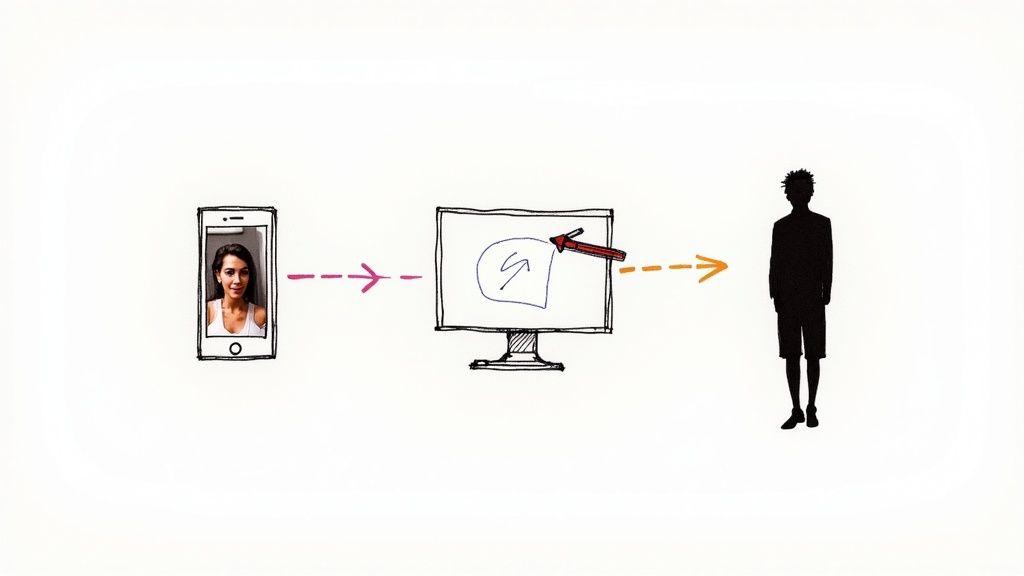
Превращение фотографии в силуэт может полностью изменить ваши дизайны. Независимо от того, стремитесь ли вы к скорости ИИ-инструментов, точности программного обеспечения вроде Photoshop или удобству мобильных приложений, основная идея остается прежней. Вы изолируете объект и заполняете его форму сплошным цветом — обычно черным — чтобы создать выразительный и мгновенно узнаваемый контур.
Почему силуэты — это мощный визуальный инструмент
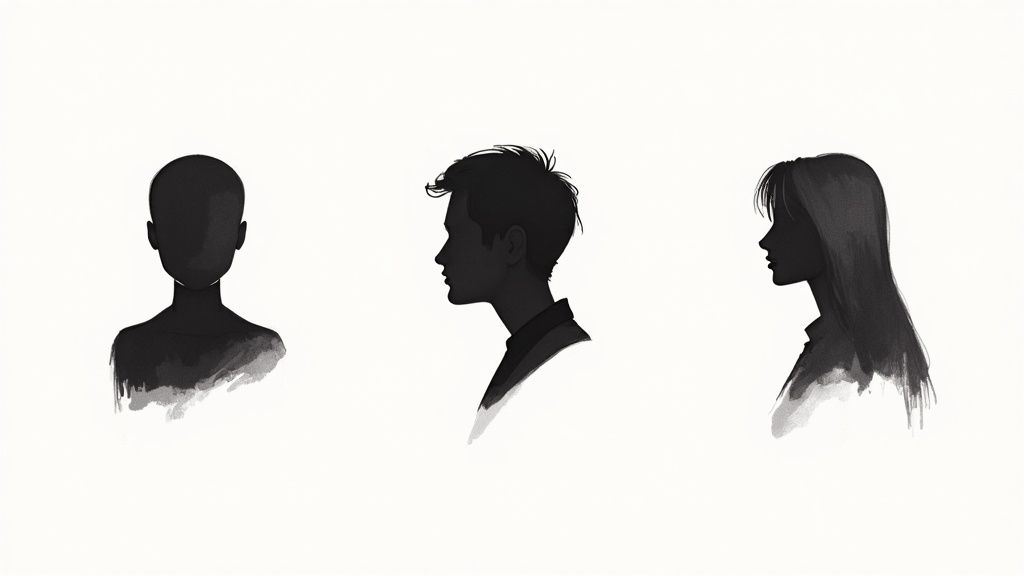
Прежде чем мы перейдем к практике, давайте кратко коснемся теории. Что делает простой контур таким эффективным? Все дело в простоте и загадочности. Убирая все отвлекающие детали и фокусируясь исключительно на форме, силуэт может вызвать эмоции, намекнуть на историю или просто стать смелым графическим заявлением, которое приковывает внимание зрителя.
Практический пример: Представьте рекламу туристической компании. Вместо детального семейного фото они используют силуэт семьи на пляже во время заката. Это позволяет зрителям «примерить» ситуацию на себя, делая рекламу более близкой и эмоционально резонансной.
Вы видите эту технику повсюду: от логотипов известных брендов и художественных портретов до ярких постов в социальных сетях. Это классический инструмент визуального сторителлинга, позволяющий задать настроение с минимальными усилиями. Если вы хотите научиться создавать убедительный визуал, изучение основ визуального повествования — отличная отправная точка.
Сравнение методов создания силуэта из фото
Чтобы лучше понять, какой подход подходит именно вам, ознакомьтесь с основными методами создания силуэтов, их сильными сторонами и сценариями использования.
| Метод | Лучше всего для | Скорость | Уровень контроля | Сложность освоения |
|---|---|---|---|---|
| Десктопное ПО | Профессиональный дизайн, сложные формы, высокое разрешение | От низкой до средней | Высокий | Высокая |
| ИИ-инструменты | Быстрые разовые задачи, простые объекты, пакетная обработка | Очень высокая | Низкий | Минимальная |
| Мобильные приложения | Посты в соцсетях, редактирование «на ходу», удобство | Высокая | Средний | Легкая |
В конечном счете, лучший метод зависит от вашей цели и того, сколько времени у вас есть.
Выбор правильного пути
Итак, какой маршрут выбрать? Все сводится к потребностям вашего проекта и тому, как вы хотите сбалансировать скорость, контроль и ваш уровень владения технологиями.
Полезный совет: Если вам нужна быстрая и эффектная графика для Instagram Story, ИИ-инструмент справится за секунды. Но если вы разрабатываете логотип компании, который должен быть идеально масштабируемым и узнаваемым, вам понадобится попиксельная точность, которую могут предложить только Photoshop или GIMP. Для авторов, использующих видеоредактор для социальных сетей, создание библиотеки пользовательских силуэтов может стать отличным способом добавить уникальный визуальный стиль анимациям.
Хороший силуэт всегда начинается с сильной, узнаваемой формы. Профили людей, животных или характерных объектов работают лучше всего, потому что их очертания понятны сразу, даже без внутренних деталей.
Мгновенный метод: использование ИИ-инструментов
Если вам нужны чистые силуэты прямо сейчас, инструменты на базе ИИ — ваш лучший друг. Забудьте о борьбе со сложным софтом; эти платформы могут превратить фото в силуэт за считанные секунды. Это делает их идеальными для быстрых задач, таких как создание нового аватара для соцсетей или простой графики для блога.
Полезный совет: Типичный рабочий процесс выглядит так:
- Зайдите на сайт для удаления фона с помощью ИИ.
- Загрузите фото (например, четкий профиль на фоне однотонной стены).
- Инструмент автоматически удалит фон, оставив чистый вырез.
- Скачайте прозрачный файл PNG.
- Откройте PNG в любом простом фоторедакторе и используйте инструмент «заливка», чтобы сделать объект черным.
Все начинается с загрузки фото. Я заметил, что выбор исходного изображения здесь очень важен. Фото с четким, хорошо очерченным объектом на не загроможденном фоне дает ИИ лучший шанс на успех. Высокий контраст — огромный плюс.
От выреза до классического силуэта
Как только фон исчезает, у вас остается чистый вырез объекта. Все, что нужно сделать, — это применить сплошную заливку цветом (классический черный — лучший выбор), и ваш силуэт готов. Честно говоря, весь процесс от загрузки до скачивания результата может занять меньше минуты. Это блестящий пример того, насколько быстрым стал современный ИИ.
Вот как выглядит типичный ИИ-инструмент, готовый удалить фон — это всегда первый критический шаг.
Как видно из простого интерфейса, подход ИИ основан на простоте. Вы даете ему изображение, а инструмент делает всю тяжелую работу за вас.
Настоящая сила использования ИИ здесь — это чистая скорость. Это метод, к которому я прибегаю, когда мне нужен профессионально выглядящий силуэт немедленно, без ручного редактирования.
Многие из этих инструментов не ограничиваются только вырезанием. Они часто позволяют добавлять цветные фоны или даже легкие тени. Такой автоматизированный процесс экономит массу времени всем, кто создает визуальный контент для видео. Мы рассматриваем похожие мощные техники в нашем руководстве по использованию ИИ для трансформации изображений.
А если вы хотите понять, как все это работает «под капотом», отличным следующим шагом будет изучение того, как генерировать изображения с помощью ИИ, что даст вам прочную основу в базовых концепциях.
Точность и детализация в Photoshop и GIMP
Иногда быстрое и простое решение не подходит. Когда вам нужен абсолютный контроль и важен каждый пиксель, пришло время обратиться к тяжелой артиллерии: Adobe Photoshop или его бесплатному аналогу GIMP. Это ручной подход для творцов, которые хотят сделать силуэт из фото с настоящим художественным вкусом, гарантируя, что каждая линия и изгиб будут именно такими, как задумано.
Автоматические инструменты могут ошибаться на сложных краях или пестрых фонах. Работая вручную, вы полностью контролируете процесс. Инструмент Перо (Pen Tool) становится вашим главным союзником, позволяя обводить объект плавными и чистыми векторными контурами. Практический пример: Используйте «Перо» для получения идеально острого контура продукта для рекламной кампании или для выделения изящного профиля танцора. Для более мягких краев — например, прядей волос или шерсти животных — я использую мягкую Кисть (Brush Tool) на маске слоя для более органичного результата.
Освоение ручного процесса
Суть процесса заключается в отделении объекта от всего остального. Вот пошаговое руководство:
- Откройте изображение в Photoshop или GIMP.
- Выберите инструмент «Перо» и аккуратно обведите контур объекта.
- Когда контур будет готов, нажмите правую кнопку мыши и выберите «Образовать выделенную область» (Make Selection).
- С выделенным объектом нажмите кнопку «Добавить слой-маску» на панели слоев. Это скроет фон.
- Создайте Новый слой над слоем с объектом.
- Создайте обтравочную маску (Clipping Mask), нажав правой кнопкой мыши на новый слой и выбрав соответствующий пункт.
- Используйте инструмент «Заливка» (Paint Bucket Tool), чтобы залить этот новый слой черным цветом. Ваш объект мгновенно превратится в идеальный силуэт.
Этот метод является неразрушающим, то есть вы всегда можете вернуться и подправить маску.
Сила этого метода — в маске слоя. Думайте о ней как о страховке. Если вы позже заметите неровную линию или лишний кусок фона, вы просто берете кисть и рисуете на маске черным или белым цветом, чтобы уточнить силуэт. Никаких необратимых изменений.
Спрос на качественный, индивидуальный визуал огромен. Например, рынок фотографии в Великобритании оценивается примерно в 1,9 млрд фунтов стерлингов, и значительная его часть приходится на коммерческую съемку, где уникальные ассеты, такие как кастомные силуэты, помогают бренду выделиться. Если вам интересна бизнес-сторона вопроса, вы можете изучить аналитику индустрии фотографии.
Эта инфографика дает представление о рабочем процессе на базе ИИ, который сильно отличается от ручной точности, которую мы только что обсудили.
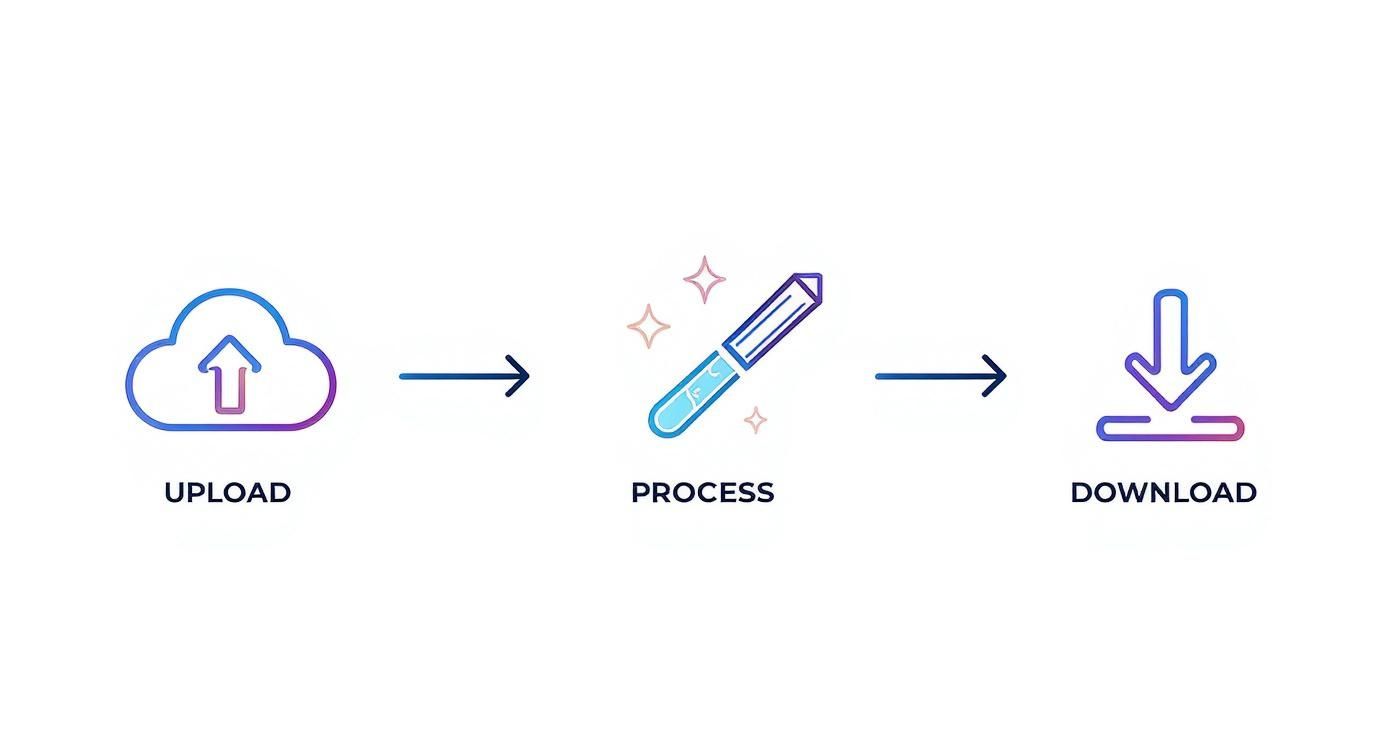
Хотя скорость автоматизации заманчива, она просто не может сравниться с изяществом и художественным контролем, которые дают Photoshop или GIMP при создании по-настоящему отполированного результата.
Создание силуэтов на телефоне
Вам не всегда нужен мощный компьютер, чтобы превратить фото в силуэт. На самом деле, ваш смартфон вполне справится с этой задачей благодаря отличным приложениям. Инструменты вроде Snapseed и Picsart предлагают мощные возможности редактирования прямо у вас под рукой, что идеально подходит для превращения спонтанных моментов в нечто особенное.
Практический пример: Вы только что сфотографировали друга на скейтборде на фоне яркого неба. Откройте фото в Snapseed, перейдите в Инструменты > Кисть, выберите Экспозиция, установите значение -10 и просто «закрасьте» друга, чтобы превратить его в темный, четкий силуэт на ярком фоне. Это занимает меньше 30 секунд.
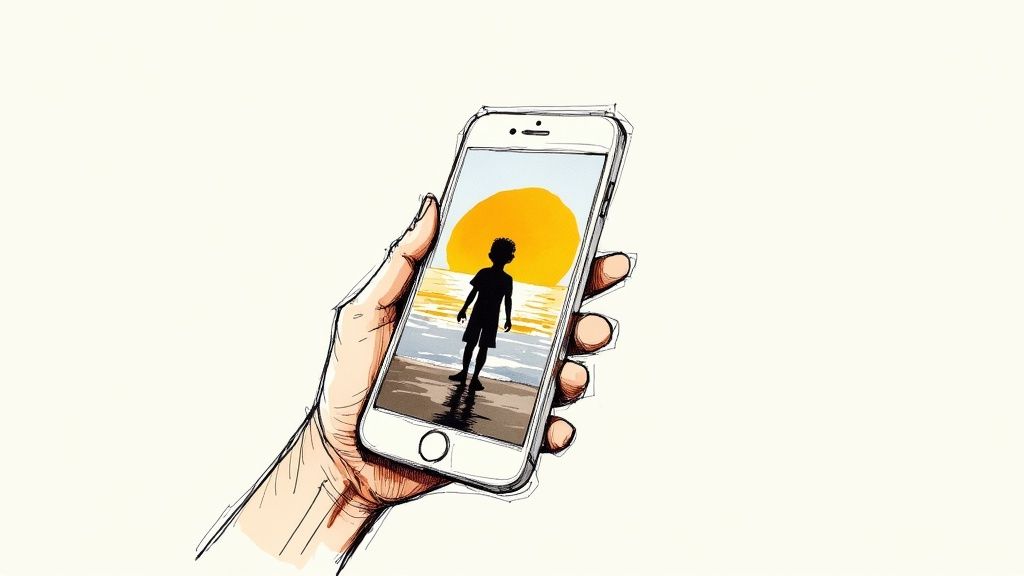
Доступность таких инструментов — одна из причин популярности навыков фоторедактирования. Вы можете узнать больше о динамике рынка фотографии на Statista.
Быстрый процесс мобильного редактирования
Большинство современных приложений оснащены инструментами интеллектуального выделения. Первое, что вам нужно сделать, — найти функцию «умного выделения» или «вырезания», чтобы автоматически обвести контур объекта. Вы удивитесь, насколько точными они могут быть, особенно если объект четко выделяется на фоне.
Как только объект изолирован, у вас есть пара способов создать силуэт:
- Игра с экспозицией: Самый быстрый путь — просто убрать детали. Установите ползунки Яркость и Тени на минимум, а Контраст — на максимум. Это превратит ваш объект в сплошную темную фигуру.
- Заливка выделения цветом: Другой вариант — использовать выделение как маску. После выделения объекта найдите инструмент «заливка» или «рисование» и выберите черный цвет для классического эффекта силуэта.
Полезный совет: Для лучших результатов на мобильном устройстве начинайте с изображения, которое уже является высококонтрастным. Фото человека на фоне яркого заката идеально, потому что инструменты телефона легко отделят темный объект от светлого фона. Сделать силуэт из фото в тускло освещенной, загроможденной комнате будет гораздо сложнее.
Самое приятное, что вам не нужна дорогая подписка. Освоив несколько базовых инструментов на телефоне, вы откроете мир творческих возможностей и сможете превращать обычные фото в эффектные визуальные образы без лишней суеты.
Как использовать силуэты: советы профессионалов
https://www.youtube.com/embed/wqxMVQxz8Co
Итак, вы успешно научились делать силуэты из фотографий. Отлично! Но не останавливайтесь на этом. Самое интересное только начинается. Вместо того чтобы оставлять их просто черными фигурами, попробуйте добавить легкий цветовой градиент. Это простой трюк, который придаст вашему дизайну современный художественный вид.
Еще одна техника, которую я люблю, — размещение силуэта на динамичном фоне. Практический пример: Возьмите силуэт оленя и наложите его на изображение звездного ночного неба. Это мгновенно создает ощущение чуда и магии, превращая простую форму в произведение искусства.
Выбор правильного формата файла
Технические детали так же важны, как и творческая сторона. Когда дело доходит до сохранения работы, выбранный формат файла может определить успех вашего дизайна.
Полезный совет:
- Для веб-графики, видео или наложения на другие изображения всегда сохраняйте в PNG. Это сохранит прозрачный фон, позволяя разместить фигуру где угодно без белого прямоугольника вокруг нее.
- Если ваш силуэт является частью готового дизайна с собственным фоном (например, плаката), формат JPEG вполне подойдет и обеспечит меньший размер файла.
От статичного изображения к анимированной истории
Что если вам нужно больше одного силуэта? Возможно, вы создаете анимацию или серию графических работ. Здесь вам поможет пакетная обработка в Photoshop, которая сэкономит массу времени. Вы можете записать свои действия как «Операцию» (Action) и применить ее к целой папке с изображениями сразу.
Развитие этих навыков не только улучшает ваши проекты, но и открывает новые профессиональные двери. Умение предлагать специализированные услуги по постпродакшну, такие как создание набора кастомных силуэтов для клиента, — отличный способ выделиться на рынке фриланса.
Эти навыки особенно эффективны, когда вы начинаете «оживлять» статические изображения. Если вы готовы перейти на следующий уровень, наше руководство о том, как анимировать картинку, станет идеальным следующим шагом. Вы увидите, насколько эффективными могут быть силуэты как динамичные элементы повествования.
Ответы на частые вопросы о силуэтах
Когда вы только начинаете превращать фото в силуэты, часто возникают одни и те же вопросы. Правильный подход к деталям с самого начала может стать решающим фактором между мучительным редактированием и потрясающим результатом.
Самая большая сложность — выбор исходного материала. Какое фото подходит лучше всего?
Полезный совет: Идеальное фото — это объект с четким, узнаваемым контуром на простом контрастном фоне. Снимок человека в профиль на фоне неба или вид велосипеда сбоку на фоне белой стены сработают отлично. Избегайте перегруженных фото, где объект сливается с фоном по цвету или текстуре.
Высокий контраст критически важен. Он значительно облегчает работу как ИИ-инструментам, так и вам при ручном выделении.
Как сделать волосы красивыми в силуэте?
Волосы — это всегда непросто, верно? Для ИИ-инструментов лучше всего подходят изображения, где волосы имеют четкий край на фоне.
Практический пример (в Photoshop/GIMP):
- Используйте Перо, чтобы обвести основную форму головы и тела.
- Перейдите на Слой-маску.
- Выберите маленькую мягкую Кисть.
- Снизьте параметр Нажим (Flow) до 10-15%.
- Аккуратно пройдитесь кистью по линии роста волос на маске, чтобы «вернуть» мягкие, тонкие пряди из оригинального фото, создавая более естественный край.
Можно ли сделать хороший силуэт из фото низкого разрешения?
Да, но есть нюанс. Вы можете создать силуэт из изображения низкого качества, но края могут выглядеть «ступенчатыми» или пикселизированными, если вам нужно будет увеличить его для крупного проекта.
Для профессиональной работы всегда старайтесь начинать с фото высокого разрешения. Это обеспечит максимально чистый результат.
Полезный совет: Если у вас есть только фото в низком разрешении, это можно обойти. В Photoshop или GIMP игнорируйте пиксели и используйте Перо, чтобы обвести контур. Это создаст векторный путь, основанный на математических формулах, а не на пикселях. Затем вы можете залить этот путь, получив четкую форму, которую можно масштабировать до любого размера без потери качества.
Готовы воплотить свои творческие идеи в жизнь? С помощью Seedance вы можете превратить свои силуэты и текстовые описания в потрясающие видео в формате 1080p за считанные минуты. Узнайте больше о будущем создания видео на официальном сайте Seedance.
Готовы создать собственное AI-видео?
Превращайте идеи, текстовые промпты и изображения в качественные видео с Seedance. Если статья помогла, лучший следующий шаг - попробовать продукт.
Бесплатные кредиты при регистрации. Тарифы от $28 в месяц.
Похожие статьи
Еще материалы на этом же языке, которые стоит прочитать дальше.

Примеры промптов для видео на основе Gemini AI: готовые к использованию сцены Veo и улучшенная формула промпта
Скопируйте примеры промптов для видео на основе Gemini AI для кинематографичного движения, рекламы продуктов, диалогов и вертикальных роликов, а затем адаптируйте их с помощью практичной формулы промпта Veo.
Читать статью
Как сохранить постоянную форму продукта в рекламных видеороликах на основе ИИ
Зафиксируйте геометрию продукта, упаковку, этикетки, опорные изображения, углы камеры и этапы проверки утверждения, чтобы рекламные видеоролики на основе ИИ сохраняли реальный артикул (SKU) в каждом кадре.
Читать статью
Как заставить ИИ-видео выполнять многошаговое действие
Планируйте атомарные действия, переходы между состояниями, тайминг, непрерывность и передачу кадров, чтобы ИИ-видео выполняло последовательность в заданном порядке.
Читать статью