
Seedance 2.5: преобразование раскадровки в видео — пошаговое превращение кадров раскадровки в видео с ИИ

Обзор возможностей ИИ
Может ли Seedance 2.5 преобразовать раскадровку в видео?
Да. Экспортируйте каждый кадр раскадровки как изображение и используйте его в качестве визуальной опоры для одного кадра, описав желаемое движение. Генерируйте клипы по одному кадру за раз, затем соберите принятые варианты в том же порядке, что и кадры раскадровки.
Как сохранить согласованность персонажей между кадрами раскадровки в Seedance 2.5?
Повторно используйте один и тот же чистый референс-образ персонажа, повторяйте одни и те же якорные признаки личности и гардероба и избегайте конфликтующих изображений. Сохраняйте эти фиксированные детали неизменными, изменяя лишь компоновку кадра, действие и направление камеры.
Какой наилучший рабочий процесс преобразования раскадровки в видео в Seedance 2.5?
Экспортируйте по одному изображению на кадр, присвойте кадрам имена в хронологическом порядке, анимируйте каждый кадр с помощью сфокусированного промпта движения, протестируйте короткие варианты, проверьте непрерывность и объедините наиболее удачные клипы. Добавляйте временные метки только тогда, когда кадр требует нескольких синхронизированных действий.
Является ли преобразование раскадровки в видео в Seedance 2.5 бесплатным?
Вы можете использовать доступные бонусные кредиты при регистрации или кредиты аккаунта для тестирования рабочего процесса, однако каждая генерация расходует кредиты в зависимости от текущих настроек модели. Проверьте отображаемую стоимость перед генерацией и протестируйте самый сложный кадр до того, как тратить кредиты на всю последовательность.
Что означает «преобразование раскадровки в видео» в Seedance 2.5
Преобразование раскадровки в видео в Seedance 2.5 — это рабочий процесс пошаговой генерации кадр за кадром, а не единая команда «один щелчок», импортирующая полную раскадровку и возвращающая готовое отредактированное видео. Каждый кадр раскадровки становится визуальной отправной точкой для одного сгенерированного кадра. Ваш промпт задаёт движение, поведение камеры, звук и конечное состояние; редактор определяет окончательный порядок и тайминг.
Это различие формирует правильные ожидания. Шестикадровая раскадровка обычно превращается в шесть отдельных задач генерации, хотя простой кадр можно пропустить или оставить как статичное изображение. Работа кадр за кадром даёт вам лучший контроль над повторными попытками, дрейфом персонажей и темпом, чем запрос к одной модели на создание всей последовательности по одному промпту.
Используйте раскадровку для определения композиции и логики монтажа ещё до генерации. Если вы всё ещё нуждаетесь в проектировании порядка кадров, сначала прочитайте руководство по планированию раскадровки Seedance 2.0; данное руководство начинается там, где заканчивается эта подготовительная работа.
Непрерывный сгенерированный кадр демонстрирует, почему каждый кадр раскадровки должен иметь чёткое действие, направление камеры и конечное состояние до сборки.
Подготовка кадров раскадровки для Seedance 2.5
Подготавливайте каждый кадр как изображение, готовое к генерации, а не как страницу, заполненную производственными заметками.
| Проверка | Рекомендуемая подготовка | Почему это важно |
|---|---|---|
| Один кадр на файл | Обрежьте и экспортируйте каждый кадр отдельно | Маленькие ячейки в полной сетке предоставляют модели меньше визуальных деталей |
| Стабильное соотношение сторон | Используйте одинаковое соотношение сторон для всех связанных кадров | Предотвращает изменения кадрирования при сборке |
| Чистое изображение | Удалите стрелки, подписи, номера кадров и заметки редактора | Исключает случайное появление текста или графических артефактов |
| Чёткий объект | Сделайте лицо, продукт или ключевое действие достаточно крупными для чёткого восприятия | Даёт движению сильную визуальную опору |
| Согласованные цвета | Согласуйте гардероб, локацию, освещение и цветовую палитру | Снижает заметные скачки между клипами |
| Упорядоченные имена | Используйте имена shot-01, shot-02 и т.д. |
Обеспечивает соответствие сгенерированных файлов кадрам раскадровки |
Форматы JPG, PNG и WEBP подходят хорошо. Экспортируйте чистое изображение в удобном рабочем размере, располагайте важные детали подальше от краёв и оставляйте свободное пространство в направлении, куда должен двигаться персонаж или камера. Если кадр содержит два момента, разделите его на два файла перед генерацией.
Создайте небольшой лист непрерывности рядом с раскадровкой: якорные признаки персонажей, гардероб, реквизит, ориентиры локации, направление освещения, соотношение сторон и предполагаемое конечное состояние каждого кадра. Этот лист будет служить источником истины, если промпты начнут расходиться.
Пошаговая инструкция: преобразование каждого кадра в видеоклип
- Выберите первый кадр. Начните с самого сложного или наиболее важного для идентичности кадра, а не автоматически с первого кадра. Успешная генерация сложного кадра подтверждает визуальное направление до того, как вы потратите кредиты на всю последовательность.
- Загрузите кадр. Используйте функцию Reference to Video, если вам нужны дополнительные референсы персонажа, продукта, стиля или движения помимо кадра. Для одного начального кадра проще использовать Image to Video.
- Напишите промпт, описывающий только движение. Кадр уже определяет внешний вид и композицию. Опишите, что движется, как камера наблюдает за этим, что остаётся неподвижным и в каком состоянии должен завершиться кадр.
- Установите короткую продолжительность теста. Дайте одному видимому действию достаточно времени для завершения. Не пытайтесь уместить полную смену сцены, исполнение и сложную траекторию камеры в одном коротком интервале.
- Генерируйте контролируемые варианты. При наличии бюджета протестируйте два варианта, отличающихся лишь одним параметром — например, скоростью камеры или амплитудой жеста.
- Просмотрите полный клип. Проверьте первый, средний и последний кадры; лицо и руки; геометрию продукта; фон; направление камеры; звук и то, соединяется ли конечная поза с последующим кадром.
- Сохраните утверждённый вариант. Переименуйте его, добавив исходный номер кадра, и зафиксируйте использованный промпт. Повторите тот же процесс для следующего кадра.
Image 1 is the exact storyboard panel for shot 03. Preserve the same character,
face, copper bob haircut, navy coat, rainy station, and blue night lighting.
The character looks toward the arriving train while the camera makes a slow
dolly-in. One continuous shot, natural coat and hair motion, no new people,
no wardrobe change, no text. End on a steady medium close-up.
Этот промпт добавляет действие, не переконструируя кадр. Именно это — ключевой навык в надёжном рабочем процессе «сториборд → видео» с использованием ИИ.
Поддержание согласованности персонажей во всех сценах
Согласованность персонажей достигается за счёт повторяющейся системы идентификации, а не за счёт изменения описания персонажа под каждую панель. Выберите один чёткий эталонный образ с хорошо различимым лицом и гардеробом. Используйте его для каждого кадра, в котором главную роль играет персонаж, и повторяйте компактный якорный блок дословно.
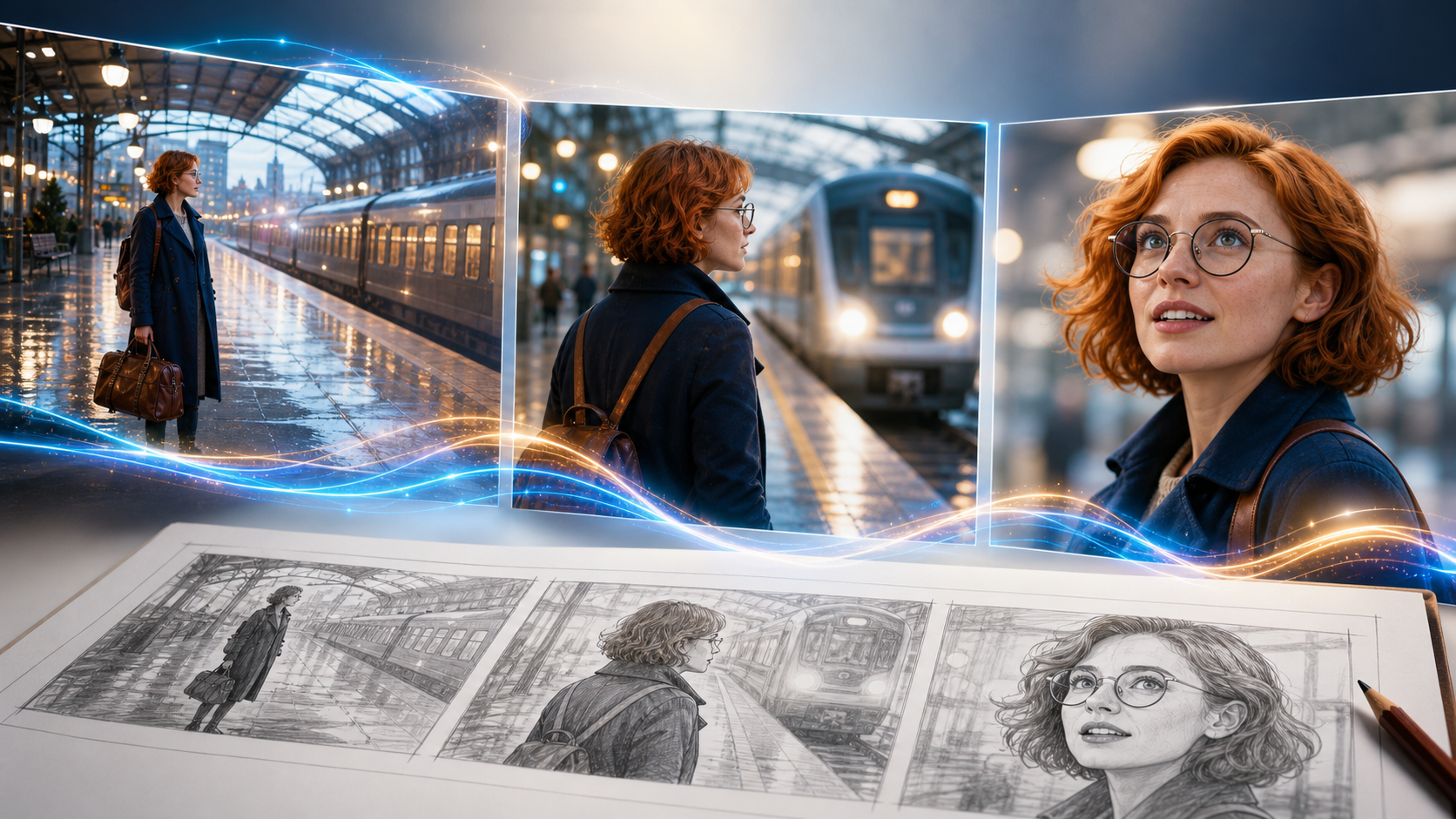
Стабильное лицо, гардероб, цветовая палитра и обработка освещения делают отдельные сгенерированные кадры ощущением единой последовательности.
Используйте от пяти до семи видимых якорных признаков: примерный возраст, форма лица, причёска, один предмет гардероба, один аксессуар, телосложение и цветовая палитра. Добавьте стабильный экранный язык, например: «тот же персонаж», «то же тёмно-синее пальто», «то же прохладное освещение станции». Меняйте только действие, кадрирование и движение камеры, специфичные для данного кадра.
Для смежных клипов спроектируйте «передачу эстафеты»: кадр 02 завершается тем, что персонаж смотрит вправо; кадр 03 начинается с того же направления взгляда и аналогичного положения в кадре. Если у одобренного клипа есть сильный финальный кадр, используйте его как визуальный якорь следующего кадра, когда рабочий процесс это позволяет.
Избегайте трёх распространённых причин дрейфа: ссылки на низкодетализированные изображения, наличие нескольких противоречивых версий одного и того же лица, а также промпты, которые молча изменяют возраст, гардероб, погоду, стиль объектива или время суток. Если идентичность всё ещё смещается, упростите движение перед добавлением дополнительного описательного текста.
Использование промптов с метками времени для управления многосценовыми кадрами
Используйте метки времени внутри одного сгенерированного клипа, когда панель содержит два или три упорядоченных действия. Они задают темп; они не заменяют отдельные панели или редактор с точностью до кадра. Начинайте отсчёт с нуля, сохраняйте хронологический порядок меток и назначайте каждой метке одно основное действие или инструкцию по движению камеры.
Overall: same woman, navy coat, rainy station, cool blue lighting.
[0s] She holds still and hears the train, locked medium shot.
[2s] She turns her eyes and head to frame right, camera begins a slow dolly-in.
[4s] The train light crosses her face; she settles into a steady close-up.
Keep identity, wardrobe, background, and light direction consistent.
Оставляйте достаточно времени для завершения каждого действия. Для пятисекундного кадра три метки обычно полезнее, чем пять перегруженных команд по одной секунде. Если какое-то действие исчезает, удалите второстепенные жесты или разделите панель на два клипа. В руководстве Seedance 2.5 по промптам с метками времени представлены синтаксис, шаблоны и шаблоны устранения неполадок.
Сшивание клипов в полноценное видео — инструменты и советы
Импортируйте одобренные клипы в любой видеоредактор с линейкой времени в порядке номеров кадров. Бесплатные настольные редакторы, такие как CapCut, DaVinci Resolve или iMovie, вполне достаточны для прямых склеек, работы со звуком и базовой цветокоррекции; специального ИИ-инструмента для сборки не требуется.
Задайте разрешение проекта и частоту кадров один раз, затем приведите каждый клип в соответствие с этой последовательностью. Обрежьте слабые начальные или конечные кадры, делайте разрезы по завершённому действию и сохраняйте переходы простыми. Жёсткий разрез (hard cut) обычно выглядит чище, чем декоративное растворение (dissolve), если два кадра уже имеют общее движение или направление взгляда.
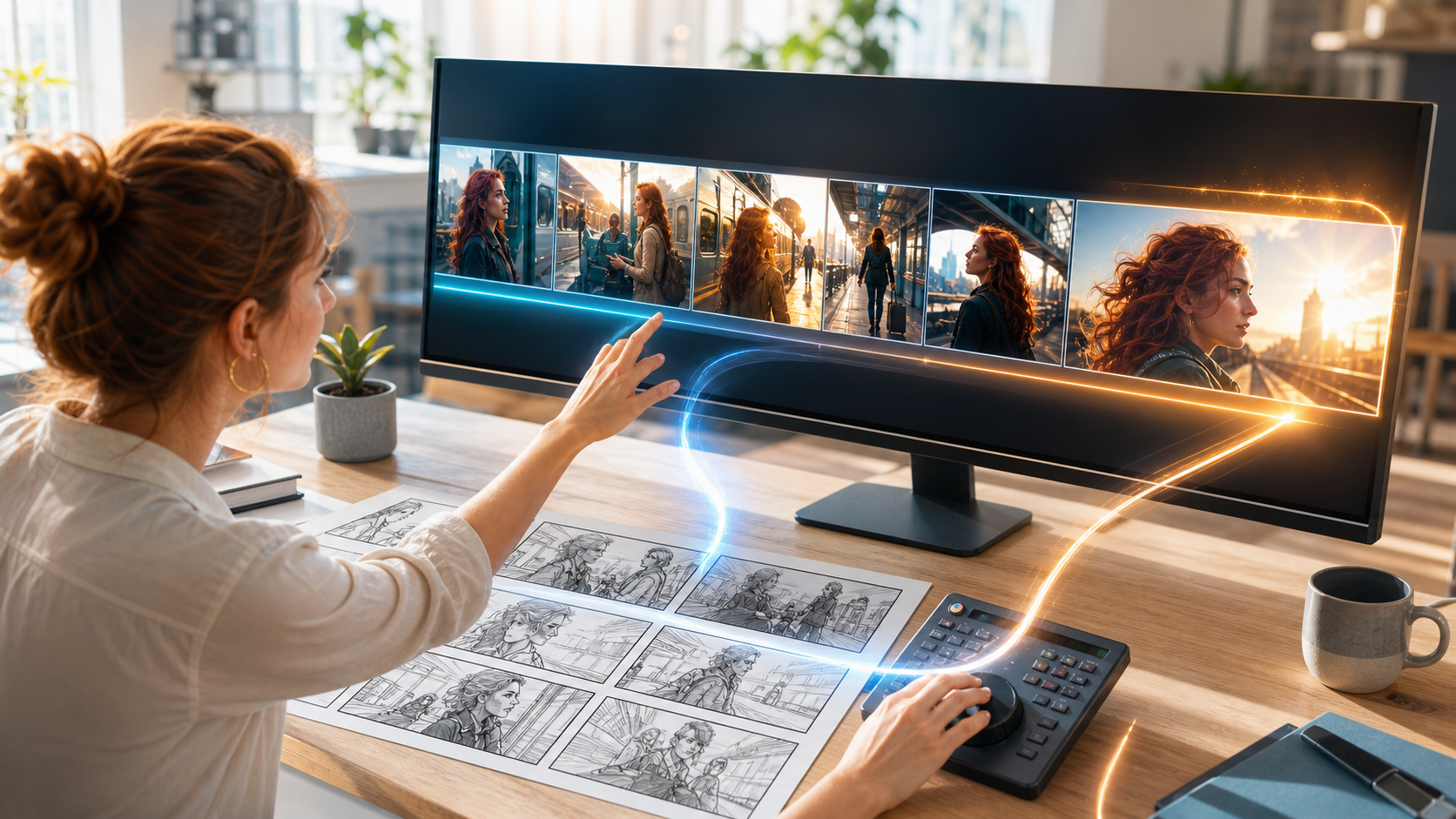
Связывание каждой панели сториборда с одним одобренным клипом в линейке времени упрощает обнаружение пропущенных действий и нарушений непрерывности до экспорта.
Используйте сториборд как контрольный список при сборке:
- Убедитесь, что каждый кадр продвигает задуманное повествовательное действие.
- Согласуйте яркость, баланс белого, контраст и уровень громкости звука между клипами.
- Удалите дублирующееся движение в конце одного кадра и начале следующего.
- Добавьте точные заголовки, логотипы, субтитры и призывы к действию в редакторе, а не просите генератор включить критически важный текст в рендер.
- Просмотрите экспортированное видео один раз со звуком и один раз без звука, чтобы выявить как аудиопереходы, так и визуальные нарушения непрерывности.
Для маркетинговой последовательности рабочий процесс «скрипт → видео» помогает сопоставить озвучку и смысловые акценты с готовой линейкой времени, не изменяя процесс анимации панелей, описанный здесь.
Рабочий процесс сториборда в рамках бесплатного тарифного плана — как добиться большего при меньшем количестве кредитов
Рассматривайте бесплатные или ограниченные кредиты как бюджет для проверки. Перед генерацией пометьте каждую панель как обязательную, многократно используемую или опциональную. Сначала сгенерируйте обязательный кадр, поскольку он проверяет персонажа, стиль и самое сложное движение. Как только он будет работать, повторно используйте его точный якорный блок и настройки.
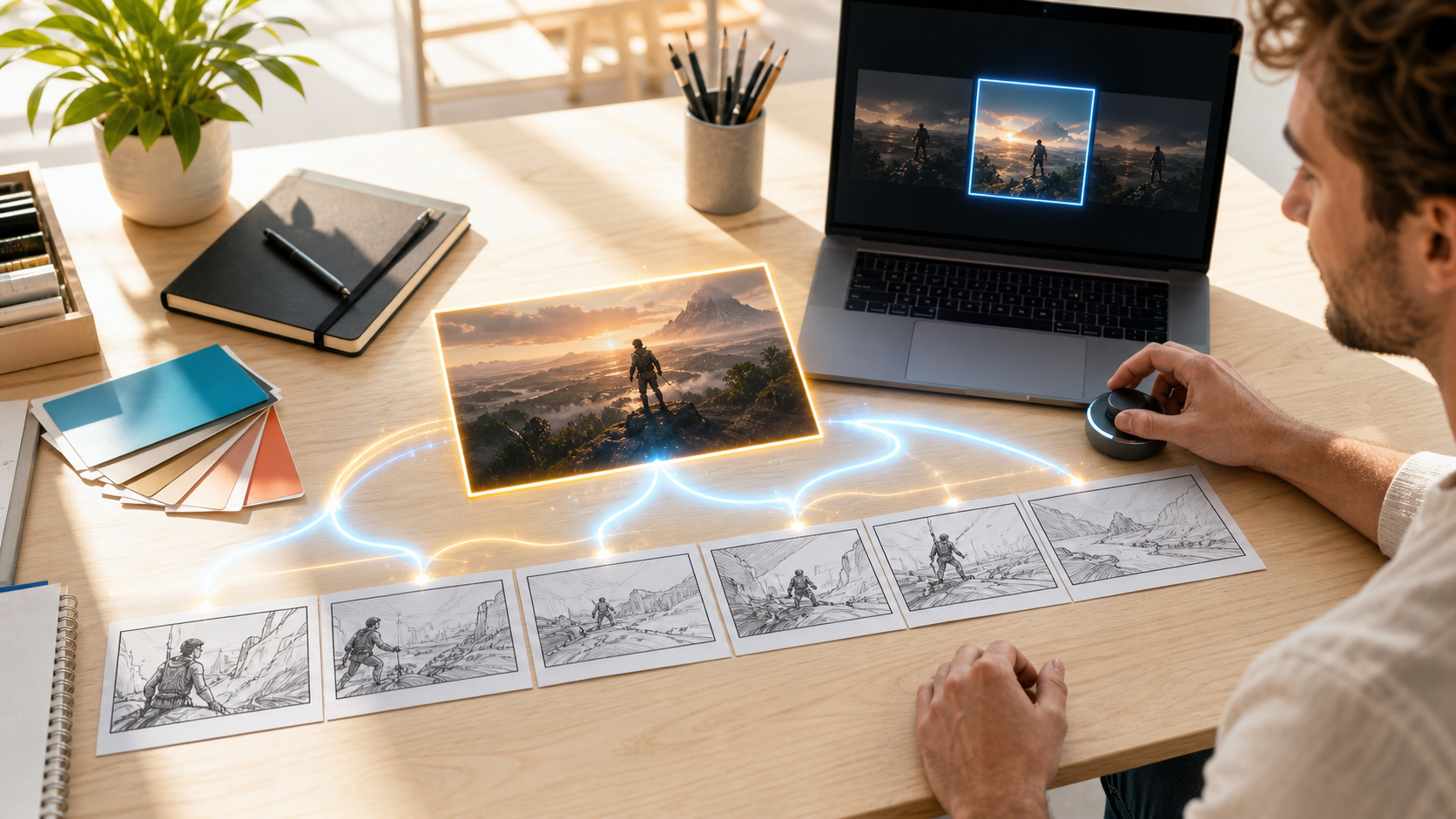
Сначала проверьте самый сложный кадр и один контролируемый вариант, затем перенесите одобренную визуальную систему в остальные кадры.
Применяйте эти правила экономии кредитов:
- Тестируйте с минимальной продолжительностью, достаточной для подтверждения действия.
- Сначала генерируйте самые сложные и наиболее многократно используемые панели.
- Делайте установочные кадры простыми: лёгкое приближение или фиксированный кадр могут быть достаточны.
- При каждой новой попытке меняйте лишь одну переменную промпта, чтобы каждый результат давал вам новое понимание.
- Повторно используйте одобренное статическое изображение или цикл, если новая генерация не добавляет повествовательной ценности.
- Перед каждой серией генерации проверяйте указанную стоимость в генераторе: модель, продолжительность, ссылки и текущее распределение кредитов на вашем аккаунте могут изменить итоговую сумму.Не тратьте оставшийся бюджет на попытки «починить» принципиально слабую панель с помощью прилагательных. Вернитесь к исходному изображению, укрепите композицию или идентичность, и проводите новое тестирование только после того, как визуальный якорь станет чётче.
Заключение
Самый надёжный рабочий процесс преобразования раскадровки в видео в Seedance 2.5 прост: подготовьте по одному чистому изображению на панель, анимируйте один сфокусированный кадр за раз, зафиксируйте якоря персонажей, используйте временные метки исключительно для упорядоченных тактов и соберите утверждённые клипы в видеоредакторе. Начните с самой сложной панели, извлеките уроки из одного контролируемого теста и масштабируйте процесс только после того, как вся последовательность будет держаться целостно.
Превратите панели вашей раскадровки в видео с помощью Seedance →
Готовы попробовать сами?
Примените шаги из этого руководства в Seedance и превратите промпты или изображения в готовые видео за считанные минуты.
Бесплатные кредиты при регистрации. Тарифы от $28 в месяц.
Похожие статьи
Еще материалы на этом же языке, которые стоит прочитать дальше.

Примеры промптов для видео на основе Gemini AI: готовые к использованию сцены Veo и улучшенная формула промпта
Скопируйте примеры промптов для видео на основе Gemini AI для кинематографичного движения, рекламы продуктов, диалогов и вертикальных роликов, а затем адаптируйте их с помощью практичной формулы промпта Veo.
Читать статью
Как сохранить постоянную форму продукта в рекламных видеороликах на основе ИИ
Зафиксируйте геометрию продукта, упаковку, этикетки, опорные изображения, углы камеры и этапы проверки утверждения, чтобы рекламные видеоролики на основе ИИ сохраняли реальный артикул (SKU) в каждом кадре.
Читать статью
Как заставить ИИ-видео выполнять многошаговое действие
Планируйте атомарные действия, переходы между состояниями, тайминг, непрерывность и передачу кадров, чтобы ИИ-видео выполняло последовательность в заданном порядке.
Читать статью