
Ваш гид по созданию идеального тестового видео в формате MP4

Отличное тестовое видео mp4 не появляется само по себе; оно начинается с четкого плана и конкретных действий. Это процесс превращения простых текстовых запросов в динамичную последовательность кадров, рассказывающую историю. С помощью такого инструмента, как Seedance, вы можете создать высококачественный многокадровый проект за считанные минуты. Это дает прочную основу, которую затем можно доработать, применив определенные настройки экспорта и методы оптимизации.
Создание вашего первого динамичного видеопроекта
Прежде чем погружаться в технические детали экспорта, вам нужно создать качественное видео. Цель состоит не просто в генерации одного клипа, а в создании короткой, энергичной последовательности, сочетающей различные визуальные стили для связного повествования. Таким образом, у вас будет универсальный проект, готовый к тонкой настройке. Когда вы будете готовы пойти дальше, выбор лучшего ПО для редактирования видео станет ключом к доведению вашего творения до совершенства.
Давайте создадим 20-секундное видео, состоящее из трех разных кадров. Использование нескольких планов — это практичный способ сделать контент живым и увлекательным, превращая статичную сцену в нечто с реальным повествовательным потоком.
Структурирование многокадровой последовательности
Каждой хорошей истории нужны начало, середина и конец, и это применимо даже к короткому видео. Такая структура направляет зрителя. Мы создадим три сцены, которые логически сменяют друг друга, демонстрируя, как Seedance может поддерживать последовательность в разных кадрах.
Вот практический пример того, как можно структурировать промпты для короткого рекламного ролика:
- Кадр 1 (Зацепка): Крупный план дымящейся чашки крафтового кофе на деревенском деревянном столе, мягкий утренний свет пробивается сквозь окно. Кинематографичные, теплые тона.
- Кадр 2 (Действие): Более широкий план, показывающий руки, создающие сложный латте-арт в чашке. Фокус на уверенном, точном движении. Детализированно, высокая контрастность.
- Кадр 3 (Финал): Камера отъезжает назад, показывая чашку кофе рядом со свежеиспеченным круассаном на тарелке, открывая уютный уголок кафе. Притягательная атмосфера.
Эта трехчастная структура задает сцену, показывает действие и дает логическое завершение. Эту схему можно адаптировать для любого проекта: от демо-версии продукта до личного портфолио.
Практический совет: Сторителлинг — это не про длительность, а про развитие. Хорошо структурированная последовательность кадров может передать больше эмоций и информации за 20 секунд, чем статичный минутный ролик.
Расположив эти клипы на таймлайне Seedance, вы не просто склеиваете видео — вы выстраиваете нарратив. Создав этот базовый проект, мы получаем идеальный исходный материал для изучения нюансов создания идеального тестового видео mp4 на следующих этапах.
Правильная настройка экспорта MP4
Вы выстроили кадры и идеально их расположили. Теперь наступает решающий момент: экспорт. Здесь вы решаете, как ваше видео будет выглядеть и работать. Представьте это как поиск золотой середины между потрясающим визуальным качеством и размером файла, который не заставит вашу аудиторию ждать.
Вот простой способ визуализировать весь процесс. Это путь от отдельных клипов к отполированному финальному продукту.
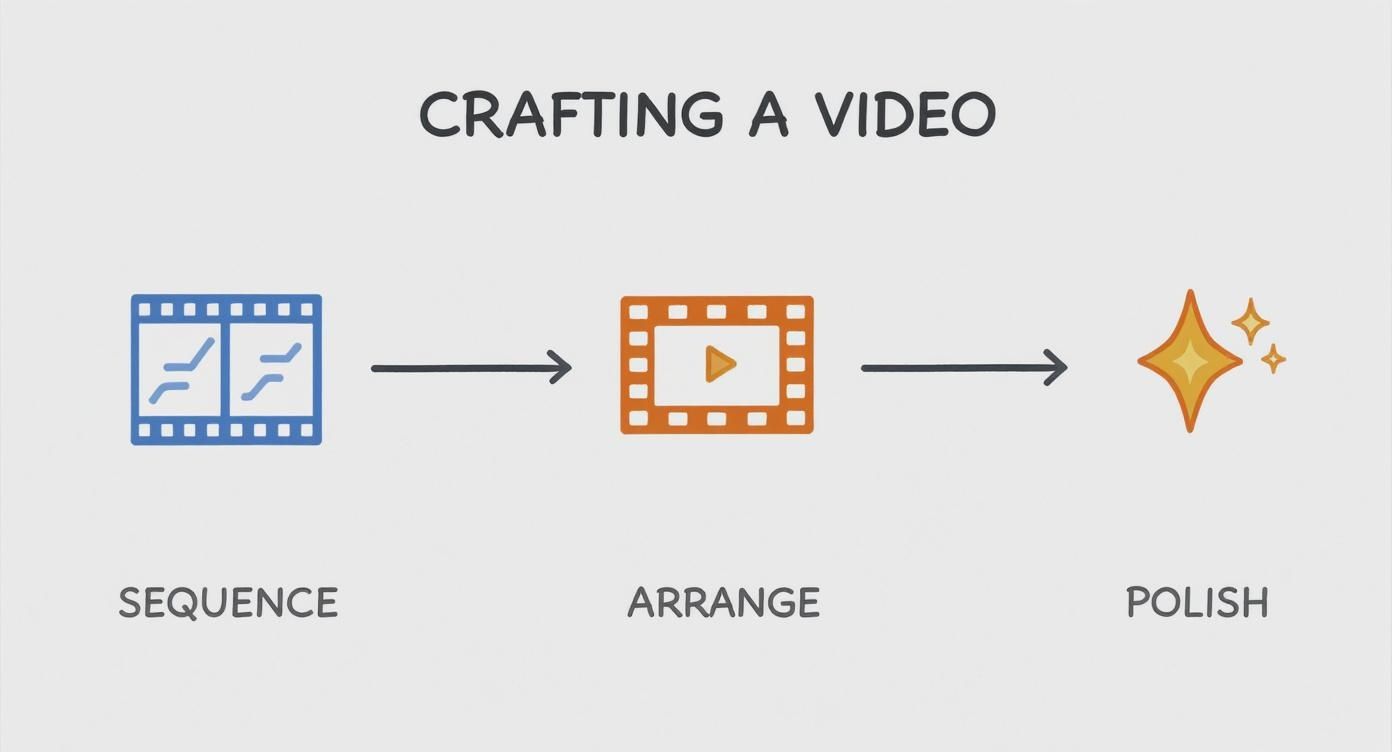
Каждый этап дополняет предыдущий, превращая ваши идеи в профессиональное тестовое видео MP4.
Три кита: разрешение, частота кадров и битрейт
Когда вы откроете диалоговое окно экспорта, вы увидите множество опций, но три настройки определяют конечное качество и размер вашего видео. Понимание их сути позволит вам делать осознанный выбор.
- Разрешение: Пиксельные размеры вашего видео — например, 1920x1080 (Full HD или 1080p). Более высокое разрешение означает более четкую картинку, но и больший размер файла.
- Частота кадров (fps): Сколько неподвижных изображений (кадров) отображается в секунду. 24fps дает кинематографичный вид, 30fps — стандарт для веб-видео, а 60fps идеально подходит для плавной передачи динамичных сцен.
- Битрейт (Mbps): Это ключ к балансу качества и размера. Битрейт измеряет, сколько данных используется для кодирования каждой секунды видео. Выше битрейт — лучше качество и тяжелее файл.
Практический совет: Для большинства онлайн-видео, таких как портфолио или посты в соцсетях, начните с 1080p при 30fps. Эта комбинация выглядит четко на любом экране и не создает огромный файл, который пользователи закроют еще до загрузки.
Выбор кодека: H.264 против H.265
Кодек сжимает ваше видео для экспорта и позволяет устройствам распаковывать его для воспроизведения. В Seedance вы в основном увидите два варианта: H.264 и H.265.
- H.264 (AVC): Бесспорный король совместимости. Это отраслевой стандарт, потому что он работает везде — в любом браузере, телефоне и на любой платформе. Если сомневаетесь, H.264 — самый надежный выбор.
- H.265 (HEVC): Более современный и эффективный вариант. H.265 может обеспечить то же качество видео, что и H.264, при размере файла до 50% меньше. В чем подвох? Он пока не так широко поддерживается, особенно на старом оборудовании.
Для универсального тестового видео MP4, которое должен увидеть каждый без проблем, придерживайтесь H.264. Универсальная совместимость в большинстве случаев важнее размера файла.
Рекомендуемые настройки экспорта MP4 для популярных платформ
Чтобы избавить вас от догадок, вот таблица с надежными отправными точками. Используйте это руководство для баланса качества и размера вашего тестового видео MP4.
| Платформа | Рекомендуемое разрешение | Частота кадров (fps) | Битрейт видео (Mbps) | Битрейт аудио (kbps) |
|---|---|---|---|---|
| Веб-портфолио | 1920x1080 (1080p) | 24 или 30 | 5–8 | 192 |
| Соцсети | 1080x1920 (Вертикально) | 30 | 4–6 | 128 |
| Вложение в Email | 1280x720 (720p) | 30 | 2–3 | 128 |
Используйте эти настройки как базу и не бойтесь их корректировать. Например, если в вашем видео для соцсетей мало движения, можно снизить битрейт до 3 Mbps, сделав файл еще меньше. Освоение этих настроек — процесс постоянного обучения. Если вы хотите копнуть глубже, в нашем руководстве о том, как улучшить качество видео, есть более продвинутые советы.
Оптимизация размера файла для веб-производительности
Вы можете создать самое потрясающее видео, но это не будет иметь значения, если никто не сможет его посмотреть. Мы все сталкивались с бесконечной загрузкой видео. Это раздражает и гарантирует потерю аудитории. Оптимизация размера файла вашего тестового видео mp4 — это не просто технический шаг, это критическая часть пользовательского опыта. Цель — сделать файл максимально легким без видимой потери качества.
Соблюдение этого баланса важно как никогда. Рынок видеостриминга во всем мире стремительно растет, и пользователи ожидают мгновенного и бесперебойного воспроизведения. Ваше портфолио должно обеспечивать такой же безупречный опыт.
Битрейт: ваше секретное оружие для уменьшения файлов
Если вы хотите контролировать размер видеофайла, битрейт — это самый мощный рычаг. Думайте о нем как о количестве данных, выделяемых на каждую секунду видео.
Вот практический пример. Допустим, у вас есть 10-секундный клип 1080p:
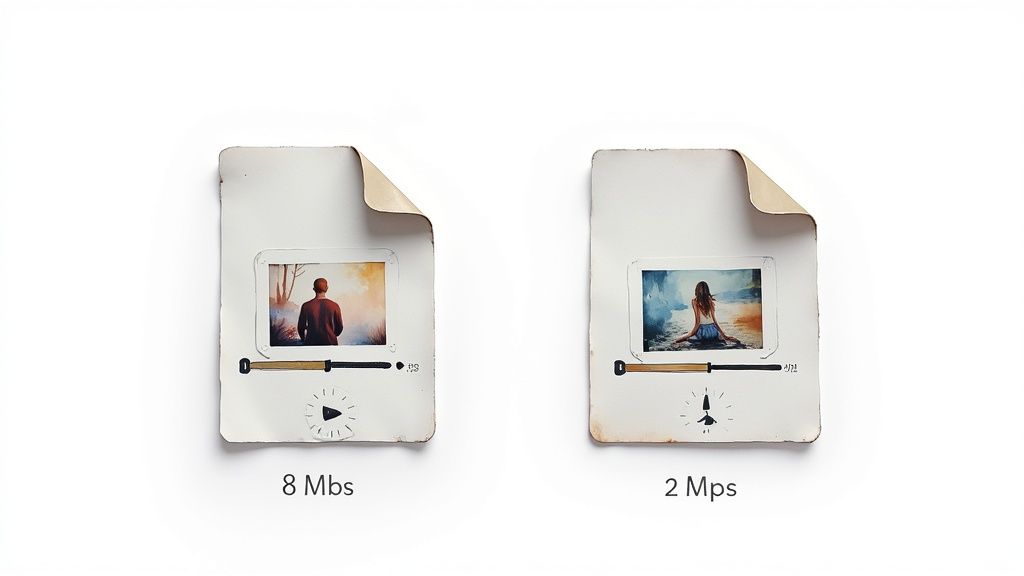
- Экспорт при 8 Mbps: Ваш файл может весить около 10 МБ. Он будет выглядеть идеально, с кристально чистыми деталями.
- Экспорт при 2 Mbps: Размер файла падает до 2.5 МБ. Это колоссальное сокращение на 75%. На большинстве экранов вы вряд ли заметите разницу, но видео загрузится значительно быстрее.
Это и есть та самая «золотая середина». Вы можете экспортировать три версии короткого клипа — при 8, 5 и 2 Mbps — и сравнить их, чтобы найти минимальный битрейт, при котором картинка остается отличной.
Практический совет: Часто можно значительно снизить битрейт видео с минимальной потерей качества. Это самый эффективный способ повысить производительность без появления пикселей или артефактов сжатия.
VBR против CBR: что выбрать?
При настройке битрейта вы обычно видите два варианта: переменный битрейт (VBR) и постоянный битрейт (CBR). Понимание разницы меняет правила игры.
Для почти всех веб-видео переменный битрейт (VBR) — лучший выбор. VBR работает умно: он выделяет больше данных сложным, динамичным сценам и меньше — простым статичным кадрам. Это приводит к созданию гораздо более эффективного файла при сохранении стабильного качества.
Постоянный битрейт (CBR) сохраняет битрейт неизменным на протяжении всего видео. Это в основном используется для прямых трансляций, где важен предсказуемый поток данных. Для готового тестового видео mp4 всегда выбирайте VBR для лучшего баланса качества и веса.
Чтобы сделать все правильно, изучите различные стратегии уменьшения размера файла MP4 без потери качества. Как только вы освоите эти методы сжатия, ваши работы будут впечатлять зрителей не только контентом, но и безупречным воспроизведением без задержек.
Что делать, если MP4 не воспроизводится должным образом
<iframe width="100%" style="aspect-ratio: 16 / 9;" src="https://www.youtube.com/embed/mGM-M8bZqok" frameborder="0" allow="autoplay; encrypted-media" allowfullscreen></iframe>
Нет ничего более неприятного, чем экспортировать видео, над которым вы долго работали, и обнаружить, что оно тормозит, глючит или вовсе не открывается. Если ваше тестовое видео mp4 ведет себя странно, почти всегда причина в конфликте настроек экспорта. Хорошая новость в том, что эти проблемы обычно легко решаются.
Борьба с пикселизацией и «квадратами»
Одна из самых частых проблем — некрасивые блочные артефакты, особенно в сценах с быстрым движением. Это явный признак того, что битрейт видео слишком низок. Кодировщику не хватает данных, он начинает «экономить», и в итоге вы видите пиксели.
Как это исправить:
- Увеличьте битрейт. Вернитесь в настройки экспорта и поднимите значение битрейта. Если вы экспортировали 1080p при 2 Mbps и увидели пиксели, попробуйте 5 Mbps. Это даст кодировщику больше информации для чистой картинки.
- Проверьте расстояние между ключевыми кадрами (keyframe distance). Хорошее правило — устанавливать его равным половине частоты кадров. Для видео 30fps ставьте ключевой кадр каждые 15 кадров. Это даст плееру больше опорных точек для построения видео.
Решение проблем с рассинхроном звука
Еще одна классическая головная боль — когда звук постепенно начинает отставать от видео или опережать его. Этот дрейф аудио часто случается при использовании несовпадающих частот дискретизации или, что чаще, переменной частоты кадров.
Самый надежный способ избежать рассинхрона — использовать постоянную частоту кадров (например, 30fps) и стандартный аудиокодек. Придерживаясь стандартов, вы обеспечите максимальную совместимость и плавное воспроизведение.
Чтобы предотвратить это, всегда проверяйте две настройки перед экспортом: убедитесь, что звук кодируется в AAC (Advanced Audio Coding), и подтвердите выбор постоянной частоты кадров (CFR), а не переменной (VFR).
Исправление тусклых или искаженных цветов
Если после экспорта цвета выглядят блеклыми или «вымытыми», скорее всего, проблема в цветовом пространстве. Это происходит, когда медиаплеер неправильно интерпретирует цветовую информацию видео.
Практическое решение скрыто в расширенных настройках экспорта. Вам нужно убедиться, что видео экспортируется в цветовом пространстве Rec. 709. Это универсальный стандарт для веб-видео и HD-дисплеев. Правильная установка гарантирует, что ваше тестовое видео mp4 будет выглядеть одинаково везде.
Быстрая проверка в надежном плеере, таком как VLC, перед отправкой клиенту или публикацией поможет вовремя заметить эти проблемы.
Добавление профессионального лоска вашему видео
Когда технические основы освоены, финальные штрихи выделят ваше видео на фоне остальных. Это небольшие, продуманные детали, которые показывают вашу заботу о результате. Именно они превращают простой ролик в профессиональный актив.

Эти финальные корректировки не должны быть сложными. Простые и качественные правки часто имеют наибольший эффект, гарантируя, что ваше тестовое видео mp4 выглядит и звучит превосходно.
Мастерство переходов и брендинг
То, как вы переходите от кадра к кадру, сильно влияет на восприятие видео. Seedance обрабатывает переходы автоматически, но вы можете уточнить их для большей плавности.
Вот два примера:
- Мягкое растворение (Cross-Dissolve): Вместо резкой склейки примените быстрое растворение длительностью около 0.5 секунды. Это создает более мягкое ощущение между сценами, идеально для атмосферных или повествовательных роликов.
- Оправданные резкие склейки: Для энергичного промо-видео используйте четкие, резкие переходы. Синхронизируйте их с ритмом музыки. В данном случае отсутствие плавного перехода — мощный стилистический прием.
Брендинг — еще одно простое, но эффективное дополнение. Практичный совет для водяных знаков: снизьте непрозрачность до 20-30% и поместите его в правый нижний угол. Так он будет заметен, но не отвлечет от видеоряда.
Практический совет: Лучшая обработка часто незаметна. Ваша цель — плавно вести зрителя, не привлекая внимания к самим техникам монтажа. Бесшовные переходы и ненавязчивый брендинг выглядят профессионально, потому что не мешают истории.
Спрос на качественный видеоконтент растет с каждым годом. Зрители ожидают качества, и хорошо отполированное видео — ваш лучший шанс выделиться.
Чистый и стабильный звук
Плохой звук может испортить отличное видео. Самая частая ошибка — разная громкость в разных частях ролика. Решение — процесс под названием нормализация аудио.
Большинство видеоредакторов имеют функцию нормализации. Программа сканирует проект и подстраивает громкость каждого клипа для достижения единого уровня. Практический совет: установите целевой пиковый уровень громкости в диапазоне от -6dB до -3dB. Это предотвратит искажения и хрипы. Финальная проверка звука — обязательный шаг для создания профессионального тестового видео mp4. Если вы хотите добавить креатива, изучите различные видеоэффекты для улучшения вашего продукта.
Вопросы об MP4? У нас есть ответы
Даже если следовать инструкции, могут возникнуть вопросы. Ответы на них помогут вам создавать финальные тестовые видео mp4 с полной уверенностью.
Какой длины должно быть тестовое видео?
Единого ответа нет — все зависит от цели и платформы. Главное — быть кратким и делать каждую секунду значимой.
Вот примерные ориентиры:
- Шоурил (портфолио): Стремитесь к 60–90 секундам. Этого достаточно, чтобы показать ваши навыки, не утомив зрителя.
- Ролик для соцсетей: Коротко и броско. 15–30 секунд — идеальное время, чтобы захватить внимание до того, как пользователь пролистает ленту.
- Демо продукта: Ровно столько, сколько нужно, чтобы донести суть, и ни секундой дольше.
Практический совет: Короче — почти всегда лучше. Гораздо эффективнее оставить зрителя с желанием увидеть больше, чем заставить его закрыть видео из-за затянутости.
Мое видео в низком разрешении весит очень много — почему?
Это классическая проблема. Виновато обычно не разрешение, а битрейт. Видео 720p, экспортированное с огромным битрейтом, может весить больше, чем 1080p с оптимизированным низким битрейтом.
Если файл подозрительно тяжелый: проверьте настройки экспорта. Убедитесь, что используете эффективный кодек, например H.264, и проверьте битрейт. Для большинства веб-видео 1080p диапазон 2–5 Mbps — отличная точка баланса.
Можно ли просто отредактировать уже экспортированный MP4?
Технически можно, но лучше этого не делать. Каждый раз, когда вы заново сжимаете видео, вы теряете в качестве. Это как делать ксерокопию с ксерокопии — каждая версия становится чуть более размытой. Это называется «потеря поколения».
Лучший совет: всегда возвращайтесь к исходному файлу проекта в Seedance. Вносите изменения там и экспортируйте новый файл «первого поколения» для сохранения максимального качества.
H.264 или H.265: какой кодек выбрать?
Для максимальной совместимости H.264 по-прежнему остается лидером. Это стандарт, который работает практически во всех браузерах и на всех устройствах. Это безопасный выбор.
H.265 (HEVC) более эффективен и дает лучшее качество при меньшем размере, но он поддерживается не везде. Чтобы ваше тестовое видео mp4 открылось у каждого человека без проблем, лучше пока придерживаться H.264.
Готовы превратить свои идеи в профессиональные видео без лишних хлопот? С Seedance вы можете создавать потрясающие видео 1080p из простых текстовых запросов за считанные минуты. Начните творить с Seedance уже сегодня!
Готовы создать собственное AI-видео?
Превращайте идеи, текстовые промпты и изображения в качественные видео с Seedance. Если статья помогла, лучший следующий шаг - попробовать продукт.
Бесплатные кредиты при регистрации. Тарифы от $28 в месяц.
Похожие статьи
Еще материалы на этом же языке, которые стоит прочитать дальше.

Примеры промптов для видео на основе Gemini AI: готовые к использованию сцены Veo и улучшенная формула промпта
Скопируйте примеры промптов для видео на основе Gemini AI для кинематографичного движения, рекламы продуктов, диалогов и вертикальных роликов, а затем адаптируйте их с помощью практичной формулы промпта Veo.
Читать статью
Как сохранить постоянную форму продукта в рекламных видеороликах на основе ИИ
Зафиксируйте геометрию продукта, упаковку, этикетки, опорные изображения, углы камеры и этапы проверки утверждения, чтобы рекламные видеоролики на основе ИИ сохраняли реальный артикул (SKU) в каждом кадре.
Читать статью
Как заставить ИИ-видео выполнять многошаговое действие
Планируйте атомарные действия, переходы между состояниями, тайминг, непрерывность и передачу кадров, чтобы ИИ-видео выполняло последовательность в заданном порядке.
Читать статью