
Обзор OpenShot 4.0: функции, производительность, достоинства и недостатки
Обзор ИИ
Стоит ли использовать OpenShot 4.0?
Да — для новичков и создателей контента, которым нужен бесплатный автономный видеоредактор с возможностями записи, цветокоррекции и локальных ИИ-масок. Для сложных профессиональных проектов по-прежнему требуются более глубокие настройки.
Что нового в OpenShot 4.0?
Добавлен режим Color View (цветовой просмотр), встроенная запись экрана и камеры, десять новых эффектов, локальное маскирование объектов и полностью нативная временная шкала на базе Qt.
Является ли OpenShot 4.0 бесплатным и безопасным?
OpenShot бесплатен, с открытым исходным кодом и не содержит водяных знаков. Скачайте официальную сборку и избегайте сторонних установщиков, которые могут включать в себя ненужное программное обеспечение.
Лучше ли OpenShot, чем Shotcut?
OpenShot проще в использовании для быстрого монтажа и подходит новичкам. Shotcut, как правило, предлагает больше технических возможностей для редакторов, готовых освоить более насыщенный интерфейс.
Обзор OpenShot 4.0: краткий вердикт
OpenShot 4.0 — самая полная на сегодняшний день версия дружелюбного к новичкам редактора. Запись, цветокоррекция, анимированные графические элементы, маскирование объектов и экспорт теперь объединены в одном бесплатном настольном приложении. Это значимое обновление для преподавателей, самостоятельных создателей контента, малого бизнеса и всех, кто хочет завершить простой видеоролик без подписки.
Этот релиз не превращает OpenShot в совместимый пакет для постпродакшена. Его главное преимущество — доступность: обрезка клипов, наложение дорожек, добавление титров, коррекция цвета, базовое смешивание звука и экспорт без необходимости предварительно осваивать профессиональную систему видеомонтажа.
| Область оценки | Вердикт |
|---|---|
| Удобство использования | Отлично подходит в качестве первого редактора |
| Запись | Крупное и практичное дополнение |
| Инструменты цветокоррекции | Значительно мощнее, чем в предыдущих версиях |
| Локальные ИИ-инструменты | Полезны для создания масок, трекинга и эффектов конфиденциальности |
| Производительность временной шкалы | Улучшена, однако сложность проекта по-прежнему влияет на производительность |
| Ценность | Отличная: бесплатно, с открытым исходным кодом и без водяных знаков |
Лучше всего подходит для: новичков, педагогов, создателей обучающих материалов, семейных видео, авторов короткого формата и лёгкого видеомонтажа в бизнесе.
Задумайтесь дважды, если: вам необходима совместная работа с командой, продвинутая звуковая постобработка, крупные общие проекты или развитая экосистема плагинов.
Что нового в OpenShot 4.0?
Настоящее рабочее пространство для цветокоррекции
Новый режим Color View — это не просто набор фильтров. Он объединяет крупный предпросмотр, элементы управления клипом, цветовые круги, кривые, поддержку LUT и живые осциллографы в единое рабочее пространство. Экспозиция, контраст, температура цвета, оттенок, блики, тени, насыщенность и вибрация покрывают повседневные задачи коррекции. Отдельные цветовые круги для теней, средних тонов, бликов и всего изображения позволяют выполнять творческую цветовую градацию, не покидая редактор.
Осциллограф, гистограмма, RGB-парад и вектороскоп помогают оценивать сигнал объективно, а не полагаться только на экран ноутбука. Инструмент выделения области позволяет анализировать только лицо, продукт или небо.
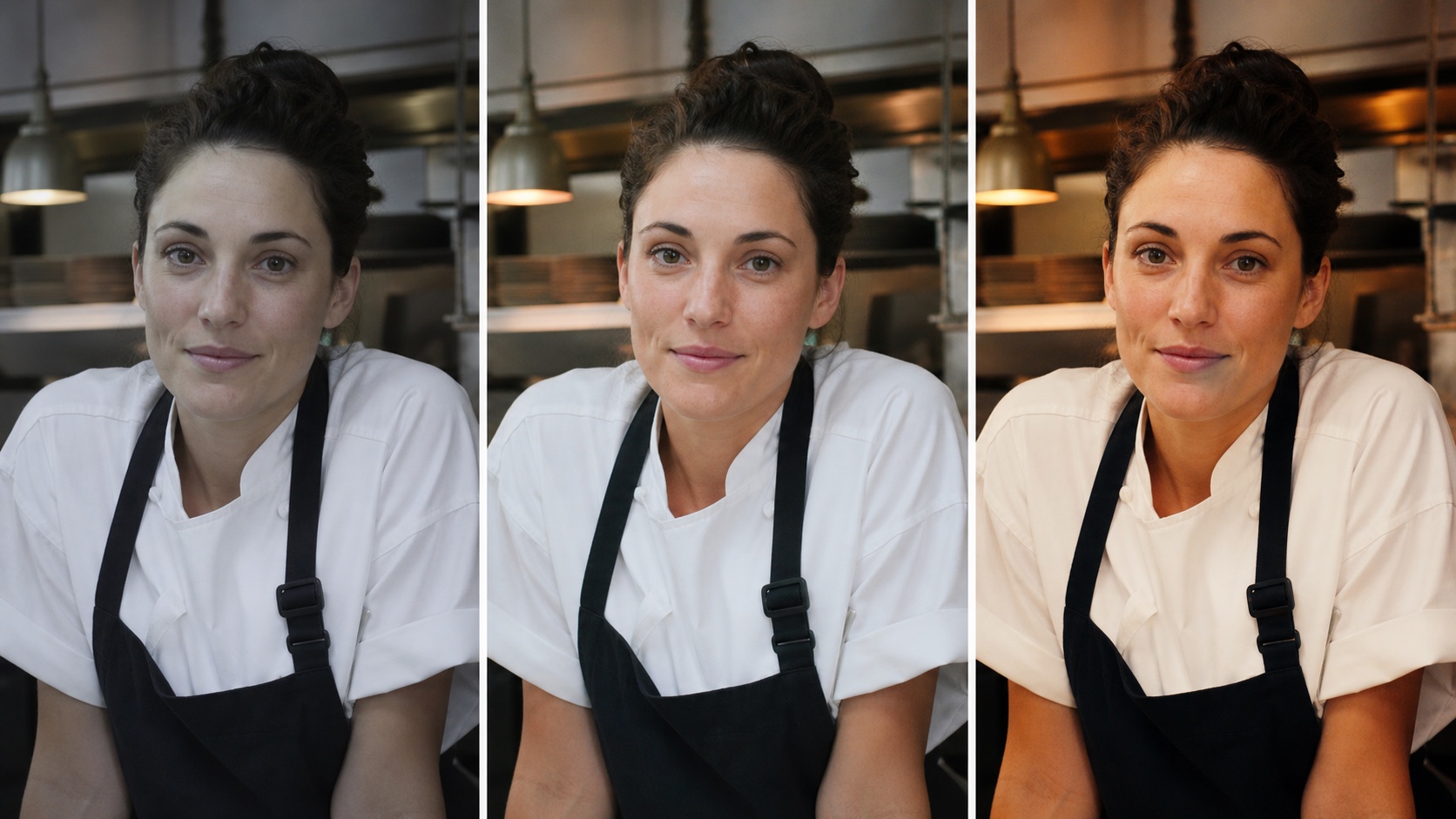
Этот контролируемый пример демонстрирует практическую разницу между плоской исходной съёмкой, нейтральной коррекцией и целенаправленной тёплой градацией. Хорошая градация меняет настроение, не изменяя идентичности объекта и не скрывая текстуру кожи.
Запись экрана, веб-камеры, микрофона и системного звука
Теперь OpenShot может записывать экран, отдельное окно, выбранную область, веб-камеру, микрофон и системный звук прямо из режима Recording View. Каждый активированный источник становится отдельным файлом и отдельным клипом на временной шкале. Такое разделение важно: ведущий может обрезать кадр с веб-камеры, уменьшить громкость системного звука, удалить паузу или заменить озвучку, не повредив запись экрана.
Доступные источники зависят от разрешений операционной системы и аппаратного обеспечения, однако такой рабочий процесс отлично подходит для уроков, обзоров продуктов, демонстраций программного обеспечения и реакционных видео.

Полезный результат — это не сама панель записи, а редактируемый учебный ролик, в котором ведущий, демонстрация и компоновка «картинка в картинке» остаются независимыми.
Локальные маски объектов и трекинг
Функция Object Mask (маска объекта) может выделять и отслеживать выбранный объект с помощью загружаемых моделей, выполняемых локально на компьютере. Анимированная маска затем может управлять размытием, пикселизацией, цветом, свечением или обработкой фона. Также функция Object Detection (обнаружение объектов) получила проверку моделей, сегментационные маски и расширенные параметры управления отслеживаемыми объектами.
Это делает локальный ИИ практически применимым, а не чисто декоративным. Создатель может размыть случайных прохожих, ярче осветить только говорящего, приглушить отвлекающий фон или защитить личность ребёнка, не загружая исходный клип в облачную службу маскирования.
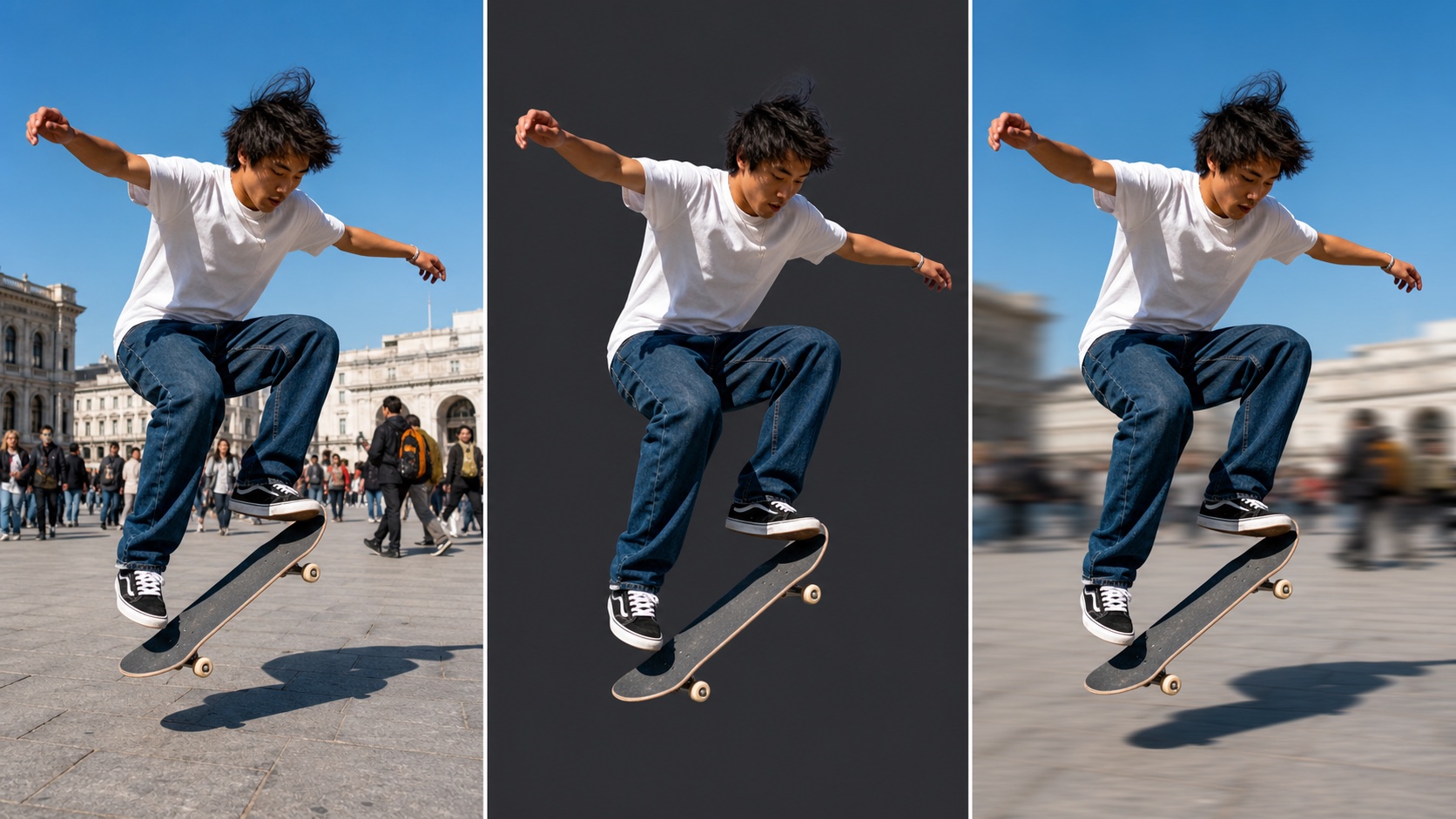
Средняя панель представляет собой многократно используемую матовую маску объекта; финальная панель демонстрирует тип избирательной обработки фона, которую можно контролировать с помощью этой маски.
Десять новых эффектов и нативная временная шкала
Набор эффектов теперь включает Color Grade (цветовая градация), Object Mask (маска объекта), Audio Visualization (визуализация звука), Beat Sync (синхронизация по биту), Film Grain (киноплёночный шум), Denoise Image (шумоподавление изображения), Shadow (тень), Glow (свечение), Displacement Map (карта смещения) и Timer (таймер). Эти эффекты поддерживают аудиореактивную графику, киноплёночную текстуру, очистку кадров, обратный отсчёт и избирательную композицию.
В OpenShot 4.0 также завершён переход от устаревших веб-элементов временной шкалы к нативным компонентам Qt. Более плавное масштабирование, чёткие ключевые кадры, редактируемый временной код, улучшенные меню клипов и лучшая поддержка высокого DPI делают обычный монтаж более последовательным и удобным.
Производительность реального видеомонтажа, предпросмотра и экспорта
Что означают официальные цифры скорости
OpenShot сообщает, что нагрузка Blur (размытие) завершается на 61,8 % быстрее, чем в версии 3.5.1; Sharpen (резкость) улучшилась на 12,8 %; стандартный тест временной шкалы — на 3,4 %; тест преобразованной временной шкалы — на 5,1 %. Эти цифры являются полезным подтверждением целенаправленной оптимизации, но не гарантируют, что каждый проект будет экспортироваться на 60 % быстрее.Размытие — это один из самых ресурсоёмких эффектов; декодирование, создание эскизов, обработка аудио, масштабирование, хранение и кодеки экспорта могут стать узким местом в другом проекте. Воспринимайте приведённые цифры как ориентировочные показатели в положительную сторону и проводите бенчмаркинг на тех именно видеоматериалах, которые вы редактируете.
Протестируйте временную шкалу с вашей реальной рабочей нагрузкой
Разумный тест включает один короткий проект в разрешении 1080p и один требовательный проект. Добавьте несколько дорожек, переходы, титры, цветокоррекцию и маску; затем проверьте отзывчивость курсора воспроизведения, потери кадров в предпросмотре, загрузку звуковых волн, промотку (scrubbing), отмену действий и экспорт. Если вы готовите материал для доставки с частотой 24, 30 или 60 кадров в секунду, руководство «Лучшая частота кадров для AI-видео» поможет вам отделить творческий ритм от производительности при монтаже.
Оптимизированный рабочий процесс предпросмотра в OpenShot облегчает редактирование видеоматериалов высокого разрешения, однако предпросмотры, аналогичные прокси, не устраняют все узкие места. Быстрое хранилище, достаточный объём оперативной памяти и адекватное разрешение предпросмотра по-прежнему имеют значение.
Требования к оборудованию и ожидания от экспорта
Официальные системные требования начинаются примерно с 64-битного процессора с четырьмя потоками и 4 ГБ ОЗУ, но рекомендуются более высокая тактовая частота ЦП, шесть и более потоков, 16 ГБ оперативной памяти, твердотельный накопитель и достаточный объём дискового пространства. Эти минимальные значения позволяют запустить редактор, но они не являются оптимальными для многослойной работы с 4K-материалами.
Перед началом длительного проекта экспортируйте репрезентативный одноминутный фрагмент. Проверьте продолжительность, синхронизацию аудио, цветопередачу, титры, размер выходного файла и воспроизведение в целевой платформе доставки — а не просто факт достижения индикатором экспорта значения 100 %.
Является ли OpenShot бесплатным, безопасным и конфиденциальным?
Что входит в понятие «бесплатное и свободное программное обеспечение»
OpenShot распространяется под лицензией GPLv3 и не требует подписки, не добавляет водяных знаков при экспорте и не предполагает наличия платного аккаунта. В проектах можно использовать неограниченное количество дорожек, распространённые форматы медиафайлов, титры, эффекты и профили экспорта, ориентированные на конкретные платформы.
Как безопасно скачать программу
Используйте официальный источник загрузки OpenShot и перед установкой убедитесь в правильности версии и совместимости с вашей операционной системой. Избегайте сторонних порталов загрузки, которые оборачивают установщик, добавляют расширения для браузеров или рекламируют модифицированную «премиальную» сборку. На корпоративных или учрежденческих компьютерах соблюдайте внутреннюю политику в области программного обеспечения и, где возможно, проверяйте цифровые подписи пакетов.
Что остаётся на вашем компьютере
Обычный монтаж выполняется локально. Для функций «Маска объекта» и «Обнаружение объекта» используются загружаемые локальные модели, поэтому видеоматериалы не покидают ваше устройство при выполнении этих задач. Это особенно ценно при подготовке черновиков для клиентов, в учебных классах, интервью и при работе с личными семейными видео. Наше руководство «Локальная и облачная генерация AI-видео: сравнение» объясняет, когда локальная обработка имеет решающее значение и в каких случаях облачные инструменты всё ещё экономят время.
Подходит ли OpenShot для новичков?
Путь первого проекта очевиден
Файлы проекта, окно предпросмотра, панель свойств и многодорожечная временная шкала организованы интуитивно понятным образом. Новичок может импортировать видеоматериалы, обрезать клипы, добавить музыку и титры, применить переход и экспортировать короткое видео, не осваивая профессиональную терминологию. Встроенные обучающие материалы и однократные пресеты сокращают время первой сессии.
Если вам нужны исходные видеоматериалы до начала монтажа, создайте сфокусированный клип с помощью генерации видео из текста, анимируйте статичное изображение с помощью генерации видео из изображения или перенесите объект между кадрами с помощью генерации видео по референсу.
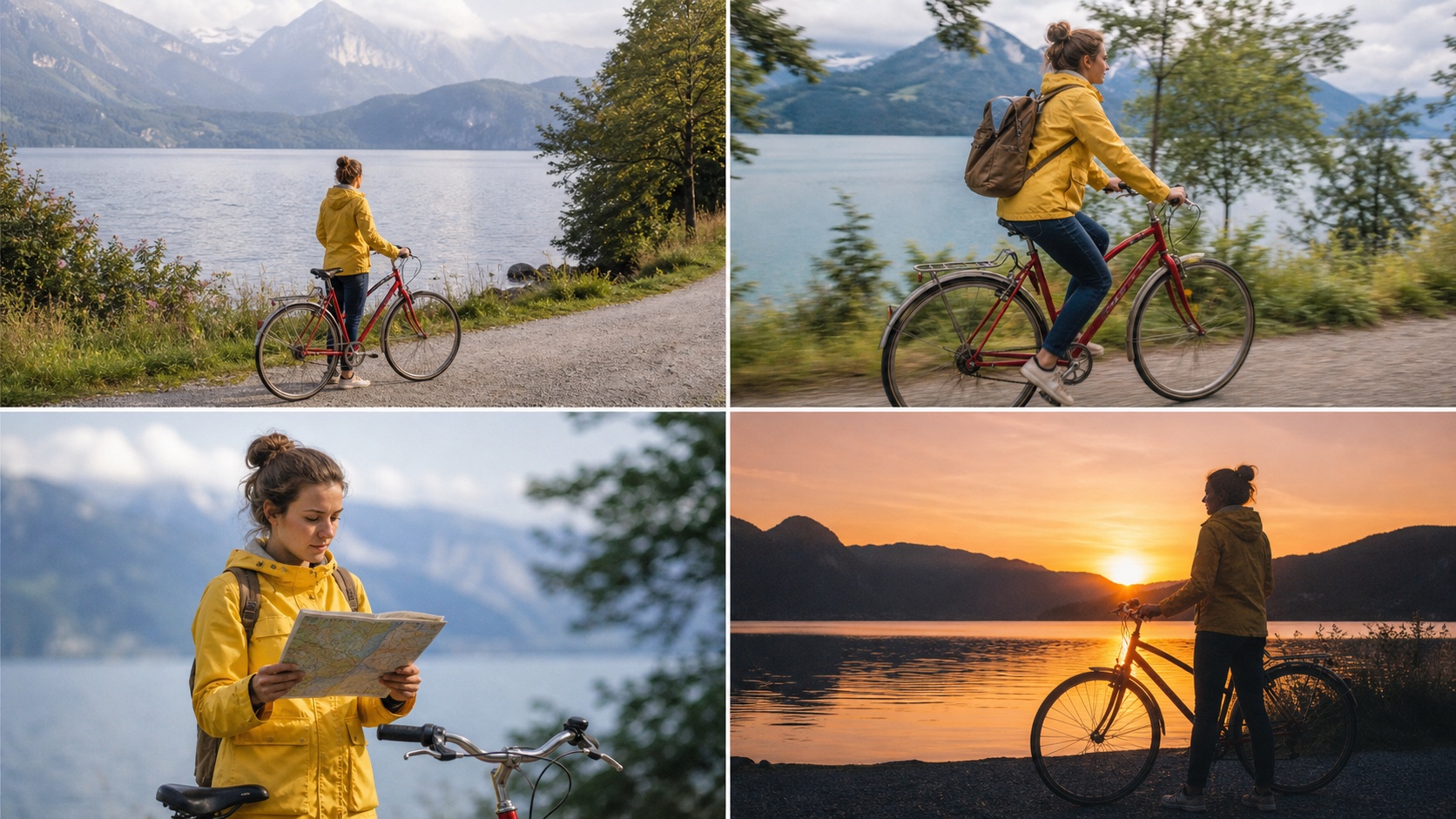
Проект новичка считается успешным, если четыре чётких кадра формируют легко читаемую историю. Последовательность объекта, действия, цвета и темпа важнее, чем нагромождение всех доступных эффектов.
На чём зачастую «спотыкаются» начинающие редакторы
Типичные точки трения — организация проекта, качество предпросмотра, ключевые кадры (keyframes), уровни аудио и профили экспорта. Храните исходные файлы в стабильной папке и сохраняйте версии перед внесением крупных изменений. Перемещение уже импортированных файлов после сохранения проекта может нарушить их связь с проектом.
Когда вы можете «перерасти» OpenShot
OpenShot остаётся хорошим выбором, пока важнее скорость и простота, чем детальный контроль. Вы можете «перерасти» его, когда работа потребует совместного просмотра и согласования, сложной маршрутизации аудио, сборки крупных многокамерных проектов, интенсивной композитинговой обработки или строгих конвейеров управления цветом. Это не неудача: удобный редактор может быть самым быстрым инструментом для коротких задач, даже если финальная кампания реализуется в другой системе.
OpenShot 4.0 против Shotcut
Выбирайте OpenShot для максимальной доступности
OpenShot производит более сильное первое впечатление на абсолютного новичка. Его рабочий процесс визуален, пресеты легко обнаруживаются, а версия 4.0 приближает функции записи и цветокоррекции к тому же простому пути. Это наиболее удобный выбор для школьных проектов, презентаций, семейных видео и быстрых правок контент-создателями.
Выбирайте Shotcut для углублённого технического контроля
Shotcut обычно подходит редакторам, которым необходим более широкий контроль над фильтрами, вариантами форматов, анализаторами (scopes) и более техническим рабочим процессом — без необходимости переходить на проприетарное ПО. Эта мощь сопровождается более плотным интерфейсом. Пользователи, сравнивающие эти два редактора, фактически выбирают между более быстрой кривой обучения и более высоким потолком возможностей управления.
Принимайте решение на основе одного контролируемого проекта
Установите только официальные сборки, затем смонтируйте один и тот же видеоматериал в обоих редакторах. Сравните время настройки, плавность предпросмотра, работу с ключевыми кадрами, цветокоррекцию, обработку аудио, время экспорта и количество требуемых обходных решений. Победителем станет тот редактор, который позволит получить утверждённый файл с меньшими трудностями на вашем компьютере — а не тот, у которого самый длинный список функций.
Заключение
OpenShot 4.0 — существенное обновление для создателей, которым нужен бесплатный, интуитивно понятный и конфиденциальный настольный видеоредактор. Новые функции — «Цветовой просмотр», отдельные источники записи, локальные маски объектов, полезные эффекты и родная временная шкала — устраняют сразу несколько причин покинуть приложение в ходе простого производства. Он по-прежнему лучше всего подходит для новичков и узконаправленных проектов, а не для всех профессиональных рабочих процессов, поэтому протестируйте репрезентативную временную шкалу перед началом длительного монтажа. Если вы хотите создать оригинальные видеоматериалы до начала монтажа, начните с генератора AI-видео Seedance.
Готовы создать собственное AI-видео?
Превращайте идеи, текстовые промпты и изображения в качественные видео с Seedance. Если статья помогла, лучший следующий шаг - попробовать продукт.
Бесплатные кредиты при регистрации. Тарифы от $28 в месяц.
Похожие статьи
Еще материалы на этом же языке, которые стоит прочитать дальше.

Лучшие нейросети video-to-video в 2026 году
Сравнение лучших AI-моделей video-to-video 2026 года для редактирования готовых видео: Higgsfield Genjutsu, Seedance 2.x, Runway Aleph, Luma Modify и Kling Omni.
Читать статью
Kling 4.0 vs Seedance 2.5: Полное сравнение
Сравнение Kling 4.0 и Seedance 2.5: ролики 30 секунд, ключевые кадры vs 50 референсов, аудио, 4K и 10-битный цвет. Узнайте, какая модель лучше подходит для ваших задач.
Читать статью
Руководство по Kling 4.0: ключевые кадры и Omni Reference
Узнайте, как использовать до 10 ключевых кадров и 15 активов Omni Reference в Kling 4.0 для 30-секундных видео. Примеры, ошибки и советы по Seedance 2.5.
Читать статью