
Нет видеосигнала на мониторе: Полное руководство по устранению ошибки
Ох уж это пугающее сообщение «No Video Input» (Нет видеосигнала). Мы все через это проходили. Вы включаете монитор, готовые к работе, но видите лишь пустой экран и чувствуете легкое разочарование. Хорошая новость? Это редко означает серьезную поломку.
Чаще всего эта ошибка — просто сбой связи. Ваш монитор включен и работает отлично, но по какой-то причине он не получает изображение от компьютера, игровой консоли или другого устройства. Представьте это как обрыв связи на линии — и, к счастью, это обычно легко исправить.
Что на самом деле означает «No Video Input»?
Когда на экране мигает «No Video Input», «No Signal» или похожее предупреждение, монитор просто пытается сказать: «Я включен, но ничего не вижу от твоего устройства». Причиной может быть что-то банальное: кабель, задетый пылесосом, или неправильно выбранный источник входного сигнала — например, монитор ищет сигнал на HDMI 2, в то время как ПК подключен к HDMI 1.
Определение первопричины — ключ к быстрому возвращению в строй.
Основные причины
Опираясь на многолетний опыт, могу сказать, что эти проблемы почти всегда сводятся к одной из трех вещей:
- Проблемы с питанием: Монитор или источник (например, ПК) не получает достаточно энергии или не включен должным образом.
- Плохие соединения: Физический кабель, соединяющий устройство с экраном, отошел, неисправен или вставлен не в тот порт.
- Неисправности устройства: Ваш ПК, консоль или ноутбук неправильно передает видеосигнал.
Чтобы помочь вам сразу перейти к решению, я составил краткий контрольный список. Найдите свой симптом в таблице ниже и перейдите к соответствующему разделу.
Быстрая диагностика: Найдите решение за минуту
| Симптом | Вероятная причина | Перейти к разделу |
|---|---|---|
| Экран полностью черный, индикатор питания не горит | Проблема с питанием самого монитора | Раздел 2: Проверка кабелей и соединений |
| Экран показывает «No Input», но индикатор питания горит | Проблема с кабелем или подключением устройства | Раздел 2: Проверка кабелей и соединений |
| ПК шумит (включен), но на экране ничего нет | Неисправность видеокарты или внутреннего соединения | Раздел 4: Глубокая проверка аппаратной части ПК |
| Видео работает на другом мониторе | Проблема в настройках или порте исходного монитора | Раздел 3: Исключение проблем с монитором |
| Проблема появилась после обновления ПО | Конфликт драйверов или настроек | Раздел 5: Устранение неполадок ПО и драйверов |
Эта таблица — ваш кратчайший путь. Но если вы не уверены, лучше начать с самого начала и последовательно выполнять шаги.
Эта простая схема иллюстрирует первые шаги проверки. Главное — сначала исключить самые простые причины.
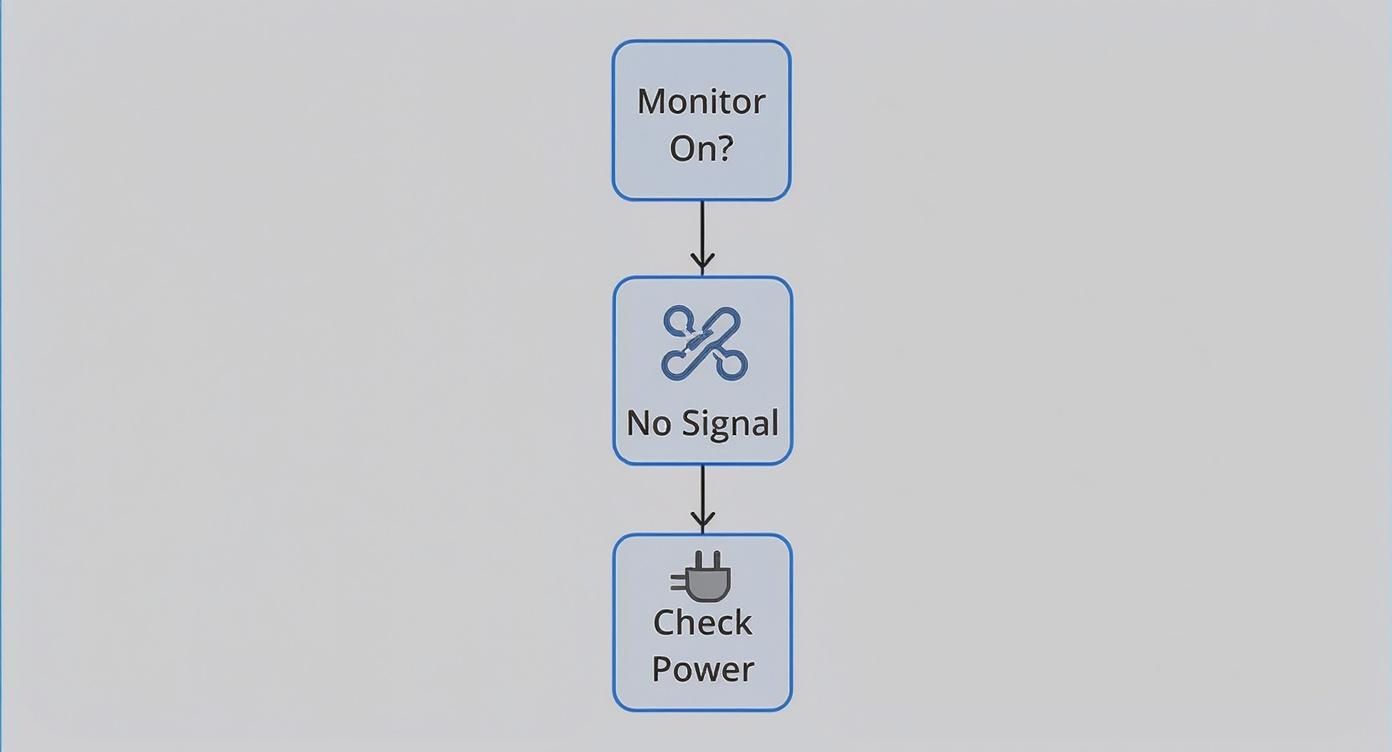
Как видите, проверка питания — это всегда первый шаг. Это проще всего проверить, и это решает удивительно много проблем.
Мой совет: Не паникуйте и не думайте сразу, что ваше дорогое оборудование сломалось. Сообщение no video input — это подсказка, а не приговор. По моему опыту, 90% этих проблем решаются менее чем за пять минут при систематической проверке. Давайте начнем.
Простые решения, которые стоит попробовать до паники
Это неприятное сообщение может заставить сердце екнуть. Легко сделать поспешные выводы и представить дорогостоящий ремонт, но подождите. Чаще всего решение на удивление простое, и вы можете справиться сами за несколько минут.
Прежде чем разбирать систему, давайте проведем несколько быстрых проверок. Это как с лампой, которая не включается: вы сначала проверите, включена ли она в розетку и цела ли лампочка, прежде чем вызывать электрика. Здесь мы применим ту же логику здравого смысла.
Проверьте и переподключите видеокабели
Причина номер один? Отошедший кабель. Серьезно. Легкого толчка пылесосом, любопытного домашнего питомца или даже просто силы тяжести может быть достаточно, чтобы нарушить контакт.
Вашим первым действием должна быть физическая проверка видеокабеля (обычно HDMI или DisplayPort), соединяющего устройство с экраном.
- На мониторе: Отсоедините кабель от задней панели монитора. Подождите несколько секунд, затем вставьте его обратно до упора. Вы должны почувствовать надежное соединение.
- На устройстве: Сделайте то же самое там, где кабель подключается к компьютеру, консоли или другому устройству. Плотно прижмите его.
Практический пример: Если в вашем ПК установлена дискретная видеокарта, убедитесь, что кабель подключен именно к ней, а не к видеопорту материнской платы, который находится выше. Подключение к порту материнской платы часто приводит к ошибке «no video input», так как система по умолчанию использует более мощную видеокарту.
Проверьте правильность источника входного сигнала (Input Source)
Об этом невероятно легко забыть, особенно если к одному экрану подключено несколько гаджетов. Монитору или телевизору нужно указать, какой порт «слушать».
Возьмите пульт от телевизора и найдите кнопку «Input» или «Source». Если вы используете компьютерный монитор, вы найдете физическую кнопку на самом мониторе, часто рядом с кнопкой питания. Нажмите ее и пролистайте варианты — HDMI 1, HDMI 2, DisplayPort и т. д. Не спешите; задержитесь на каждом входе на несколько секунд, чтобы дать монитору время обнаружить сигнал.
Реальный пример: Однажды я потратил 20 минут в панике, думая, что моя новая видеокарта не работает. Оказалось, мой сын играл на приставке, которая была подключена к HDMI 2. Мой ПК был на HDMI 1. Одно нажатие кнопки на пульте — и все заработало.
Выполните полный цикл перезагрузки (Power Cycle)
Иногда электроника просто «зависает» в странном состоянии. Обычная перезагрузка не всегда очищает память, но полный цикл питания (или жесткий сброс) заставляет каждый компонент полностью отключиться и начать работу с чистого листа. Это как генеральная уборка для «мозгов» вашего оборудования. Если вы только начинаете свой путь поиска неисправностей, вы можете найти больше советов в подробном руководстве по самостоятельному устранению неполадок.
Вот как сделать это правильно:
- Выключите всё: Правильно завершите работу компьютера или консоли и выключите монитор. Не оставляйте их в спящем режиме.
- Выньте вилки из розеток: Это важная часть. Отсоедините кабели питания и монитора, и вашего устройства непосредственно от розетки.
- Подождите минуту: Оставьте всё отключенным минимум на 60 секунд. Это позволит остаточному заряду в конденсаторах полностью исчезнуть, обеспечивая полный сброс.
- Подключите и включите: Сначала включите монитор в розетку и нажмите кнопку питания. Затем подключите и включите компьютер или консоль.
Вы удивитесь, как часто этот простой процесс устраняет упрямые ошибки no video input и другие странные глюки. Если экран ожил — поздравляю!
Устранение неполадок аппаратных соединений
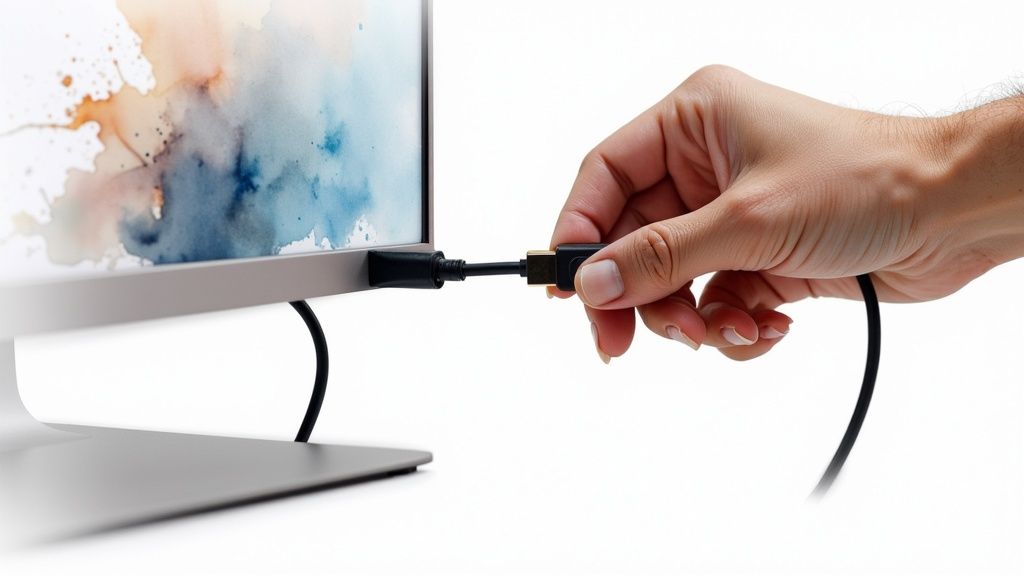
Если простые способы не помогли, пора засучить рукава и заняться физической настройкой. Это не гадание, а методичный процесс исключения. Если ошибка no video input сохраняется после перезагрузки и проверки кабелей, это обычно указывает на конкретное слабое звено в вашей аппаратной цепи.
Мы пройдемся по наиболее вероятным причинам одну за другой. Такой структурированный подход избавит вас от головной боли при попытках случайных исправлений и поможет добраться до сути проблемы гораздо эффективнее.
Проверьте видеокабель
Как ни странно, обычный видеокабель часто выходит из строя первым. Их сгибают, скручивают и тянут, и тонкие провода внутри могут порваться без видимых внешних повреждений. Самый быстрый способ проверить это — заменить его на заведомо рабочий.
Вот как это сделать, не покупая ничего нового:
- Одолжите рабочий кабель: Возьмите HDMI-кабель от телевизора, игровой приставки или другого рабочего устройства в доме.
- Протестируйте его: Используйте этот кабель для подключения компьютера или консоли к монитору, который выдает ошибку.
Если изображение появилось, вы нашли виновника. Старый кабель неисправен и требует замены. Эта простая проверка может сэкономить вам часы разочарований.
Исключите неисправность монитора
Итак, новый кабель не помог. Что дальше? Нам нужно понять, не в самом ли мониторе дело. То, что он включается, еще не означает, что его входные порты работают правильно. Для этого теста вам понадобится другой экран.
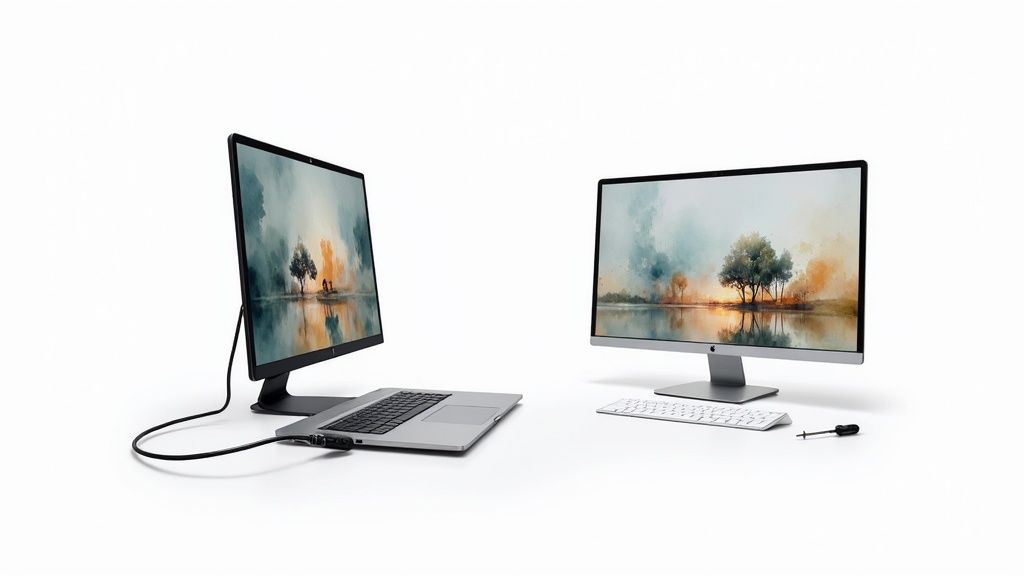
Подключите ваш компьютер, ноутбук или консоль к другому дисплею, например, к телевизору в гостиной. Если изображение появилось, значит, ваше устройство передает сигнал нормально. Это указывает на проблему с вашим основным монитором.
Важный вывод: Если ваше устройство отлично работает на другом экране, проблема почти наверняка в мониторе. Прежде чем паниковать, попробуйте подключить кабель к другому порту на мониторе (например, HDMI 2 вместо HDMI 1). Иногда выходит из строя только один порт.
Изучите специфические аппаратные конфликты
Иногда проблема не в сломанной детали, а в конфликте между устройствами. Я часто вижу это при добавлении нового оборудования, особенно аксессуаров вроде хабов и док-станций. Подумайте, что изменилось в вашей системе в последнее время — часто именно там кроется проблема.
Вот пара типичных сценариев:
-
Недавно установленная видеокарта: Если вы только что собрали ПК или обновили видеокарту, возможно, она не до конца вставлена в слот материнской платы. Выключите питание, откройте корпус и аккуратно, но твердо нажмите на карту, чтобы она защелкнулась. Совет: Слушайте характерный «щелчок» фиксатора на слоте материнской платы. Это подтверждение того, что карта установлена правильно.
-
Док-станции и USB-C хабы: Они печально известны тем, что вызывают проблемы с дисплеем. Классический диагностический ход здесь — полностью исключить аксессуар. Если ноутбук не выводит изображение через док-станцию, отключите ее и подключите монитор напрямую к ноутбуку. Если экран ожил, значит, источник конфликта — хаб или док-станция.
Систематически проверяя и изолируя каждый компонент, вы перестаете быть просто расстроенным пользователем и становитесь «аппаратным детективом». Вы просто доказываете, что работает, что методом исключения показывает вам, что не работает.
Решение конфликтов программного обеспечения и драйверов
Итак, вы проверили все кабели и соединения и уверены, что «железо» в порядке. Что теперь? Чаще всего за упрямой ошибкой no video input скрывается программное обеспечение. Это раздражает, потому что внешне всё кажется исправным.
Это может быть неудачное обновление операционной системы, новый драйвер видеокарты, который «не подружился» с вашей системой, или простой конфликт настроек. Такие проблемы бесят, потому что возникают из ниоткуда. В одну минуту вы работаете, а в следующую — видите черный экран после обычной перезагрузки. Хорошая новость в том, что эти «гремлины» почти всегда устранимы без затрат на новое оборудование.
Проблема с автоматическими обновлениями
Мы все полагаемся на автоматические обновления для безопасности и эффективности, но иногда они могут «перестараться». Обновление ОС может случайно установить универсальный драйвер видеокарты, который не оптимизирован для вашего оборудования. Или, что еще хуже, в новом драйвере от производителя видеокарты может быть баг, проявляющийся только в определенных конфигурациях.
Результат? Ваш компьютер может пытаться отправить видеосигнал с разрешением или частотой обновления, которые ваш монитор просто не поддерживает. ПК думает, что делает свою работу, но экран не может расшифровать сигнал, что и приводит к сообщению «No Video Input».
Совет эксперта: Представьте это как разговор, где один человек внезапно начинает говорить на диалекте, который другой не понимает. Ваш ПК и монитор больше не на одной волне. Решение — заставить компьютер вернуться к «языку», который они оба знают, и именно для этого существует Безопасный режим.
Загрузка в безопасном режиме для исправления драйвера
Безопасный режим — ваше секретное оружие. Это диагностический режим Windows, который запускает компьютер только с самыми необходимыми драйверами. Что важно, сюда входит базовый видеодрайвер низкого разрешения, который может отобразить практически любой монитор, выпущенный за последние 20 лет.
Как войти в безопасный режим, если вы не видите экран:
- Включите ПК и, как только появится логотип Windows, нажмите и удерживайте кнопку питания, чтобы принудительно выключить его.
- Сделайте это два или три раза подряд. Это прерывание сообщает Windows, что что-то не так, и запускает среду восстановления (Windows Recovery Environment).
- На синем экране восстановления перейдите в раздел Поиск и устранение неисправностей > Дополнительные параметры > Параметры загрузки > Перезагрузить.
- После перезагрузки вы увидите список вариантов. Нажмите 4 или F4, чтобы загрузиться в безопасном режиме.
Практический совет: Находясь в безопасном режиме, щелкните правой кнопкой мыши на кнопку «Пуск», выберите Диспетчер устройств, разверните Видеоадаптеры, щелкните правой кнопкой мыши на свою видеокарту и выберите Свойства. На вкладке Драйвер вы можете нажать Откатить драйвер до предыдущей версии. Это часто самый быстрый способ. Если кнопка недоступна, выберите Удалить устройство, а затем перезагрузите ПК. Windows установит драйвер по умолчанию, что позволит вам зайти в систему и скачать правильный драйвер с сайта NVIDIA, AMD или Intel. Для более глубокого исправления может помочь использование восстановления системы в Windows, которое вернет систему к состоянию до возникновения проблемы.
Неправильные настройки дисплея как скрытая причина
Иногда проблема не в испорченном драйвере, а в простом несовпадении настроек. Это часто случается в системах с несколькими мониторами или мощных игровых ПК. Вы могли установить высокую частоту обновления, например 144 Гц, для игрового монитора, и это работало. Но если вы затем подключите обычный офисный дисплей, он может не справиться с таким сигналом.
Этот сценарий отражает то, насколько изменилось потребление видеоконтента. Теперь это не просто ПК, подключенный к монитору. В Великобритании, например, 85% домохозяйств используют сервисы видео по запросу. Такой переход на стриминг на разных устройствах добавляет программные уровни, где настройки могут легко сбиться.
Если вы подозреваете несовпадение настроек, попробуйте подключить компьютер к другому монитору — возможно, к телевизору или более современному дисплею. Если изображение появится, вы сможете зайти в настройки экрана и снизить разрешение или частоту обновления до тех значений, которые поддерживает ваш основной монитор. Это также важно для творческой работы; наличие правильных инструментов для управления выводом жизненно необходимо. Вы можете изучить некоторые из них в нашем руководстве по лучшему ПО для видеопроизводства.
Как предотвратить повторение проблемы
<iframe width="100%" style="aspect-ratio: 16 / 9;" src="https://www.youtube.com/embed/BHg9ZCHkthE" frameborder="0" allow="autoplay; encrypted-media" allowfullscreen></iframe>
Исправить ошибку «нет видеосигнала» — это одно, но сделать так, чтобы она не повторялась — настоящая победа. Несколько простых привычек помогут сохранить стабильное соединение и избавят от лишних хлопот в будущем.
Все начинается с основ: физических соединений. Велик соблазн купить самый дешевый кабель, но инвестиция в качественные, сертифицированные кабели HDMI или DisplayPort действительно окупается. Несертифицированные кабели — это сомнительная экономия: у них часто плохая изоляция, и они могут выйти из строя при малейшем изгибе, приводя к черному экрану.
Кабель-менеджмент — это не только про эстетику. Запутанный клубок проводов за столом — это риск. Используйте зажимы или стяжки, чтобы правильно проложить кабели. Это предотвратит случайные рывки и уменьшит нагрузку на порты — удивительно частую причину потери сигнала.
Поддерживайте здоровье системы
Помимо физических аспектов, важна и «цифровая гигиена». Самое эффективное, что вы можете сделать — поддерживать драйверы видеокарты в актуальном состоянии. Производители постоянно выпускают обновления, исправляющие ошибки и улучшающие стабильность, что напрямую предотвращает программные конфликты.
Не забывайте о перегреве. Перегрев — известный виновник аппаратных сбоев. Когда видеокарта становится слишком горячей, ее первый инстинкт самосохранения — отключиться, из-за чего видеосигнал пропадает. Убедитесь, что вентиляционные отверстия компьютера очищены от пыли и есть достаточно места для циркуляции воздуха.
Если вы перепробовали всё — меняли кабели, тестировали другие экраны, обновляли драйверы — и всё равно видите пустой экран, возможно, пришло время обратиться к профессионалам. Если проблема сохраняется независимо от того, к чему вы подключаете компьютер, это может указывать на серьезную неисправность материнской платы или блока питания.
То, как мы смотрим контент, сильно изменилось. Рынок видеоразвлечений в Великобритании, оцениваемый в £11,4 млрд, активно уходит в стриминг. Наша зависимость от надежного оборудования и ПО сейчас выше, чем когда-либо. Вы можете прочитать больше об этих тенденциях на senalnews.com. Эти превентивные шаги помогут вашей системе соответствовать требованиям современного стриминга. А для получения лучшей картинки ознакомьтесь с нашим гидом о том, как улучшить качество видео.
Часто задаваемые вопросы
Мы разобрали основной процесс поиска неисправностей, но по опыту знаю, что некоторые вопросы возникают снова и снова. Давайте ответим на них.
Почему монитор пишет «No Input», когда ПК включен?
Классика. Ваш ПК шумит, лампочки горят, но экран пуст. Это почти всегда означает, что у монитора есть питание, но он не получает сигнал от компьютера. Причин обычно три: отошедший кабель, неправильно выбранный источник сигнала на мониторе или временный сбой видеокарты.
Первые действия:
- Проверьте кабель: Физически выньте видеокабель из монитора и ПК, а затем вставьте обратно до упора.
- Проверьте вход: Используйте кнопки на мониторе, чтобы переключиться между входами (HDMI 1, HDMI 2, DisplayPort). Это очень частая ошибка.
Может ли обновление Windows вызвать ошибку «No Video Input»?
Да, это случается чаще, чем вы думаете. Крупное обновление ПО может повести себя некорректно, установив универсальный драйвер, который конфликтует с вашим «железом». Оно может даже изменить настройки разрешения на те, которые ваш монитор не поддерживает.
Если вы подозреваете обновление, лучшее решение — загрузиться в Безопасном режиме. Это заставит Windows использовать базовый видеодрайвер, которого должно хватить для появления картинки. После этого вы сможете скачать актуальный драйвер с сайта производителя видеокарты.
Реальный сценарий: Я видел это сотни раз. ПК обновляется ночью, и новый драйвер по умолчанию ставит разрешение 4K. Но вы подключены к старому монитору 1080p. Монитор не может обработать сигнал и просто показывает «No Input», хотя ПК работает нормально. Безопасный режим — ваш спасательный круг.
Такие программные проблемы становятся всё более частыми. Согласно опросам в Великобритании, 42% зрителей теперь предпочитают стриминговые сервисы с рекламой. Поскольку сигналы теперь обрабатываются приложениями и софтом, стабильность драйверов становится критически важной. Подробнее о медиапотреблении можно узнать на teads.com.
Почему ошибка «No Video Input» появляется только во время игр?
Это важная улика. Она прямо указывает на то, что ваша видеокарта (GPU) работает на пределе возможностей. Запуск игры создает на нее большую нагрузку, и этот стресс выявляет скрытые проблемы: перегрев, нестабильный драйвер или нехватку мощности блока питания (БП).
Действия для геймеров:
- Следите за температурой GPU: Используйте бесплатные утилиты вроде MSI Afterburner, чтобы проверить температуру во время игры. Если она выше 85–90°C, нужно улучшить охлаждение ПК, очистив его от пыли.
- Чистая установка драйверов: Используйте программу DDU (Display Driver Uninstaller) в безопасном режиме, чтобы полностью удалить старые драйверы, а затем установите последнюю версию.
- Проверьте блок питания: Убедитесь, что мощности вашего БП достаточно для всей системы при пиковой нагрузке. Слабый БП может привести к отключению видеокарты под нагрузкой, что вызовет потерю сигнала.
Готовы создавать потрясающие видео, не борясь с техническими сбоями? С Seedance вы можете генерировать великолепные видео в 1080p, используя всего несколько слов. Оживите свои истории с кинематографическим качеством за считанные минуты. Узнайте больше на https://www.seedance.tv.
Готовы создать собственное AI-видео?
Превращайте идеи, текстовые промпты и изображения в качественные видео с Seedance. Если статья помогла, лучший следующий шаг - попробовать продукт.
Бесплатные кредиты при регистрации. Тарифы от $28 в месяц.
Похожие статьи
Еще материалы на этом же языке, которые стоит прочитать дальше.

Примеры промптов для видео на основе Gemini AI: готовые к использованию сцены Veo и улучшенная формула промпта
Скопируйте примеры промптов для видео на основе Gemini AI для кинематографичного движения, рекламы продуктов, диалогов и вертикальных роликов, а затем адаптируйте их с помощью практичной формулы промпта Veo.
Читать статью
Как сохранить постоянную форму продукта в рекламных видеороликах на основе ИИ
Зафиксируйте геометрию продукта, упаковку, этикетки, опорные изображения, углы камеры и этапы проверки утверждения, чтобы рекламные видеоролики на основе ИИ сохраняли реальный артикул (SKU) в каждом кадре.
Читать статью
Как заставить ИИ-видео выполнять многошаговое действие
Планируйте атомарные действия, переходы между состояниями, тайминг, непрерывность и передачу кадров, чтобы ИИ-видео выполняло последовательность в заданном порядке.
Читать статью