
Как оживить фото: полное руководство по созданию эффектной анимации
Идея проста, но невероятно эффективна: возьмите статичную фотографию и добавьте едва заметное движение одному элементу. Например, заставьте облака плыть над горным пейзажем или пустите легкий пар над чашкой утреннего кофе. Эта техника, часто называемая синемаграфией, превращает обычный снимок в короткую завораживающую петлю (loop), которая приковывает внимание и рассказывает более глубокую историю.
Секрет кроется в изоляции одного фрагмента движения для создания по-настоящему захватывающего визуала.
От застывших кадров к живым историям
Вы когда-нибудь листали ленту соцсетей и замирали на фото, которое кажется необычным? Присмотревшись, вы понимаете, что единственное, что движется — это мерцание пламени свечи или легкое колыхание платья на ветру. В этом и заключается магия «живых» фото. Эта техника вдыхает жизнь в ваши любимые снимки, превращая их из статичных моментов в маленькие истории. И что самое приятное — вам не нужно быть профессиональным аниматором, чтобы начать.
Это руководство наполнено практическими советами о том, как самостоятельно создавать такие визуальные эффекты. Мы разберем различные виды движения — от тонких эффектов окружающей среды до заметных движений персонажей — и дадим пошаговые инструкции. Наша цель — помочь вам раскрыть скрытый потенциал вашей фотобиблиотеки.
Понимание творческого потенциала
Прежде чем переходить к техническим деталям, полезно понять, что именно можно реализовать. Анимированные фото идеально подходят для создания атмосферы в пейзажах или привлечения внимания к конкретному продукту.
Вот несколько практических примеров:
- Тонкое движение среды: В пейзажной фотографии выделите небо и используйте инструмент направленного движения, чтобы облака начали плыть. Для фото озера примените эффект ряби на поверхности воды, имитируя легкий бриз.
- Анимация персонажей: В портрете изолируйте волосы модели с помощью маски и примените эффект «волны» или «потока», чтобы создать иллюзию ветра.
- Акцент на продукте: Возьмите изображение кофейной кружки. Замаскируйте область прямо над чашкой и наложите эффект поднимающегося вверх пара.
Основная идея — добавить ровно столько движения, чтобы удивить зрителя, не превращая изображение в полноценное видео. Именно это избирательное движение делает конечный результат таким уникальным.
Спрос на динамичный контент постоянно растет. Мировая индустрия анимации стремительно развивается, и, по некоторым прогнозам, к 2025 году ее объем может превысить 300 миллиардов фунтов стерлингов. Этот рост обусловлен широким использованием анимации в рекламе, социальных сетях и сфере развлечений. Подробнее о росте индустрии можно узнать на educationalvoice.co.uk. Этот тренд лишь подтверждает, насколько мощным инструментом стал визуальный сторителлинг.
Выбор инструментов для анимации фото
Выбор правильного софта — это первое серьезное решение на вашем пути. Инструмент напрямую определяет ваши возможности, поэтому важно подбирать его под конкретную цель. Вы же не станете использовать кувалду, чтобы расколоть орех? Точно так же вам не нужна программа для голливудских спецэффектов, чтобы сделать простой пост для соцсетей.
С другой стороны, если ваша цель — детальная многослойная анимация с множеством движущихся частей, базового приложения будет недостаточно. Секрет в том, чтобы найти баланс между функциональностью и удобством.
Мобильные приложения против десктопного ПО
Для новичков мобильные приложения — отличная точка входа. Приложение Motionleap прекрасно подходит для добавления простой и элегантной анимации. Например, вы можете открыть фото водопада, нарисовать пальцем стрелки, указывающие направление потока воды, и приложение само его анимирует. Часто это можно сделать менее чем за пять минут прямо в телефоне.
Профессиональное ПО для компьютеров — это совсем другой уровень. Здесь вы получаете полный контроль над каждой деталью. Программа Adobe After Effects не зря считается индустриальным стандартом. Для примера: представьте, что вы хотите анимировать человека на качелях. В After Effects вы можете вырезать человека и качели на отдельный слой, установить точку опоры и использовать ключевые кадры для создания реалистичного движения по дуге с естественным ускорением и замедлением. Такой уровень контроля открывает возможности для сложного наслоения и продвинутых эффектов.
Практический совет: Лучший инструмент — не всегда самый мощный. Это тот, который лучше всего подходит для вашего проекта и текущего уровня навыков. Начните с простого мобильного приложения, чтобы понять основы траекторий движения. Вы всегда сможете перейти к сложному софту, когда ваши идеи станут масштабнее.
Ниже представлена схема типичного рабочего процесса: от исходного фото до финального анимированного ролика.
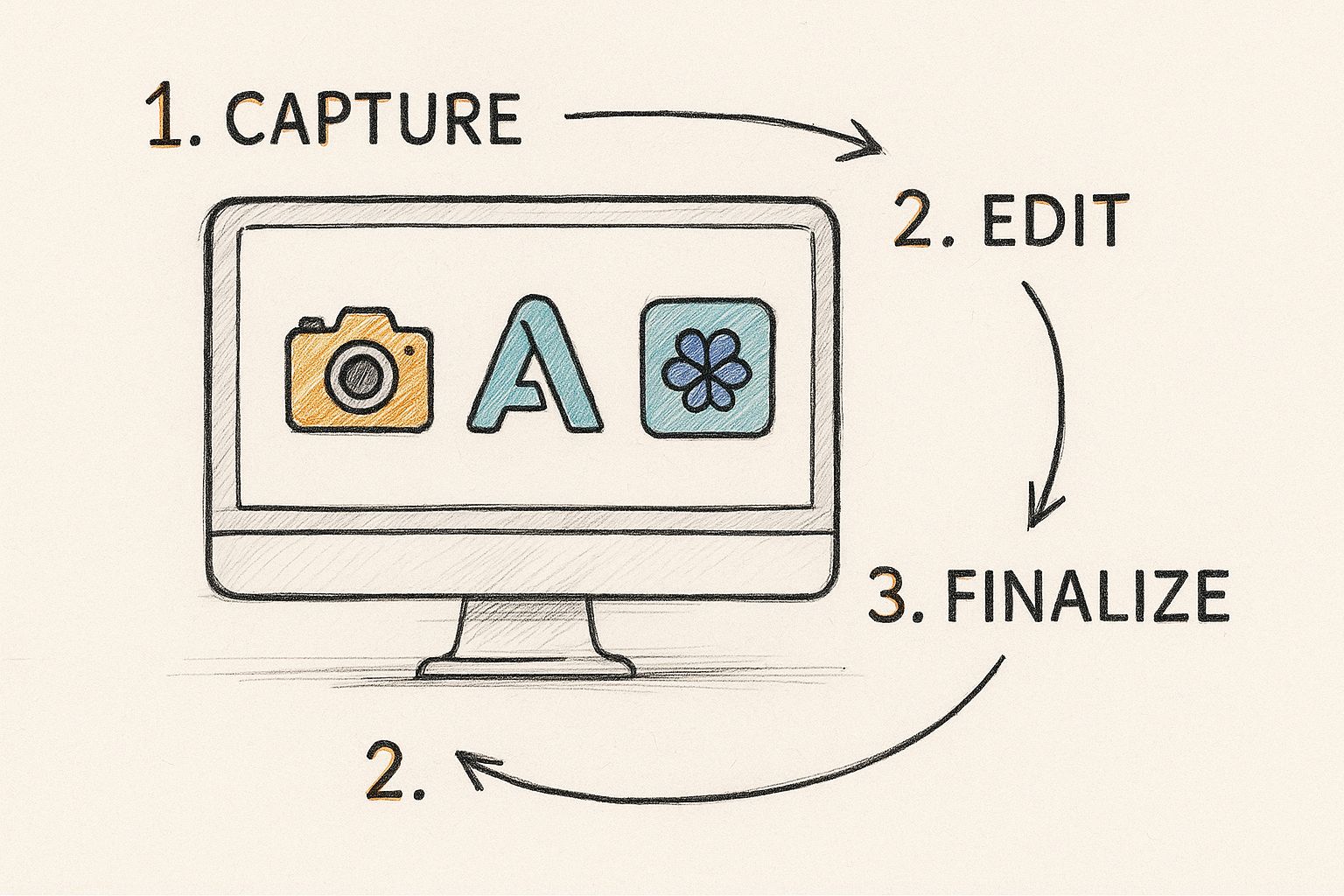
Как видите, анимация фото — это не один шаг, а процесс, часто требующий разных инструментов на разных этапах.
Чтобы вам было проще ориентироваться, вот краткий обзор популярных инструментов и их назначения.
Сравнение инструментов для анимации фотографий
| Название | Для чего лучше всего | Уровень | Платформа | Ключевая фишка |
|---|---|---|---|---|
| Motionleap | Быстрая анимация для соцсетей | Новичок | Мобильные | Интуитивное рисование путей движения |
| Pika | Генерация видео из текста/фото через ИИ | Новичок | Web | ИИ-трансформация концептов в видео |
| Runway | Видеоредактирование на базе ИИ | Средний | Web, Мобильные | Модель Gen-2 для качественного оживления фото |
| Adobe After Effects | Профессиональная сложная анимация | Профи | Десктоп | Непревзойденный контроль слоев и кадров |
| Plotagraph | Создание зацикленных синемаграфий | Новичок | Десктоп | Специализация на бесшовном повторении |
Правильный выбор инструмента сэкономит вам массу времени. Независимо от того, выберете ли вы скорость мобильного приложения или точность десктопного ПО, убедитесь, что оно соответствует вашему видению.
Если вы хотите увидеть эти подходы в действии, наше руководство о том, как превратить изображение в видео с помощью различных техник, подробно описывает весь спектр возможностей.
Как подготовить фотографии к анимации
https://www.youtube.com/embed/iOSHi-o85Kw
Классное анимированное фото не рождается само по себе в программе. Настоящая магия и фундамент, отличающий профессиональный результат от любительского, закладываются на этапе подготовки изображения.
Во-первых: всегда начинайте с максимально высокого качества. Фото в высоком разрешении дает больше пикселей для работы, что критически важно, когда вы начинаете вырезать и перемещать мелкие детали. Попытка анимировать размытое фото низкого качества только подчеркнет его недостатки.
Работа со слоями
Главный секрет того, как заставить одну часть изображения двигаться независимо — это отделить ее от всего остального. Это похоже на создание цифровой бумажной куклы: все, что вы хотите анимировать, должно находиться на отдельном слое. Именно так достигается ощущение глубины и реалистичности.
Пример: Вы хотите, чтобы волосы девушки плавно развевались на ветру, а город на заднем плане оставался неподвижным. Для этого вам нужно аккуратно «вырезать» девушку из фона.
Инструменты вроде Adobe Photoshop или Affinity Photo идеально подходят для этого. Используя инструменты выделения (например, «Перо» для точности или «Выделение объектов» для скорости), вы создадите один слой с объектом и другой — только с фоном. Это разделение дает вам свободу действий.
Практический совет: Организованная структура слоев — ваш лучший друг. Потратьте 30 секунд, чтобы понятно назвать слои: «Дерево на переднем плане», «Главный герой», «Небо». Когда вы импортируете их в программу для анимации, вы будете точно знать, с чем работаете.
После того как вы перенесли объект на новый слой, на фоне останется «дыра». Следующий шаг — заполнить ее.
Используя инструменты типа Clone Stamp (Штамп) или заливку с учетом содержимого (Content-Aware Fill), вы можете дорисовать недостающие части фона. В Photoshop достаточно выделить пустую область и выбрать Edit > Content-Aware Fill. Это важный этап очистки: он гарантирует, что когда ваш объект начнет двигаться, за ним не откроется странная пустота.
Основные техники анимации
Здесь начинается самое интересное — ваше фото оживает. Секрет убедительной анимации не в самом дорогом софте, а в понимании фундаментальных техник, которые направляют взгляд зрителя.
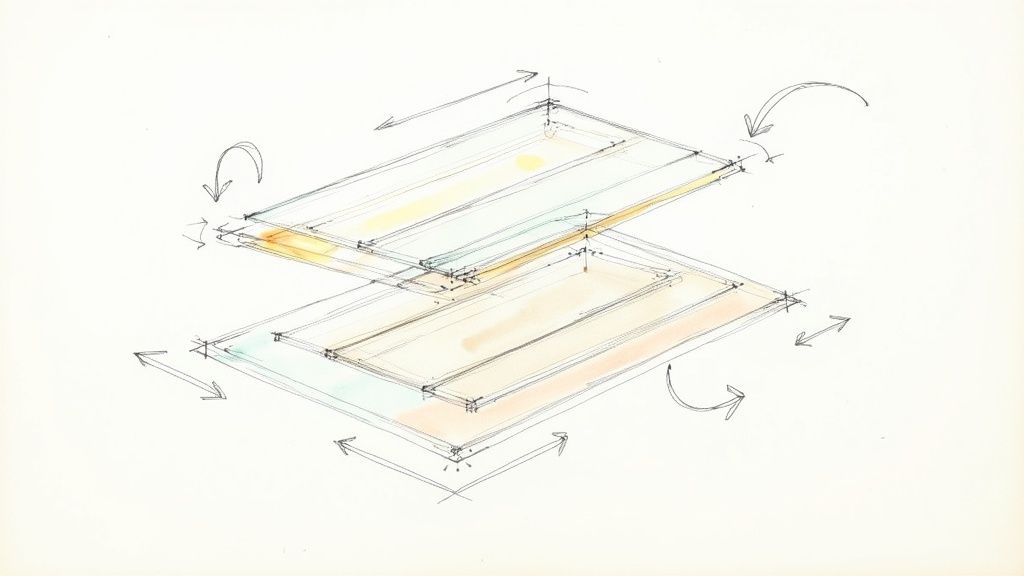
Первое — это опорные точки (anchor points) и траектории движения (motion paths). Опорные точки — это как булавки, которыми вы «прикалываете» части фото, чтобы они оставались неподвижными. Траектории движения — это стрелки, указывающие, куда именно должен двигаться элемент.
Пример: Возьмем классический пляжный пейзаж. Вы расставляете опорные точки вдоль береговой линии, скал и горизонта, чтобы они не двигались. Затем рисуете короткие плавные траектории на поверхности воды по направлению к берегу. Простое действие — мощный результат.
Использование масок для изоляции движения
Иногда нужно оживить лишь крошечную деталь. Здесь на помощь приходит маскирование. Маска работает как цифровой трафарет, указывая программе, какие именно пиксели анимировать, а какие оставить нетронутыми.
Конкретный случай: Фото праздничного торта крупным планом. Цель — заставить пламя свечи мерцать. Аккуратно нарисовав маску вокруг пламени, вы применяете эффект «турбулентности» или «волны» только к этой области. Крем и остальной торт остаются неподвижными, что создает идеальную иллюзию.
Практический совет: Самые завораживающие анимированные фото — зачастую самые сдержанные. Одно идеально исполненное движение (мерцание огня или колыхание ткани) гораздо сильнее, чем картинка, где движется всё подряд. Меньше — значит лучше.
Создание глубины с помощью параллакса
Если вы хотите добавить кинематографичности и 3D-эффекта, используйте эффект параллакса. Звучит сложно, но суть проста: вы перемещаете разные слои изображения с разной скоростью. Это создает иллюзию объема, как будто камера действительно движется внутри сцены.
Пошаговый пример с лесом:
- Разделите слои: В Photoshop разрежьте фото минимум на три слоя: ветка на переднем плане, человек на среднем и лес на заднем.
- Импорт в After Effects: Перенесите файл Photoshop в After Effects, выбрав «Retain Layer Sizes».
- Анимация: Создайте простое движение камеры слева направо. Поскольку слои находятся на разной «глубине» (по оси Z), ветка на переднем плане будет двигаться по экрану быстрее, чем далекие деревья. Это обманывает глаз, заставляя видеть трехмерное пространство.
Существует целый мир видеоэффектов и стилей анимации, которые вы можете изучить для расширения своих творческих границ.
Подготовка анимированного фото к публикации
Вы вдохнули жизнь в снимок, теперь пора показать его миру. Финальный этап — экспорт — так же важен, как и сама анимация. Выбранный формат файла определяет и качество, и размер.
Подумайте, где вы будете его размещать. Для Instagram или Facebook лучше всего подходит качественный MP4. Он сохраняет четкость деталей и плавность движений. Но если вы делаете анимацию для подписи в письме или баннера на сайте, лучше выбрать легкий GIF, чтобы не замедлять загрузку страницы.
Настройка параметров экспорта
Правильный экспорт — это баланс между качеством и производительностью. Если хотите углубиться в тему, почитайте о том, как улучшить качество финального видео, а пока вот основные правила:
- Разрешение: Для Instagram Stories экспортируйте в 1080x1920. Для обычного поста — 1080x1080 (квадрат).
- Частота кадров (fps): Придерживайтесь 24 или 30 кадров в секунду. Это обеспечит плавность без лишнего веса файла.
- Сжатие: При экспорте MP4 стандартным является кодек H.264. Он дает лучший баланс качества и размера.
Практический совет: Главное — это опыт зрителя. Перед публикацией проверьте файл на своем телефоне. Быстро ли он загружается? Плавно ли зациклен? Слишком тяжелый файл будет тормозить, а слишком сжатый — убьет всю магию, над которой вы работали.
Часто задаваемые вопросы об анимации фото
Когда вы начнете экспериментировать, у вас наверняка появятся вопросы. Вот ответы на самые частые из них.
Какая программа лучше всего для новичка?
Если вы только начинаете, попробуйте мобильные приложения вроде Motionleap или PixaMotion. Они интуитивно понятны: заставить облака плыть можно парой касаний. Это идеальный вариант, чтобы сделать что-то крутое для соцсетей за пять минут.
Хотите больше контроля на компьютере? PhotoMirage — отличный следующий шаг. Это «золотая середина»: больше точности, чем в телефоне, но без сложности профессионального софта.
Можно ли анимировать человека на фото?
Конечно. Для тонких движений (волосы, одежда) нужно аккуратно замаскировать человека и применить траектории движения только к нужным частям.
Если же вы хотите, чтобы человек помахал рукой или пошел, понадобится что-то мощное, например Adobe After Effects.
Инсайд: В After Effects для этого лучше всего подходит инструмент Puppet Pin (Марионетка). Вы ставите «булавки» на суставы персонажа — локти, плечи, колени — и перемещаете их с помощью ключевых кадров. Это требует практики, но позволяет создавать по-настоящему живые движения.
Как сделать бесшовную петлю (loop)?
Плавная петля — это то, что делает анимацию профессиональной. Многие современные приложения делают это автоматически, создавая эффект «туда-сюда» или плавное затухание.
Если вы делаете это вручную в After Effects, классический трюк — сделать первый и последний кадры идентичными:
- Установите ключевые кадры анимации в начале таймлайна.
- Перейдите в конец.
- Скопируйте начальные кадры и вставьте их в конец. Это гарантирует, что анимация закончится ровно там же, где началась.
Для непрерывных потоков (водопад) часто дублируют слой и настраивают прозрачность так, чтобы второй слой плавно проявлялся в момент окончания первого.
Хотите создавать потрясающий визуал, не погружаясь в сложные программы? Seedance превращает ваши идеи в кинематографичные видео 1080p за считанные минуты. Узнайте, насколько простой может быть профессиональная анимация на https://www.seedance.tv.
Готовы создать собственное AI-видео?
Превращайте идеи, текстовые промпты и изображения в качественные видео с Seedance. Если статья помогла, лучший следующий шаг - попробовать продукт.
Бесплатные кредиты при регистрации. Тарифы от $28 в месяц.
Похожие статьи
Еще материалы на этом же языке, которые стоит прочитать дальше.

Примеры промптов для видео на основе Gemini AI: готовые к использованию сцены Veo и улучшенная формула промпта
Скопируйте примеры промптов для видео на основе Gemini AI для кинематографичного движения, рекламы продуктов, диалогов и вертикальных роликов, а затем адаптируйте их с помощью практичной формулы промпта Veo.
Читать статью
Как сохранить постоянную форму продукта в рекламных видеороликах на основе ИИ
Зафиксируйте геометрию продукта, упаковку, этикетки, опорные изображения, углы камеры и этапы проверки утверждения, чтобы рекламные видеоролики на основе ИИ сохраняли реальный артикул (SKU) в каждом кадре.
Читать статью
Как заставить ИИ-видео выполнять многошаговое действие
Планируйте атомарные действия, переходы между состояниями, тайминг, непрерывность и передачу кадров, чтобы ИИ-видео выполняло последовательность в заданном порядке.
Читать статью