
Руководство по использованию Magic Hour Video Colorizer: Восстановление чёрно-белых видеоклипов
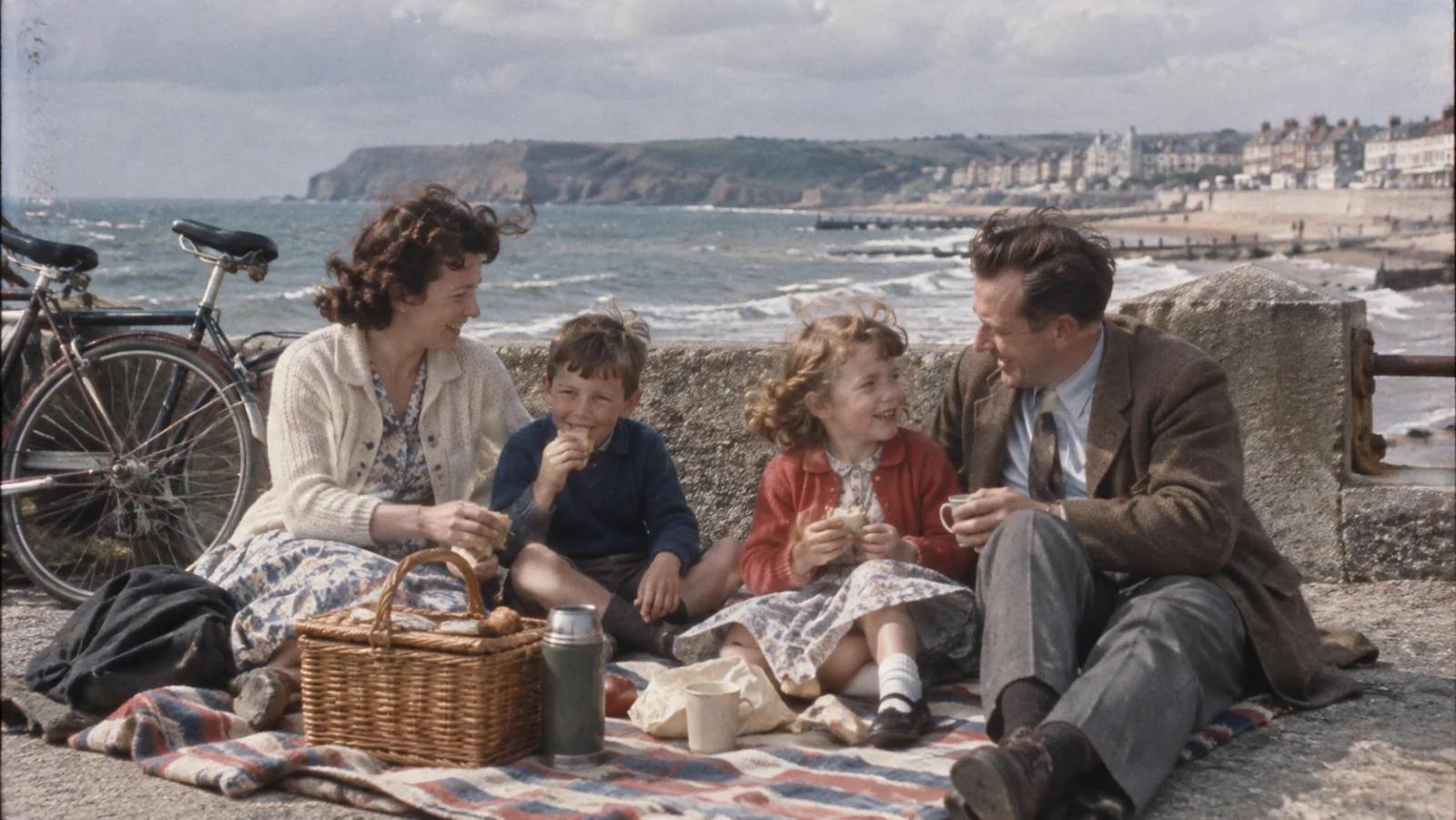
AI Overview
Как раскрасить видео в Magic Hour?
Откройте Video Colorizer, загрузите чёрно-белый или оттеночный ролик, запустите процесс раскрашивания и внимательно проверьте готовый результат на стабильность цвета перед скачиванием.
Какой исходный видеоматериал даёт наилучший результат раскрашивания?
Используйте наиболее чистую доступную копию — скан или мастер-копию с устойчивой экспозицией, читаемыми лицами, минимальным сжатием и без встроенного цветового оттенка. Короткие тестовые фрагменты помогут выявить проблемы до начала длительной обработки.
Может ли Magic Hour также восстанавливать повреждённые или низкокачественные видеоматериалы?
Инструмент раскрашивания добавляет предполагаемые цвета, но не исправляет автоматически царапины, пропущенные кадры, размытость или детали низкого разрешения. Стабилизацию, очистку и апскейлинг следует выполнять как отдельные этапы.
Как предотвратить мерцание цветов между кадрами?
Протестируйте сцены с резкими сменами планов, быстрым движением, частичным перекрытием объектов и изменяющимся освещением. Если цвет в одном плане «смещается», разделите его, скорректируйте исходник или обработайте этот фрагмент отдельно — вместо того чтобы допускать глобальную несогласованность.
Что на самом деле делает Magic Hour Video Colorizer
Воспринимайте цвет как интерпретацию, а не как восстановленную истину
Magic Hour Video Colorizer анализирует загруженный чёрно-белый или оттеночный видеоматериал и выводит правдоподобные цвета на основе контекста сцены. Инструмент предназначен для старых домашних фильмов, передач VHS, сканов плёнки и других монохромных материалов. Результат может улучшить читаемость людей и мест, однако он не способен восстановить точные оттенки красителей, красок, формы или тона кожи, существовавшие в момент съёмки.
Это различие должно определять постановку задачи. Для семейного фильма можно стремиться к правдоподобному теплу; проект музея или документального фильма может требовать подтверждённой достоверности, опорных фотографий и явного указания на то, что цвет был добавлен. «Исторически правдоподобный» — достижимая и проверяемая цель. «Исторически точный» — обычно нет, если только не сохранились надёжные цветовые эталоны.
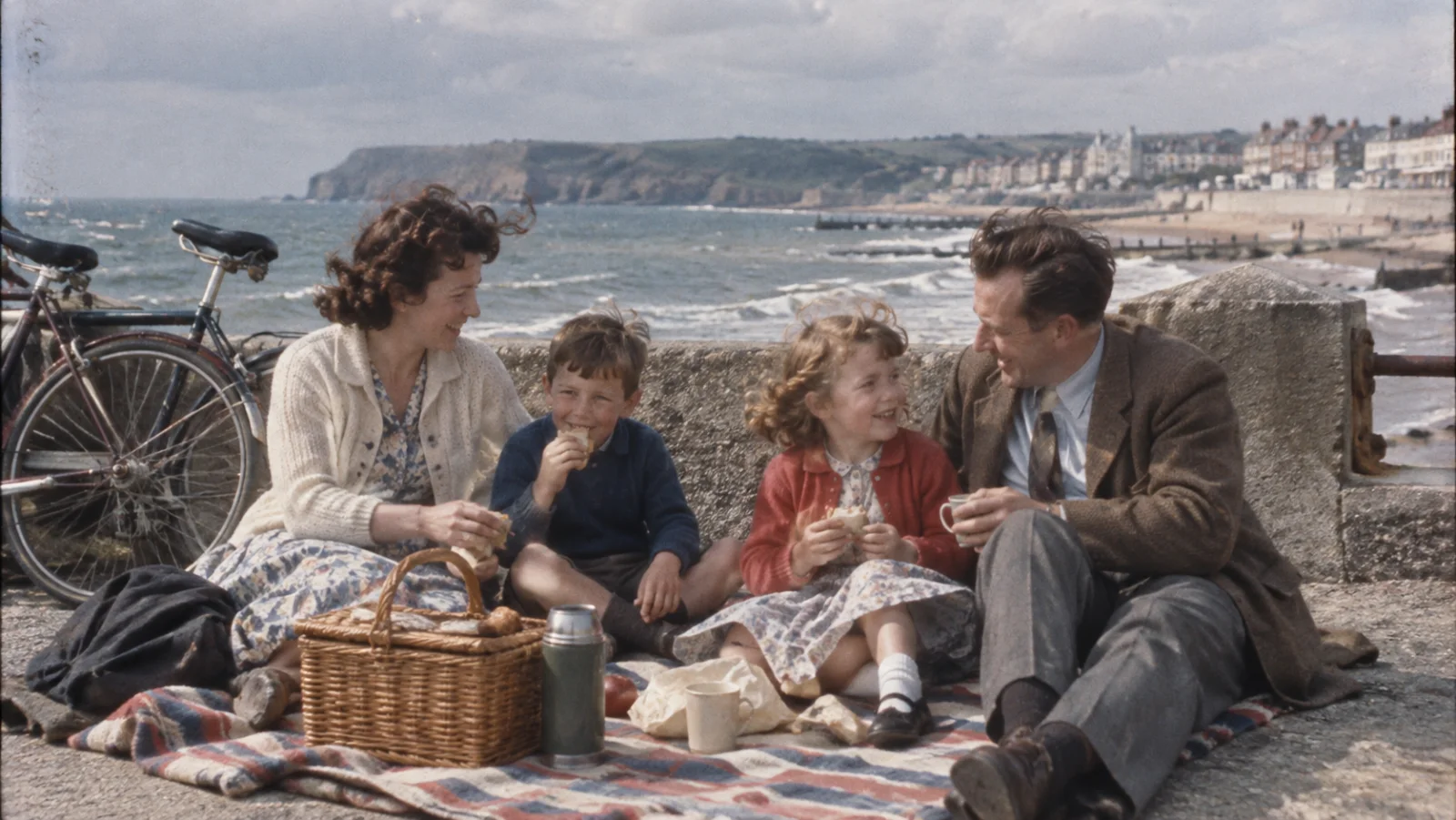 Используйте сдержанную палитру и данные эпохи, чтобы восстановленная сцена оставалась близкой к оригинальному видеоматериалу, а не превращалась в современный коммерческий ремейк.
Знайте, какие проблемы решаются другими инструментами
Раскрашивание ≠ восстановление. Пыль, царапины, дрожание кадров, порванные перфорации, размытость движения, пересвеченные участки, пропущенные кадры и сильное сжатие могут остаться видимыми даже после добавления цвета. В некоторых сценах дефекты становятся ещё заметнее, поскольку новый цвет привлекает внимание к краям и лицам.
Запланируйте отдельные этапы физической очистки, стабилизации, конвертации частоты кадров и повышения разрешения. Если исходный материал также требует изменения соотношения сторон, сначала завершите принятие решений по цвету, а затем используйте руководство по Magic Hour видеоэкспандеру, чтобы протестировать, как новое содержимое краёв влияет на архивную композицию.
Подготовка исходного материала перед загрузкой
Начинайте с наименее сжатой мастер-копии
Используйте оригинальный скан, мастер-копию с камеры или наиболее качественную доступную передачу. Избегайте раскрашивания ролика, многократно скачанного из социальных сетей, если существует более чистая версия. Сохраняйте исходную частоту кадров и соотношение сторон; удаляйте случайные чёрные кадры или дублирующие титры только тогда, когда они не являются частью архивной записи.
Проверьте экспозицию перед загрузкой. Чрезмерно затемнённый пиджак, пересвеченный небосклон или лицо, скрытое в глубокой тени, не дают модели достаточных тональных ориентиров. Лёгкая коррекция уровней может восстановить тональное разделение, но резкие изменения контраста могут уничтожить текстуру. Не добавляйте искусственный сепию, если он не отражает полезную информацию из источника: встроенный оттенок может исказить оценку цвета.
Создайте репрезентативный тестовый ролик
Подготовьте тестовый фрагмент продолжительностью 20–60 секунд, включающий сложные элементы: крупный план лица, движущуюся ткань, листву, небо, интерьер, резкий срез и кадр с частичным перекрытием. Сохраняйте исходный порядок монтажа. Одного красивого кадра недостаточно, поскольку основной тип сбоя — изменение цвета при движении объектов или их выходе за кадр.
Запишите продолжительность, разрешение, частоту кадров, источник сканирования и известные эталонные цвета исходного материала. Сохраните две копии: неизменённую архивную мастер-копию и рабочую версию. Если в финальном проекте предполагается психоделическая или намеренно нереалистичная цветовая гамма, примите это решение после установки нейтральной базовой палитры; руководство по созданию психоделических видео с помощью AI описывает специально стилизованный подход.
Пошаговый рабочий процесс Magic Hour Video Colorizer
Загрузите видеоматериал и выполните первую обработку
Откройте Magic Hour Video Colorizer и загрузите подготовленный файл. Продукт рассчитан на работу без покадровой ручной раскраски. Пусть первая обработка сформирует нейтральную интерпретацию; не оценивайте результат только по первому кадру. Скачайте или просмотрите полный результат от начала до конца в нормальном темпе, а затем — ещё раз в половинном темпе вблизи срезов и при быстром движении.
Сравните результат с исходным материалом, используя одинаковую обрезку и синхронизированное воспроизведение. Проверьте, остаются ли люди узнаваемыми, сохраняют ли нейтральные объекты нейтральность, и логична ли иерархия цветов: кожа не должна доминировать над одеждой, небо не должно «пульсировать», а фоновая листва не должна превращаться в однородный зелёный блок.
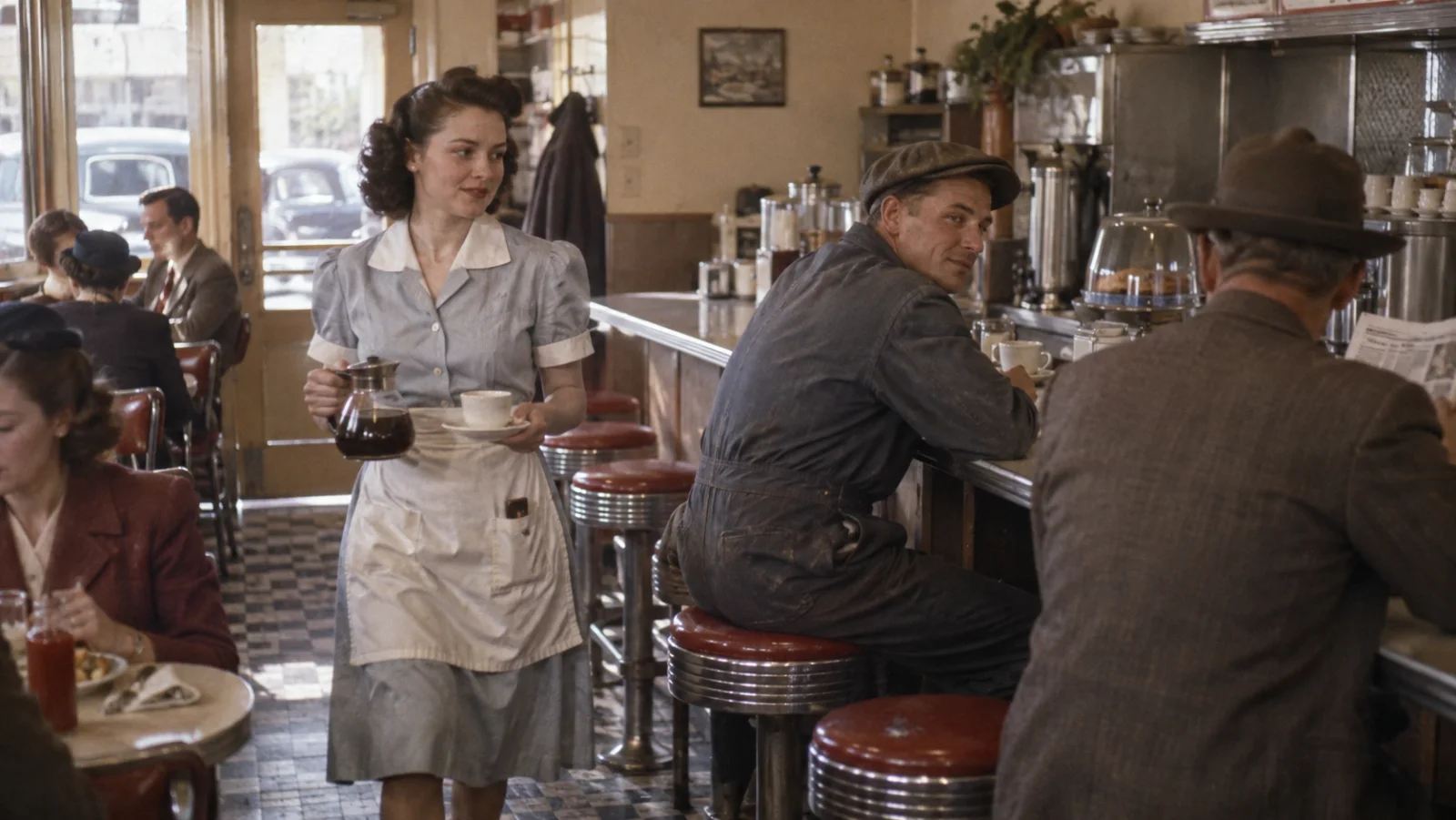 Интерьерный видеоматериал позволяет протестировать цвет кожи, тканей, хромированных поверхностей, тёплого света и смешанных нейтральных поверхностей в одной сцене.
Проверяйте границы кадров, а не случайные кадры
Отметьте первые и последние две секунды каждого кадра, растворов (dissolves), вспышек (flashes) и переходов. Цветовые модели могут переинтерпретировать человека, когда лицо уменьшается в размере, поворачивается в сторону или закрывается. Они также могут «заимствовать» цветовую палитру предыдущей сцены через мягкий переход. Проверяйте движущиеся границы, а не только чистый средний кадр.
Создайте простой журнал с указанием временного кода, проблемы, степени серьёзности и принятого решения. Используйте категории, такие как дрейф тона кожи, перекраска объектов, растекание цвета по краям, мерцание неба, окрашивание теней и неопределённая историческая справка. Это превращает фразу «цвет выглядит неправильно» в очередь на исправление, с которой может работать редактор.
Устранение мерцания, ошибок цвета и слабой детализации
Разделяйте нестабильные сцены на контролируемые участки
Если один кадр мерцает, а остальные работают корректно, изолируйте его и повторно обработайте отдельно. Более короткий клип снижает влияние конкурирующего контекста и упрощает сравнение. Оставляйте щедрые заходы (handles) при обрезке, чтобы восстановленный фрагмент можно было вставить обратно без видимых стыков. Не перезапускайте обработку всего фильма из-за трёх секунд, в течение которых движущееся пальто меняет цвет с коричневого на синий.
Для часто встречающихся объектов соберите визуальные справочные материалы из той же постановки, локации или эпохи. Такие справочные материалы могут направлять человеческую проверку, даже если колоризатор напрямую их не принимает. Используйте известные формы, упаковку товаров, транспортные средства и архитектурные элементы для оценки правдоподобия. Если постановка опирается на одну и ту же окружающую среду в большом числе кадров, руководство по согласованности окружения предлагает полезный контрольный список для обеспечения непрерывности.
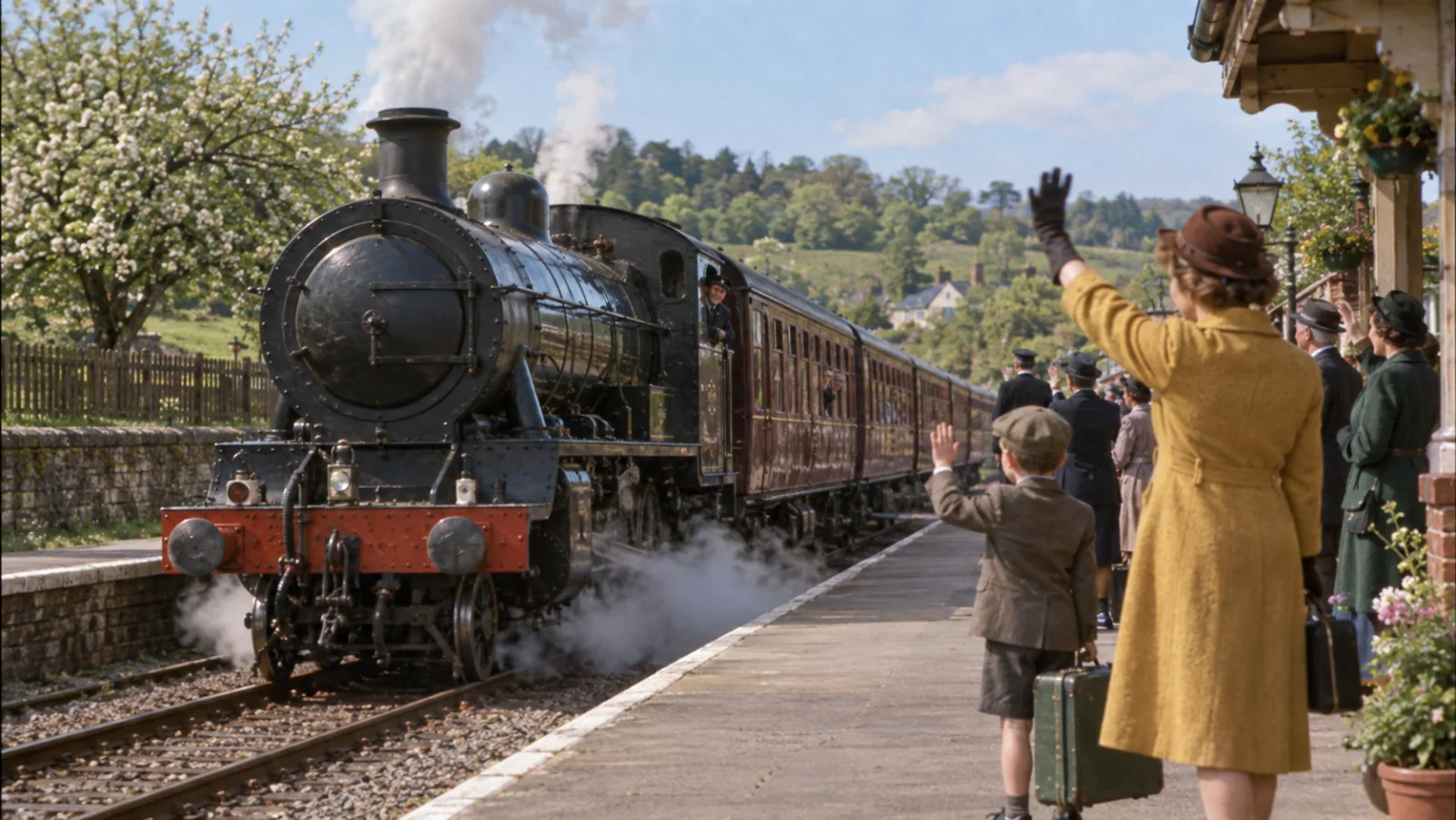 Движение, пар, листва, мелкие лица и повторяющиеся детали вагонов выявляют временную нестабильность, которую невозможно заметить при анализе неподвижных кадров.
Вмешивайтесь вне колоризатора только при необходимости
Используйте обычный видеоредактор для разделения кадров, стабилизации, создания масок, выборочной коррекции оттенка, удаления пыли и финальной цветокоррекции. Сохраняйте такие вмешательства обратимыми. Глобальное повышение насыщенности может сделать одно платье привлекательным, но одновременно испортить все лица и тени в последовательности.
Для клипов, требующих точного маскирования или коррекции по каждому кадру, в сравнении редактора AI и DaVinci Resolve объясняется, когда автоматизированной обработки достаточно, а когда стоит потратить усилия на управление по временной шкале. Сохраните промежуточную цветизированную мастер-версию до творческой цветокоррекции, чтобы последующие изменения не требовали новой обработки в AI.
Экспорт и оценка готового результата
Оценивайте движение, а не только насыщенность цвета
Воспроизведите полный результат со звуком и в скорости, соответствующей финальному выводу. Следите за кожей, небом, волосами, листвой, окрашенным металлом, отражающим стеклом и тканью во время движения. Обращайте внимание на «ползущие» границы, кратковременные серые пятна, внезапные скачки насыщенности и цвета, просачивающиеся сквозь закрытия (occlusions). Умеренный, стабильный результат полезнее яркого кадра, который меняется каждую секунду.
Это реальный выходной файл Seedance служит эталоном для оценки движения и стабильности цвета, а не результатом работы Magic Hour Colorizer. Используйте его для отработки проверки стабильных поверхностей, теней, неба и границ движущихся объектов.
Подготавливайте пакет доставки, удобный для аудита
Сохраните исходный неизменённый материал, подготовленную версию для загрузки, «сырой» цветизированный вывод, исправленную мастер-версию, финальную кодированную версию и журнал проблем. Называйте каждый файл с указанием версии и даты. Если важна историческая достоверность, включите справочные изображения и краткую записку, поясняющую, какие цвета подтверждены документально, какие выведены логически, а какие выбраны творчески.
Экспортируйте материал с исходной частотой кадров, если спецификация доставки не требует иного. Соответствующим образом подберите разрешение — оно должно отражать реальную детализацию скана; увеличение размера файла не создаёт недостающую текстуру. Проверьте финальную кодированную версию на калиброванном мониторе и на обычном смартфоне или телевизоре, затем убедитесь, что сжатие не вызвало повторного появления полос или блоков цвета.
Когда пересоздавать кадр вместо его цветизации
Выбирайте реставрацию для доказательств, генерацию — для отсутствующего материала
Цветизируйте, когда ценность представляет оригинальное движение, люди и событие. Пересоздавайте кадр только тогда, когда исходный материал непригоден, права позволяют реконструкцию, и аудитории можно честно сообщить, что именно было сгенерировано. Если лицо исчезает в размытии или пропадает десять кадров, цветизация не может создать надёжные исторические доказательства.
Для творческой реконструкции выделите утверждённую композицию и фактические детали в бриф на кадр, затем создайте новую последовательность с чёткой маркировкой. В рабочем процессе GPT Image 2.5 в видео показано, как перейти от контролируемого неподвижного изображения к короткому тесту движения, не выдавая сгенерированную сцену за архивный материал.
Используйте Seedance Agent для управления вариантами и согласованием
Seedance Agent полезен, когда проект содержит исходный материал, восстановленную версию, альтернативные цветокоррекции, заменяющие кадры и кадры, адаптированные для соцсетей. Каждый ресурс должен быть помечен по происхождению. Просите рецензентов одобрять конкретную версию и фиксировать причину одобрения; не допускайте, чтобы сгенерированная реконструкция незаметно заменила документальную мастер-версию.
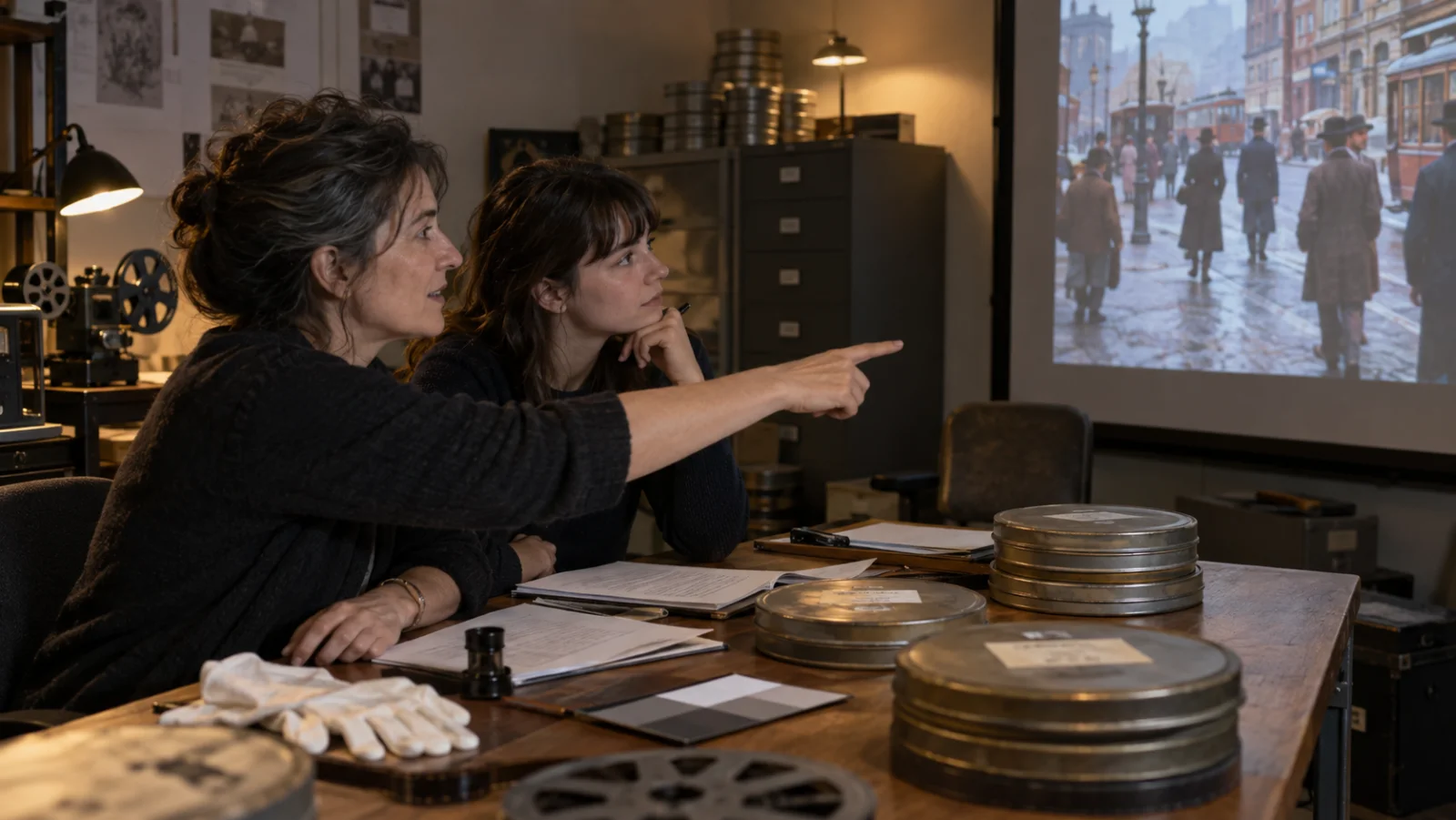
Окончательный просмотр должен объединять визуальную правдоподобность, временную стабильность, происхождение исходного материала и контекст целевой аудитории.
Заключение
Этот Magic Hour Video Colorizer TutorialH-процесс начинается с наиболее чистого исходного материала, репрезентативной тестовой плёнки и нейтрального первого прохода, после чего оценивает цвет по полным кадрам, а не по изолированным фреймам. Magic Hour способен быстро добавлять правдоподобную окраску домашним видео, сканам киноплёнок, VHS-переводам и чёрно-белым клипам, однако он не может восстановить недокументированную историческую истину или устранить все физические дефекты. Разделяйте нестабильные сцены, сохраняйте изменения обратимыми, документируйте эталонные материалы, сохраняйте необработанную оригинальную версию и раскрывайте информацию о сгенерированной реконструкции, когда простая колоризация уже недостаточна. Чтобы организовать исходные видеоматериалы, тесты цветокоррекции, заметки об утверждении, замещающие кадры и варианты финальной доставки в едином производственном потоке, начните с Seedance Agent.
Готовы попробовать сами?
Примените шаги из этого руководства в Seedance и превратите промпты или изображения в готовые видео за считанные минуты.
Бесплатные кредиты при регистрации. Тарифы от $28 в месяц.
Похожие статьи
Еще материалы на этом же языке, которые стоит прочитать дальше.

Как создать говорящего ИИ-аватара для многократного использования
Создайте говорящего ИИ-аватара с Seedance: разработайте уникального персонажа, добавьте голос и оживите его на фото или в сцене Seedance 2.5, серию за серией.
Читать статью
Лучшие нейросети video-to-video в 2026 году
Сравнение лучших AI-моделей video-to-video 2026 года для редактирования готовых видео: Higgsfield Genjutsu, Seedance 2.x, Runway Aleph, Luma Modify и Kling Omni.
Читать статью
Kling 4.0 vs Seedance 2.5: Полное сравнение
Сравнение Kling 4.0 и Seedance 2.5: ролики 30 секунд, ключевые кадры vs 50 референсов, аудио, 4K и 10-битный цвет. Узнайте, какая модель лучше подходит для ваших задач.
Читать статью