
Рабочий процесс GPT Image 2.5 в видео: от опорного кадра до финального ролика
AI Overview
Может ли GPT Image 2.5 генерировать видео?
Нет. GPT Image 2.5 Flare и Sunburst создают изображения, а не видео или аудио. Используйте их для создания и доработки опорного кадра, а затем анимируйте этот утверждённый кадр с помощью модели «изображение в видео».
Какие требования к опорному изображению для анимации?
Используйте чёткий силуэт объекта, видимые руки и ступни, устойчивую геометрию объекта, чётко разделённые слои глубины и достаточно места для движения. Устраните текст, проблемы с идентичностью, отражения и переплетённую анатомию до генерации видео.
Как составить промпт для генерации видео из изображения?
Укажите одно действие объекта, одно движение камеры и краткий список элементов, которые должны остаться неизменными. Определите начальное состояние, конечное состояние, темп и элементы, которые нельзя изменять, вместо того чтобы описывать всю историю сразу.
Как сохранить согласованность персонажа в нескольких кадрах?
Повторно используйте один и тот же утверждённый опорный кадр, а также якоря одежды и окружения, меняя только масштаб кадра или действие. Сохраняйте каждый принятый кадр и повторно запускайте только неудачные кадры, а не генерируйте всю последовательность заново.
Начните с изображения, готового к анимации
OpenAI характеризует GPT Image 2.5 как более сильный в точности опорного кадра, целенаправленных правках, естественном освещении и текстуре, а также в согласованности при многократной редакции. Эти улучшения особенно ценны перед генерацией видео, поскольку опорный кадр становится визуальным договором. Модель видео может выдумать движение, но её не следует просить одновременно исправлять меняющееся лицо, неразборчивую надпись, спаянные пальцы или невозможную геометрию объекта.
Выбирайте Flare на этапе исследования концепций и вариантов; применяйте Sunburst, когда ценный финальный кадр требует точной локальной правки. В руководстве «Flare против Sunburst» приведено правило эскалации. Как только статичное изображение пройдёт проверку, прекратите его случайную редакцию. Экспортируйте один основной файл и пометьте его версией, чтобы каждый кадр начинался с одного и того же утверждённого состояния.
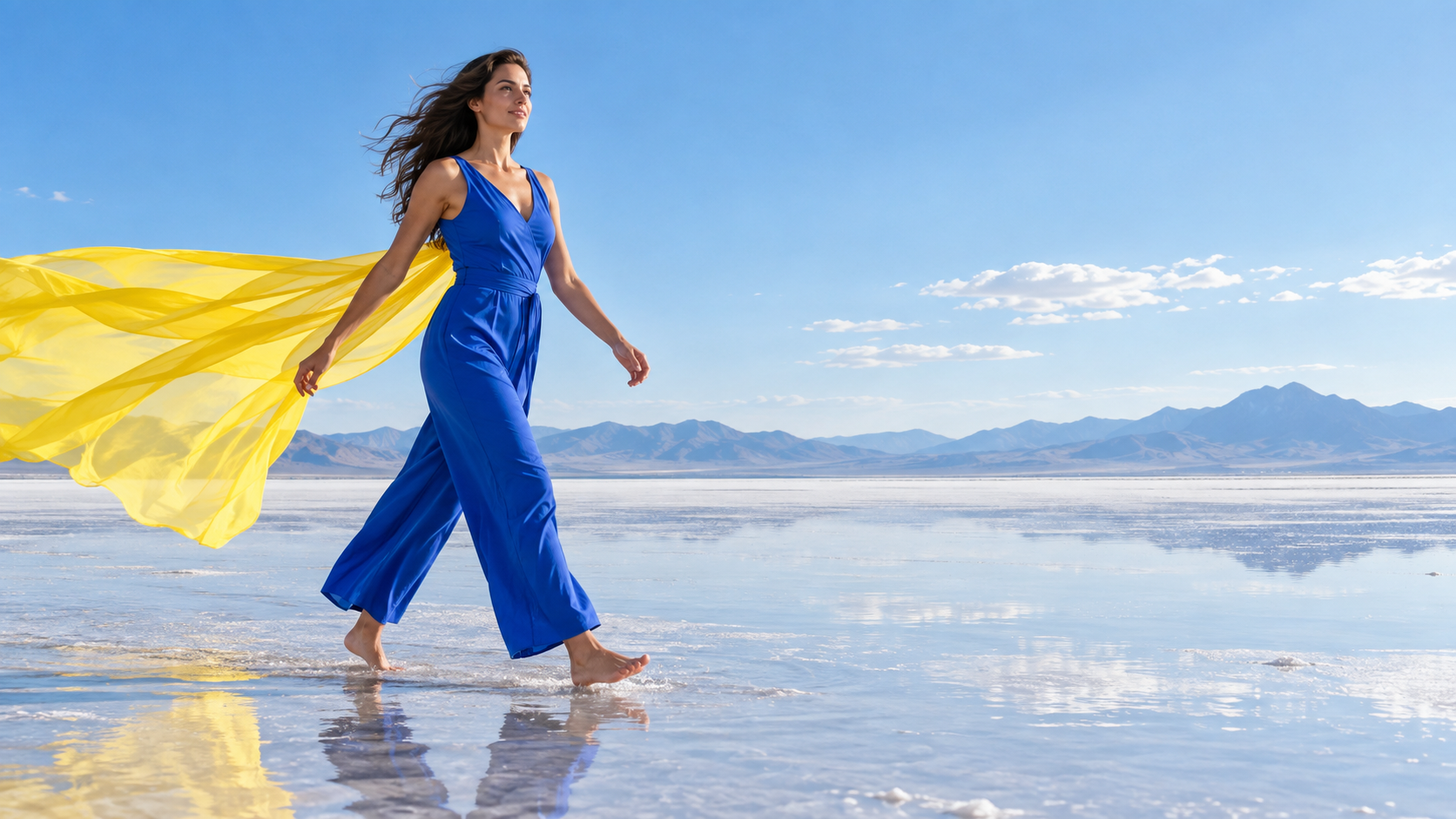
В этом нейтральном примере соблюдено опережающее пространство, обе руки и ступни чётко отделены друг от друга, а ткань, отражение, горизонт и сам объект играют разные роли в движении.
Пройдите контрольный этап опорного кадра
Проверьте кадр в полном размере и ответьте на пять вопросов. Правильно ли отображена идентичность? Геометрически правдоподобны ли жёсткие объекты? Достаточно ли отделены друг от друга руки, ступни, волосы, ткань и аксессуары для последующего движения? Оставляет ли композиция пространство в предполагаемом направлении движения? Можете ли вы чётко определить, какие слои относятся к переднему плану, объекту, среднему плану и фону? Если хотя бы на один вопрос ответ — «нет», скорректируйте изображение до оплаты анимации.
Текст требует отдельного решения. Мелкий текст на упаковке часто деформируется при движении камеры или объекта. Если точные слова обязательны, оставьте надпись обращённой вперёд, минимизируйте вращение и планируйте добавление типографики после генерации. Более подробный обзор возможностей GPT Image 2.5 в статье «Обзор GPT Image 2.5» охватывает ограничения редактирования и проверку опорного кадра до передачи на анимацию.
Составьте договор на движение
Лучший промпт для генерации видео из изображения — это лаконичный договор, а не сценарий. Он сообщает модели, что меняется со временем, а что остаётся неизменным. Скопируйте этот шаблон и замените содержимое скобок:
Начальное состояние: [что видно на первом кадре]. Действие объекта: [одно наблюдаемое действие]. Камера: [одно движение и скорость]. Окружение: [одно второстепенное движение]. Конечное состояние: [где останавливаются объект и камера]. Фиксация: сохранить [идентичность, одежду, геометрию объекта, область текста, направление освещения и якоря фона]. Избегать: [конкретные режимы сбоев].
Для кадра на соляных равнинах подходящий вариант будет таким: «Женщина делает два спокойных шага вправо, а жёлтая ткань поднимается один раз на ветру. Камера движется боком со скоростью ходьбы. Мелкая вода колышется под каждой ступнёй. Завершить кадр в сбалансированной средней широкой профильной композиции. Сохранить её лицо, кобальтовый наряд, пропорции тела, горный горизонт и отражение; избегать дрожания камеры, лишних конечностей и изменения формы одежды».
Разделите объект, камеру и окружение
Одно предложение на каждый канал движения позволяет точно диагностировать сбой. Если действие объекта работает корректно, но камера дергается, измените только строку, касающуюся камеры. Если ткань ведёт себя неестественно, упростите строку, касающуюся окружения. Промпты вроде «кинематографично, эпично, динамично, вирусно» описывают вкус, а не движение, и не помогут понять, что именно нужно исправить.
Укажите измеримый темп. Например, «плавное приближение на 5 % за пять секунд» полезнее, чем «драматический зум». Назовите конечную позу, если финальный кадр имеет значение. Для примеров готовых решений см. руководство по генерации видео из изображений с промптами, а свой проектный список фиксированных элементов храните рядом с исходным изображением.
Выберите продолжительность, соотношение сторон и тип камеры
Согласуйте холст до генерации. Для вертикального ролика в соцсетях (9:16) нужен исходный кадр с безопасным запасом сверху и достаточным фоном по вертикали; для рекламного кадра в формате 16:9 требуется боковое опережающее пространство. Обрезка после анимации может удалить руки, объекты или направление движения. Сначала сгенерируйте или расширьте статичное изображение до требуемого соотношения сторон, а затем сохраняйте это соотношение при всех повторных попытках.
Используйте продолжительность от четырёх до шести секунд для одного простого действия. Увеличение длительности не создаёт автоматически больше сюжета — оно лишь даёт модели больше кадров, в которых могут возникнуть отклонения в идентичности, геометрии или логике камеры. Собирайте длинную последовательность из утверждённых коротких кадров. Используйте многоступенчатые промпты только тогда, когда сам переход является ключевым и может быть описан как одно непрерывное движение.
Реальный результат движения Seedance: один продукт, одна чётко заданная идея движения камеры и чистый фон — всё это облегчает выявление изменений формы. Это не позиционируется как бенчмарк GPT Image 2.5.
Выберите наименьшее полезное движение камеры
Начните с неподвижной камеры, медленного приближения, бокового перемещения, плавного вращения вокруг объекта или умеренного наклона. Избегайте одновременного применения вращения, зумирования, имитации ручной съёмки, изменения фокусного расстояния и изменения скорости в первом проходе. Неподвижная камера особенно полезна при оценке движений человека или жёстких продуктов, поскольку исключает один из источников деформации.
Второй реальный результат движения демонстрирует иной бриф: сдержанное движение руки, пар и солнечный свет вместо вращения продукта.
Создайте пакет из нескольких кадров
Последовательность из трёх кадров не должна генерироваться на основе трёх слабо связанных промптов. Создайте карточку передачи, содержащую основную опорную картинку, якорные элементы персонажа, гардероб, якорные элементы окружения, геометрию реквизита, цветовую палитру, язык объективов, соотношение сторон и одно правило непрерывности. Затем укажите, что именно меняется в каждом кадре.
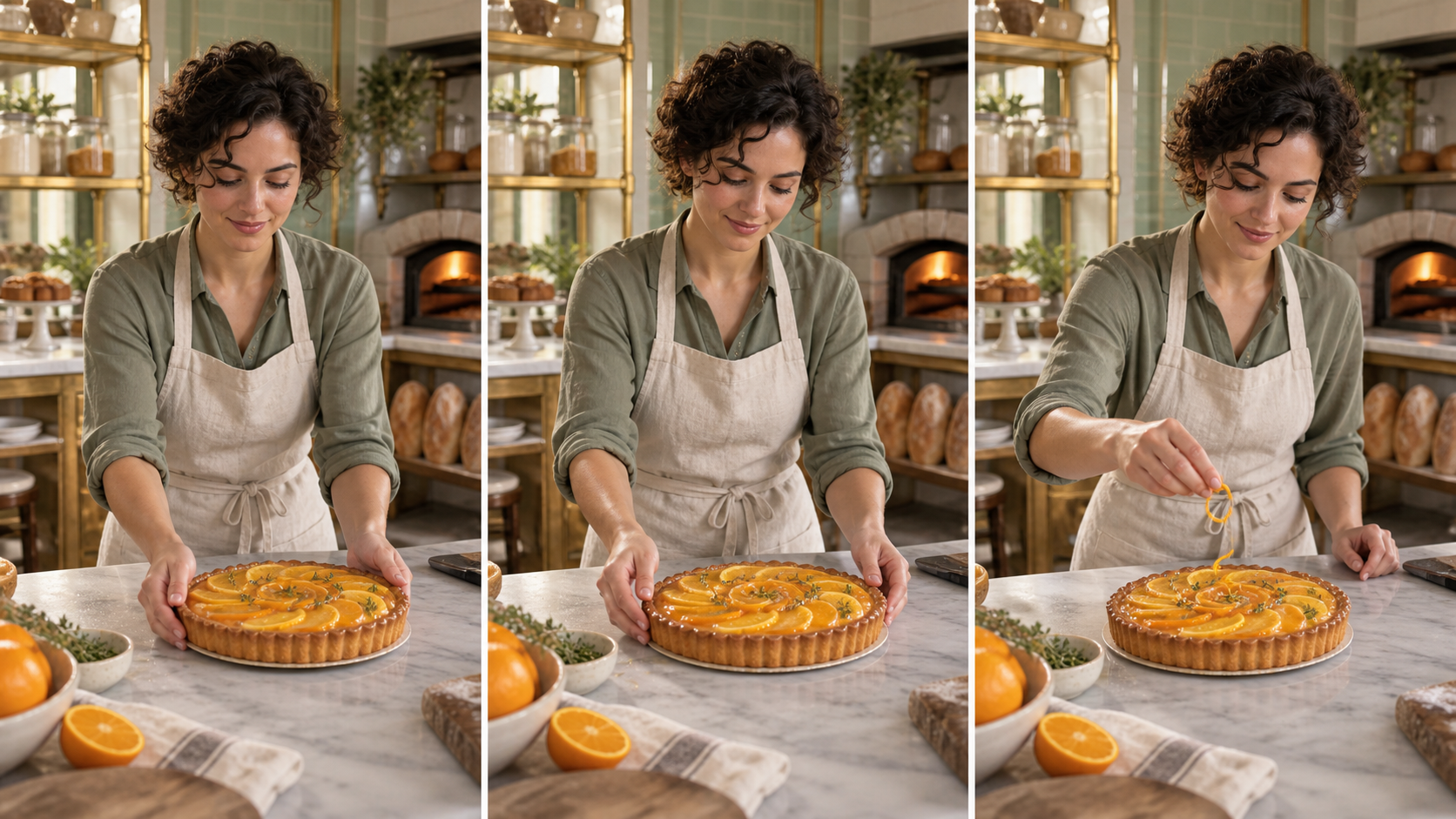
Читайте слева направо: разместите тарт, поверните его, добавьте цедру. Лицо, гардероб, камера, столешница, тарт и освещение остаются якорями непрерывности.
Используйте эту простую карточку кадров:
| Кадр | Только новая информация | Должно остаться неизменным |
|---|---|---|
| Общий план | Установка объекта, помещения и направления взгляда | личность, гардероб, главный реквизит |
| Средний план | Выполнение основного действия | планировка помещения, форма реквизита, направление света |
| Крупный план | Показ выражения лица или деталей продукта | лицо, материал, цветовая палитра, результат действия |
Сначала сгенерируйте общий план, поскольку он задаёт пространственную логику. Используйте утверждённое изображение общего плана или основную опорную картинку персонажа для среднего плана, а затем — утверждённый средний план для крупного плана, если инструмент это поддерживает. Не пересоздавайте персонажа «из памяти» каждый раз. Для более сложных передач подробнее описан рабочий процесс видео с использованием нескольких моделей, в котором объясняется, как сохранять контрольные точки между инструментами.
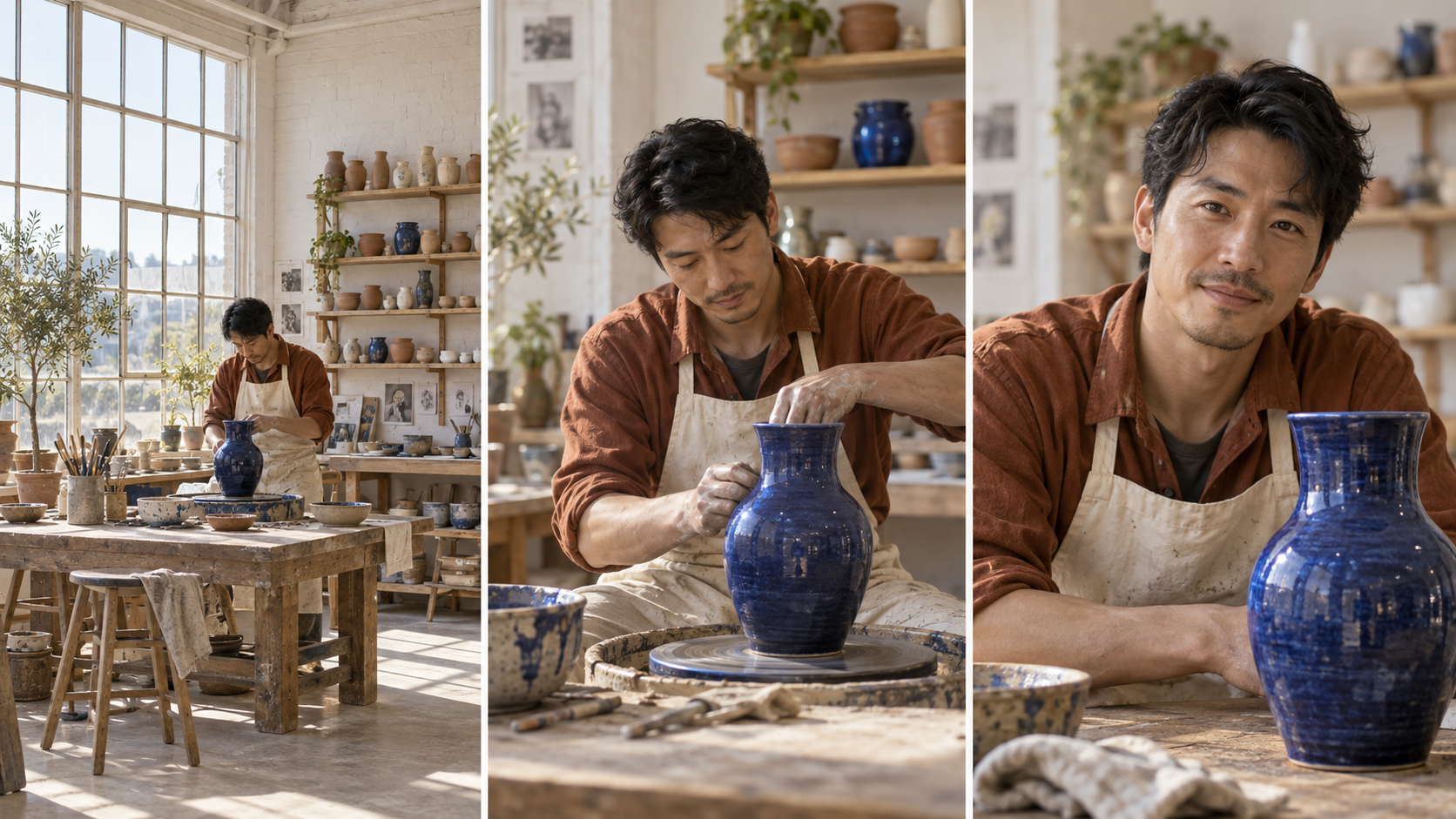
Непрерывность охватывает больше, чем только лицо: проверьте ржавую рубашку, фартук, профиль вазы, глазурь, положение полок, окна, верстак и естественный свет на всех планах.
Диагностируйте сбои и перегенерируйте только то, что сломалось
Сначала просмотрите готовый клип целиком с точки зрения повествования, затем повторно проанализируйте его по техническому чек-листу. Обратите внимание на лицо, руки, жёсткие края, швы одежды, области с текстом, тени контакта, якорные элементы фона, траекторию камеры и финальный кадр. Остановитесь примерно посередине — именно там часто скрываются деформации, замаскированные привлекательным началом и завершением.
Сопоставьте каждый сбой с минимально необходимой перегенерацией:
| Сбой | Первое исправление |
|---|---|
| Изменение лица при повороте головы | уменьшите угол поворота головы; используйте более сильную опорную картинку личности |
| Руки сливаются с реквизитом | вернитесь к кадру с чётко разделёнными пальцами и упростите действие |
| Продукт деформируется при вращении | уменьшите угол вращения или зафиксируйте камеру; подчеркните жёсткую геометрию |
| Фон «плавает» | отключите движение камеры или упростите движение в окружении |
| Действие не завершается | сократите продолжительность действия, явно укажите конечное состояние или умеренно увеличьте длительность |
| Клип выглядит «безжизненным» | добавьте одно второстепенное движение, а не пять новых основных действий |
Не исправляйте неудачный четырёхсекундный кадр путём регенерации пяти уже утверждённых. Сохраняйте промпт и версию исходного изображения с каждым выводом, фиксируйте причину успеха или провала и сравнивайте попытки побоково. Так «попробовать ещё раз» превращается в производственное решение и помогает выявить, связан ли коренной проблема с исходным изображением, брифом на движение, запросом к камере или моделью видео.
Используйте Seedance Agent для производственной передачи
Рабочий процесс усложняется, когда в кампании участвуют несколько исходных изображений, альтернативные соотношения сторон, локализация, комментарии к утверждению и несколько переходов между моделями. Seedance Agent может хранить бриф, систематизировать опорные материалы, предложить последовательность кадров, сохранять заметки об утверждении и перегенерировать только отклонённые кадры. Преимущество заключается не в очередном универсальном поле ввода промпта, а в привязке всей цепочки решений к активам, проходящим через производство.
Передайте Агенту опорный кадр, контракт на движение, карточку кадров, целевое назначение, продолжительность и список фиксированных элементов. Попросите его вернуть черновой вариант последовательности до оплаты генерации. Проверьте, добавляет ли каждый кадр новую информацию и можно ли запланированное движение выразить одним тактом. После генерации утверждайте клипы по отдельности и сохраняйте наиболее удачный первый или последний кадр в качестве опорного изображения для следующего кадра, когда важна непрерывность.
Такое разделение труда практично: GPT Image 2.5 создаёт и точно редактирует исходные кадры; модель «изображение в видео» создаёт временное движение; Seedance Agent координирует опорные материалы, кадры, утверждения и частичные перегенерации. На каждом этапе есть видимый вход, выход и тест на утверждение, поэтому сбой не требует возврата всего проекта к началу.
Заключение
Надежный GPT Image 2.5-видео рабочий процесс начинается с неподвижного изображения, готового к анимации, а не с более длинного текстового описания движения. Утвердите внешность и геометрию персонажа, подберите нужное соотношение сторон для финальной доставки, опишите одно действие объекта и одно движение камеры, сохраняйте краткий список зафиксированных параметров и создавайте более продолжительные сюжеты на основе утверждённых коротких кадров. При работе с несколькими кадрами используйте одни и те же опорные точки (референсы) и среду во всём комплекте кадров — общий, средний и крупный планы, — а при возникновении ошибок диагностируйте их по каналам и перезапускайте только те кадры, которые дали сбой. Когда вы будете готовы превратить утверждённые кадры в управляемое производство, запустите проект «изображение в видео» в Seedance.
Готовы попробовать сами?
Примените шаги из этого руководства в Seedance и превратите промпты или изображения в готовые видео за считанные минуты.
Бесплатные кредиты при регистрации. Тарифы от $28 в месяц.
Похожие статьи
Еще материалы на этом же языке, которые стоит прочитать дальше.

Как создать говорящего ИИ-аватара для многократного использования
Создайте говорящего ИИ-аватара с Seedance: разработайте уникального персонажа, добавьте голос и оживите его на фото или в сцене Seedance 2.5, серию за серией.
Читать статью
Лучшие нейросети video-to-video в 2026 году
Сравнение лучших AI-моделей video-to-video 2026 года для редактирования готовых видео: Higgsfield Genjutsu, Seedance 2.x, Runway Aleph, Luma Modify и Kling Omni.
Читать статью
Kling 4.0 vs Seedance 2.5: Полное сравнение
Сравнение Kling 4.0 и Seedance 2.5: ролики 30 секунд, ключевые кадры vs 50 референсов, аудио, 4K и 10-битный цвет. Узнайте, какая модель лучше подходит для ваших задач.
Читать статью