
Учебное пособие по функции «Reframe» в Luma Ray 3.2: преобразование видео в любой формат кадра
Обзор ИИ
Что делает функция «Reframe» в Ray 3.2?
Она сохраняет исходное видео внутри нового целевого холста и генерирует новую область, открывающуюся вокруг него. Используйте её для адаптации утверждённого кадра под другой формат кадра без применения разрушительного центрированного обрезания.
Может ли Ray 3.2 преобразовать видео с форматом 16:9 в 9:16?
Да. Выберите 9:16 в качестве целевого формата, поместите важный объект съёмки внутрь вертикальной безопасной зоны и опишите, что должно продолжаться сверху, снизу или по бокам от исходного кадра. Проверьте каждый кадр на наличие смещения границ.
Сохраняет ли «Reframe» исходный звук?
Рассматривайте результат «Reframe» как визуальную доставку и отдельно сохраняйте мастер-аудиодорожку. Прикрепите и проверьте оригинальную аудиодорожку после утверждения нового видеоряда, особенно если финальная доставка зависит от речи или синхронизации по ритму.
Является ли «Reframe» лучше, чем обрезка или регенерация?
Используйте «Reframe», когда кадр уже утверждён, но требуется новый холст. Применяйте обрезку, когда объект съёмки безопасно помещается в кадр без потери контекста; используйте регенерацию, когда движение, идентичность или композиция изначально некорректны до изменения формата кадра.
Что изменяет и что не изменяет «Reframe» в Ray 3.2
«Reframe» в Ray 3.2 — это инструмент адаптации формата кадра. Он сохраняет исходное видео в качестве визуального якоря и выполняет внешнюю генерацию (outpainting) холста вокруг него, так что ландшафтный мастер может стать вертикальным, квадратным или ультрашироким без автоматического удаления основного объекта. В документированном API используется параметр model: "ray-3.2" с type: "video_reframe"; он принимает один исходный видеоролик и требует указания целевого формата кадра.
«Reframe» не является видеоредактором. Видеоредактирование может переинтерпретировать освещение, стиль, объект или окружение, тогда как «Reframe» сохраняет существующие кадры и синтезирует то, что находилось за их границами. Это не инструмент спасения: расширение холста не исправляет дрейфующее лицо, деформированную руку или неудачное движение камеры в исходном ролике.
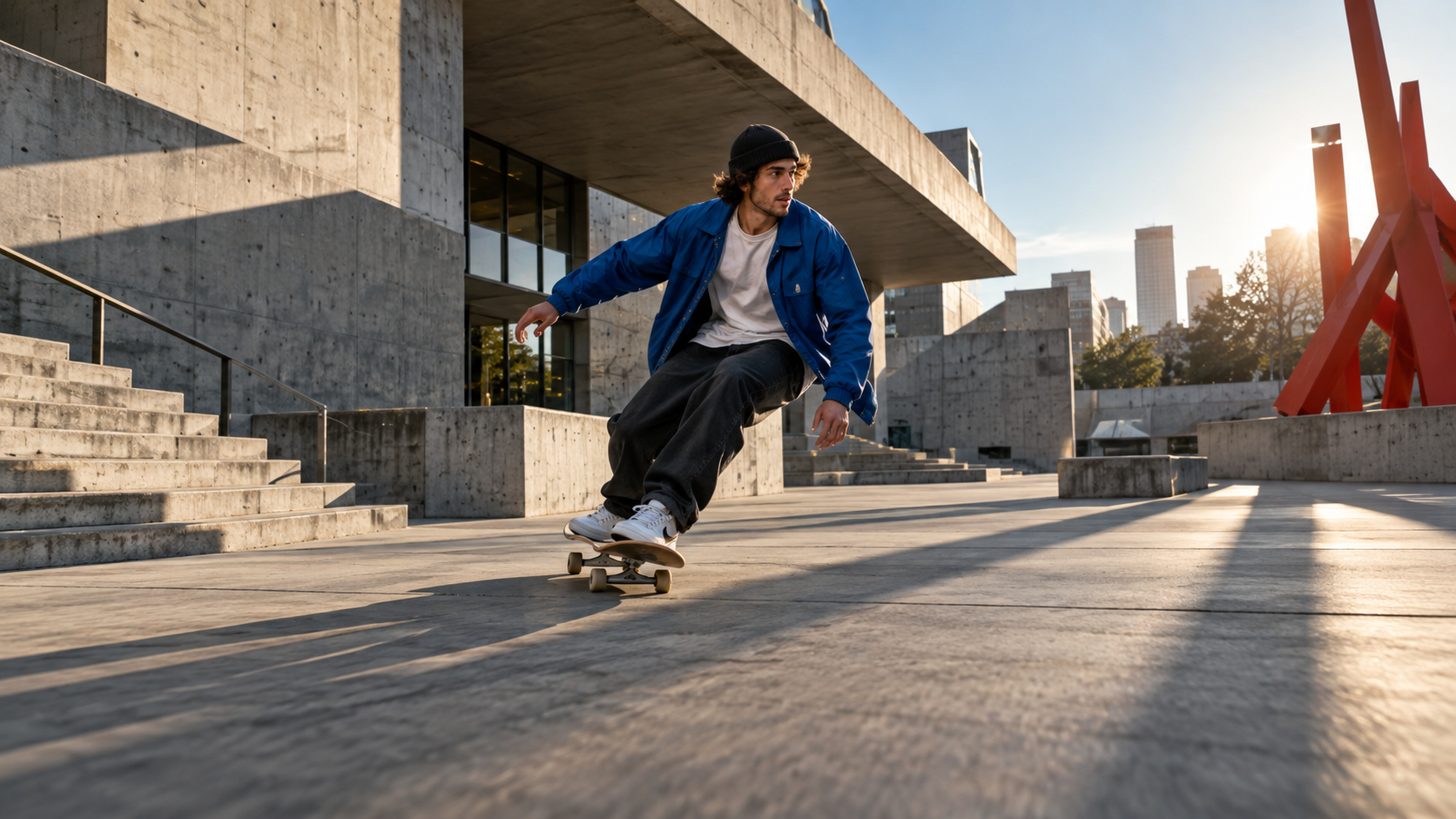
Сильный исходный материал содержит одну чётко различимую активность, стабильный центральный якорь и линии окружающей среды, которые могут естественно продолжаться за пределы кадра.
Ray 3.2 поддерживает шесть форматов видео для этого рабочего процесса: 9:16, 3:4, 1:1, 4:3, 16:9 и 21:9. Функция «Reframe» документирована только для стандартного динамического диапазона; HDR, экспорт EXR, циклы, элементы управления редактированием и ключевые кадры начала или конца относятся к другим типам запросов. Вертикальные рефреймы в форматах 9:16 и 3:4 в настоящее время требуют разрешения 720p или 540p вместо 1080p. Перед планированием финальной доставки проверьте текущий интерфейс продукта или ответ API, поскольку доступность и ограничения могут меняться.
Подготовка исходного материала, готового к «Reframe»
Утвердите исходный материал до изменения его формы. Посмотрите его один раз в нормальном темпе со звуком, затем ещё раз, сосредоточив внимание на внешней четверти кадра. Хороший кандидат имеет чёткий объект съёмки, согласованное освещение, постоянную перспективу и фон, который может правдоподобно продолжаться. Очень быстрые панорамирования, сильное размытие движения, толпы, пересекающие границу кадра, зеркала, типографика и объекты, обрезанные точно по краю, создают сложные задачи для любой системы внешней генерации.
Для API документированный базовый уровень принимает исходный видеоролик длительностью до 10 секунд и объёмом до 200 МБ. Предоставьте ровно один из трёх возможных форматов источника: идентификатор ранее сгенерированного ролика, общедоступный URL с медиатипом video/* или встроенные данные в кодировке base64 с медиатипом видео. Идентификатор ранее сгенерированного ролика позволяет избежать повторной загрузки; размещённый на хостинге URL обычно проще в использовании, чем base64, для производственных медиафайлов. Убедитесь, что исходный материал окончательный и доступен перед отправкой, поскольку сбой при импорте не следует путать с ошибкой генерации.
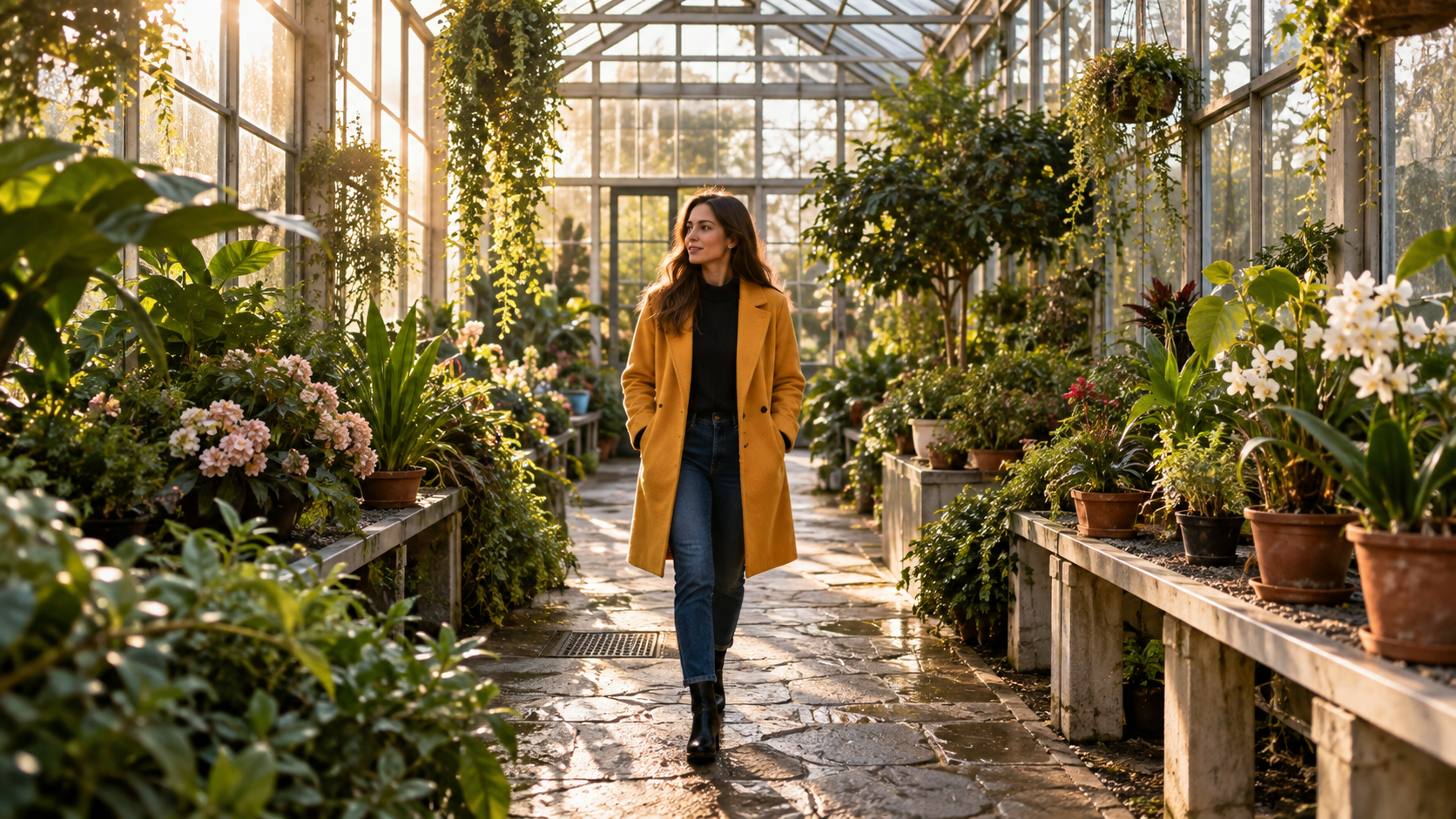
Этот независимый сгенерированный пример демонстрирует исходный материал, удобный для «Reframe»: человек расположен в центре, а теплица предлагает повторяющиеся линии, листья и свет, которые могут логично продолжаться.
Создайте карту доставки до рендеринга. Запишите исходный формат кадра, каждый требуемый формат платформы, защищённую зону объекта, безопасное пространство для субтитров и необходимость сохранения звуковой дорожки без изменений. Руководство по оптимальной частоте кадров для ИИ-видео полезно, когда временные шкалы исходного и выходного материалов не совпадают. Изменяйте во время теста «Reframe» только композицию, чтобы ошибки оставались легко диагностируемыми.
Пошаговое выполнение «Reframe» для видео
В визуальном редакторе откройте утверждённый клип, выберите функцию «Reframe», укажите целевой формат кадра, затем масштабируйте и позиционируйте исходный материал внутри нового холста. Удерживайте объект съёмки, продукт или важное действие внутри безопасной зоны назначения. В промпте опишите только недостающее окружение: поверхности, архитектуру, направление освещения, атмосферу и объекты, которые должны продолжаться. Сгенерируйте черновой вариант, просмотрите движущиеся границы и выполните итерации перед созданием версий для каждой платформы.
Для рабочего процесса через API основная структура запроса компактна:
{
  "model": "ray-3.2",
  "type": "video_reframe",
  "aspect_ratio": "9:16",
  "source": {
    "url": "https://your-cdn.example/master.mp4",
    "media_type": "video/mp4"
  },
  "video": {
    "resolution": "720p",
    "source_position": {
      "x_norm": 0.2,
      "y_norm": 0.1,
      "w_norm": 0.6,
      "h_norm": 0.8
    }
  },
  "prompt": "Продолжить ту же стеклянную теплицу, тёплое солнечное освещение, каменную дорожку, подвесные растения и реалистичную перспективу. Оставить путешественника без изменений."
}
Используйте собственный URL исходного материала, поддерживаемый SDK и актуальную валидацию параметров. Отправьте задание, сохраните возвращённый идентификатор генерации, опрашивайте статус до завершения или сбоя и скопируйте готовый MP4-файл в надёжное хранилище до истечения срока действия любого предварительно подписанного URL для скачивания. Для прямого рабочего процесса создателя рабочая область Seedance «из изображения в видео» полезна, когда сначала требуется получить чистый мастер движения из утверждённого статичного изображения перед созданием вариантов с разными форматами кадра.
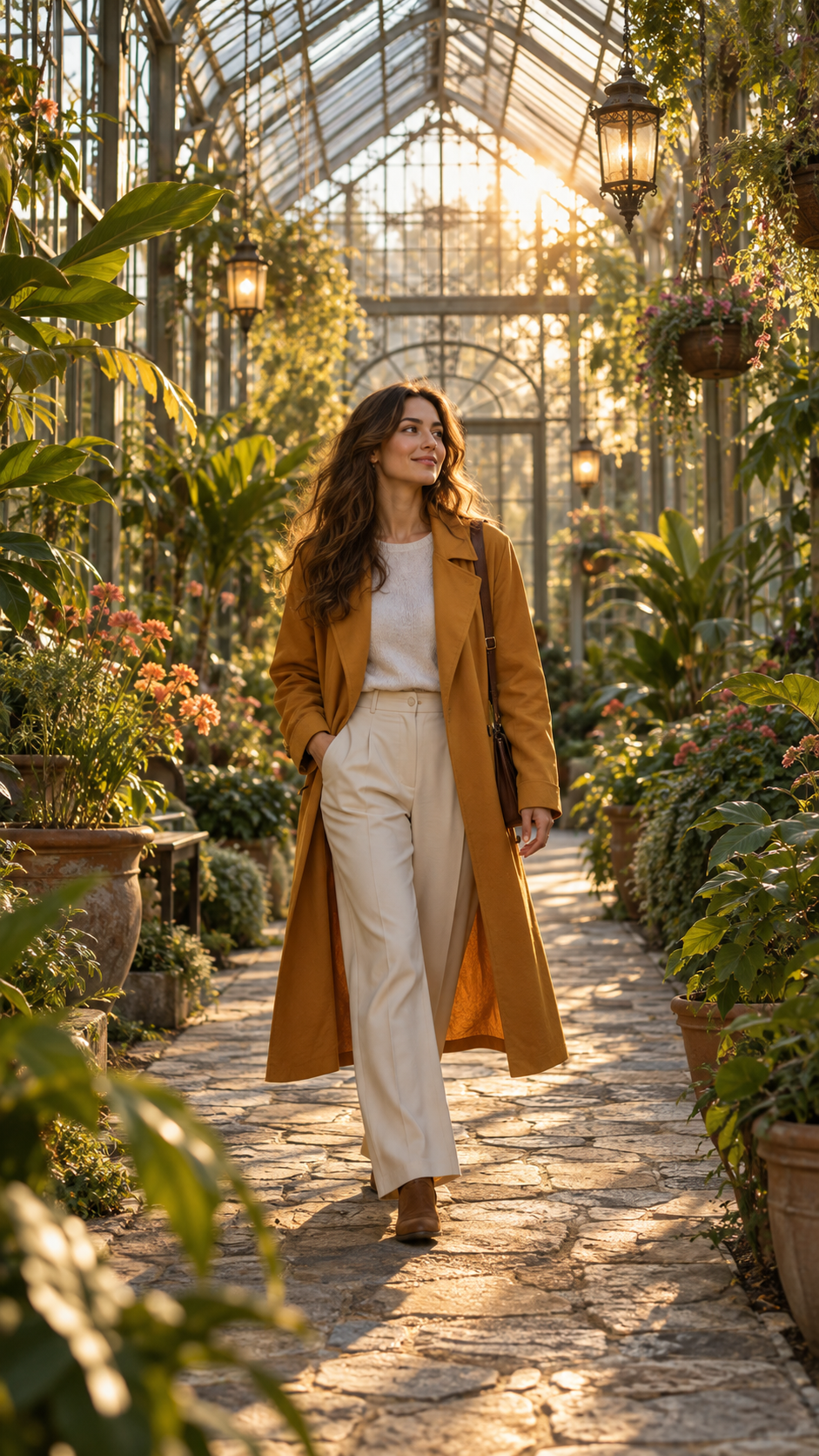
Пример в портретной ориентации — это отдельно сгенерированная иллюстрация, а не заявленный результат Ray 3.2. При оценке реального рефрейминга обращайте внимание на свободное пространство над головой (headroom), под ногами (foot room), вертикальную перспективу, повторяющиеся растения и направление освещения.
Укажите исходное положение и составьте промпт расширения
Исходное положение — это наиболее значимый параметр управления. В API оно задаётся как нормализованный прямоугольник: x_norm и y_norm определяют координаты верхнего левого угла исходного фрагмента, а w_norm и h_norm задают его размер относительно выходного холста. Начинайте с центрированного положения; смещайте его только тогда, когда целевая композиция требует места для подписи, фирменного логотипа продукта или пространства в направлении движения. Чрезмерное масштабирование увеличивает объём неизвестной области холста и обычно повышает степень «изобретательности» модели.
| Задача доставки | Размещение исходного фрагмента | Приоритет промпта | Основной риск |
|---|---|---|---|
| 16:9 → 9:16 (презентатор) | Центрируйте лицо и торс | Продолжите потолок, пол и боковое освещение | Обрезанные руки или «парящее» тело |
| 16:9 → 1:1 (продукт) | Расположите продукт вблизи оптического центра | Продолжите поверхность и фон | Искажённые края продукта |
| 9:16 → 16:9 (действие) | Оставьте пространство перед направлением движения | Продолжите архитектуру и линии земли | Дублирование конечностей или посторонних людей |
| 16:9 → 21:9 (пейзаж) | Сохраните высоту горизонта | Продолжите рельеф и атмосферу | Повторяющиеся объекты по обоим краям |
Составляйте промпты как инструкции по обеспечению непрерывности, а не как второй сценарий. Полезный шаблон: «Продолжить [окружение], сохранить [освещение и перспективу], оставить [субъект] без изменений, добавить [конкретную деталь по краю], избежать [новых фокусных объектов или текста].» Указывайте реальные материалы и пространственные взаимосвязи. Фраза «Продолжить стены из бледной штукатурки и сохранить то же направление заката» полезнее, чем «сделать кинематографичным». Для видеозаписей с продуктом зафиксируйте силуэт продукта, его цвет, блики и тень контакта.
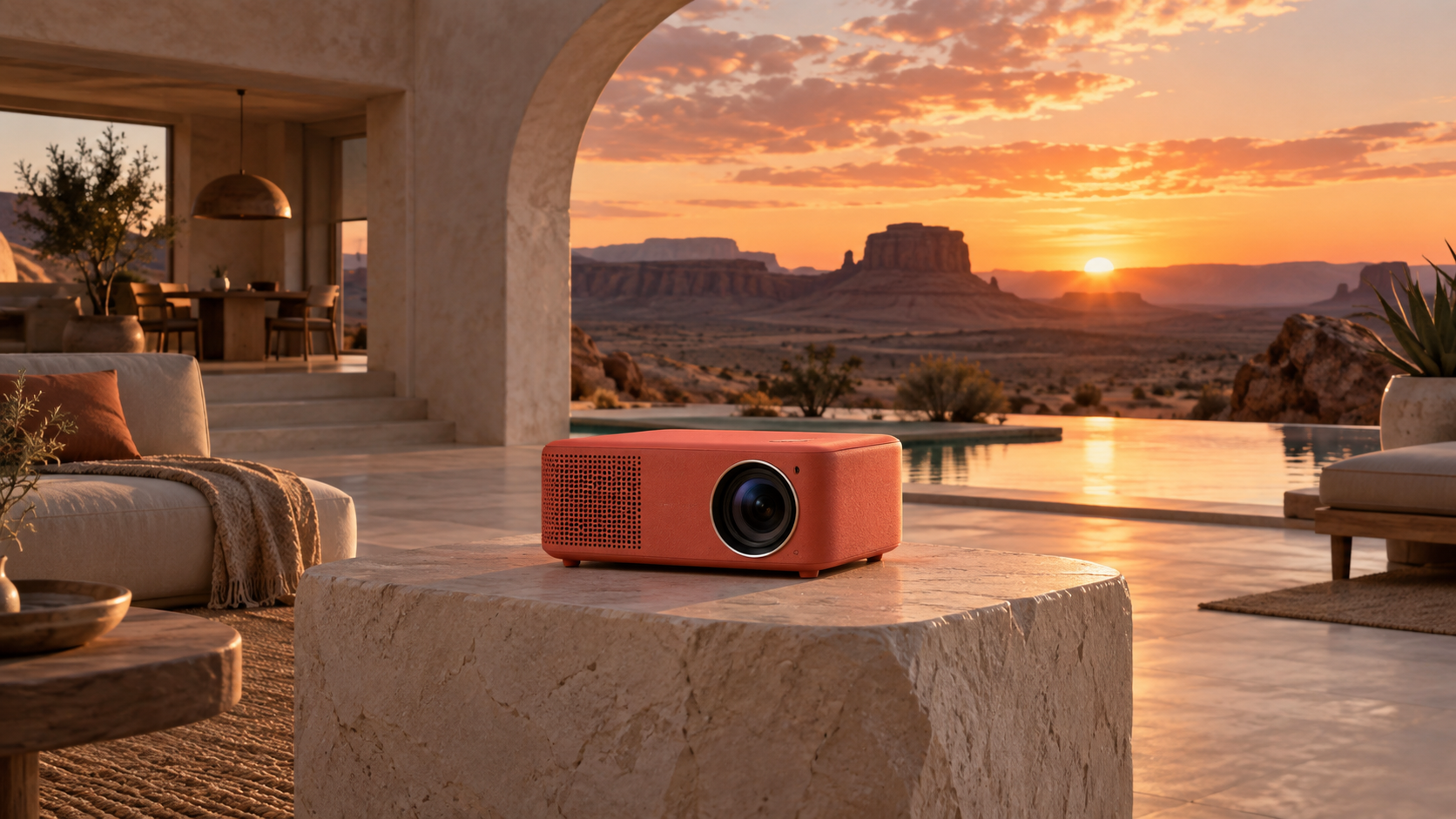
Рефрейминг продукта считается успешным, если сохранённый объект остаётся геометрически стабильным, а сгенерированные архитектура, блики и поверхности контакта поддерживают его, а не конкурируют с ним.
Проверьте края, движение и звук
Никогда не утверждайте рефрейминг по статичному постера. Воспроизведите выходное видео в размере доставки: сначала в нормальном темпе, затем кадр за кадром вдоль четырёх границ. Проверьте шесть аспектов: идентичность субъекта, дублирование объектов, линии перспективы, непрерывность освещения, движение по краям и временная текстура. Листья, вода, дым, толпы и блики могут выглядеть убедительно на одном кадре, но мерцать или повторяться при воспроизведении видео.
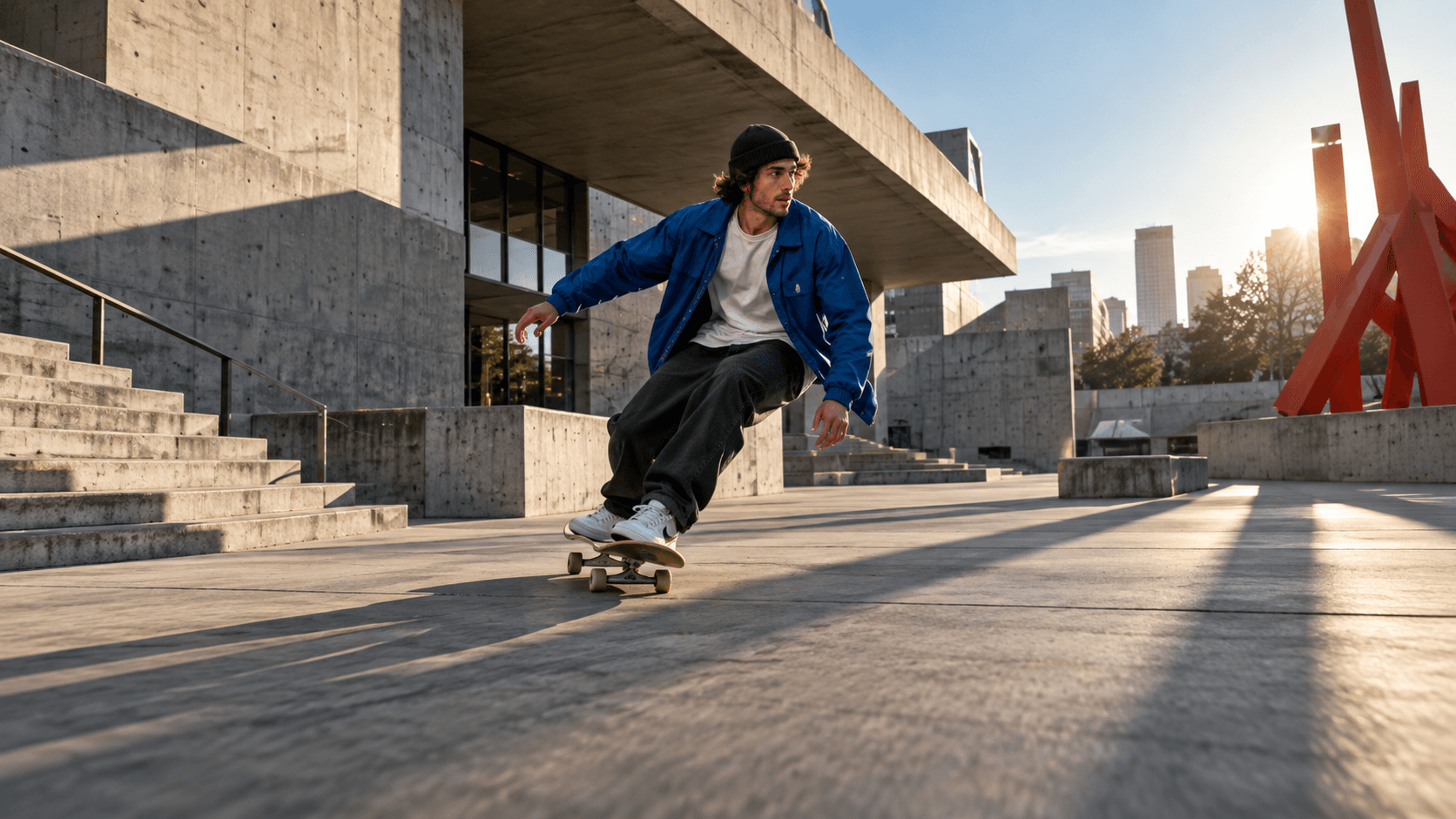
Это существующий редакционный выпуск Seedance, а не эталон Luma. Используйте его для отработки проверки контакта тела, движения толпы, архитектуры и непрерывности краёв кадра при движении камеры и субъекта.
Прослушайте звук отдельно. Если выходное видео содержит только визуальную часть, восстановите утверждённый звуковой трек в вашем редакторе и проверьте синхронизацию от первого до последнего кадра. Подтвердите соответствие диалогов, шагов, музыкальных тактов и времени появления финальной титульной заставки. В руководстве по финальной обработке в OpenShot описаны процедуры обрезки и замены звука без повторной генерации кадра.
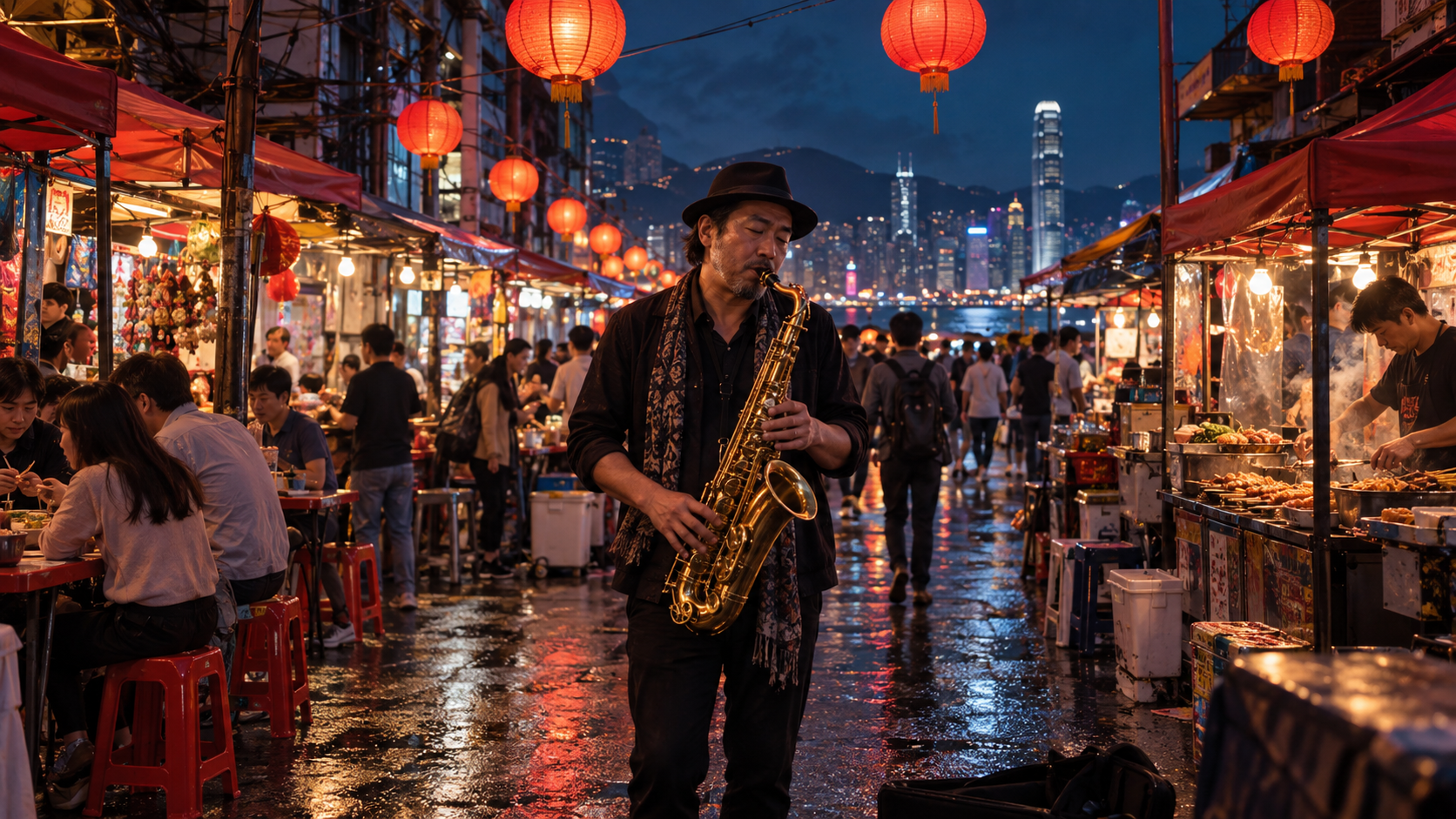
Сложные края требуют медленной и тщательной проверки: ищите повторяющиеся фонари, нарушенную геометрию лотков, скользящие блики, дублирование толпы и освещение, меняющееся без видимой причины.
Фиксируйте каждый вариант в таблице принятия решений с указанием ID исходного материала, целевого соотношения сторон, промпта, исходного положения, ID выходного материала, визуального результата, статуса звука и имени проверяющего. Это превращает рефрейминг из разового эффекта в воспроизводимый процесс доставки.
Выберите рефрейминг, обрезку или регенерацию
Выберите обычную обрезку, если в исходном материале уже полностью содержится нужное действие внутри безопасной зоны целевого формата. Обрезка быстрее, детерминирована и сохраняет каждый исходный пиксель. Выберите Рефрейминг, когда обрезка удалила бы важный контекст, но базовый кадр стоит сохранить. Выберите видеомонтаж, когда холст подходит, но требуется изменить стиль, окружение или субъект. Регенерируйте, когда изначальное движение камеры, идентичность, геометрия продукта или темп принципиально некорректны.
Для рекламных кампаний создайте один утверждённый мастер-файл и протестируйте самый сложный целевой формат в первую очередь. Успешная адаптация в соотношении 9:16 часто выявляет проблемы, которые скрываются в квадратном или ультрашироком варианте. Используйте единый краткий бриф, справочные материалы, правила принятия и мастер-файл звука для всех вариантов. Если для разных кадров требуются разные модели, рабочий процесс с несколькими моделями предлагает чистый способ маршрутизации.
*Этот отдельный выпуск Seedance Agent демонстрирует конечную цель вертикальной проверки: полный силуэт продукта, читаемое действие, стабильный фон и достаточное свободное пространство сверху и снизу.*Когда для кампании требуется множество соотношений сторон, наборов ссылок, согласований и выборочных повторных запусков, передайте Seedance Agent утверждённый основной вариант (master), список целевых платформ, защищённые регионы, правила промптов и чек-лист для проверки; при этом отклоняйте только слабые варианты, а не перезапускайте каждый вывод с нуля. Если вы всё ещё размышляете над тем, включать ли Luma в более широкий набор инструментов, то в руководстве по альтернативам Luma сравниваются приоритеты рабочих процессов, а не даётся замена данному учебному пособию по производственным задачам.
Заключение
Используйте Ray 3.2 Reframe после утверждения кадра, а не до него. Начинайте с короткого и чистого исходного материала; выбирайте точное соотношение сторон для целевой платформы; размещайте объект сознательно консервативно; описывайте только недостающую окружающую среду; и проводите отдельную проверку движущихся краёв, перспективы, освещения, идентичности и аудио. Обрезайте кадр, когда безопасная зона целевого формата уже содержит всё необходимое; редактируйте сцену, когда сама сцена должна быть изменена; и генерируйте заново, когда основной вариант (master) повреждён. Для крупной кампании сохраняйте один общий бриф и одну таблицу принятия решений для всех форматов, а затем управляйте вариантами и согласованиями с помощью Seedance Agent.
Готовы попробовать сами?
Примените шаги из этого руководства в Seedance и превратите промпты или изображения в готовые видео за считанные минуты.
Бесплатные кредиты при регистрации. Тарифы от $28 в месяц.
Похожие статьи
Еще материалы на этом же языке, которые стоит прочитать дальше.

Как создать говорящего ИИ-аватара для многократного использования
Создайте говорящего ИИ-аватара с Seedance: разработайте уникального персонажа, добавьте голос и оживите его на фото или в сцене Seedance 2.5, серию за серией.
Читать статью
Лучшие нейросети video-to-video в 2026 году
Сравнение лучших AI-моделей video-to-video 2026 года для редактирования готовых видео: Higgsfield Genjutsu, Seedance 2.x, Runway Aleph, Luma Modify и Kling Omni.
Читать статью
Kling 4.0 vs Seedance 2.5: Полное сравнение
Сравнение Kling 4.0 и Seedance 2.5: ролики 30 секунд, ключевые кадры vs 50 референсов, аудио, 4K и 10-битный цвет. Узнайте, какая модель лучше подходит для ваших задач.
Читать статью