
Учебное пособие по голосовому референсу Gemini Omni для создания последовательных видео с аватаром
Обзор ИИ
Может ли Gemini Omni использовать мой голос в качестве эталона?
Да — через персонального аватара, созданного на основе контролируемой записи лица и голоса. Google не документирует клонирование голоса по произвольному аудиофайлу как стандартный способ.
Какая учётная запись требуется для создания персонального аватара?
Вам должно быть 18 лет или больше, вы должны быть авторизованы с помощью личной учётной записи Google и соответствовать требованиям для использования этой функции. Создание видео с аватаром требует подписки на Google AI Plan.
Как вызвать тот же аватар в новом запросе?
Добавьте аватар из меню загрузки или введите символ @ и выберите своё имя пользователя Google. Чётко укажите устный сценарий, действия, ракурс камеры и окружение.
Как повысить согласованность голоса между клипами?
Повторно используйте один и тот же аватар, сохраняйте стабильными язык и инструкции по подаче, а также сравнивайте экспортированные клипы в идентичных контрольных точках перед утверждением последовательности.
Что означает «эталонный голос» в Gemini Omni
Используйте задокументированный способ создания персонального аватара
Пользователи, ищущие руководство по использованию эталонного голоса в Gemini Omni, обычно преследуют одну практическую цель: создать сгенерированного спикера, который визуально и акустически узнаваемо напоминает одного и того же человека в нескольких клипах. В приложениях Gemini задокументированный способ — это персональный аватар. Вы проходите контролируемую регистрацию, в ходе которой записываются ваше лицо и голос, после чего вызываете этот повторно используемый аватар при создании видео в Gemini Omni. Это отличается от загрузки любого образца речи докладчика и запроса к модели на его клонирование.
Это различие имеет значение. На текущей странице справки Google указано, что приложения Gemini могут создавать новый ИИ-контент с использованием вашего голоса и внешности посредством аватара. При этом не описывается универсальный инструмент клонирования голоса для других людей. Строите рабочий процесс вокруг регистрации владельца учётной записи и используйте только те лица, голоса, сценарии и бренд-активы, применение которых вам разрешено.
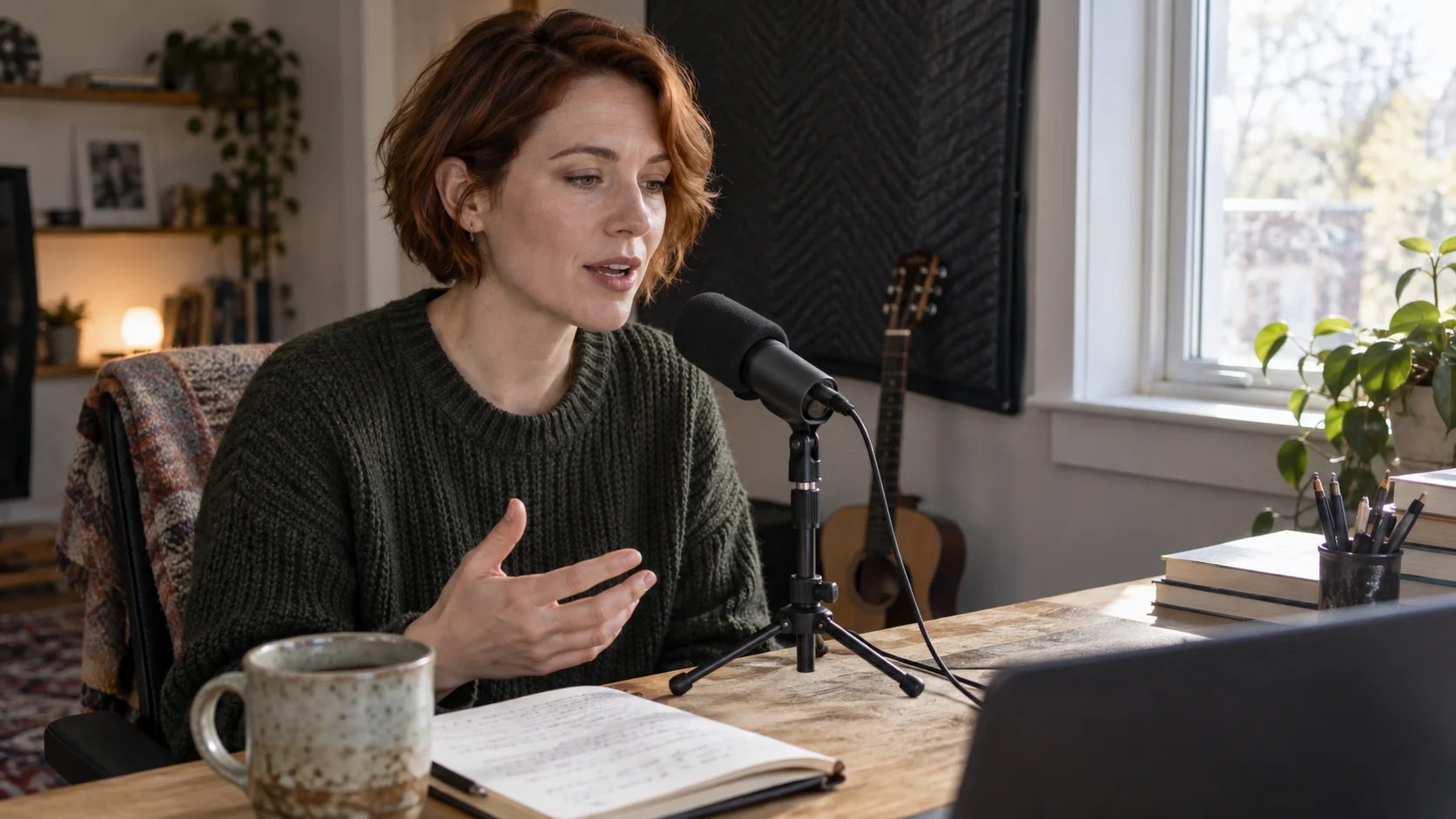
Это редакционное изображение иллюстрирует контролируемую среду записи; оно не является скриншотом интерфейса Gemini и не претендует на статус выходных данных модели.
Разделяйте идентичность голоса и указания по исполнению
Аватар обеспечивает повторно используемую якорную идентичность. Ваш запрос по-прежнему управляет исполнением: слова, темп, эмоциональный тон, жесты, кадрирование и обстановка. Эталонный голос не может исправить расплывчатый сценарий, зашумлённую запись при регистрации или запрос, в котором за восемь секунд требуется одновременно несколько несовместимых эмоциональных состояний. Рассматривайте идентичность и исполнение как отдельные параметры управления.
Используйте один и тот же короткий тестовый сценарий для первых двух–трёх запусков. Если голос меняется при неизменных словах — это проблема согласованности. Если изменяется длительность из-за переписанного сценария — это переменная, связанная с текстом. Такое разделение делает правки целенаправленными, а не случайными.
Для более широкого межмодельного сравнения ознакомьтесь с Gemini Omni против Seedance 2.5. На странице сравнения основной акцент сделан на выборе модели; данное руководство сфокусировано исключительно на задаче голоса аватара.
Проверьте доступность перед записью
Подтвердите учётную запись, возраст, подписку и регион
Google в настоящее время перечисляет несколько условий доступа к аватарам. Владелец учётной записи должен быть старше 18 лет и авторизован с помощью личной учётной записи Google. Доступность аватаров ограничена по региону: Google сообщает, что аватары в настоящее время недоступны в ЕЭЗ, Швейцарии и Соединённом Королевстве. Возможность работы с аватарами поддерживается только на английском языке. Для создания видео с персональным аватаром требуется подписка Google AI Plan.
Откройте приложения Gemini и найдите пункт «Добавить файлы», затем «Другие загрузки» → «Аватар». Если элемент «Аватар» отсутствует, не тратите время на переписывание запросов. Сначала проверьте учётную запись, подписку, язык и географическое расположение. Доступность продукта может меняться, поэтому фактический интерфейс, к которому у вас есть доступ, является более авторитетным источником информации, чем устаревший скриншот из руководства.
Общий рабочий процесс создания видео в Gemini Omni также поддерживает учётные записи рабочих или учебных организаций с соответствующим доступом к Google Workspace, однако инструкции по персональному аватару конкретно описывают регистрацию с использованием личной учётной записи Google. Не предполагайте, что наличие места в Workspace автоматически предоставляет те же элементы управления аватаром.
Подготовьте чистую среду для регистрации
Качество регистрации начинается до того, как модель увидит ваш запрос. Установите телефон на уровне глаз. Используйте равномерное освещение, которое обеспечивает видимость глаз, носа и рта без бликов. Снимите маски, головные уборы и тёмные очки. Выберите тихую комнату без посторонних голосов, шума вентиляторов, уличного шума или музыки. Исключите из кадра других людей и любые видимые лица.
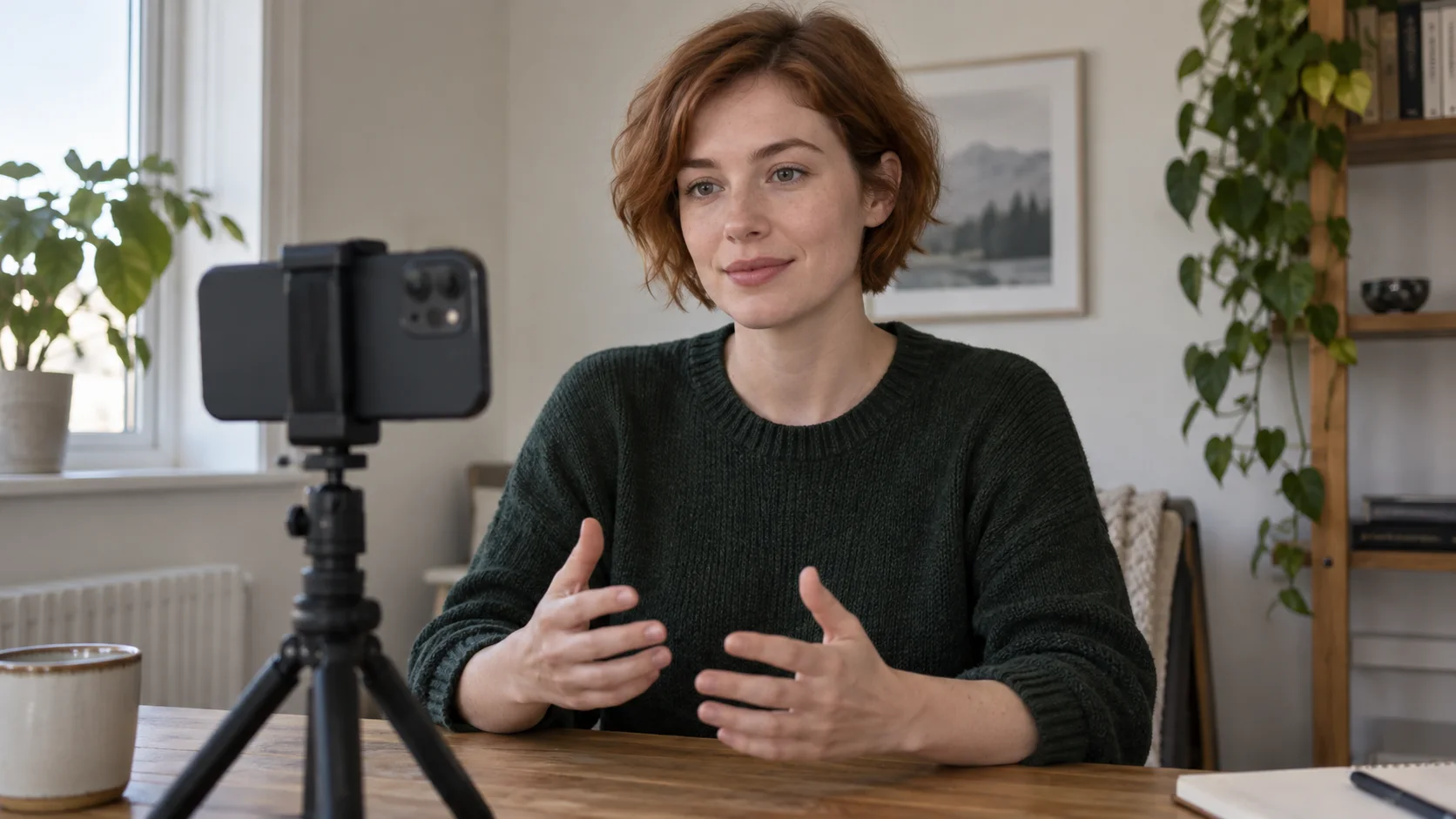
Простая калибровка снижает количество переменных: телефон на уровне глаз, равномерный свет из окна, тихая комната и один чётко видимый владелец учётной записи.
Читайте предоставленные строки регистрации естественно. Не имитируйте коммерческого диктора, если только это не ваш обычный стиль речи. Эталонная запись должна фиксировать воспроизводимый базовый уровень, а не уникальное исполнение, которое невозможно повторить. Если интерфейс помечает запись как некорректную, используйте опцию «Перезаписать», а не принуждайте слабую запись к использованию в производственном процессе.
Запишите и вызовите персональный аватар
Завершите контролируемую запись лица и голоса
На компьютере откройте приложения Gemini, выберите «Добавить файлы», «Другие загрузки» → «Аватар», затем отсканируйте QR-код с помощью смартфона или планшета. Следуйте инструкциям на мобильном устройстве для записи лица и голоса, вернитесь на компьютер и выберите «Использовать аватар». Во время этой процедуры необходим доступ к камере и микрофону.Google утверждает, что аватар привязан к владельцу учётной записи и что записанные при регистрации селфи и голосовые данные удаляются из его систем сразу после создания аватара. Перед началом записи внимательно ознакомьтесь с текущими условиями использования и информацией о конфиденциальности, отображаемыми на экране. Если аватар предназначен для корпоративного обучающего видео, заручитесь согласием ведущего на конкретные сценарии и каналы распространения, а также на первоначальную запись.
Для аналогичного, но отличного рабочего процесса внутри презентационного продукта Google см. учебное пособие по персональному аватару Google Vids. При документировании процесса вашей команды чётко разделяйте эти два пути, чтобы редакторы понимали, работают ли они в Gemini Apps или в Google Vids.
Сознательно вызывайте одну и ту же личность
Создайте новое видео Gemini Omni, добавьте аватар через меню загрузки или введите символ @ и выберите свой идентификатор Google. Токен имени пользователя служит ссылкой на личность. Поместите устную реплику в кавычки, затем опишите манеру произнесения, видимое действие, план съёмки, поведение камеры и окружение.
Краткий шаблон запроса выглядит так:
@[Имя пользователя Google]произносит: «Сегодня я покажу вам, как центрировать глиняную чашу». Спокойный, обучающий темп, одна короткая пауза после слова «сегодня», естественный жест рукой в сторону гончарного круга, средний план, неподвижная камера, тихая дневная студия керамики, чёткая речь, отсутствие фонового разговора, отсутствие субтитров.
Не перегружайте тест сменой костюма, движением камеры, многолюдной обстановкой и длинной репликой. Сначала убедитесь, что голос и лицо остаются узнаваемыми в стабильном кадре. Добавляйте по одной переменной производства на каждую одобренную итерацию.
Создание короткого видео, управляемого голосом
Пишите с учётом продолжительности и ритма устной речи
Устный текст требует времени. Прочитайте реплику вслух, засекая время секундомером, до генерации. Для короткого сгенерированного ролика безопаснее использовать одно чёткое предложение, чем сжимать абзац в ускоренную речь. Укажите одну паузу, один акцент и одно эмоциональное направление. Избегайте режиссёрских указаний, которые могут быть ошибочно восприняты как диалог.
Словарный запас должен быть разговорным. Числа, аббревиатуры, торговые марки и редкие собственные имена требуют фонетического упрощения или переписывания предложения. Если правильное произношение критично, протестируйте этот термин отдельно до создания полной сцены. Именно на этом этапе следует решить, будут ли субтитры добавлены позже — отдельно от видео — или встроены непосредственно в кадр.
Руководство по сохранению последовательности голоса в Seedance 2.5 содержит дополнительный контрольный список по темпу, смене говорящих и межкадровому анализу, когда проект выходит за рамки одного ролика с аватаром.
Задавайте аудио- и визуальные инструкции отдельно
Опишите требования к звуку в одном предложении, а требования к изображению — в другом. Фраза «чёткая речь с близкого микрофона без реверберации помещения» описывает звук. Фраза «средний крупный план, неподвижная камера, мягкое оконное освещение» описывает изображение. Разделение этих требований упрощает диагностику неудач.
Это существующий редакционный результат Seedance, а не эталонный тест Gemini Omni. Используйте его исключительно как пример для проверки синхронизации речи, движения лица и фонового звука.
Если речь верна, но визуальная составляющая неверна, скорректируйте описание камеры или окружения. Если сцена удачна, но голос недостаточно чёток, сократите реплику и упростите её подачу. В руководстве по видео с нативным аудио объясняется, как анализировать диалог, фоновую атмосферу и изображение как отдельные слои.
Проверка голоса и сходства перед масштабированием
Применяйте одни и те же три контрольные точки ко всем экспортированным файлам
Скачайте сгенерированное видео и просмотрите его вне интерфейса создания. Прослушайте один раз без визуального сопровождения, затем просмотрите один раз без звука, после чего проведите совместный анализ звука и изображения. В начальный, средний и финальный моменты оцените распознаваемость говорящего, правильность произношения, ритм речи, движение губ, стабильность лица, жесты, фоновый звук и возможность редактирования.
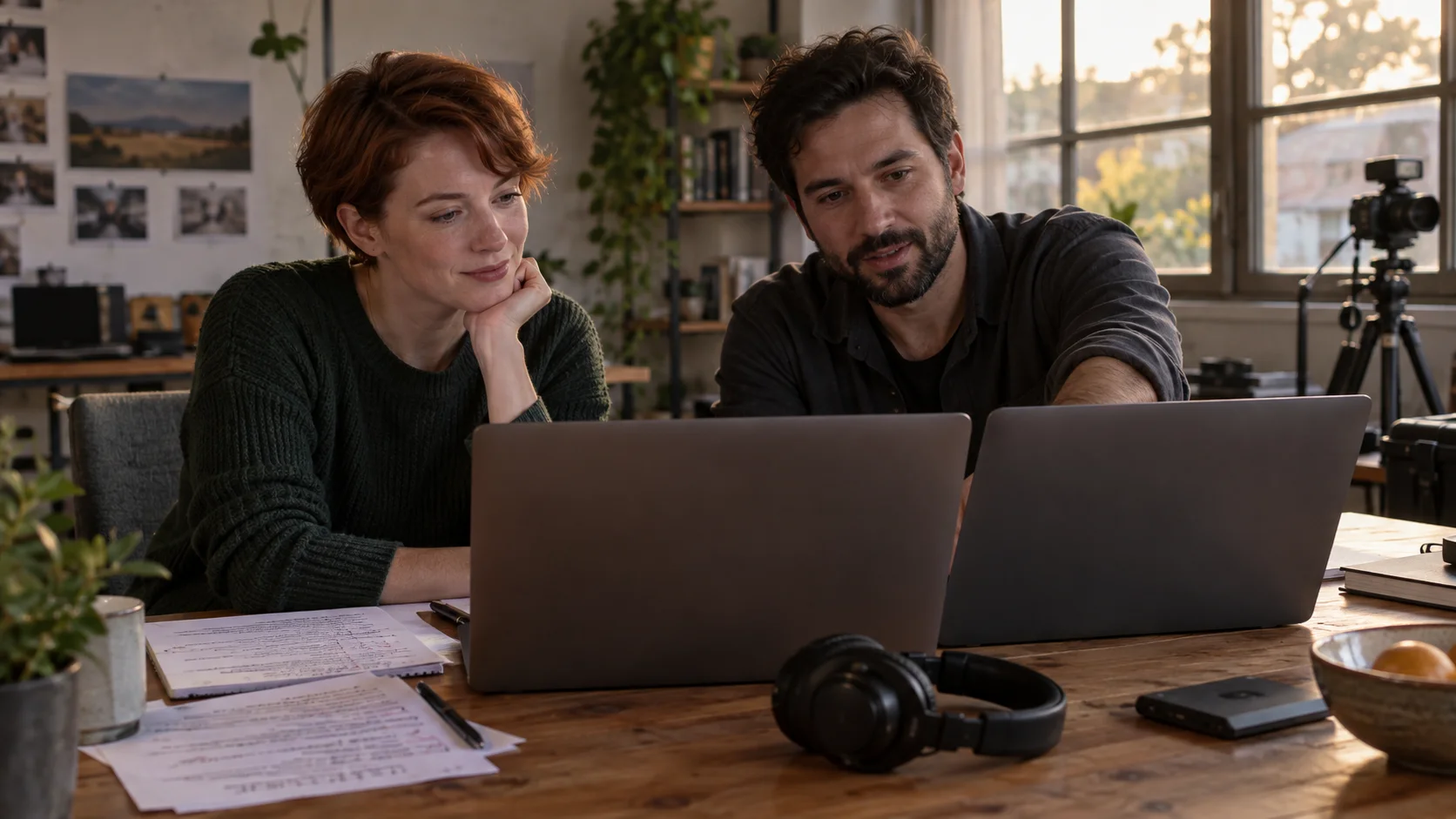
Анализ должен давать объективные доказательства: расшифровку речи, временные метки и чёткое решение — «сохранить», «переработать» или «отклонить».
Используйте три возможных исхода. Сохранить, если человек остаётся узнаваемым, реплика понятна и ролик завершается аккуратно. Переработать, если можно исправить одну контролируемую проблему — темп, произношение, жест или кадрирование — без полного пересоздания концепции. Отклонить, если наблюдается дрейф личности, речь становится неразборчивой или результат создаёт риски, связанные с согласием или брендом.
Сохраняйте архив одобрений
Сохраните точный текст запроса, сценарий, путь учётной записи, версию аватара, дату генерации, экспортированный файл и заметки по анализу. Не полагайтесь на историю чата как на архив производственных материалов. Если в будущем изменится произношение, архив покажет, была ли причина в новом сценарии, новой регистрации аватара или обновлении модели.
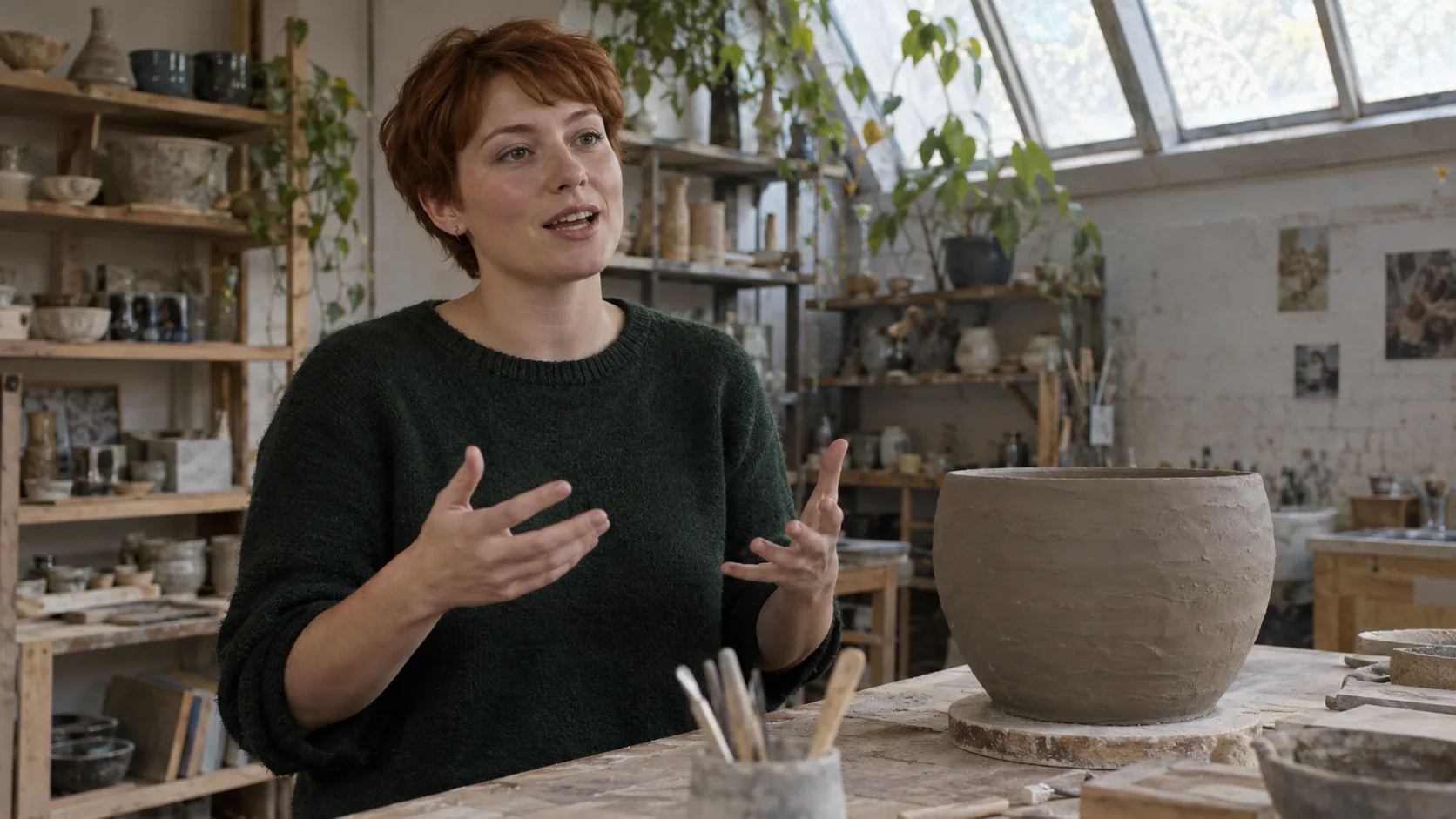
Готовая редакционная концепция должна сохранять ведущего, студию и обучающий тон, заданные в эталонных кадрах.
Для работы с несколькими кадрами используйте Seedance Agent, чтобы преобразовать техническое задание в план съёмок, привязать эталонные роли и сценарии к соответствующим кадрам, проанализировать реальные результаты и перегенерировать только слабые сегменты. Это не заменяет получение согласия или одобрения голоса; это снижает объём координационной работы после принятия этих решений.
ЗаключениеНадежный рабочий процесс ссылки на голос Gemini Omni начинается с документированной регистрации персонального аватара, а не с предположения, что любой аудиофайл может клонировать любой голос. Проверьте соответствие требованиям, запишите одного владельца учётной записи в тихой контролируемой среде, вызовите тот же аватар @username, сделайте первый сценарий коротким и отдельно оцените голос, сходство и движения. Когда одобренному спикеру требуется озвучить более длинную последовательность, переместите материалы доказательств, сценарии и ссылки в рабочий процесс видеопроизводства Seedance, чтобы каждый кадр можно было спланировать и скорректировать без потери первоначального решения по голосу.
Готовы попробовать сами?
Примените шаги из этого руководства в Seedance и превратите промпты или изображения в готовые видео за считанные минуты.
Бесплатные кредиты при регистрации. Тарифы от $28 в месяц.
Похожие статьи
Еще материалы на этом же языке, которые стоит прочитать дальше.

Как создать говорящего ИИ-аватара для многократного использования
Создайте говорящего ИИ-аватара с Seedance: разработайте уникального персонажа, добавьте голос и оживите его на фото или в сцене Seedance 2.5, серию за серией.
Читать статью
Лучшие нейросети video-to-video в 2026 году
Сравнение лучших AI-моделей video-to-video 2026 года для редактирования готовых видео: Higgsfield Genjutsu, Seedance 2.x, Runway Aleph, Luma Modify и Kling Omni.
Читать статью
Kling 4.0 vs Seedance 2.5: Полное сравнение
Сравнение Kling 4.0 и Seedance 2.5: ролики 30 секунд, ключевые кадры vs 50 референсов, аудио, 4K и 10-битный цвет. Узнайте, какая модель лучше подходит для ваших задач.
Читать статью