
Учебное пособие по созданию эталонного видео движения камеры в Firefly: съёмка, загрузка и проверка пятисекундного движения
AI Overview
Как использовать опорное видео движения камеры в Adobe Firefly?
Откройте Generate video, выберите модель Firefly Video, затем добавьте свой клип в разделе Camera > Motion reference. Опишите нового субъекта и обстановку в промпте, запустите генерацию и проиграйте результат, чтобы проверить фактическую траекторию движения камеры.
Какое видео можно загрузить в качестве опорного видео движения Firefly?
Adobe указывает, что допустимый клип должен длиться от 5 до 10 секунд и иметь размер менее 200 МБ. Если продолжительность превышает пять секунд, Firefly использует в качестве ориентира только первые пять секунд, поэтому желаемое движение следует разместить в начале клипа и обеспечить его устойчивость.
Копирует ли Firefly человека или объект из моего опорного клипа?
Управление с помощью опорного видео предназначено исключительно для заимствования движения камеры, а не субъекта из опорного клипа. Нового субъекта необходимо описывать отдельно в промпте, а затем проверять результат на соответствие по признакам идентичности, кадрирования, параллакса, а также начальной и конечной композиции.
Почему сгенерированный кадр не следует заданному движению из опорного видео?
Прежде всего убедитесь, что выбрана модель Firefly Video, исходный клип соответствует правилам загрузки, а движение чётко видно в первые пять секунд. Затем упростите конфликтующие инструкции по движению камеры и сравните сгенерированный клип с исходным по совпадающим временным меткам.
Опорное видео движения камеры задаёт траекторию, а не стилевой пресет
Разделите движение камеры и действие субъекта
Поворот человека на табурете — это движение субъекта. Обход камеры вокруг него изменяет перекрытие фона и эффект параллакса. Adobe сообщает, что Firefly Video способна извлекать из загруженного видео панорамирование, зумирование, наклон и траекторию движения камеры; в их учебном примере используется видеоклип, снятый на смартфон, где камера движется по кругу вокруг собаки, чтобы задать движение для нового субъекта. Собака не является требуемым результатом. Траектория дуги — является.
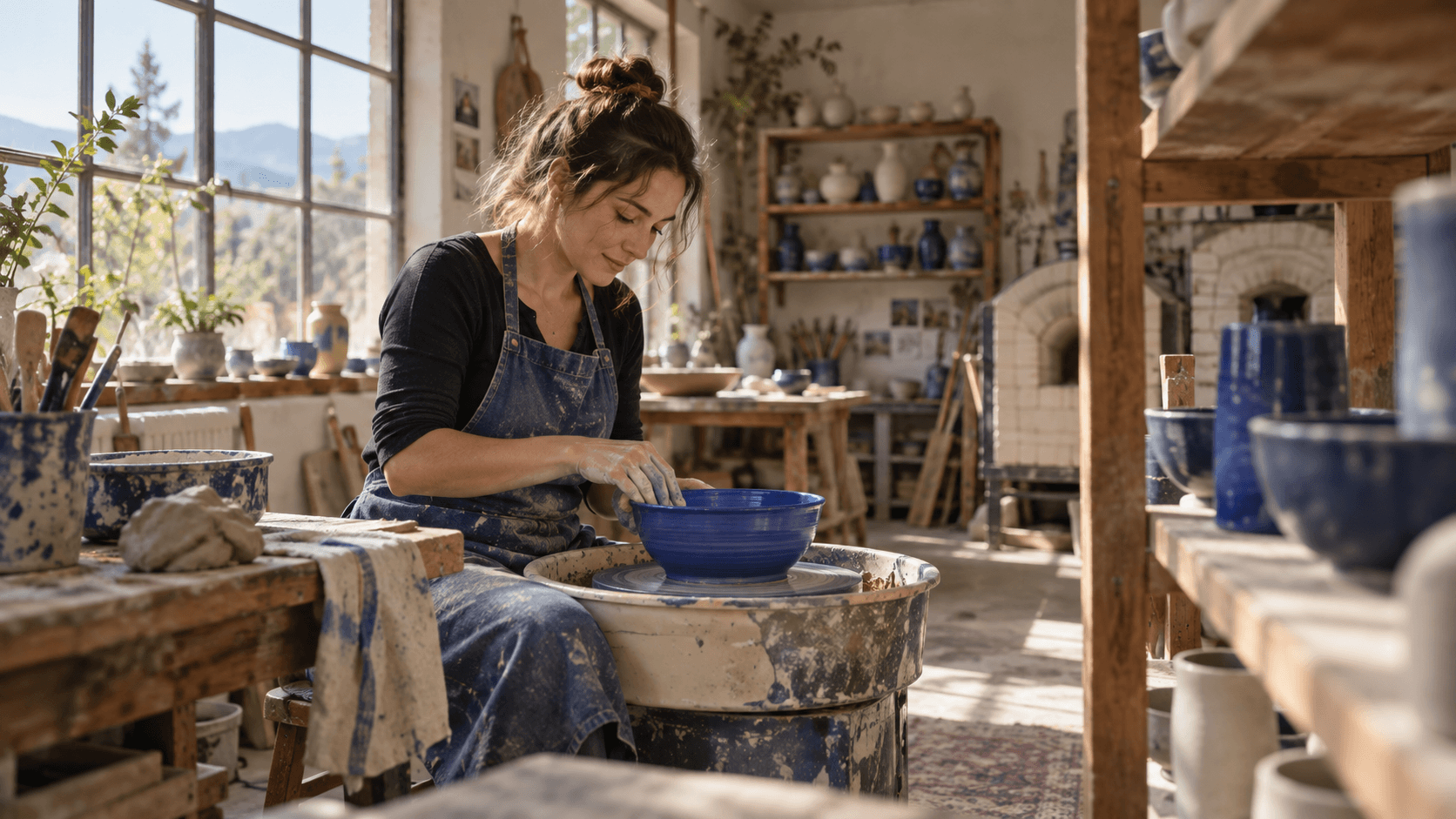
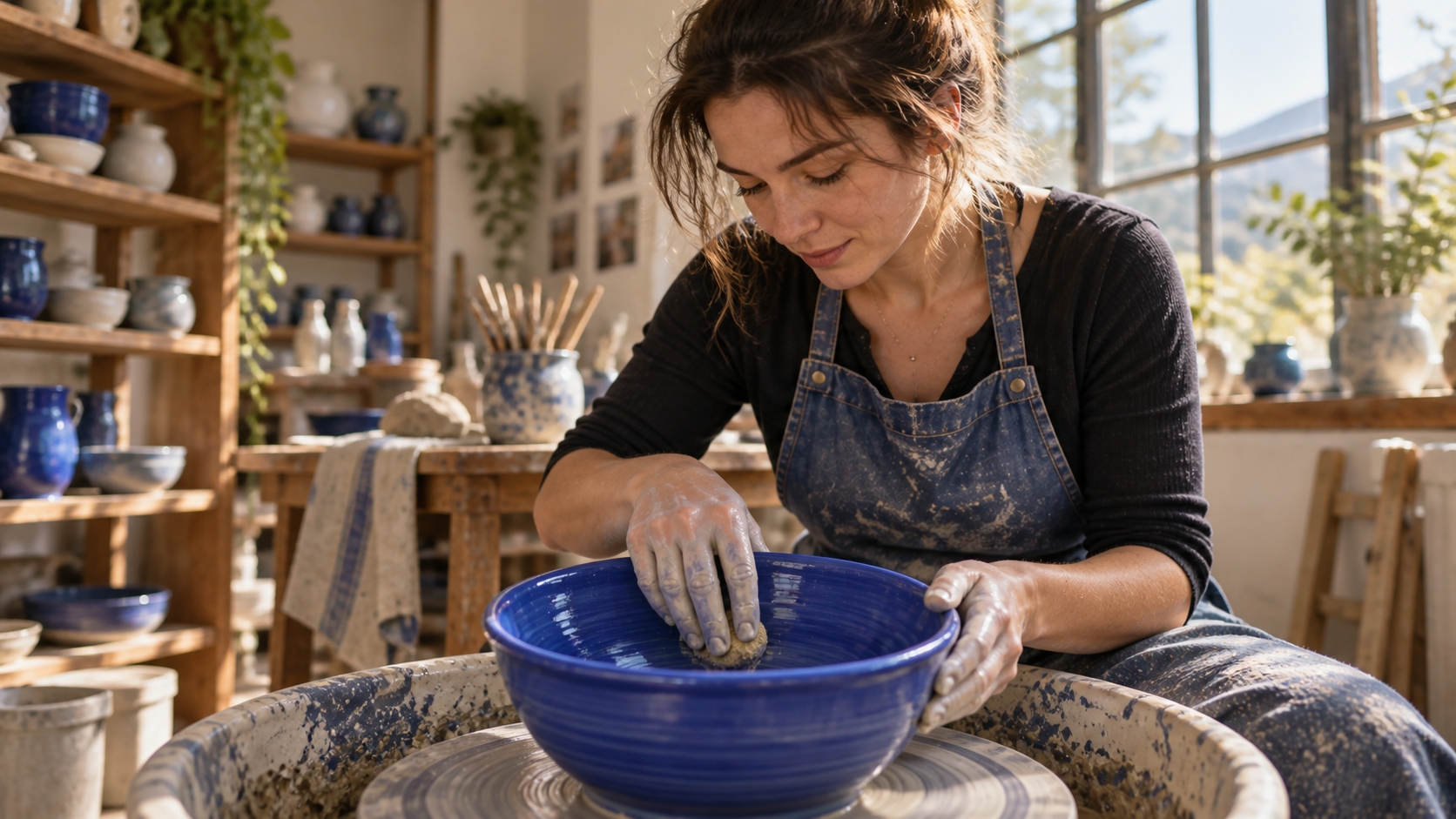
Представьте пятисекундный ролик, на котором керамист лепит голубую миску. Камера плавно движется по часовой стрелке по дуге; полка на переднем плане смещается относительно окна, в то время как миска остаётся узнаваемой. Приведённые здесь изображения служат редакционными иллюстрациями и не являются выходными данными Firefly или подтверждением именно этой дуги.
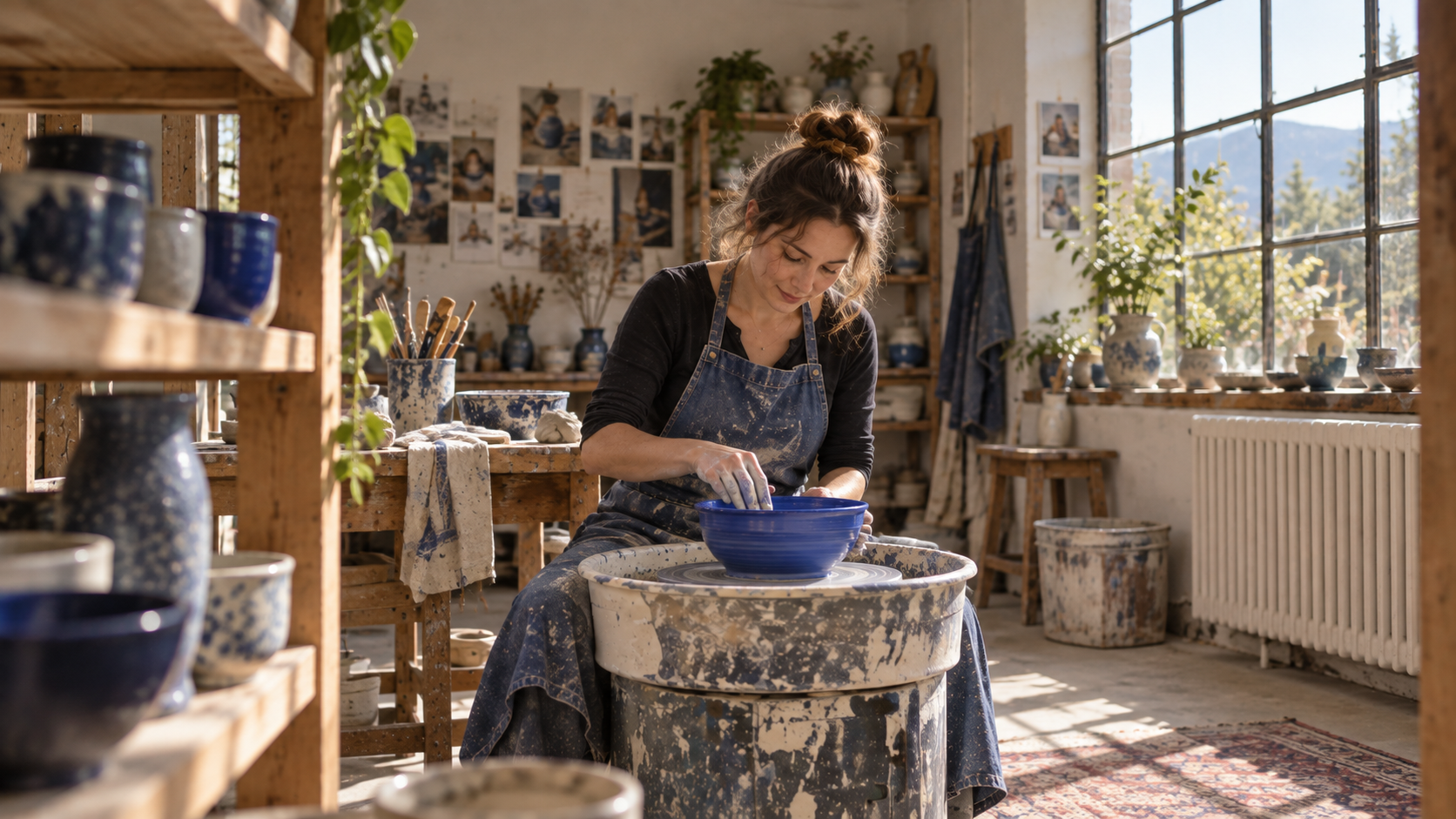
Иллюстративная начальная композиция: обратите внимание на полку, окно и миску. Эти устойчивые ориентиры облегчают оценку изменения положения камеры.
Понимайте, за что отвечает каждый опорный элемент
Используйте видео для задания движения камеры, а промпт — для описания субъекта, действия, локации и освещения. Там, где поддерживается, первый или последний кадр могут фиксировать композицию; статичное изображение не может заменить движущееся опорное видео. В текущей справочной странице Adobe описаны элементы управления кадрами, однако в более раннем руководстве демонстрировался режим, в котором кадры и Motion reference нельзя было комбинировать. Следуйте элементам управления вашей текущей модели и учитывайте это.
Если ваша реальная задача — сохранить существующего человека или продукт в нескольких кадрах, в рабочем процессе Seedance с опорным видео подробно объясняются более широкие проблемы идентичности и исполнения. Эта страница сфокусирована исключительно на движении камеры внутри Firefly.
Подготовьте опорный клип, демонстрирующий одно конкретное движение
Запишите пять полезных секунд, а не десять неопределённых
Adobe требует продолжительности от 5 до 10 секунд и размера файла менее 200 МБ; если исходный клип длиннее, используется только первые пять секунд. Для опорного клипа достаточно смартфона. Пройдите одну плавную дугу вокруг миски или один боковой трек вдоль полки. Избегайте комбинации нескольких несвязанных движений.
В примере с керамикой сначала установите устойчивый кадр, затем выполните движение по дуге и завершите его стабилизацией. Держите гончарный круг в кадре и включите ориентиры как на переднем, так и на заднем плане. Человек, танцующий перед неподвижным смартфоном, демонстрирует исполнение, а не движение камеры.
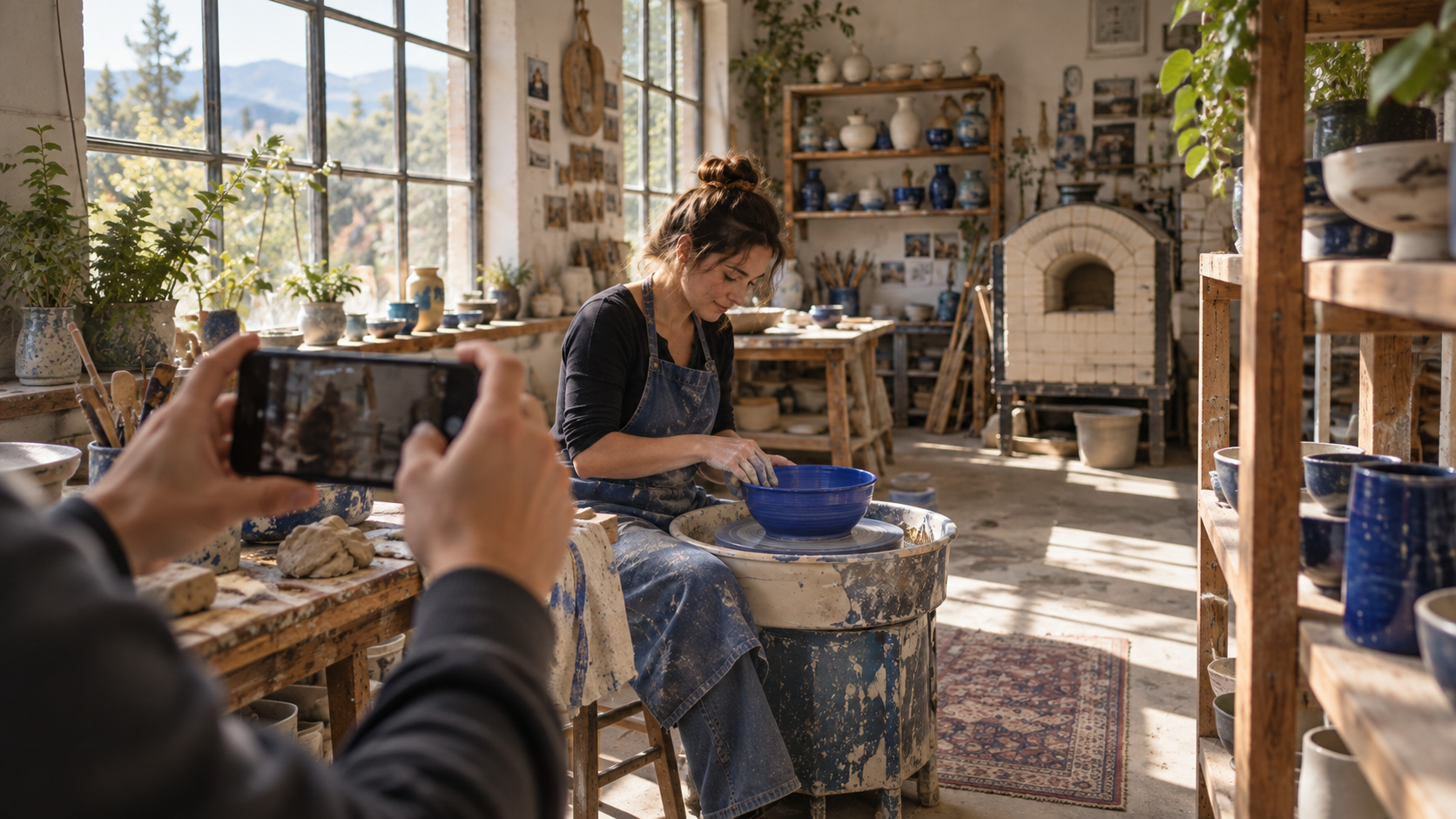
Иллюстративный «за кадром» вид. Полезным источником является короткий движущийся клип со смартфона, а не этот статичный кадр или наложение стрелок.
Перед загрузкой убедитесь, что файл воспроизводится корректно, камера меняет точку обзора, движение укладывается в интервал от 0 до 5 секунд и файл соответствует ограничениям Adobe. Сохраните его для сравнения по временным меткам. В руководстве по промптам Seedance для движения камеры подробно объясняются такие типы движения, как орбитальное, панорамное, приближение (push) и боковое слежение (lateral tracking).
Загрузите опорный клип в Firefly Video
Следуйте пути управления, специфичному для модели
В Adobe Firefly откройте Video > Generate video. В разделе General выберите модель Firefly Video; текущая инструкция Adobe прямо связывает функцию Motion reference именно с этой моделью. Выберите предлагаемое в вашем аккаунте соотношение сторон и разрешение выходного видео. В документации указано, что по умолчанию генерируется пятисекундный ролик с частотой кадров 24 кадра в секунду. В разделе Camera > Motion reference выберите Upload video и укажите подготовленный исходный клип. Добавьте промпт, описывающий субъект и сцену, затем запустите генерацию. Предварительный просмотр и загрузка возможны только после визуальной проверки движущегося результата.
Если вы используете первый или последний кадр, проверьте его обрезку относительно выбранного соотношения сторон; Adobe предупреждает, что несоответствующие изображения могут быть автоматически обрезаны. Некоторые элементы управления стилем также могут быть недоступны при использовании статичного кадра. Не предполагайте, что другая модель предоставляет доступ к элементу управления движением камеры Firefly Video.
Рабочий процесс преобразования изображения в видео (Seedance) представляет собой отдельный путь, когда одобряемое статичное изображение важнее заимствования конкретной снятой траектории камеры. Он не влияет на инструкции по использованию меню Motion reference в Firefly.
Формулируйте промпт, ориентируясь на новую сцену
Сохраняйте одну основную цель камеры
Ссылка на движение уже содержит информацию о камере. Определите новую сцену, не противодействуя заданной траектории. Готовый к использованию промпт: «Керамист в выцветшем индиго-фартуке формирует одну миску кобальтово-синего цвета на гончарном круге в дневной студии. Сохраните миску, фартук и мастерскую без изменений. Естественная глиняная пыль и текстура кожи. Следуйте загруженному плавному по часовой стрелке дуговому движению; руки и миска должны оставаться чётко различимыми. Без разрезов, лишних рук, новых людей, текста или логотипов».
Укажите движение один раз. Фраза «статичный съёмка с штатива с быстрым зумом и 360-градусным вращением» противоречива сама себе. Если вы используете Enhance prompt, удалите любое движение, которое она добавляет и которое конкурирует с исходным.
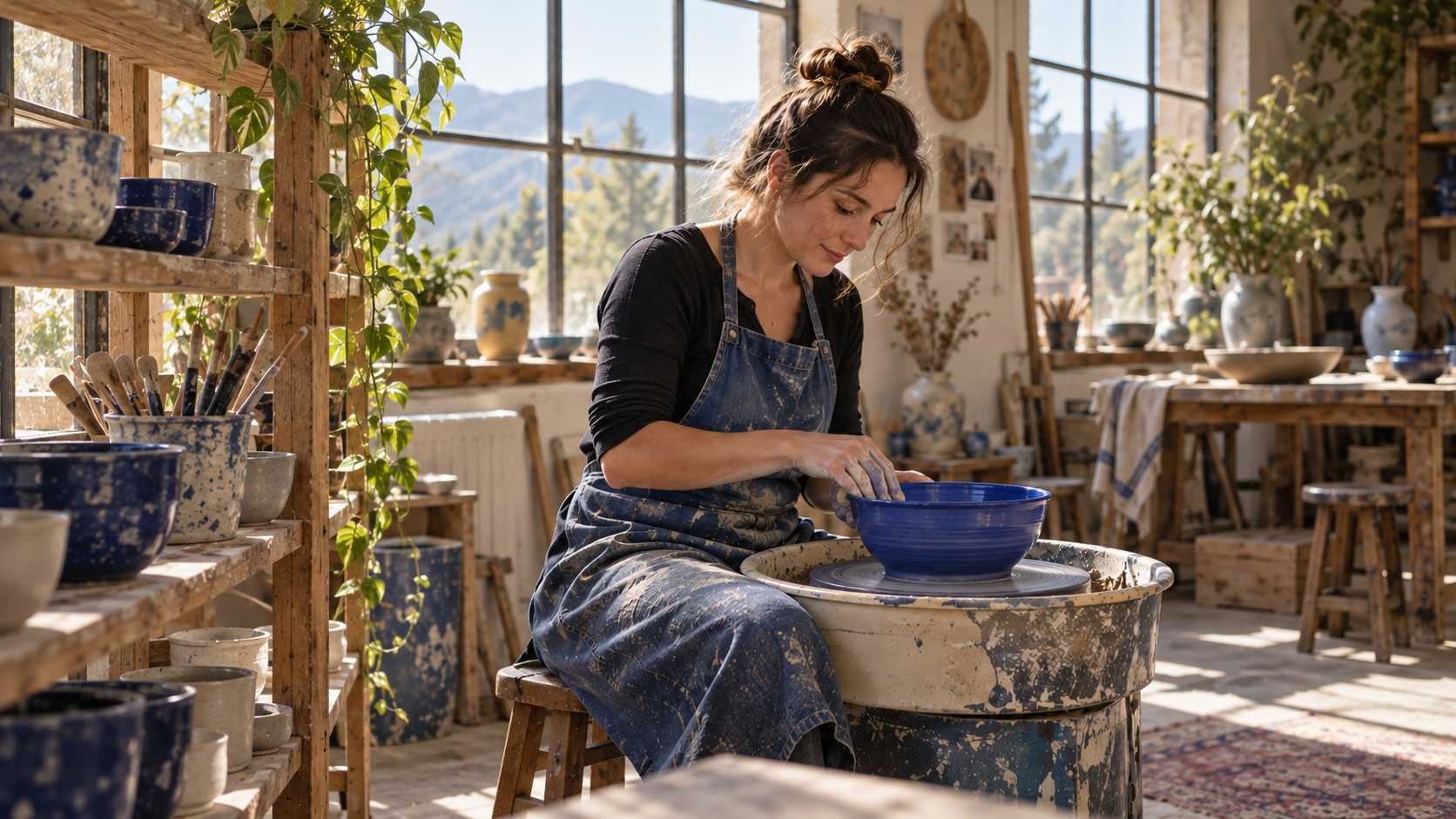
Иллюстративная композиция в середине дуги. В реальном видео оценивайте, плавно ли смещаются передний и задний планы, а не то, насколько привлекательный статичный кадр соответствует исходному.
Относитесь к соотношению сторон и опорным кадрам как к независимым решениям
Выберите соотношение 16:9 для широкоформатной доставки или 9:16 — для вертикального кадрирования. Кадрирование влияет на то, какие элементы может раскрыть траектория камеры. Первый кадр должен соответствовать началу исходного ролика; последний кадр должен быть достижим в пределах пяти секунд. Ни одно из этих условий не гарантирует пиксельно точного воспроизведения траектории.
Сохраняйте карточку кадра с указанием начальной позиции, направления движения, конечной композиции и двух ориентиров для параллакса. Используйте её при проверке вариантов.
Проверка и устранение неполадок сгенерированного движения
Воспроизводите оба ролика с совпадающими временными метками
Не одобряйте результат по миниатюре. Сравнивайте исходный и выходной ролики в начале, середине и конце. Проверьте направление движения, параллакс между полкой и окном, идентичность миски, положение рук и конечную композицию. Движущийся объект в статичном кадре может выглядеть живо, но при этом не выполнять задачу, поставленную ссылкой на движение камеры.
Это существующий пятисекундный ролик с астронавтом в исполнении Seedance, а не результат работы Firefly и не керамический фильм. Воспроизведите его, чтобы потренироваться в различении ходьбы объекта и изменений точки обзора камеры и фона.
Диагностируйте причину сбоя до внесения глобальных изменений
Если отсутствует Motion reference, убедитесь, что выбрана модель Firefly Video и текущий режим поддерживает данное управление. При неудачной загрузке проверьте продолжительность, размер файла и возможность его воспроизведения; текущий лимит Adobe составляет менее 200 МБ. Если камера, похоже, игнорирует траекторию, проанализируйте первые пять секунд исходного ролика, затем удалите из промпта конфликтующие слова, связанные с камерой. Если движение передаётся корректно, но объект деформируется, упростите действие и защитите только те признаки идентичности, которые имеют значение. Если кадрирование обрезает миску, скорректируйте соотношение сторон или опорный кадр до повторной попытки с оплатой.
Вносите лишь одно изменение за перегенерацию и сохраняйте предыдущий результат. В руководстве по редактированию видео seedance.tv в OpenShot и Seedance описаны обрезка и исправления доставки, не требующие новой генерации.
Иллюстративная детальная цель. Результат с движением должен достигать полезного кадра без изменения формы миски или рук керамиста.
Как вписывается Seedance Agent после теста движения
Преобразуйте одобренное движение в многократно используемый план съёмки
Firefly использует Motion reference тогда, когда у вас уже есть короткая запись движения камеры и вы хотите получить новый пятисекундный кадр, основанный на ней. Кампания — это более масштабная задача: дуговое движение при работе с керамикой может потребовать крупного плана изделия, вертикального кадра, утверждённых подписей, аудио, альтернативных финалов и согласования с другим человеком. Именно здесь Seedance Agent может помочь координировать ваш бриф, справочные материалы, порядок съёмок и выборочные перегенерации на seedance.tv. Он не управляет функцией загрузки в Firefly и не гарантирует, что Firefly будет точно следовать исходной траектории; он предоставляет вашему производству место для хранения принятого движения и связанной обратной связи.
Для каждого одобренного клипа зафиксируйте исходный файл, окончательный промпт, соотношение сторон, выбранный результат и краткое (одно предложение) обоснование одобрения. Отклоняйте даже красивый клип, если траектория камеры неверна. Если результат входит в серию, основанную на изображениях, руководство по преобразованию изображения в видео Seedance 2.5 предлагает дополнительный способ обеспечить согласованность визуальных якорей в последующих кадрах.
Заключение
Надёжный рабочий процесс использования ссылки на движение камеры в Firefly краток: запишите одно чёткое движение, сохраните его полезное действие в первые пять секунд, выберите модель Firefly Video, загрузите файл в разделе Camera > Motion reference и составьте промпт, определяющий новый объект без противоречия заданной траектории. Затем воспроизведите исходный и сгенерированный ролики в совпадающие моменты времени перед принятием результата. Приведённые здесь изображения керамики носят иллюстративный характер, а воспроизводимый ролик с астронавтом — это отдельный образец Seedance, а не тест Firefly. Когда одобренное движение необходимо превратить в согласованный многосъёмочный результат, спланируйте и проверьте следующие кадры с помощью Seedance Agent.
Готовы попробовать сами?
Примените шаги из этого руководства в Seedance и превратите промпты или изображения в готовые видео за считанные минуты.
Бесплатные кредиты при регистрации. Тарифы от $28 в месяц.
Похожие статьи
Еще материалы на этом же языке, которые стоит прочитать дальше.

Как создать говорящего ИИ-аватара для многократного использования
Создайте говорящего ИИ-аватара с Seedance: разработайте уникального персонажа, добавьте голос и оживите его на фото или в сцене Seedance 2.5, серию за серией.
Читать статью
Лучшие нейросети video-to-video в 2026 году
Сравнение лучших AI-моделей video-to-video 2026 года для редактирования готовых видео: Higgsfield Genjutsu, Seedance 2.x, Runway Aleph, Luma Modify и Kling Omni.
Читать статью
Kling 4.0 vs Seedance 2.5: Полное сравнение
Сравнение Kling 4.0 и Seedance 2.5: ролики 30 секунд, ключевые кадры vs 50 референсов, аудио, 4K и 10-битный цвет. Узнайте, какая модель лучше подходит для ваших задач.
Читать статью