
CapCut Auto Cut не работает: устранение отсутствующих, зависших и некорректных разрезов

AI Overview
Почему CapCut Auto Cut не работает?
Типичные причины: неподдерживаемая платформа, устаревшее приложение, ограничения, связанные с учётной записью или географическим регионом, заблокированный доступ к облачным сервисам или исходные клипы, слишком сложные для надёжного анализа.
Где находится Auto Cut в CapCut?
Auto Cut доступен в CapCut Mobile и на настольной версии, однако в CapCut указано, что он не поддерживается в веб-редакторе. Его название и позиция в меню могут различаться в зависимости от версии и региона.
Как исправить зависание CapCut Auto Cut на 90 %?
Сохраните проект, убедитесь в стабильности соединения, перезапустите приложение и протестируйте три коротких локальных клипа. Если это сработает, постепенно добавляйте медиафайлы небольшими группами, чтобы выявить проблемный файл.
Почему Auto Cut создаёт некорректные разрезы?
Слабые ритмические акценты, шумная речь, длинные непрерывные клипы и избыток конкурирующих ключевых моментов приводят к плохому выбору точек разреза при анализе. Используйте чистый аудиосигнал и небольшую диагностическую последовательность перед повторным созданием полного монтажа.
Начните с платформы и типа сбоя
Фраза «CapCut Auto Cut не работает» может означать четыре разных вещи: функция отсутствует, анализ не завершается, автоматически сгенерированный монтаж имеет неточное временное совпадение или результат некорректно отображается при предпросмотре или экспорте. Устранение ошибки на неверном уровне тратит время и может повредить рабочий черновик. Начните с определения платформы и последней точки, на которой функция ещё работала.
| Симптом | Наиболее вероятный уровень проблемы | Первый безопасный тест |
|---|---|---|
| Auto Cut отсутствует | Платформа, версия, учётная запись или этап внедрения | Проверьте наличие функции в мобильном или настольном приложении последней версии |
| Анализ зависает | Сеть, облачный сервис, исходные медиафайлы или размер проекта | Протестируйте три коротких локальных MP4-клипа |
| Разрезы не попадают в ритмические акценты или паузы | Чёткость аудио и структура исходных материалов | Используйте один чистый аудиотрек с явно выраженными акцентами |
| Предпросмотр или экспорт некорректны | Кэш, ресурсы устройства, медиафайлы или параметры рендеринга | Экспортируйте фрагмент продолжительностью 5–10 секунд |
В CapCut Auto Cut описывается как функция ИИ-монтажа, которая обрезает и синхронизирует исходные клипы относительно ритмических акцентов музыки, пауз в речи или текстовой структуры. Это не то же самое, что Auto Cutout, удаление фона, функция «Разделить сцену» или шаблон, уже содержащий фиксированные точки синхронизации. Перед изменением настроек уточните точное название функции.

Иллюстративный финальный кадр, не скриншот интерфейса CapCut. Яркие движения, читаемые акценты и незагромождённый объект — полезные характеристики исходного материала для диагностики автоматических разрезов.
Устранение отсутствия Auto Cut
Сначала исключите веб-редактор
Согласно руководству по поддержке CapCut за 2026 год, Auto Cut доступен в мобильной и настольной версиях, но недоступен в CapCut Web. Если вы работаете онлайн, переместите исходные клипы в текущее мобильное или настольное приложение, завершите автоматический монтаж там, а затем используйте веб-версию позже, если потребуется совместная работа.
В мобильном приложении ищите функцию не только внутри существующей временной шкалы, а начните с главного экрана или раздела шаблонов/создания с помощью ИИ. В зависимости от учётной записи и сборки инструмент может называться AutoCut, Auto Cut, Smart Edit или Beat Cut. В настольной версии проверьте текущие инструменты ИИ или область «Умный монтаж». Названия пунктов меню могут меняться между релизами, поэтому учебное видео, записанное для другой сборки, является менее надёжным источником информации, чем то, что отображается в установленном приложении.
Проверьте версию, учётную запись и этап внедрения
Обновите CapCut через официальный канал распространения, полностью закройте приложение и запустите его заново. Убедитесь, что вы вошли в ожидаемую учётную запись и что ваша операционная система поддерживается текущей версией. Поскольку Auto Cut зависит от облачной обработки, даже корректно работающий локальный редактор может скрывать или отключать функцию, если учётная запись, сеть, организация или регион не имеют доступа к соответствующему облачному сервису.
Этапы внедрения функций могут различаться в зависимости от учётной записи и географического положения. Переустановка приложения не принудительно активирует серверную лицензию. Если функция остаётся недоступной в обновлённой мобильной или настольной версии, зафиксируйте модель устройства, версию ОС, версию приложения, регион и тип учётной записи перед обращением в службу поддержки.
Для проектов, начинающихся с генерируемого видеоматериала, в этом рабочем процессе CapCut и Seedance Agent объясняется, как разделить процессы создания и монтажа вместо того, чтобы ожидать, что один пункт меню выполнит всю производственную цепочку.
Устранение зависания Auto Cut во время анализа
Используйте диагностический набор из трёх клипов
Auto Cut использует облачный анализ, поэтому обычного интернет-соединения недостаточно. Брандмауэр школы или компании, VPN, DNS-фильтр, расширение для обеспечения конфиденциальности или нестабильный Wi-Fi могут блокировать конкретный сервис, даже если обычные веб-страницы загружаются нормально. Сохраните черновик, один раз переключитесь между доверенным Wi-Fi и мобильными данными, временно отключите VPN или блокировщик и повторно запустите небольшой тест. Не продолжайте отправлять весь проект, пока индикатор прогресса остаётся замороженным.
Создайте диагностический набор из трёх локальных MP4-клипов длительностью от пяти до десяти секунд каждый, плюс один чистый аудиотрек. Избегайте облачных заглушек, повреждённых файлов и нестандартных кодеков. Если набор успешно обрабатывается, скорее всего, проблема в исходном проекте. Постепенно добавляйте исходные клипы группами, пока ошибка не проявится снова.
Если зависание воспроизводится только для одного элемента, выполните его перекодирование или замените его, не пересоздавая все клипы. В официальной документации по импорту CapCut отмечено, что неподдерживаемые или повреждённые медиафайлы могут отображаться как чёрные или не распознаваться. Загрузка превью для больших коллекций также может занимать значительное время. Во время диагностики работайте с локальными копиями, чтобы задержка облачной синхронизации не была ошибочно принята за сбой анализа.
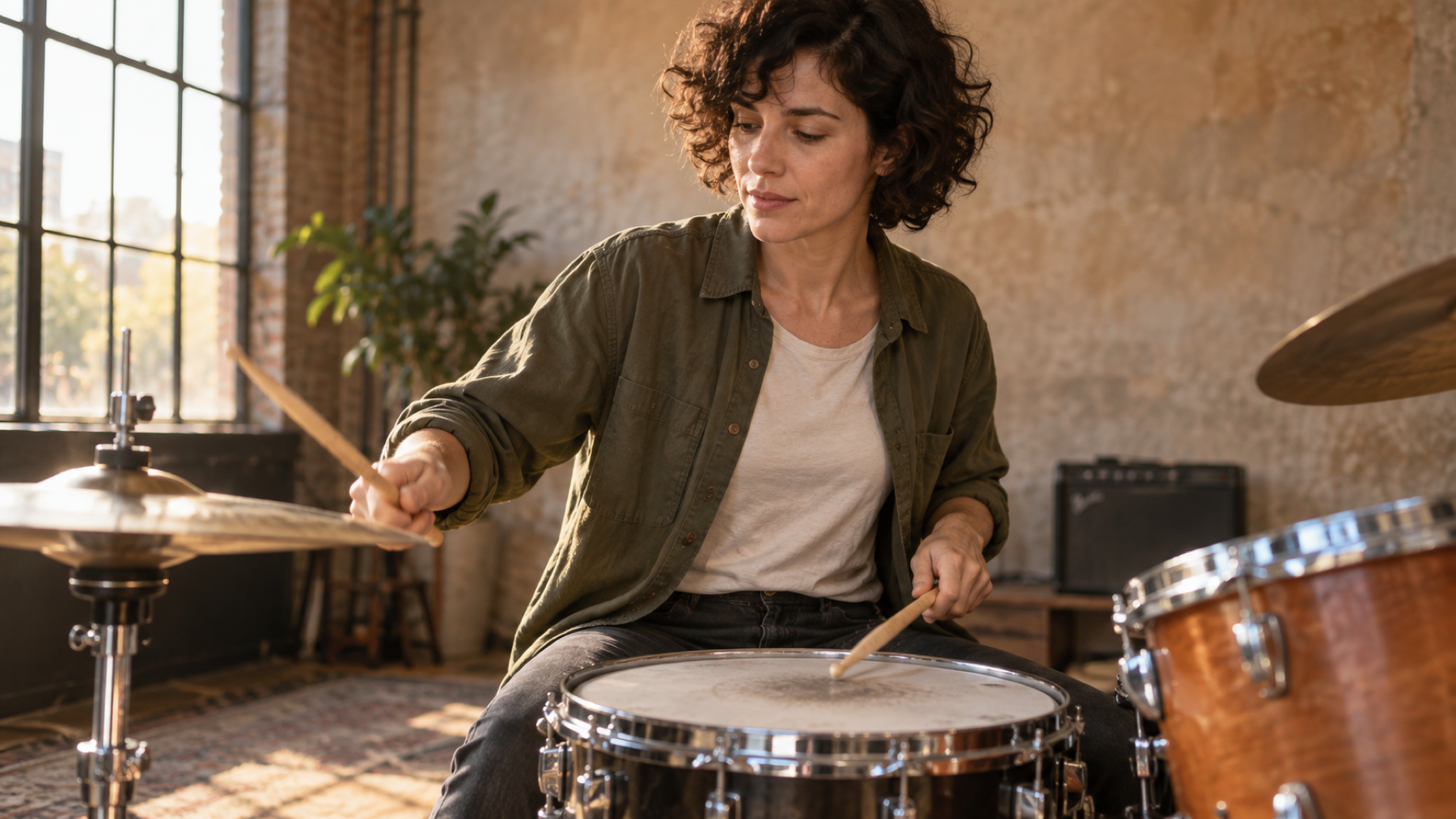 Иллюстративный кадр в точке ритмического акцента. Руки, палочки, малый барабан и хай-хэт создают очевидный визуальный акцент, который можно сопоставить со звуковой дорожкой.
Очистка кеша без удаления проектов
После резервного копирования проекта используйте собственный механизм управления кешем в CapCut, если он доступен, затем перезапустите приложение и устройство. В Android очищайте кеш, а не данные приложения. CapCut специально предупреждает, что очистка данных приложения может привести к необратимому удалению локальных проектов. В iOS выгрузка или переустановка также могут повлиять на несинхронизированную работу, поэтому перед выполнением этих действий убедитесь в наличии резервных копий в облаке или в файловой системе.
Если небольшой набор элементов также «зависает» после чистого перезапуска и второго теста сети, прекратите изменять медиафайлы. Свидетельства теперь указывают скорее на проблемы с доступностью или состоянием сервиса. Зафиксируйте точный процент завершения, время, устройство, версию, тип сети и короткую видеозапись экрана для поддержки.
Устранение разрезов, пропускающих ритмические акценты или речь
Обеспечение более чётких опорных точек для анализа
Завершённый Auto Cut всё ещё может быть некачественным монтажом. Как правило, это проблема выбора исходного материала, а не сбой программного обеспечения. Музыка с мягким атаком, плавающим темпом, продолжительными атмосферными вступлениями или плотной вокальной партией даёт слабые ритмические опорные точки. Речь с фоновым шумом, перекрывающимися говорящими, длинными паузами в дыхании или музыкой того же уровня громкости снижает надёжность обнаружения пауз.
Создайте тестовый фрагмент длительностью 20–30 секунд: один музыкальный фрагмент с очевидными тактовыми ударами, три–пять клипов с чётко выраженными действиями и отсутствием заранее встроенных переходов в исходном материале. Запросите простую длительность и сравните границы разрезов с наиболее выраженным слышимым акцентом. Если инструмент корректно работает с этой последовательностью, вернитесь к реальному проекту и очистите аудио, сократите продолжительные клипы и удалите почти дублирующиеся кадры.
Это реальный видеоролик движущегося Seedance, а не монтаж, сгенерированный CapCut, и не официальный образец CapCut. Используйте удары стоп, смену положения рук и изменения направления движения как визуальные маркеры при тестировании автоматической синхронизации разрезов.
Восстановление вместо повторной генерации
Сохраняйте сгенерированную последовательность, если её структура полезна. Сдвигайте границы разрезов, сделанных слишком рано или слишком поздно, удаляйте повторяющиеся клипы, сохраняйте реакции, требующие большего времени, и сокращайте переходы, нарушающие ритм. Auto Cut должен обеспечивать первую сборку, а не окончательное редакторское решение.

Иллюстративный кадр паузы. Более тихий визуальный акцент должен сохраняться достаточно долго для восприятия, а не обрабатываться как очередной резкий музыкальный акцент.
Для роликов, построенных вокруг речи, решайте задачи распознавания слов и темпа отдельно. Сгенерируйте или импортируйте точную расшифровку, удалите очевидные «мёртвые» паузы, затем разместите B-ролл вокруг завершённых мыслей. Принципы тайминга из этого руководства по автоматическим субтитрам полезны, поскольку читаемость субтитров и синхронизация разрезов речи зависят от границ фраз, а не только от тишины.
Устранение несоответствий между предпросмотром и экспортом
Экспорт короткого контрольного фрагмента
Задержка предпросмотра может создать впечатление, что хороший автоматический монтаж повреждён. Экспортируйте пять–десять секунд вокруг подозрительного разреза и сравните полученный файл с таймлайном. Если экспорт выполнен корректно, проблема, скорее всего, связана с производительностью предпросмотра или кешем. Если ошибочны оба — и предпросмотр, и экспорт — исправьте границу разреза или замените затронутый исходный клип.
Перед полным экспортом убедитесь в наличии свободного места на носителе, закройте ресурсоёмкие фоновые приложения, сохраняйте проект в локальную папку и используйте умеренное разрешение и частоту кадров. Крупные проекты в 4K, большое количество эффектов, неподдерживаемые медиаформаты и ограниченный объём оперативной памяти могут прервать процесс рендеринга. Если ошибка повторяется в одной и той же точке, экспортируйте проект по частям, чтобы локализовать проблемный клип или эффект, а затем повторно свяжите или замените его.
Не удаляйте стабильный черновик ради устранения артефакта предпросмотра. Сначала продублируйте проект или сохраните его копию в облаке. Для более широкого решения вопроса о том, когда автоматический редактор достаточен, а когда безопаснее использовать редактор с таймлайном, см. это сравнение AI-редактора и DaVinci Resolve.
Создание резервного варианта, защищающего монтаж
Разделение этапов генерации, сборки и утверждения
Самое быстрое восстановление иногда достигается просто прекращением попыток заставить одну автоматическую функцию решить все задачи. Чётко определите конечный результат, выберите исходные клипы, протестируйте короткую сборку, утвердите ритм, затем выполните экспорт. Храните исходные клипы и утверждённую последовательность вне единого хрупкого шаблона. Сравнение Seedance и CapCut поможет понять, когда основная задача — генерация контролируемого видеоматериала, а когда — завершение монтажа.
Seedance Agent полезен до Auto Cut, когда непрерывность и повторные генерации являются наиболее затратной частью процесса. Организуйте справочные материалы, планируйте отдельные кадры с чёткими действиями, генерируйте реальные выходные данные, утверждайте каждый клип и повторяйте генерацию только для слабых кадров. Затем передайте автоматическому редактору меньший и более чистый набор клипов. Это сокращает дублирование видеоматериала, противоречивые движения и неоднозначные ритмические точки, не утверждая при этом, что Seedance заменяет детальный монтаж в таймлайне.
Сначала протестируйте движение в рабочем процессе «изображение в видео».

*Иллюстративный утверждённый финальный кадр. Сохранение идентичности персонажа, геометрии помещения, естественного выражения лица и чёткого завершения делает такой кадр лучшим кандидатом на финальный кадр по сравнению с произвольным разрезом на последнем ритмическом ударе.*Используйте один контрольный список для финального файла: каждая озвученная мысль завершена; сильные акценты получают осознанные разрезы; тихие моменты остаются без изменений; ни один кадр не дублируется случайно; субъект и окружающая среда остаются логически связанными; субтитры остаются читаемыми; запрошенная продолжительность и соотношение сторон соответствуют требованиям; экспортированный файл воспроизводится от начала до конца. Этот подход надёжнее, чем объявлять Auto Cut «исправленным», просто потому что его кнопка была нажата один раз.
Заключение
Когда CapCut Auto Cut не работает, определите, связана ли проблема с доступностью, облачным анализом, редакторским временем, предварительным просмотром или экспортом, прежде чем вносить изменения в проект. Используйте мобильное или настольное приложение вместо неподдерживаемого веб-интерфейса, обновите и проверьте учётную запись, сохраните локальные черновики перед очисткой кеша и протестируйте три коротких локальных ролика при стабильном подключении. Если анализ прошёл успешно, но монтаж слабый, обеспечьте ему более чистый звук и более сильные визуальные якоря, а затем исправьте полезную сборку вместо того, чтобы начинать заново. Чтобы создать меньший набор клипов с контролем непрерывности до автоматического монтажа, начните следующую последовательность с Seedance Agent.
Готовы попробовать сами?
Примените шаги из этого руководства в Seedance и превратите промпты или изображения в готовые видео за считанные минуты.
Бесплатные кредиты при регистрации. Тарифы от $28 в месяц.
Похожие статьи
Еще материалы на этом же языке, которые стоит прочитать дальше.

Как создать говорящего ИИ-аватара для многократного использования
Создайте говорящего ИИ-аватара с Seedance: разработайте уникального персонажа, добавьте голос и оживите его на фото или в сцене Seedance 2.5, серию за серией.
Читать статью
Лучшие нейросети video-to-video в 2026 году
Сравнение лучших AI-моделей video-to-video 2026 года для редактирования готовых видео: Higgsfield Genjutsu, Seedance 2.x, Runway Aleph, Luma Modify и Kling Omni.
Читать статью
Kling 4.0 vs Seedance 2.5: Полное сравнение
Сравнение Kling 4.0 и Seedance 2.5: ролики 30 секунд, ключевые кадры vs 50 референсов, аудио, 4K и 10-битный цвет. Узнайте, какая модель лучше подходит для ваших задач.
Читать статью