
Руководство по использованию AI Movie Studio V2 ComfyUI: установка, подключение и создание сцены

AI Overview
Что такое AI Movie Studio 2?
Это открытая среда для кинопроизводства, предназначенная для организации сцен, справочных материалов и кадров, а также отправки заданий на генерацию на локальный ComfyUI или облачные провайдеры.
Нужен ли мне ComfyUI для использования AI Movie Studio 2?
Для локальной генерации ComfyUI необходим. Драйверы, работающие исключительно в облаке, могут функционировать без локального GPU, однако для их работы требуются соответствующие учётные данные провайдера.
Какие порты использует локальная установка?
Порт по умолчанию для ComfyUI — 8188, бэкенда — 8001, фронтенда — 3000. Перед устранением неполадок, связанных с генерацией, убедитесь в корректной работе каждого сервиса.
Можно ли импортировать собственный рабочий процесс ComfyUI?
Да. Экспортируйте API JSON, зарегистрируйте его в разделе «Настройки», затем устраните все отсутствующие контрольные точки (checkpoints), LoRA-модели, VAE или энкодеры перед запуском.
Возможности AI Movie Studio 2 поверх ComfyUI
Это руководство по AI Movie Studio V2 ComfyUI начинается с ключевого различия, которое устраняет большинство путаницы: ComfyUI остаётся движком генерации, тогда как AI Movie Studio 2 выступает в роли рабочей станции для кинопроизводства, построенной вокруг него. Вместо того чтобы создавать один гигантский граф для всего проекта, вы организуете проект в виде сцен, справочных материалов и кадров, после чего отправляете конкретные задания на генерацию изображений или видео через драйвер.
Текущий проект описывает основанный на браузере, независимый от моделей рабочий процесс. Его инструменты включают трёхмерную камерную сцену, предустановки кадров, генерацию с несколькими справочными материалами, вариации промптов, повторные попытки (retakes), выбор LoRA-моделей, таймлайн, диалоги и аудио, а также экспорт в формате XML для видеоредактора. Интерфейс может обращаться как к локальному ComfyUI, так и к поддерживаемым облачным API. Поскольку проект находится в активной разработке, за авторитетный источник информации принимайте файл README и панель «Настройки» в вашей установленной версии; названия компонентов и экспериментальные функции могут быстро меняться.
Такая структура особенно полезна, когда ваша реальная задача — обеспечение непрерывности, а не получение одного идеального кадра. Рецепт сцены может содержать справочные материалы персонажей, локаций и реквизита. Кадр может фиксировать выбранный ракурс и рецепт генерации. Отклонённый кадр можно перегенерировать, не удаляя при этом одобренный сториборд вокруг него.

Оригинальный концепт готового результата для данного руководства. Красное пальто, серебристый чемодан, мотель, винтажный автомобиль, дождь и увеличенная луна образуют «рецепт непрерывности», который можно проверять между кадрами.
Перед установкой
Выберите локальную, удалённую или облачную генерацию
Локальный ComfyUI даёт вам прямой контроль над моделями и узлами, но вы сами отвечаете за поддержку среды GPU, файлов моделей и пользовательских узлов. Удалённый сервер ComfyUI сохраняет этот контроль над графом на другом устройстве. Облачные драйверы снижают объём работ по установке, но добавляют зависимость от ценовой политики провайдера, учётных данных и специфичных для сервиса ограничений. Руководство по сравнению локальных и облачных генераторов ИИ-видео поможет принять операционное решение до начала настройки.
Для текущей ручной установки подготовьте Python 3.10 или новее, Node.js 18 или новее и запущенный экземпляр ComfyUI. Согласно рекомендациям по аппаратному обеспечению от разработчиков, минимальный объём видеопамяти для работы с изображениями и короткими клипами составляет 8 ГБ VRAM, оптимальный диапазон — 12–16 ГБ, а для интенсивного использования с несколькими справочными материалами или пакетной обработкой требуется 24 ГБ и более. Это лишь рекомендации проекта, а не гарантии: фактическое потребление памяти зависит от выбранной модели, разрешения, количества кадров и метода квантования.
Намеренно начните с небольшого первого теста
Подготовьте один портрет персонажа, одну справочную картинку локации и один простой рабочий процесс генерации изображений, который уже работает напрямую в ComfyUI. Не начинайте сразу с длинного кадра, нескольких LoRA-моделей, клонирования голоса и новой видео-модели. Маленький, заведомо рабочий тест покажет, правильно ли настроено соединение и отображение драйверов, ещё до того, как в процесс диагностики вмешается творческая сложность.
Руководство по AI Movie Studio V2 ComfyUI
1. Запустите ComfyUI и проверьте порт 8188
Запустите ComfyUI в отдельном терминале и убедитесь, что его интерфейс открывается в браузере. Конфигурация AI Movie Studio по умолчанию ожидает адрес http://127.0.0.1:8188. Если ваш сервер использует другой адрес, обратный прокси или требует аутентификации, запишите его перед настройкой рабочей станции. Не делайте экземпляр ComfyUI доступным в общедоступном интернете без аутентификации только ради упрощения подключения.
cd /path/to/ComfyUI
python main.py
Сначала запустите в ComfyUI небольшой заведомо рабочий рабочий процесс. Если он не запускается, устраните неполадки в ComfyUI до подключения AI Movie Studio 2.
2. Установите и запустите бэкенд
Из директории backend репозитория установите зависимости Python. Текущая команда ручного запуска запускает API на порту 8001; откройте его эндпоинт проверки работоспособности (health endpoint) и убедитесь в получении успешного ответа перед переходом к следующему шагу.
cd backend
pip install -r requirements.txt
python main.py serve --reload
Не включайте секретные данные провайдеров в скриншоты и коммиты. Локальный ComfyUI работает без облачных ключей. При добавлении в будущем поддерживаемого провайдера в разделе «Настройки» уточните, какие данные хранятся локально, и перезапустите бэкенд, если текущая сборка этого требует.
3. Установите и запустите фронтенд
Для фронтенда используйте третий терминал. После установки зависимостей сервер разработки обычно запускается на порту 3000 и проксирует запросы к бэкенду.
cd frontend
npm install
npm run dev
```Создавайте проект только после загрузки браузера и успешного прохождения проверки работоспособности серверной части. Если интерфейс открывается, но каждая генерация мгновенно завершается неудачей, проверьте соединение серверной части с ComfyUI, а не переустанавливайте клиентскую часть.

### 4. Используйте Docker, когда важна воспроизводимость

Маршрут Docker запускает стек приложения одной командой, однако в текущем проектном решении он не контейнеризирует ComfyUI. ComfyUI по-прежнему работает на хост-машине, обычно на порту 8188, а контейнер серверной части обращается к нему через `host.docker.internal`. Оба сервиса приложения по умолчанию привязаны к localhost, а данные проекта сохраняются с помощью bind-монтирования.

```text
docker compose up --build
Docker снижает расхождения в настройках Python и Node.js. Он не решает проблем отсутствующих файлов моделей, неработоспособного сервера ComfyUI или рабочего процесса, ссылающегося на недоступные узлы.

Успешная настройка должна генерировать новую композицию без потери персонажа, красного пальто, чемодана, автомобиля, луны или логики освещения.
Регистрация пользовательского рабочего процесса ComfyUI
Экспортируйте API JSON, а не визуальный файл рабочего процесса
Соберите и протестируйте граф непосредственно в ComfyUI, затем сохраните его в формате API. JSON-файл выполнения — это то, что внешнее приложение может поставить в очередь. Используйте чистый рабочий процесс с очевидными точками ввода для промпта, seed-значения, ширины, высоты и исходного изображения. Граф, зависящий от скрытого локального состояния, сложнее надёжно контролировать любому драйверу.
Откройте «Настройки» в AI Movie Studio 2, найдите раздел «Пользовательские рабочие процессы ComfyUI» и добавьте экспортированный JSON. Укажите стабильное отображаемое имя, идентификатор драйвера и категорию изображения или видео. Текущий анализатор рабочих процессов сканирует ссылки на контрольные точки (checkpoints), LoRA, VAE, CLIP или текстовые энкодеры, UNet, ControlNet и апскейлеры, а затем сравнивает их с подключённым экземпляром ComfyUI.
Разрешите модели до тестирования параметров
Предупреждение об отсутствующей модели отличается от проблемы качества генерации. Поместите каждый файл в каталог, ожидаемый соответствующим узлом, обновите список моделей и убедитесь, что предупреждение исчезло. Только после этого настраивайте количество шагов, CFG, seed или силу LoRA. Такой порядок действий предотвращает превращение простой ошибки пути в многочасовые эксперименты с промптами.
Когда рабочий процесс появится в списке выбора моделей, выполните тот же небольшой эталонный пример и промпт, которые использовались при прямом тестировании в ComfyUI. Сравните размеры выходных данных, поведение seed и сохранённые файлы. Если результаты различаются, проверьте, какие значения виджетов переопределяет драйвер, а какие остаются на значениях по умолчанию из JSON.
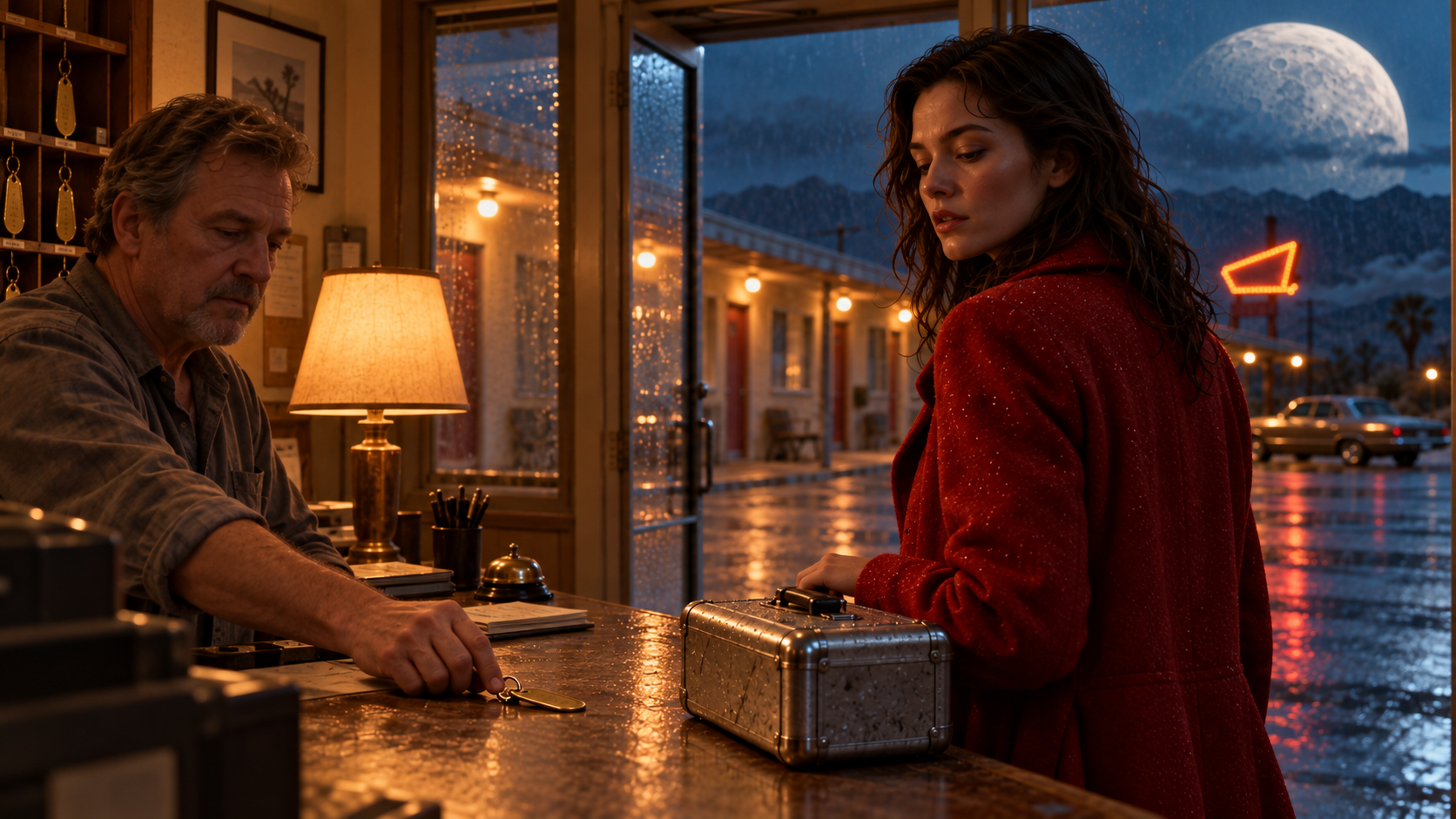
Обратный ракурс добавляет новую информацию, сохраняя при этом чёткую пространственную читаемость ключевого серебристого чемодана, дверного проёма, автомобиля и луны.
Создание согласованной последовательности из нескольких кадров
Составьте рецепт сцены до списка кадров
В примере с мотелем определите женщину, красное пальто, серебристый чемодан, администратора, стойку регистрации, ретро-автомобиль, дождь, янтарные источники света и гигантскую луну один раз. Назначьте каждой ссылке роль. Затем спланируйте три кадра: прибытие снаружи, обмен у стойки и возвращение к автомобилю. Положение камеры может меняться, но рецепт указывает рецензентам, что должно сохраниться неизменным.
Сгенерируйте кадры раскадровки до создания видео. Используйте широкий кадр для установления географии, средний — для передачи чемодана и заключительный широкий кадр — для возврата к внешнему виду. Если кадр меняет актёра или перемещает автомобиль, отклоните его до начала работы над анимацией. В рабочем процессе генерации видео с несколькими моделями объясняется, как один чек-лист одобрения может оставаться актуальным даже при использовании разных движков для разных кадров.
Существующий сгенерированный результат из нашей медиатеки, а не эталонный тест для AI Movie Studio 2. Проверьте, остаются ли архитектура, освещение и размещение объектов согласованными между кадрами.
Проверьте анимацию и сохраните рецепт генерации
Превращайте в видеоклипы только одобренные кадры. Просматривайте каждый результат в нормальном темпе, обращая внимание на изменения лица, скольжение ступней, деформацию реквизита, обратное движение камеры и резкие скачки освещения. Сохраняйте seed, промпт, идентификатор рабочего процесса, выбранные модели и силу LoRA вместе с кадром. Без такого рецепта «пересъёмка» превращается в новый эксперимент вместо контролируемой коррекции.
Для повторяющихся задач выполняйте пакетную обработку только после того, как пройдёт тестирование одного репрезентативного кадра. В руководстве по пакетной обработке в ComfyUI показано, как сохранить входной манифест, изолировать сбои и обеспечить прослеживаемость результатов, а не полагаться на длинную неотслеживаемую очередь.

Завершающий кадр демонстрирует целостность на большем удалении: силуэт персонажа, реквизит, администратор, автомобиль, мотель и луна остаются узнаваемыми.
Когда Seedance Agent — более быстрый путь
AI Movie Studio 2 плюс ComfyUI привлекательны, если вам нужен локальный контроль, пользовательские узлы, JSON-описания рабочих процессов, конкретные файлы моделей и прямой доступ к параметрам. Такой контроль также означает, что вы сами отвечаете за установку, обновления, сопоставление драйверов, отсутствующие модели, емкость GPU и восстановление после сбоев. Для технического создателя затраты на обслуживание могут быть оправданными. Для маркетинговой команды, которой в основном требуется утверждённая последовательность, это может превратиться в дополнительную производственную задачу.
Seedance Agent решает ту же задачу создания видео на уровне брифа и проверки. Укажите целевую аудиторию, концепцию, референсы, соотношение сторон, продолжительность и правила принятия; просмотрите предложенный сценарий и план кадров до оплаты генерации; затем отклоните или перезапустите только слабые кадры. Вы по-прежнему можете использовать генератор текста в видео или генератор изображения в видео для прямых тестов, однако агент объединяет референсы, решения и историю проверок в одном месте.
Этот существующий результат работы Seedance Agent демонстрирует альтернативный формат результата: поддающийся проверке видеоролик вместо локального интерфейса настройки.
Выбирайте вариант в зависимости от того, какую часть работы вы хотите контролировать. Используйте локальный стек, когда цель — экспериментирование на уровне узлов. Используйте облачный агентный рабочий процесс, когда важнее быстрое планирование, согласование, проверка непрерывности и выборочная повторная генерация, чем управление инфраструктурой.
Заключение
Надёжная настройка AI Movie Studio V2 ComfyUI начинается с трёх исправно работающих сервисов, одного проверенного рабочего процесса и одного небольшого теста на основе референсов. Подключите ComfyUI до добавления творческой сложности, регистрируйте рабочие процессы в формате API только после их успешного прямого запуска, устраняйте отсутствующие модели до настройки параметров и сохраняйте рецепт генерации для каждого одобренного кадра. Если вы хотите применять ту же дисциплину планирования сцен и проверки без необходимости поддерживать локальный стек, начните следующую последовательность с Seedance Agent.
Готовы попробовать сами?
Примените шаги из этого руководства в Seedance и превратите промпты или изображения в готовые видео за считанные минуты.
Бесплатные кредиты при регистрации. Тарифы от $28 в месяц.
Похожие статьи
Еще материалы на этом же языке, которые стоит прочитать дальше.

Как создать говорящего ИИ-аватара для многократного использования
Создайте говорящего ИИ-аватара с Seedance: разработайте уникального персонажа, добавьте голос и оживите его на фото или в сцене Seedance 2.5, серию за серией.
Читать статью
Лучшие нейросети video-to-video в 2026 году
Сравнение лучших AI-моделей video-to-video 2026 года для редактирования готовых видео: Higgsfield Genjutsu, Seedance 2.x, Runway Aleph, Luma Modify и Kling Omni.
Читать статью
Kling 4.0 vs Seedance 2.5: Полное сравнение
Сравнение Kling 4.0 и Seedance 2.5: ролики 30 секунд, ключевые кадры vs 50 референсов, аудио, 4K и 10-битный цвет. Узнайте, какая модель лучше подходит для ваших задач.
Читать статью