
AI 개요
Runway Aleph 2란 무엇이며 어떤 기능을 수행하나요?
Runway Aleph 2.0은 컨텍스트 기반의 동영상 편집 모델로, 기존 영상에 텍스트 및 선택적 키프레임을 사용해 변환을 수행합니다. 이 모델은 촬영된 장면의 움직임과 구조를 유지하면서 조명을 재설정하거나, 요소를 교체·제거·추가·스타일을 변경할 수 있습니다.
Runway Aleph 2는 Gen-4와 어떻게 다른가요?
Gen-4 계열 모델은 텍스트 또는 이미지 입력으로부터 완전히 새로운 동영상을 생성합니다. 반면 Aleph 2.0은 사용자가 이미 보유한 클립을 편집합니다. 따라서 Gen-4는 생성(generation)을 위한 것이고, Aleph는 통제된 후반 제작(post-production) 수정을 위한 것입니다.
Runway Aleph 2에서 가장 잘 작동하는 프롬프트 유형은 무엇인가요?
직접적인 편집 동사(예: change, replace, swap, add, remove, restyle, relight)로 시작한 후, 대상 요소와 원하는 결과를 명시하고, 마지막으로 반드시 유지되어야 할 요소를 명시하세요.
Runway Aleph 2의 주요 제한 사항은 무엇인가요?
심한 카메라 흔들림, 모션 블러, 약한 조명, 그리고 큰 구조적 변경은 추적 정확도를 저하시킵니다. Aleph 2.0은 특정 요소에 대한 집중 편집에는 강하지만, 피사체를 완전히 다른 구도로 이동시키거나 영상의 지속 시간을 연장하는 작업에는 적합하지 않습니다.
Aleph 2 vs Gen-4 — 언제 어떤 것을 사용해야 하나요?
가장 간단한 구분은 ‘창조(creation)’ 대 ‘수정(revision)’ 입니다. Gen-4는 설명이나 이미지로부터 시작하여 새 장면을 생성합니다. Aleph 2.0은 기존 영상 클립으로부터 시작하여 그 클립의 편집된 버전을 반환합니다. 이때 원본의 타이밍, 카메라 움직임, 피사체의 연기, 구도 등은 모두 유지되며, 사용자가 지정한 부분만 변경됩니다.
| 작업이 다음과 같다면… | 사용할 도구 | 이유 |
|---|---|---|
| 존재하지 않는 장면을 생성해야 함 | Gen-4 | 텍스트 또는 이미지로부터 새 영상을 생성함 |
| 조명, 의상, 날씨, 또는 특정 객체를 변경해야 함 | Aleph 2.0 | 기존 촬영 장면을 컨텍스트 내에서 편집함 |
| 연기 성과는 유지하되 배경만 변경해야 함 | Aleph 2.0 | 소스 클립이 움직임과 프레이밍을 제공함 |
| 장면을 먼저 생성한 후 세부 요소 하나를 다듬어야 함 | Gen-4 → Aleph 2.0 | 먼저 생성하고, 이후에 정밀하게 수정함 |
“이 연기 성과는 그대로 유지하되, 그 요소만 바꾸고 싶다”라고 명확히 지정할 수 있는 경우, Aleph 2.0을 선택하세요. 보존할 소스 영상 클립 자체가 없는 경우에는 Gen-4를 선택하세요. 플랫폼 차원의 광범위한 비교가 필요하다면, Seedance vs Runway ML in 2026을 참조하세요.
Aleph 2가 실제로 수행 가능한 7가지 작업
- 조명 재설정(Relight). 광원, 조명 방향, 색상, 대비, 분위기 등을 변경합니다. 유용한 요청은 조명과 그 방향을 모두 명시하는 것입니다. 예: “카메라 오른쪽에서 들어오는 따뜻한 석양빛으로 조명을 재설정하세요.”
- 교체(Replace). 제품, 소품, 의상, 또는 피사체를 위치와 움직임을 유지한 채 다른 것으로 교체합니다.
- 배경 교환(Swap). 전경의 연기 성과를 다시 구성하지 않고, 배경 또는 환경만 교환합니다.
- 제거(Remove). 프레임 내에서 산만한 물체, 지나가는 사람, 소품, 반사 이미지, 원치 않는 그래픽 등을 삭제합니다.
- 스타일 변경(Restyle). 일관된 필름 처리, 사진 스타일, 일러스트 스타일, 또는 특정 시대의 미학을 적용합니다.
- 추가(Add). 비, 연기, 실용 조명(practical light), 환경 효과, 또는 명확히 위치가 지정된 또 다른 요소를 추가합니다.
- 멀티샷 편집 유지(Maintain multi-shot edits). Edit Studio는 요청된 변경 사항이 시각적으로 일관될 경우, 짧은 시퀀스(멀티샷 자료 포함) 전체에 걸쳐 일관된 변환을 적용할 수 있습니다.
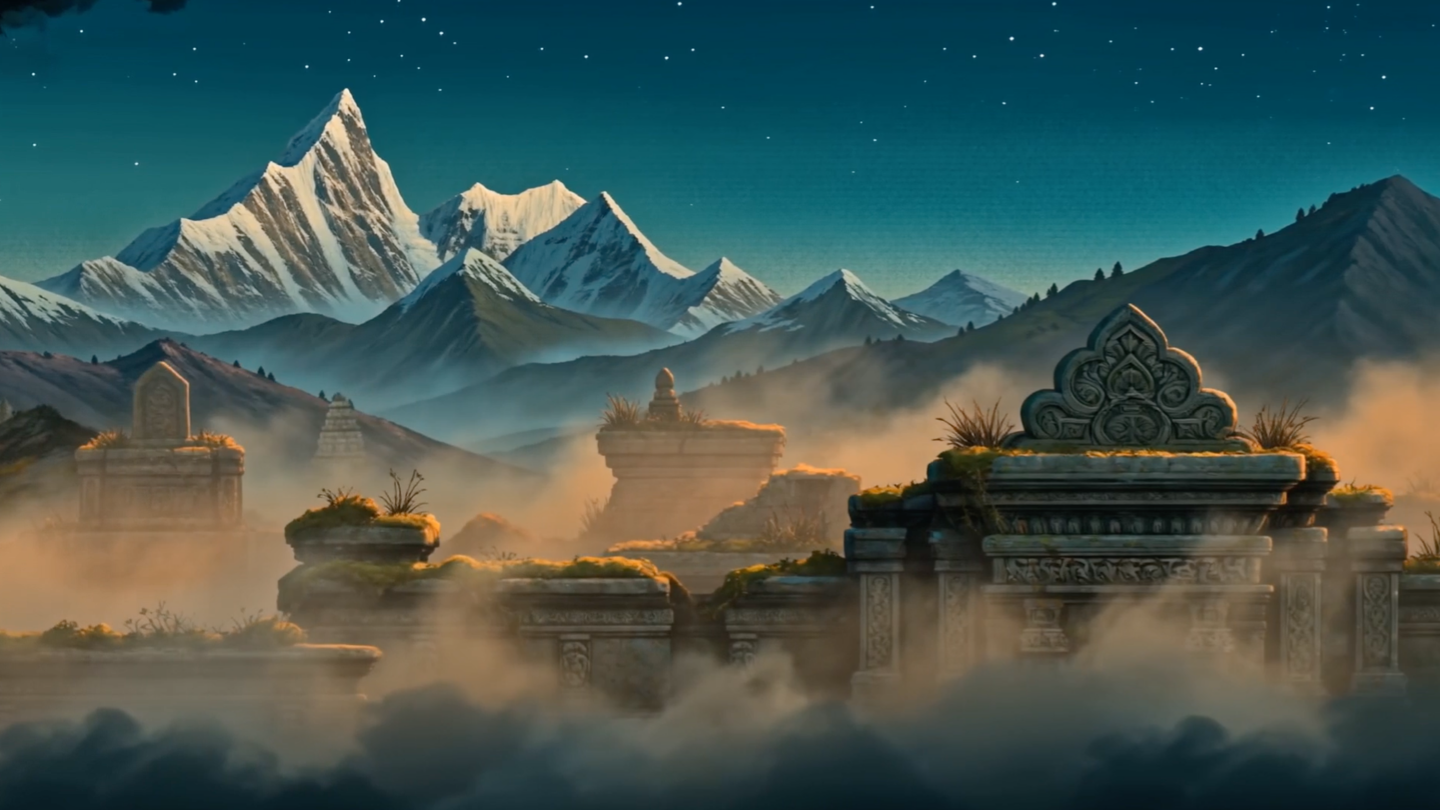
변경 전: 원래의 산 환경과 전경 건축물이 유지되어야 할 움직임과 구도를 설정합니다.
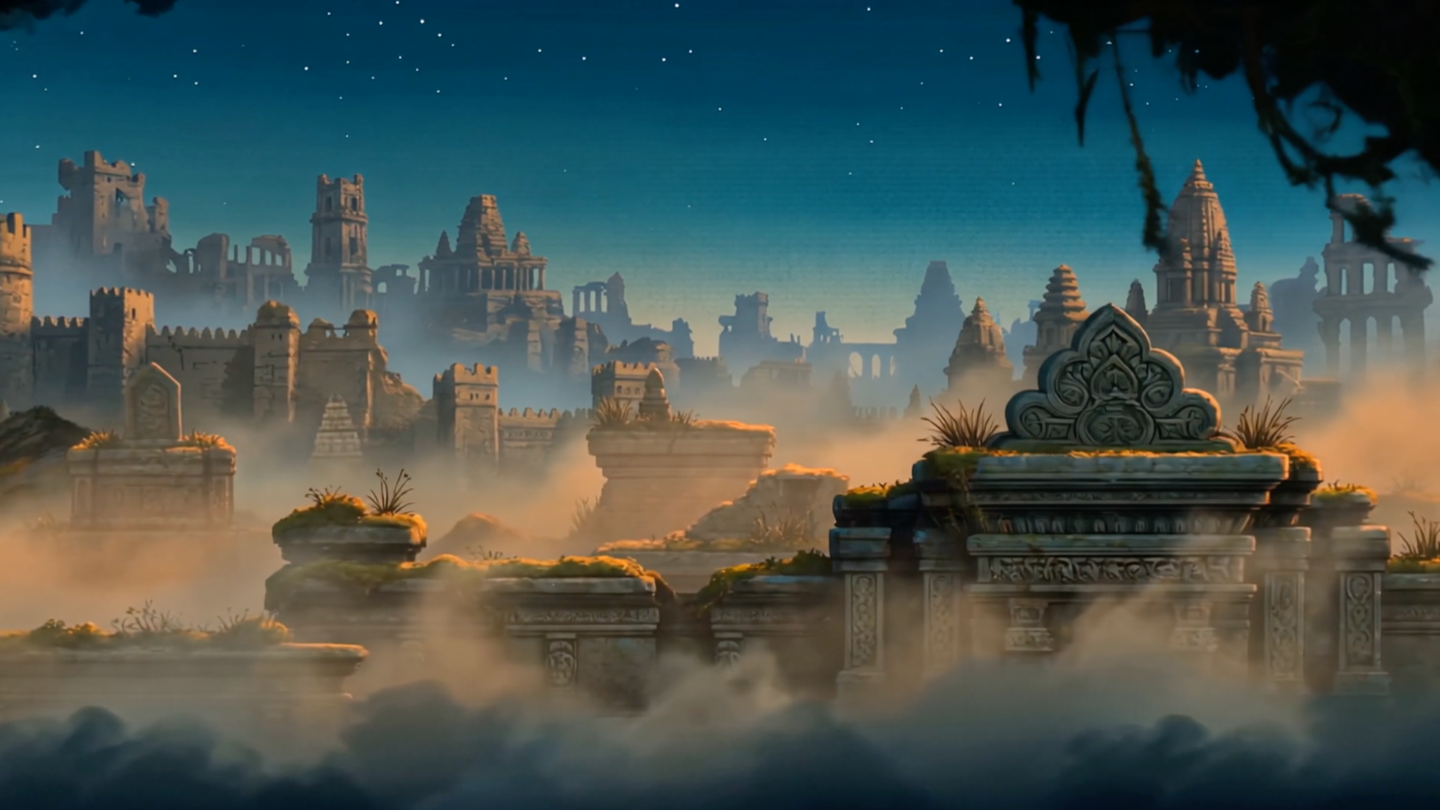
변경 후: 스카이라인만 고대 폐허 도시로 변경되었으며, 전경 레이아웃, 안개, 색조, 카메라 프레이밍은 인식 가능하게 유지되었습니다.
이러한 기능에도 여전히 한계가 있습니다. Aleph는 클립의 길이를 늘리지 않으며, 피사체를 화면 상에서 극단적으로 다른 위치로 이동시키는 작업에도 가장 안정적인 선택은 아닙니다. Edit Studio는 2~30초 길이, 최대 30fps, 입력 해상도 최대 1080p의 소스 클립을 수용합니다. 이 수치들은 입력 제한 조건일 뿐, 모든 어려운 편집이 전체 지속 시간 동안 완벽하게 유지된다는 보장을 의미하지 않습니다.
프롬프트 구조 — 실제로 작동하는 공식
가장 신뢰할 수 있는 Aleph 프롬프트는 영화적 서술 문장이 아니라, 명확한 편집 지시문입니다:
[Transformation verb] + [target element] + [specific result] + [what to preserve]
먼저 변환 내용을 기재하세요. 다음으로 하나의 대상 요소를 식별하고, 관찰 가능한 용어로 원하는 결과를 묘사한 후, 절대 변하지 말아야 할 부분을 고정시킵니다.
- 약한 예: “배경을 다르게 보이게 하세요.”
- 더 나은 예: “사무실 배경을 미니멀한 흰색 스튜디오로 교체하세요. 피사체, 카메라 움직임, 신체 움직임은 그대로 유지하세요.”
- 약한 예: “조명을 개선하세요.”
- 더 나은 예: “오른쪽에서 들어오는 따뜻한 황금시간 햇빛으로 장면을 재조명하세요. 피사체의 움직임과 피부 톤은 그대로 유지하세요.”
- 약한 예: “제품 색상을 변경하세요.”
- 더 나은 예: “빨간 운동화를 같은 모델의 올화이트 컬러웨이로 교체하세요. 위치, 회전 각도, 그림자, 그리고 모든 배경 요소는 그대로 유지하세요.”
첫 시도에서 관련 없는 여러 변경을 한 번에 요청하지 마세요. 하나의 편집으로 시작하여 전체 클립을 검토한 후, 피사체 경계와 움직임이 안정된 상태에서만 두 번째 지시를 추가하세요. 카메라, 액션, 시각적 제약 조건을 더 명확히 분리하는 데 도움이 필요하다면, MiniMax H3 prompting guide에서 유용한 촬영 작성(shooting-writing) 프레임워크를 참고하세요.
용도별 프롬프트 템플릿
이 템플릿을 복사하여 대괄호 부분을 원하는 내용으로 대체하고, 적용되지 않는 보존 조항은 모두 삭제하세요.
배경 교체
Replace the [current background] with [target environment].
Keep the [subject/product], framing, camera movement, and all foreground motion unchanged.
조명 조정
Relight the scene with [light quality and color] coming from [direction].
Preserve subject motion, skin tone, wardrobe color, and the existing shadow shapes on the subject.
제품 색상 또는 포장 교체
Swap the [current product/version] with [target version].
Keep its position, size, rotation, label placement, reflections, and all background elements unchanged.
요소 제거
Remove the [specific element] from [location in frame].
Reconstruct the background naturally and preserve every other object and movement.
스타일 전이
Restyle the footage as [specific visual treatment].
Preserve facial identity, performance timing, composition, and camera motion.
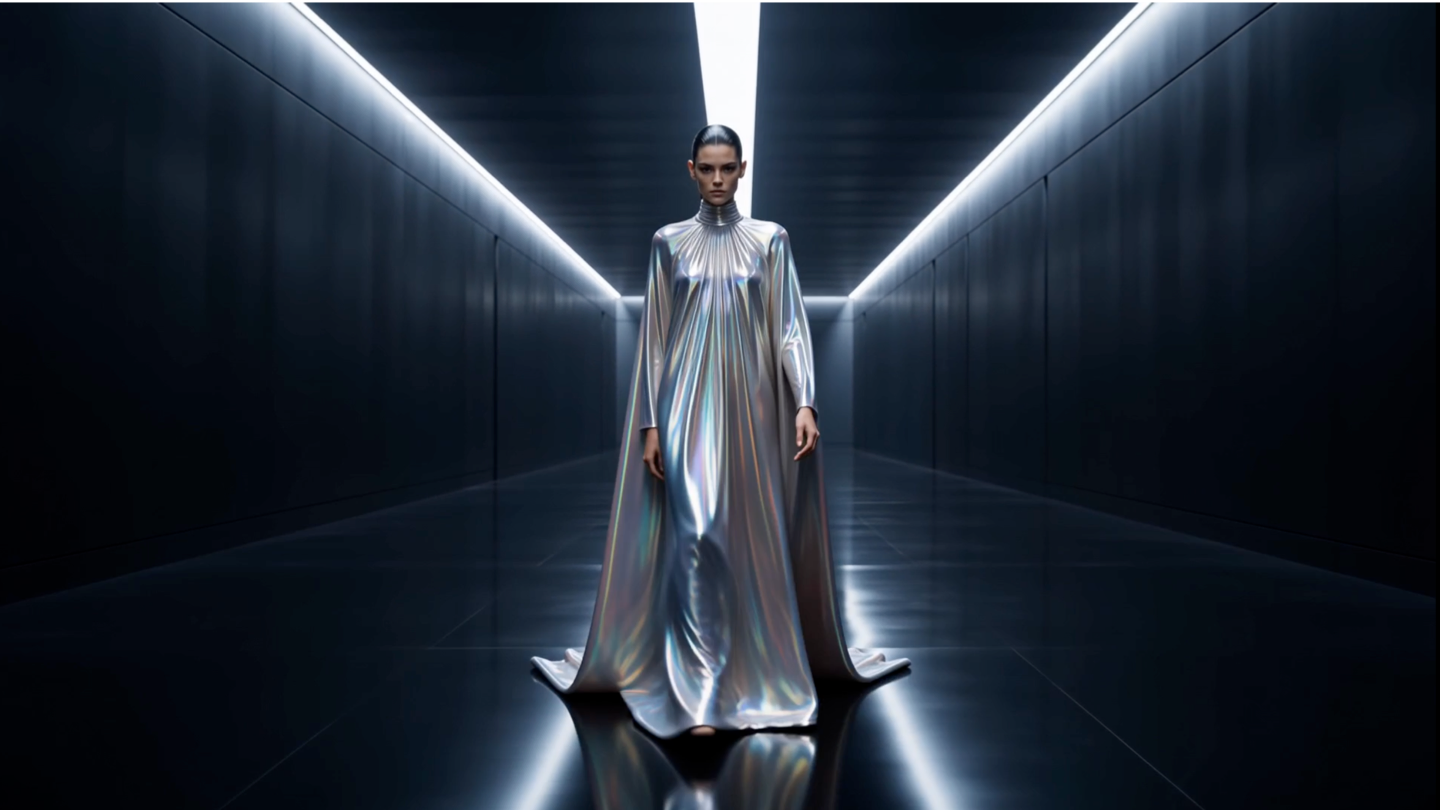
교체 전: 피사체, 터널, 조명 축, 신체 자세, 반사되는 바닥 등이 보존의 기준점(anchoring points)이 됩니다.
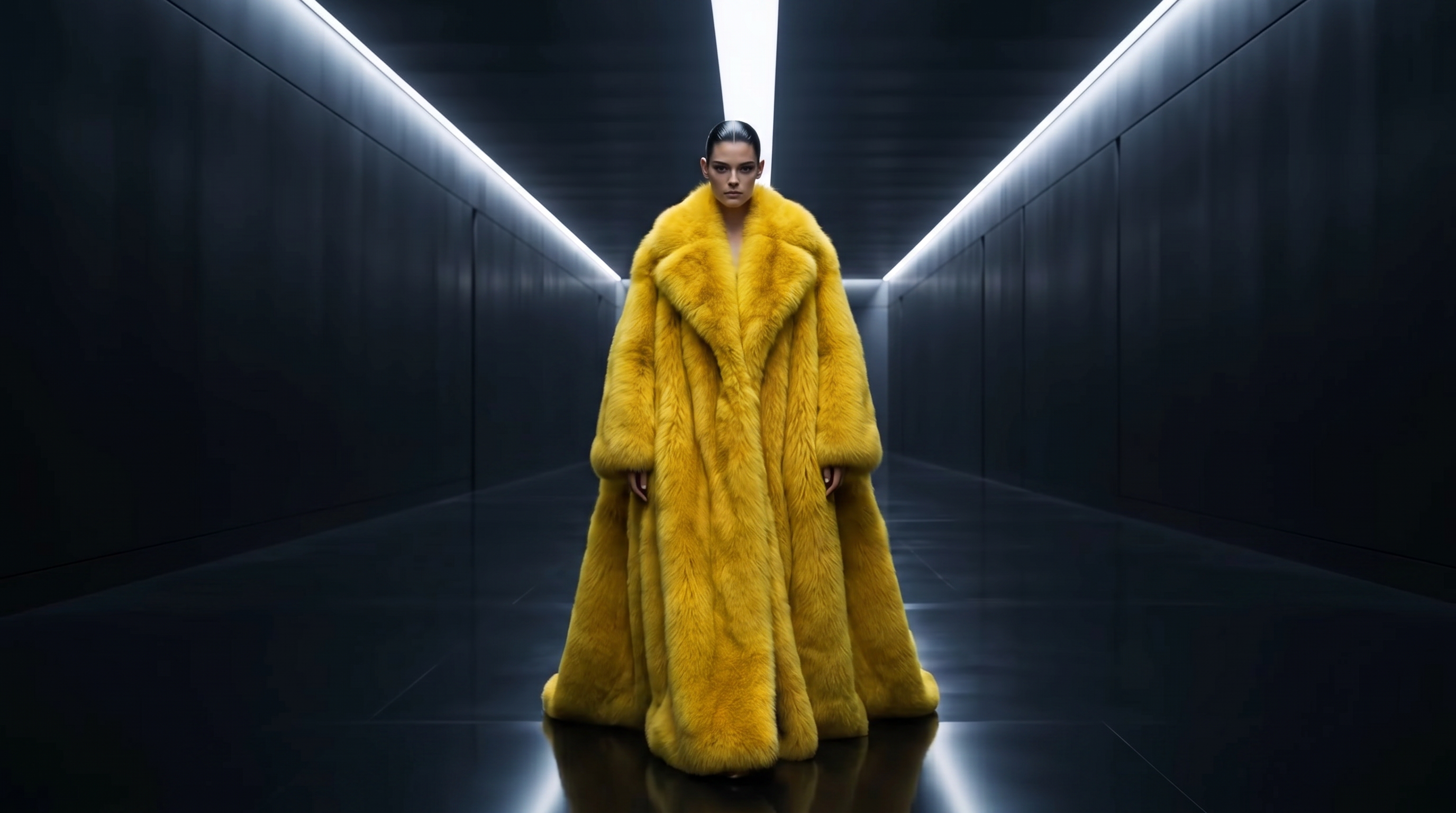
교체 후: 의복만 밝은 노란색 퍼 코트로 변경되었으며, 피사체의 정체성, 중심 위치, 환경, 조명 기하학적 구조는 일관되게 유지됩니다.
소스 영상에 원래 없던 움직임을 도입하는 편집(예: 불꽃 확산, 천의 움직임 시작, 프레임 안으로 진입하는 추가 객체 등)의 경우, 선택적 ‘추가 움직임(extra-motion)’ 지시어를 사용하세요. 이 지시어는 별도로 작성하고 문자 그대로 기술해야 하며, 시각적 편집에 의해 새로 요구되는 움직임만 묘사해야 합니다.
영상 품질 — Aleph 2가 더 잘 작동하는 이유
Aleph은 소스 영상에서 인식 가능한 세부 정보만 보존할 수 있습니다. 가능하면 편집 전에 핸드헬드 영상을 안정화하세요. 피사체와 배경을 충분히 분리할 수 있을 만큼 밝은 조명으로 촬영된 클립을 사용하고, 모션 블러, 압축 블록, 혹은 급격한 가려짐(occlusion)이 지배하는 프레임은 피하세요. 일반적으로 깨끗한 720p 또는 1080p 입력이 과도하게 압축된 리포스트(repost)보다 모델에게 더 유용한 정보를 제공합니다.
제출 전에 다음 세 가지 질문을 점검하세요:
- 모든 중요한 프레임에서 대상 객체를 식별할 수 있나요? 다른 객체 뒤에 완전히 가려지는 경우, 눈에 띄는 전환 또는 정체성 흐트러짐(identity drift)이 발생할 수 있습니다.
- 요청한 변경 사항이 국소적이며 검증 가능한가요? “이 코트를 교체한다”는 명령은 “전체 장면을 더 흥미롭게 만든다”는 요청보다 평가하기 쉽습니다.
- 무엇을 반드시 변경하지 말아야 하는지 명시했나요? 피사체, 움직임, 카메라, 구도, 제품 기하학적 형태, 또는 배경—해당 촬영에 중요하게 작용하는 고정 기준점(anchors)을 명확히 잠금(lock)하세요.
단일 연속 촬영의 경우, 하나의 집중적 편집으로 시작하세요. 다중 촬영 시퀀스의 경우, Edit Studio를 활용하고 먼저 짧은 범위를 테스트하세요. 전체 범위 처리 전에 컷(cut), 빠른 제스처, 반사 영상, 손, 로고, 그리고 첫 번째 및 마지막 프레임에서 편집 결과를 확인하세요.
고급 워크플로 — Aleph과 Gen-4, Seedance 연계 활용
Aleph은 보다 큰 파이프라인 내에서 정제(refinement) 단계로서 가장 강력합니다.
창의적 반복 작업: 텍스트 → 영상으로 여러 개념을 생성하거나, 승인된 프레임을 이미지 → 영상으로 애니메이션화하세요. 연기와 구도가 가장 우수한 촬영을 선정한 후, Aleph을 사용해 배경을 교체하거나 조명을 조정하거나 방해 요소를 제거하세요.
제품 광고: 실제 제품의 움직임을 촬영한 후, Aleph으로 승인된 색상 또는 환경 변형을 만들고, 보완용 장면(establishing shots)은 별도로 생성하세요. 정확한 글꼴(typography)이 중요한 경우, 라벨 및 법적 문구는 기존 방식의 포스트프로덕션에서 처리하세요.
캠페인 현지화: 하나의 승인된 연기 성능을 재사용한 후, 각 시장에 맞춰 배경, 날씨, 또는 세트 장식(set-dressing)을 통제된 방식으로 변형하세요. 한 번의 실행에서는 하나의 변수만 변경하여 검토자가 어떤 변화가 정체성 흐트러짐을 유발했는지 정확히 파악할 수 있도록 하세요.
로컬 생성 단계와 이 관리형 편집 워크플로를 비교하는 경우, LTX 2.5 리뷰에서 오픈 웨이트(open-weight) 제어와 설정 시간 사이의 트레이드오프(trade-off)를 설명합니다. 편집 단계 이전에 간단한 멀티모델 창작 워크스페이스가 필요하다면, Seedance로 시작하세요.
결론
Aleph 2.0은 빈 캔버스(video generator)가 아닌, 포스트프로덕션 도구입니다. 깨끗한 영상으로 시작하고, 하나의 정확한 동사—relight, replace, swap, remove, restyle, 또는 add—를 사용하세요. 또한 무엇을 반드시 보존해야 하는지도 명시해야 합니다. 최상의 결과는 전달 목표 달성에 필요한 최소한의 통제된 변경을 수행할 때 얻어집니다.
직접 해볼 준비가 되셨나요?
이 가이드의 단계를 Seedance에서 바로 적용해 프롬프트나 이미지를 몇 분 안에 완성도 높은 영상으로 바꿔보세요.
가입 시 무료 크레딧 제공. 요금제는 월 $28부터.
관련 글
같은 언어로 된 다음 추천 글입니다.

Gemini AI 비디오 프롬프트 예시: 복사 가능한 Veo 장면 및 개선된 프롬프트 공식
영화 같은 모션, 제품 광고, 대화, 세로형 클립을 위한 Gemini AI 비디오 프롬프트 예시를 복사한 후, 실용적인 Veo 프롬프트 공식으로 맞춤 조정하세요.
글 읽기
AI 비디오 광고에서 제품 형태를 일관되게 유지하는 방법
제품 기하학적 형상, 포장, 라벨, 참조 이미지, 카메라 각도 및 승인 점검을 고정하여 AI 비디오 광고가 모든 씬에서 실제 SKU를 정확히 보존하도록 합니다.
글 읽기
멀티스텝 액션을 따르는 AI 비디오 제작 방법
AI 비디오가 의도한 순서로 시퀀스를 완료하도록, 원자적 액션, 상태 전이, 타이밍, 연속성, 씬 전환을 계획하세요.
글 읽기