
AI 개요
MiniMax H3 Turbo LoRA란 무엇인가요?
이는 MiniMax H3용 오픈 소스 LoRA 어댑터로, 일반적으로 약 20단계에 달하는 샘플링 단계를 4–8단계로 줄여줍니다(4단계 기준 약 5배의 샘플링 단계 감소). 이때 비디오와 동기화된 스테레오 오디오는 그대로 유지됩니다.
ComfyUI에서 MiniMax H3 Turbo LoRA를 어떻게 사용하나요?
MiniMax-H3 Turbo를 ComfyUI Manager를 통해 설치하고, LoRA 파일을 ComfyUI/models/loras/ 폴더에 저장한 후, 공식 H3 그래프에 해당 LoRA 노드와 샘플러 노드를 연결합니다. 시작은 6–8단계, strength는 1.0, 권장 스케줄러를 사용하세요.
어떤 Turbo LoRA 체크포인트를 사용해야 하나요 — v4인가요, v1인가요?
대부분의 장면, 특히 얼굴, 질감, 미세한 움직임에는 v4-step600-ema를 사용하세요. 네 단계만으로 렌더링해야 하며 장면 내에 크고 빠른 움직임이 포함된 경우에만 이전 버전인 v1-850을 사용하세요.
MiniMax H3 Turbo LoRA는 비디오 품질을 저하시키나요?
6–8단계에서는 일반적인 20단계 결과와 거의 유사한 품질을 목표로 합니다. 반면 네 단계는 속도 향상을 위해 일부 미세한 질감과 고속 움직임 안정성을 희생합니다. 따라서 6–8단계는 품질과 속도 간 실용적인 최적 균형점입니다.
MiniMax H3 Turbo LoRA란 무엇이며, 왜 중요한가요?
MiniMax H3 Turbo LoRA는 소수의 샘플링 단계만으로 작동하는 어댑터입니다. 즉, H3 기본 모델 위에 적용되는 작은 규모의 학습된 가중치 업데이트 집합입니다. 이는 확산 모델(diffusion model), 텍스트 인코더(text encoder), 또는 VAE를 대체하지 않으며, 대신 H3가 훨씬 적은 디노이징 단계로도 유용한 결과에 도달하도록 ‘가르칩니다’.
larryvrh가 처음 공개한 버전은 기존 약 20단계 대신 4–8단계만을 사용하도록 설계되어, 네 단계 실행 시 샘플링 반복 횟수가 약 5분의 1로 줄어듭니다. 이것이 “5배 빠름”이라는 주장의 근거입니다. 실제 벽시계 시간(wall-clock speed)은 여전히 GPU 성능, 해상도, 프레임 수, 오프로딩 설정, 디코딩 시간 등에 따라 달라집니다. H3의 동기화된 스테레오 오디오는 기존과 동일한 생성 경로를 따릅니다.
이는 로컬 반복 작업에 매우 중요합니다. 네 단계의 미리보기로 약한 프롬프트를 신속히 거부할 수 있으며, 여섯 또는 여덟 단계는 승인된 씬에 더 많은 디테일을 부여합니다. larryvrh는 원본 가중치와 맞춤형 노드를 공개했고, drbaph는 이를 위한 가지치기(pruned)된 ComfyUI 변환본을 제공합니다. LightX2V에서 파생된 변형들은 FL2V 및 Ref2V까지 이 아이디어를 확장합니다. 아직 H3 자체에 익숙하지 않다면, 먼저 완전한 MiniMax H3 ComfyUI 설정 문서를 참고하세요.
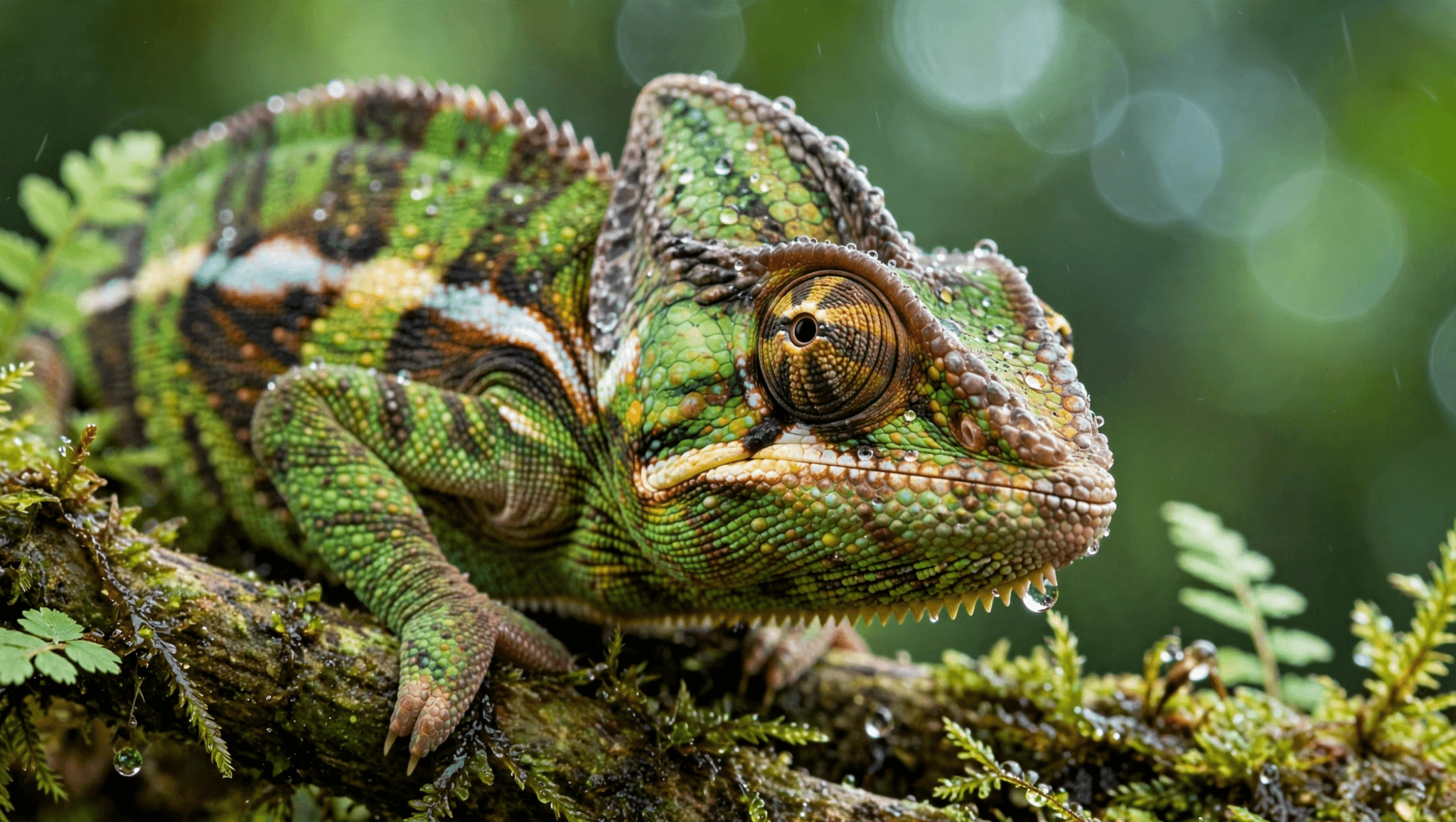
권장되는 가지치기된 v4 워크플로우로 생성된 실제 출력물이며, 신뢰성 있는 재생을 위해 Seedance R2에 재호스팅됨.
Turbo LoRA v4 vs v1 — 어떤 체크포인트를 사용해야 할까요?
기본값으로 v4-step600-ema를 선택하세요. 릴리스 노트에 따르면 minimax_h3_turbo_v4_step600_ema.safetensors는 가장 강력한 일반용 체크포인트입니다. 정적 또는 저속 움직임 장면, 얼굴, 손가락, 미세한 질감 표현을 개선하며, 이전 v1 가중치에서 나타났던 과도하게 날카롭고 플라스틱 같은 외관을 줄입니다. 가지치기된 H3 기본 모델을 사용하는 경우, 일치하는 minimax_h3_turbo_v4_step600_ema_pruned_comfyui.safetensors 변환본을 사용하세요.
v1-850은 제한된 예비 옵션으로 보관하세요. 정확히 네 단계에서 v4의 정적 프레임 강화 기능은 매우 빠른 움직임 시 잔상이나 흐림 현상을 유발할 수 있습니다. 이 특정 조합—네 단계 + 강한 움직임—에서는 minimax_h3_turbo_4step_ema_ckpt850이 더 나은 선택일 수 있습니다.
결정 기준: 6–8단계 사용 → v4; 4단계 + 온화한 움직임 → v4; 4단계 + 크고 빠른 움직임 → v1-850 시도. 여덟 단계를 넘어서는 것은 피하세요. 모델 카드 지침에 따르면 추가 단계는 더 이상 유익하지 않으며 오히려 과도한 날카로움 아티팩트를 유발할 수 있습니다.
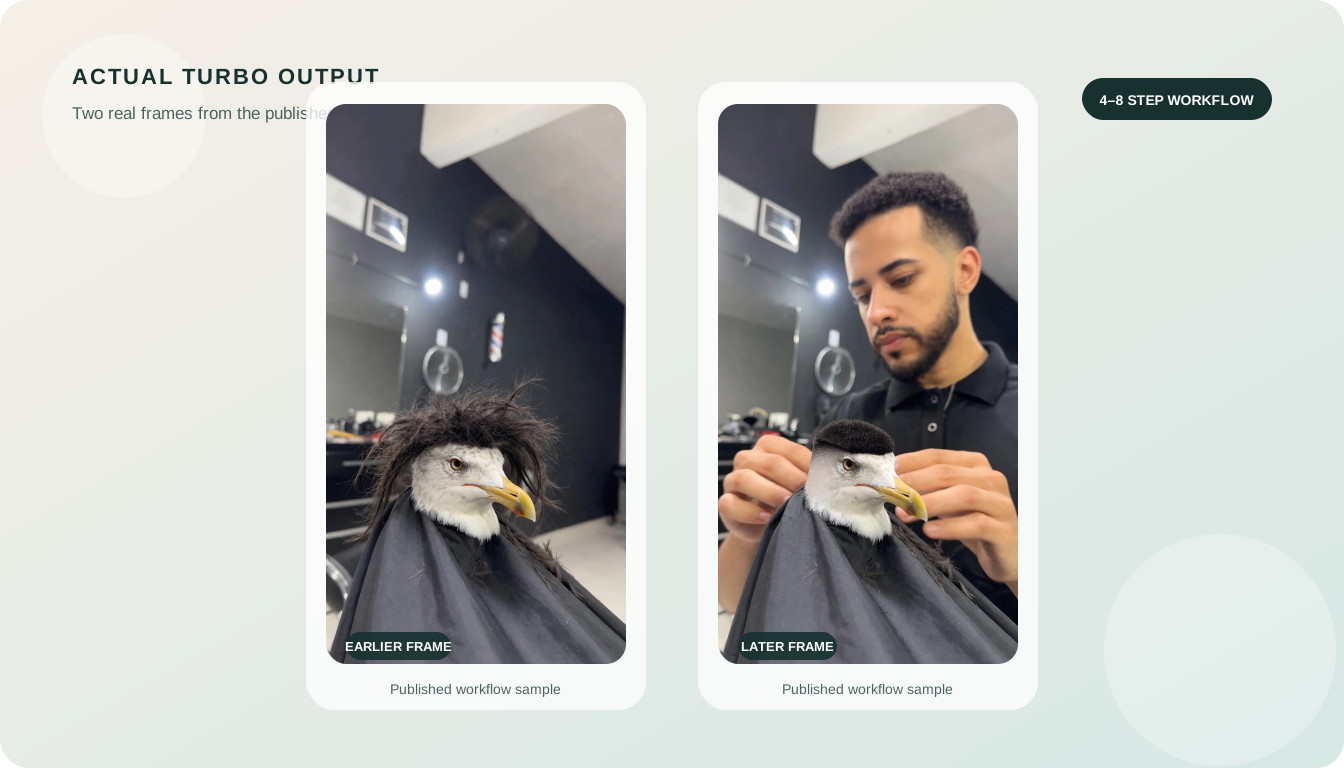
공개된 Turbo LoRA 예제와 함께 배포된 실제 생성 프레임 두 개로, 동일한 수직 클립 내에서 연속성을 보여줍니다.
사전 요구 사항 — 필요한 기본 모델 및 파일
그래프를 구성하기 전에 ComfyUI를 0.30.0 이상으로 업데이트하세요. 표준 FL2VA 워크플로우는 다음 네 개의 기본 파일이 필요합니다:
| 파일 | 폴더 |
|---|---|
minimax_h3_fl2va_pruned_int8_convrot.safetensors |
ComfyUI/models/diffusion_models/ |
qwen3vl_32b_minimax_h3_nvfp4_awq.safetensors |
ComfyUI/models/text_encoders/ |
minimax_h3_video_vae_fp16.safetensors |
ComfyUI/models/vae/ |
minimax_h3_audio_vae_fp32.safetensors |
ComfyUI/models/vae/ |
그다음 Turbo LoRA를 다운로드하세요. 위의 가지치기된 모델의 경우, 권장 파일은 minimax_h3_turbo_v4_step600_ema_pruned_comfyui.safetensors이며, 이를 ComfyUI/models/loras/에 저장하세요. 전체 H3 기본 모델을 사용하는 경우, 원본 비가지치기된 v4 EMA 파일을 사용할 수 있습니다. 가중치 복사 후 ComfyUI를 재시작하거나 모델 목록을 새로 고침하세요.
MiniMax H3 Turbo LoRA를 위한 단계별 ComfyUI 설정1. ComfyUI Manager를 열고 MiniMax-H3 Turbo를 검색한 후, 커스텀 노드 패키지를 설치하고 ComfyUI를 재시작합니다.
- 전체 또는 가지치기된(base) 모델과 일치하는 v4 EMA LoRA를 다운로드하여
ComfyUI/models/loras/폴더에 배치합니다. - 공식 H3 텍스트-비디오(Text-to-Video) 또는 이미지-비디오(Image-to-Video) 템플릿을 로드합니다. 동일한 프롬프트를 로컬 그래프 없이 비교해볼 때 유용한 호스팅된 워크스페이스는 Text to Video workspace입니다.
- Load Diffusion Model 이후, 샘플러가 사용하는 모델 입력 이전에 MiniMax-H3 Turbo LoRA를 삽입합니다. Turbo 파일을 선택하고, 메모리 압박이 심각하지 않다면
low_vram옵션은 비활성화한 채로 둡니다. - MiniMax-H3 Turbo Sampler를
SamplerCustomAdvanced의sampler입력에 연결합니다. 이 노드는 현재 및 이전 버전의 ComfyUI에서도 올바른 비디오/오디오 스케줄을 유지합니다. - 스텝 수는 6–8로 설정하고, strength는 1.0으로 설정하며, 원본 노드에서는
simple스케줄러를 사용합니다. 가지치기된 변환 워크플로우에서는 Euler + Beta를 권장하므로, 두 예시 그래프의 설정을 혼합해서 사용하지 말고, 실제로 로드한 노드를 확인한 후 적용하세요.
이미지 중심 테스트의 경우, 움직임을 묘사하기 전에 원본 기하학적 구조(기하학적 형태)를 보존하세요. Image to Video workflow는 로컬 가중치 없이도 동일한 ‘입력 우선’ 아이디어를 제공합니다.
권장 설정 — 스텝 수, Strength, 스케줄러
| 스텝 수 | 최적 활용 사례 | 기대되는 트레이드오프 |
|---|---|---|
| 4 | 빠른 프롬프트 및 움직임 미리보기 | 최대 속도; 더 많은 텍스처 손실 또는 고속 움직임 흐림 현상 발생 가능 |
| 6 | 기본 생산 테스트 | 디테일, 안정성, 속도 간 강력한 균형 |
| 8 | 최종 로컬 패스 | 최고의 Turbo 품질; 6보다 느리지만 여전히 20 스텝보다 훨씬 빠름 |
우선 LoRA strength를 1.0으로 유지하세요. 한 클립에서 흐림 또는 잔상(ghosting)이 나타나면, 작은 증가량으로 테스트해 보세요. 반대로, 입자감(grittiness)이나 과도한 날카로움이 보이면, 작은 감소량으로 테스트하세요. 한 번에 하나의 변수만 변경하고, 스텝 수는 4–8 범위 내에서 유지하세요. 워크플로우에서 지정된 스케줄러를 사용하세요: 원본 커스텀 노드 그래프에는 simple, 공개된 가지치기된 변환 그래프에는 Euler + Beta를 사용하세요.
짧은 변의 해상도는 약 768px를 기준으로 시작하고, 너비와 높이는 모두 32의 배수가 되도록 설정하세요. 길이를 늘리기 전에 짧은 클립으로 먼저 테스트하세요. 가속화 후에도 프롬프트 구조는 여전히 중요합니다. 대화, 촬영 타이밍, 음향 지시 등이 흐트러질 경우, MiniMax H3 prompting guide를 참고하세요.
FL2V 및 Ref2V Turbo 변형 — I2V 및 R2V에 어떤 것을 사용할 것인가?
FL2V 4-step 768p는 첫 프레임, 마지막 프레임, 그리고 이미지-비디오 작업을 위한 속도 중심의 선택입니다. FL2V 8-step은 움직임 일관성과 오디오 안정성을 우선시합니다. Ref2V 4-step은 참조 기반 캐릭터, 스타일, 움직임 또는 음성 전이 작업을 위해 설계되었으며, 반드시 Ref2V base 및 조건부 그래프와 함께 사용해야 합니다.
파일명 유사성이 아니라 그래프 유형에 따라 선택하세요: 일반적인 T2V/I2V → larryvrh v4 또는 일치하는 FL2V 변형; 빠른 FL2V 드래프트 → 4단계 FL2V; 품질 중심 FL2V → 8단계 FL2V; 캐릭터/스타일/음성 참조 → Ref2V. LightX2V에서 파생된 파일은 올바른 전체 ComfyUI 레이아웃을 사용하며, drbaph의 더 작은 파일은 동적 랭크(dynamic-rank) 또는 가지치기된 base 변환입니다. 이들은 모든 워크플로우에서 원본 전체 크기 가중치와 상호 교환 가능하지 않습니다.
참조 할당 및 프롬프트 구문에 대해서는 MiniMax H3 reference-video guide를 참고하세요.
이전 실제 Turbo 워크플로우 출력입니다. 텍스처, 움직임 잔상, 오디오, 가장자리 선명도 측면에서 v4 샘플과 비교해 보세요.
MiniMax H3 Turbo LoRA vs LoRA 없이 H3 실행 vs Seedance
| 요소 | H3 + Turbo LoRA | LoRA 없이 H3 실행 | Seedance |
|---|---|---|---|
| 샘플링 스텝 수 | 4–8 | 약 20 | 브라우저 내에서 관리됨 |
| 설정 | 베이스 가중치, LoRA, 커스텀 노드 | 베이스 가중치 및 표준 그래프 | 로컬 모델 설정 불필요 |
| 로컬 VRAM | 필요; low_vram 활성화 시 도움 가능 |
필요 | 불필요 |
| 품질 제어 | 빠른 드래프트 + 6–8 스텝 최종 렌더링 | 비교 기준을 위한 느린 베이스라인 | 간소화된 호스팅 워크플로우 |
| 네이티브 오디오 | H3 동기화 스테레오 오디오 | H3 동기화 스테레오 오디오 | 오디오-비디오 생성 워크플로우 |
| 최적 활용 | 로컬 배치 및 속도 민감한 반복 작업 | 베이스라인 점검 및 최대 로컬 제어 | 다운로드나 GPU 계획 없이 빠른 생성 |
반복적인 로컬 샘플링이 병목 현상일 경우 Turbo를 사용하세요. 대량 배치 변환 전에 하나의 비-Turbo 렌더링을 베이스라인으로 남겨두세요. 모델 다운로드, VRAM 관리, 그래프 복구에 소요되는 시간이 노드 수준 제어의 이점을 초과할 경우 Seedance를 선택하세요. 브라우저에서 Seedance 바로 체험하기 →
결론
MiniMax H3 Turbo LoRA는 샘플링 스텝 수를 약 20단계에서 4–8단계로 줄여줍니다. 그 중 6–8 스텝과 v4-step600-ema가 가장 강력한 기본 설정이며, 매우 빠른 움직임이 필요한 4단계 촬영에는 v1-850을 예비로 보유하세요. 이는 벽시계 시간을 무조건 5배 단축시키는 보편적인 해결책이 아니라, 실용적인 로컬 배치 가속기입니다. 로컬 설정 없이 빠른 비디오 생성을 원할 경우, 여전히 Seedance가 더 간단한 브라우저 기반 옵션입니다.
직접 해볼 준비가 되셨나요?
이 가이드의 단계를 Seedance에서 바로 적용해 프롬프트나 이미지를 몇 분 안에 완성도 높은 영상으로 바꿔보세요.
가입 시 무료 크레딧 제공. 요금제는 월 $28부터.
관련 글
같은 언어로 된 다음 추천 글입니다.

Gemini AI 비디오 프롬프트 예시: 복사 가능한 Veo 장면 및 개선된 프롬프트 공식
영화 같은 모션, 제품 광고, 대화, 세로형 클립을 위한 Gemini AI 비디오 프롬프트 예시를 복사한 후, 실용적인 Veo 프롬프트 공식으로 맞춤 조정하세요.
글 읽기
AI 비디오 광고에서 제품 형태를 일관되게 유지하는 방법
제품 기하학적 형상, 포장, 라벨, 참조 이미지, 카메라 각도 및 승인 점검을 고정하여 AI 비디오 광고가 모든 씬에서 실제 SKU를 정확히 보존하도록 합니다.
글 읽기
멀티스텝 액션을 따르는 AI 비디오 제작 방법
AI 비디오가 의도한 순서로 시퀀스를 완료하도록, 원자적 액션, 상태 전이, 타이밍, 연속성, 씬 전환을 계획하세요.
글 읽기