
AI 개요
컴퓨터에서 업로드한 이미지를 Midjourney가 애니메이션할 수 있나요?
예. 웹 Imagine 바에서 이미지를 업로드한 후, Animate 슬롯에 배치하고 수동 또는 자동 애니메이션을 선택하세요. 업로드된 이미지는 5초 분량의 비디오 첫 번째 프레임이 됩니다.
Low Motion과 High Motion 중 어느 것을 선택해야 하나요?
인물, 제품, 건축물 등 원본을 최대한 보존해야 하는 촬영에서는 Low Motion으로 시작하세요. 시각적으로 뚜렷한 피사체 동작이나 강한 카메라 이동이 왜곡 위험 증가를 감수할 만큼 중요할 경우에만 High Motion을 사용하세요.
Midjourney 이미지-비디오 프롬프트는 무엇을 설명해야 하나요?
시간 경과에 따른 변화를 묘사하세요: 피사체의 동작, 환경의 움직임, 카메라의 움직임, 속도, 그리고 의도하는 최종 ‘비트(Beat)’. 업로드된 이미지에서 이미 고정된 모든 시각적 디테일을 다시 서술하지 마세요.
애니메이션된 이미지는 최대 얼마나 길어질 수 있나요?
첫 생성은 5초입니다. 각 확장은 4초를 추가하며, 클립은 최대 4번까지 확장되어 총 21초까지 가능합니다. 따라서 다음 세그먼트에 비용을 지불하기 전에 각 세그먼트를 반드시 승인하세요.
애니메이션하기 전에 업로드할 이미지 준비하기
원본 프레임이 연속성 작업의 대부분을 담당합니다. 깨끗한 이미지는 비디오 모델에 안정적인 피사체, 가독성 있는 깊이감, 그리고 창조해야 할 모호한 디테일을 최소화해 줍니다. 업로드 전에 얼굴, 손, 반복 패턴, 타이포그래피, 정교한 제품 기하학, 반사, 프레임 가장자리와 겹치는 객체 등을 점검하세요. 정지 이미지에서는 사소해 보이는 결함이 움직이는 아티팩트로 변해 주의를 산만하게 만들 수 있습니다.
생성 전에 배포 형식에 맞춰 프레이밍하세요. 피사체가 이동할 방향으로 여유 공간을 남기고, 관절을 프레임 가장자리에 정확히 잘리지 않도록 하며, 중요한 객체들 사이에 충분한 간격을 두어 그 형태를 유지하세요. 회전할 인물 초상화는 모델이 깊이감을 유추할 수 있도록 어깨와 배경 맥락을 충분히 보여야 합니다. 제품 공개 영상은 푸시인(Push-in) 시 객체가 너무 일찍 잘리지 않도록 실루엣 주변에 마진을 확보해야 합니다.
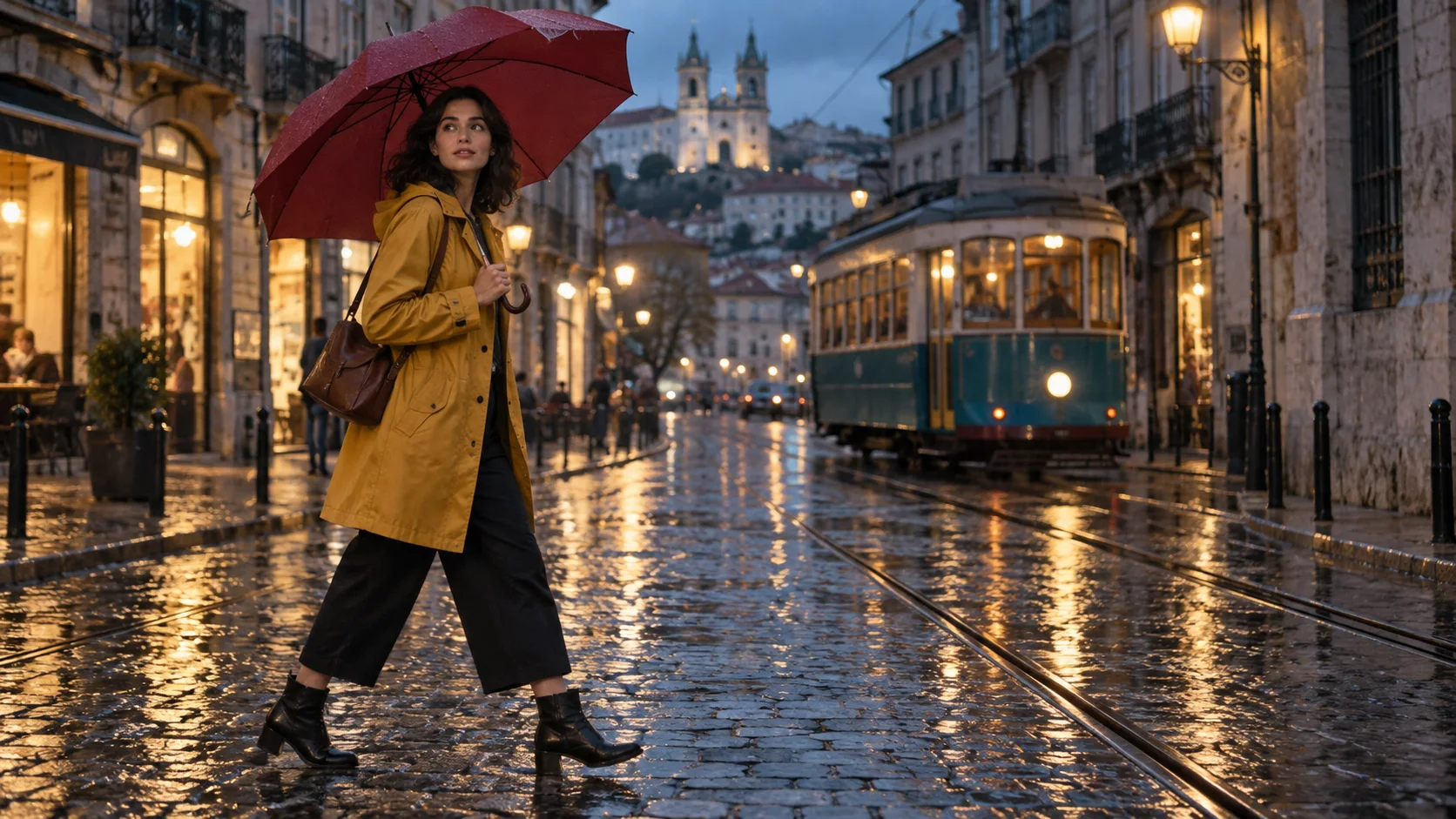
유용한 시작 프레임은 하나의 명확한 피사체, 가독성 있는 움직임 방향, 그리고 카메라가 장면을 새로 창조하지 않고도 움직일 수 있을 만큼 충분한 환경 요소를 갖추어야 합니다.
하나의 참조 이미지가 여러 샷을 지원해야 한다면, 애니메이션 전에 창의적 결정을 고정하세요: 피사체 외형, 복장, 장소, 하루 중 시간, 렌즈 감성, 색상 처리 등입니다. 승인된 원본 이미지를 모든 출력 옆에 함께 보관하세요. 더 긴 시퀀스의 경우, 모션이 생성되기 전에 참조 이미지와 샷 역할을 계획하여 하나의 좋은 프레임이 다섯 개의 무관한 클립으로 변하지 않도록 하세요.
이미지 업로드 및 적절한 애니메이션 경로 선택하기
자신의 이미지에는 웹 Animate 슬롯을 사용하세요
Midjourney 웹사이트에서 Imagine 바에서 이미지 패널을 열고, 파일을 업로드하거나 선택한 후 Animate 섹션으로 드래그하세요. 이는 Image Prompt, Style Reference, 또는 Edit Model Reference로 파일을 첨부하는 것과 다릅니다. 이러한 참조 유형들은 비디오의 시작 프레임 입력이 아닙니다. 동일한 소스에서 여러 모션 프롬프트를 테스트하려면 이미지를 고정하세요.
빠른 해석이 필요할 때는 자동 옵션을 선택하세요. 특정 동작, 카메라 이동, 또는 정지 지점이 있는 샷의 경우 Animate Manually를 선택하세요. 수동 프롬프팅이 일반적으로 더 나은 제작 경로입니다. 왜냐하면 이는 수정 가능한 서면 지시사항을 생성해 주기 때문이며, 동시에 여러 변수를 변경하는 것보다 효율적이기 때문입니다.
Midjourney의 Discord 경로 역시 프롬프트 시작 부분에 외부 호스팅 이미지 URL을 입력한 후 선택적 모션 텍스트와 --video 매개변수를 붙이는 방식을 지원합니다. 그러나 대부분의 업로드 파일의 경우, 웹사이트 경로가 시작 프레임 역할을 명확히 보여주므로 더 간편합니다.
첫 번째 테스트는 경제적으로 진행하세요
비디오 프롬프트는 기본적으로 4개의 변형을 생성합니다. 새로운 소스 프레임을 검증하거나 불확실한 모션 아이디어를 시험 중이라면 --bs 1을 사용해 배치 크기를 1로 줄이세요. 이를 통해 첫 실행을 집중된 테스트로 전환하고, 동일한 프레이밍 오류를 반복하는 네 개의 클립에 대한 비용을 지불하지 않게 됩니다. 프롬프트와 소스 프레임이 안정된 후에만 배치 크기를 늘리세요. 관련 Midjourney 비디오 배치 크기 가이드에서는 1개, 2개, 또는 4개의 출력이 적절한 경우를 설명합니다.
시간을 추가하는 모션 프롬프트 작성법 — 두 번째 정지 이미지를 만드는 것이 아님
유용한 모션 프롬프트는 간결한 샷 지시문입니다. 누가 혹은 무엇이 움직이는지, 환경이 어떻게 반응하는지, 카메라가 어떻게 작동하는지, 그리고 비트가 어디서 멈추는지를 명시합니다. 업로드된 이미지는 이미 복장, 건축, 색조, 구도를 정의했으므로, 이러한 명사를 반복하면 시간적 지시를 압도할 수 있습니다.
다음과 같은 복사-준비형 패턴을 사용하세요:
[피사체 동작], [보조 환경 움직임], camera [카메라 이동 또는 고정 위치], [속도], ending on [최종 비트] --motion low|high --raw --bs 1
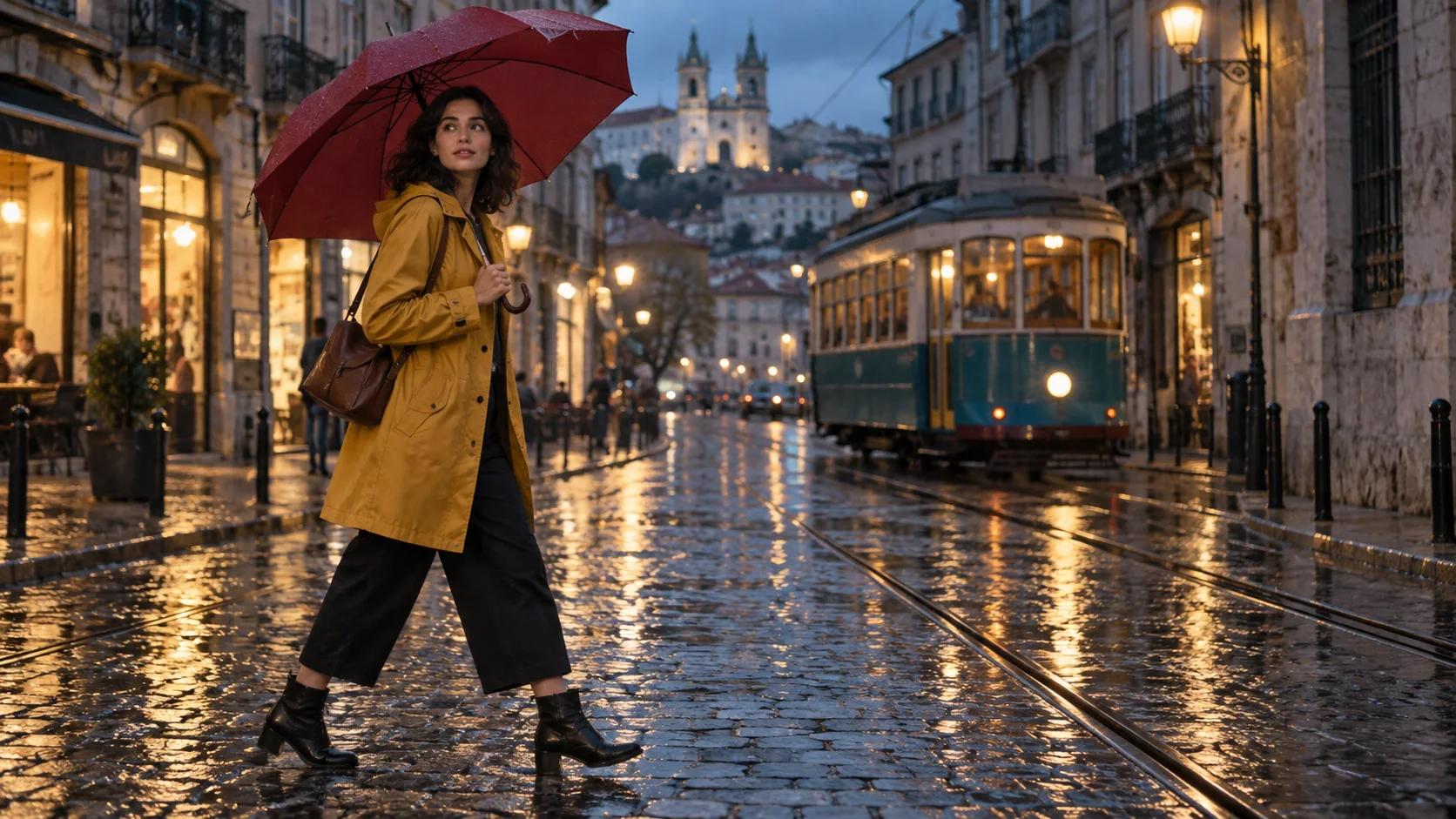
비 오는 트램 프레임의 경우, 통제된 테스트는 다음과 같을 수 있습니다:
She takes two deliberate steps and glances toward the tram, light rain drifts past the umbrella, camera holds a steady medium frame, restrained natural motion, ending as the tram slows behind her --motion low --raw --bs 1
동작은 측정 가능합니다: 두 걸음, 한 번의 눈길, 한 번의 도착 비트. 카메라 지시는 명확합니다. 종료 지점은 모델에게 무한한 움직임이 아닌 방향성을 부여합니다. --raw는 추가적인 창의적 해석을 줄여 서면 모션 지시를 더 강력하게 만들 수 있지만, 문자 그대로의 동작 연출을 보장하지는 않습니다.
더 강한 물리적 전환이 필요한 프롬프트의 경우, 분위기를 추가하기 전에 하나의 주도적 동작을 먼저 설명하세요. “트램이 지나가면서 회전한다”는 문장은 “회전, 달리기, 줌, 궤도 이동, 비 폭발, 의상 변경, 군중 반응”을 모두 포함한 단락보다 평가하기 쉽습니다. 이 계획 규율을 다른 생성기로 이전해야 할 경우, 이미지-비디오 프롬프트 워크플로우가 동일한 ‘동작-카메라-종료’ 구조를 다룹니다.
이것은 Midjourney 출력이 아닌 Seedance 이미지-대-비디오 예시입니다. 명확한 시작 구성이 움직임에 일관된 방향을 부여하는 방식을 확인하세요.
실패 비용에 따라 ‘낮은 모션’ 또는 ‘높은 모션’을 선택하세요
낮은 모션은 원본을 보호합니다
‘낮은 모션’은 기본 설정이며, 피사체의 미세한 움직임, 더 안정적인 카메라 움직임, 그리고 느린 환경 변화를 생성할 가능성이 높습니다. 이는 얼굴, 패션, 제품, 건물, 음식 등과 같이 정체성 또는 기하학적 형태가 화려함보다 더 중요한 모든 이미지에 대해 합리적인 첫 번째 시도입니다. 다만 때때로 과도하게 미묘해져 거의 정지된 듯 보일 수도 있으므로, 눈에 띄지만 절제된 하나의 동작을 명시해야 합니다.
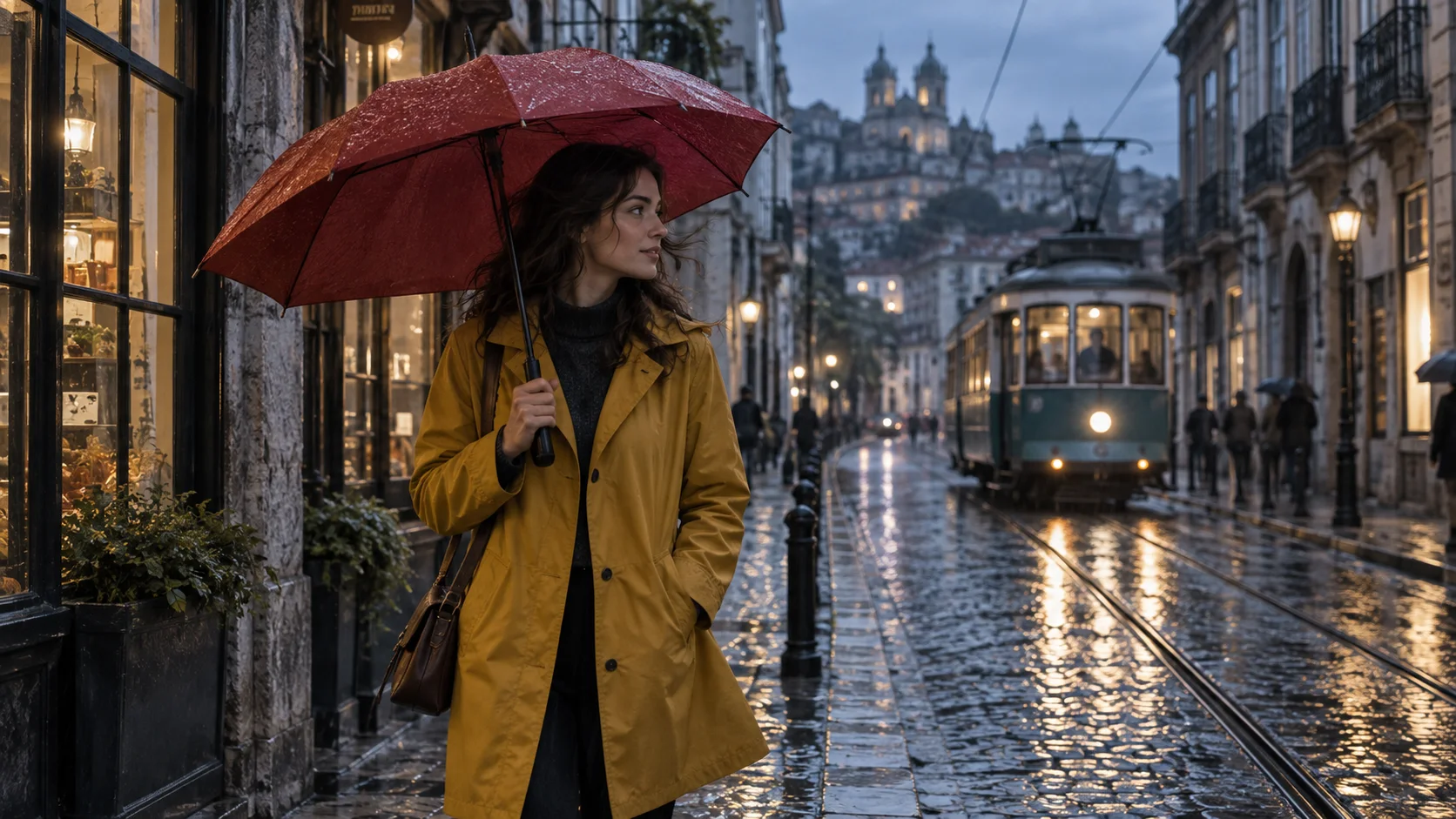
‘낮은 모션’의 경우, 얼굴 윤곽, 우산 살대, 트램의 기하학적 형태, 그리고 요청된 작은 동작이 프레임 재구성 없이도 가시적으로 드러나는지를 검토하세요.
높은 모션은 더 많은 변동을 수용합니다
‘높은 모션’은 카메라와 피사체 모두를 더 활발히 움직일 가능성이 높습니다. 추격 장면, 댄스, 차량 통과, 공개(리빌) 쇼트, 에너지가 프레임 보존보다 더 중요한 장면에 적합합니다. 그러나 그 대가로 해부학적 왜곡, 표면의 미끄러짐, 불안정한 배경, 또는 의도된 동작을 압도하는 카메라 움직임이 발생할 위험이 커집니다. 이를 자동 업그레이드가 아니라 대안으로 테스트하세요.
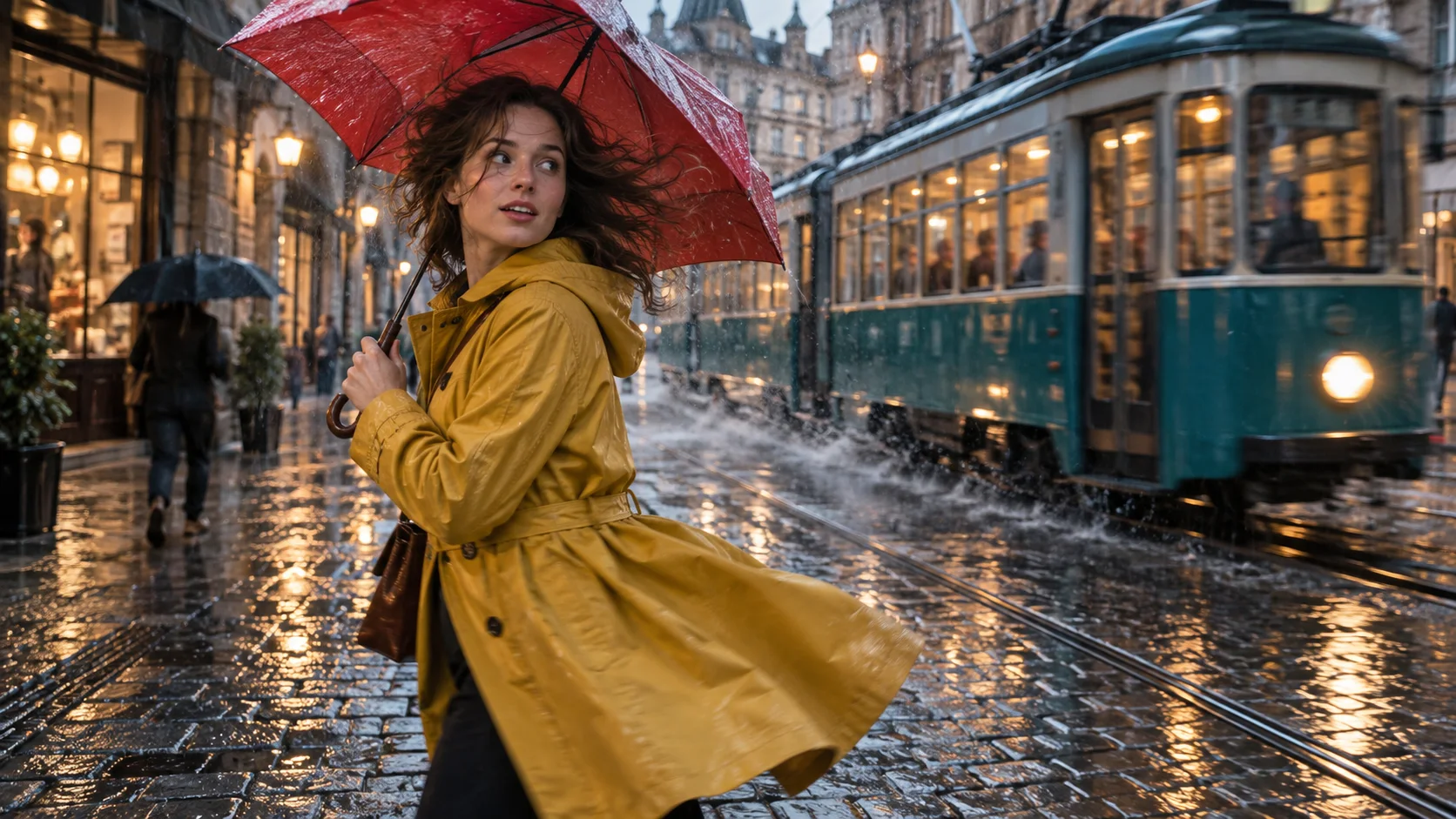
‘높은 모션’ 리뷰는 클립 내 여러 지점을 정지시켜 객체 구조를 비교해야 하며, 가장 극적인 순간만으로 판단해서는 안 됩니다.
간단한 의사결정 규칙을 사용하세요: 시청자에게 가시적으로 장면을 완료하는 데 필요한 최소한의 모션 설정을 선택하세요. ‘낮은 모션’이 모든 요소를 보존하지만 에너지가 부족하다면, 모드를 전환하기 전에 동사나 카메라 지시어를 수정하세요. 반대로 ‘높은 모션’이 동작을 생성하지만 피사체를 손상시킨다면, 원본 구성의 복잡도를 줄이거나 동작을 새 쇼트로 분리하세요. 중간 포즈가 정확히 중요할 경우, 멀티 키프레임 워크플로우가 종종 더 나은 선택입니다.
이미 제대로 작동하는 클립만 확장하세요
Midjourney는 5초 길이의 비디오로 시작합니다. 확장은 4초씩 추가되며, 최대 4회까지 확장하여 총 21초까지 만들 수 있습니다. ‘자동 확장(Extend Auto)’은 원래 프롬프트를 계속 사용하고, ‘수동 확장(Extend Manual)’은 다음 세그먼트에 대한 지시어를 변경할 수 있습니다. 실용적인 제작 습관은 시간을 추가하기 전에 현재 종료 지점을 먼저 승인하는 것입니다.
정상 속도와 프레임 단위로 마지막 1초를 확인하세요. 얼굴은 여전히 동일한가요? 손과 물체는 안정적인가요? 카메라는 계속 진행 가능한 위치에 도달했나요? 피사체는 타당한 다음 동작을 취할 수 있나요? 종료 지점이 약하다면, 확장은 일반적으로 그 약점을 전파할 뿐 복구하지 않습니다. 먼저 재생성하거나 잘라내세요.
확장을 전체 재작성으로 보지 말고, 다음 ‘비트(the next beat)’로 작성하세요. 예를 들어: “트램이 정차하고, 그녀가 우산을 접으며, 카메라는 넓은 홀드(hold)로 부드럽게 이동한다.” 이렇게 하면 장면의 방향성을 유지하면서도 해당 세그먼트에 마무리를 부여합니다. 상세한 비디오 확장 워크플로우에서는 소스, 연속 세그먼트, 최종 전달 간의 인계(handoff)를 어떻게 보존하는지 설명합니다.
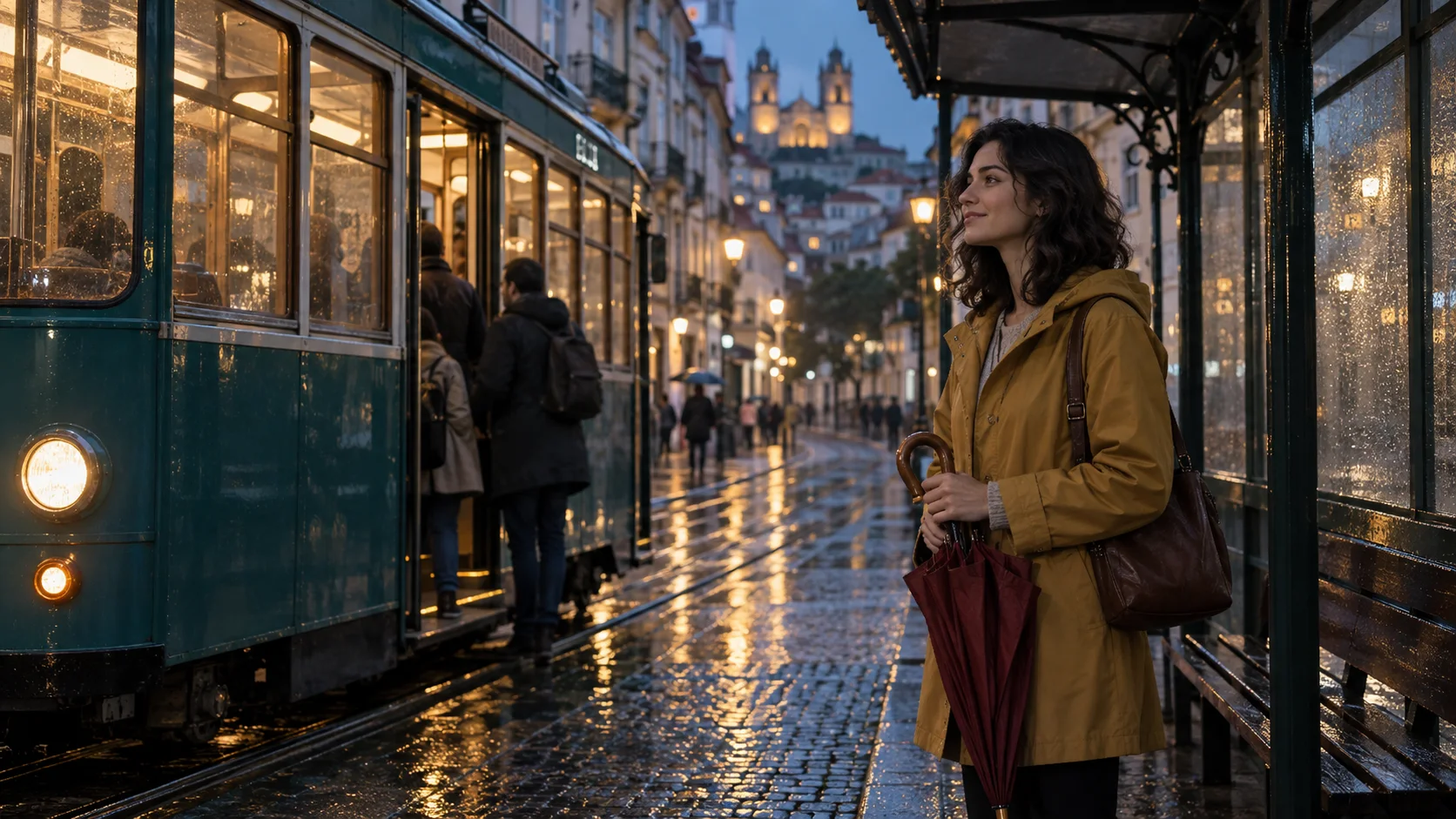
회전 중간이나 카메라 휩(whip) 중간 프레임보다는, 깔끔한 최종 홀드가 더 나은 확장 종료 지점입니다.
멀티 쇼트 작품의 경우, 승인된 시작 프레임, 선택된 클립, 프롬프트, 모션 설정, 배치 크기, 확장 이력 등을 하나의 패키지로 저장하세요. Seedance Agent의 레퍼런스-투-비디오 워크플로우에서는 이러한 자산들을 쇼트 계획에 계속 연결해 두고, 출력물을 비교하고, 올바른 테이크를 승인하며, 실패한 세그먼트만 다시 실행할 수 있습니다.
업로드된 이미지에서 가장 흔히 발생하는 실패 사례 진단하기
클립이 거의 움직이지 않음
모호한 분위기 표현을 하나의 관찰 가능한 동사와 하나의 환경적 단서로 대체하세요. “영화 같은 비 오는 분위기”는 움직임을 지정하지 않지만, “그녀가 우산에서 떨어지는 빗방울을 보며 트램 쪽으로 돌아선다”는 구체적입니다. 첫 번째 개선 시도에는 ‘낮은 모션’을 유지하고, 더 명확한 지시어에도 불구하고 여전히 성능이 부족할 경우에만 ‘높은 모션’을 시도하세요.
얼굴, 손 또는 제품이 변함
동시에 발생하는 동작을 줄이고, 극단적인 카메라 궤도를 피하며, 원본 프레임 내에서 작은 디테일에 더 많은 픽셀을 할당하세요. 업로드된 이미지에서 근접 검사 지점이 너무 작다면, 애니메이션 모델은 보존할 구조 정보를 거의 얻지 못합니다. 광각 쇼트가 동작 중에 디테일 쇼트가 되기를 요구하기보다는, 프레임을 재구성하거나 별도의 근접 쇼트를 촬영하세요.
카메라가 프롬프트를 무시함
단일 카메라 동작만 명시하세요: 고정 쇼트(locked shot), 천천히 밀어오는 쇼트(slow push-in), 부드러운 팬(pan), 또는 추적 쇼트(tracking move). “정적(static)”, “핸드헬드(handheld)”, “궤도(orbit)”, “줌(zoom)”을 한 번에 혼합하지 마세요. --raw 옵션을 사용하면 프롬프트의 영향력이 다소 증가할 수 있지만, 원본 구성은 여전히 타당한 움직임을 제약합니다.
확장 시 이음새(seam)에서 점프 현상 발생
마지막 깨끗한 클립으로 돌아가, 낮은 모션과 안정적인 기하학적 구조를 갖춘 종료 지점을 선택하세요. 즉시 방향을 반전시키기보다는 기존 동작을 계속 이어가세요. 이음새가 여전히 뚜렷하다면, 확장을 새 쇼트로 간주하고, 깨진 인계를 반복적으로 확장하기보다는 의도적인 컷(cut)으로 전환을 숨기세요.
결론Midjourney에서 업로드한 이미지를 애니메이션화하려면, 명확한 깊이와 움직임 공간을 갖춘 프레임을 준비하고, 이를 Animate 슬롯에 배치하세요. 하나의 시각적으로 인식 가능한 동작과 하나의 카메라 동작을 설명한 후, --bs 1으로 테스트하세요. 연속성이 중요한 경우에는 Low Motion부터 시작하고, 장면이 변동을 허용할 수 있을 때는 High Motion을 사용하세요. 또한, 이미 안정된 끝점(endpoint)만 확장하세요. 프로덕션 작업의 경우, 소스, 프롬프트, 선택된 테이크(take), 그리고 확장 기록을 함께 보관한 후, Seedance Agent를 사용해 시퀀스를 구축하세요. 이렇게 하면 승인 및 선택적 재실행이 올바른 샷에 연결된 상태로 유지됩니다.
직접 해볼 준비가 되셨나요?
이 가이드의 단계를 Seedance에서 바로 적용해 프롬프트나 이미지를 몇 분 안에 완성도 높은 영상으로 바꿔보세요.
가입 시 무료 크레딧 제공. 요금제는 월 $28부터.
관련 글
같은 언어로 된 다음 추천 글입니다.

재사용 가능한 말하는 AI 아바타 만드는 방법
Seedance로 계속 쓸 수 있는 말하는 AI 아바타 만들기: 얼굴과 목소리를 고정하고 토킹 포토나 Seedance 2.5 장면으로 말하게 하세요.
글 읽기
2026년 최고의 AI 비디오 투 비디오(Video-to-Video) 모델 추천
2026년 최고의 AI 비디오 투 비디오 모델: Higgsfield Genjutsu, Seedance 2.x, Runway Aleph, Luma Modify, Kling Omni를 비교해 촬영한 영상 편집에 맞는 모델을 고르세요.
글 읽기
Kling 4.0 vs Seedance 2.5: 상세 비교 분석
Kling 4.0과 Seedance 2.5의 스펙을 상세히 비교 분석합니다. 30초 길이의 영상 제작, 키프레임 기능과 50개 참조 이미지 활용의 차이, 오디오 생성, 4K 및 10-bit 컬러 지원, 편집 도구 등 핵심 기능을 살펴보고 사용자의 작업 목적에 가장 적합한 AI 모델이 무엇인지 확인해 보세요.
글 읽기