
AI Overview
Adobe Firefly이 투명 배경을 가진 동영상을 생성할 수 있나요?
가능합니다. Generate video에서 Firefly Video 모델을 선택하고 고급 설정(Advanced settings)에서 Transparent background을 활성화하세요. Firefly는 다른 장면 위에 레이어링할 수 있는 전경 요소(foreground element)를 생성합니다. 알파(alpha) 준비 완료된 산출물이라고 판단하기 전에 다운로드한 파일을 반드시 검토하세요.
투명 동영상 생성 시 Firefly가 다운로드하는 파일은 무엇인가요?
어도비는 다운로드되는 ZIP 파일에 전경 동영상(foreground video)과 별도의 알파 동영상(alpha video)이 포함되어 있다고 설명합니다. 알파 파일은 픽셀의 가시성(visibility)을 정의하며, 두 번째 창작 촬영 영상이 아닙니다. 일반적인 미리보기 배경에서 투명성이 사라진 것으로 오인해서는 안 됩니다.
투명 동영상에 첫 프레임과 마지막 프레임을 사용할 수 있나요?
가능합니다. 다만 현재 컨트롤이 이를 허용해야 하며, 두 파일 모두 이미 투명성을 포함하는 PNG 형식이어야 합니다. 불투명한 JPEG 또는 평탄화(flattened)된 PNG는 배경이 흰색 또는 검정색처럼 보이더라도 동일한 입력이 아닙니다.
왜 내 Firefly 투명 배경 동영상이 작동하지 않나요?
먼저 Firefly Video이 선택되었는지 확인한 후, 고급 설정(Advanced settings) 토글을 찾아보세요. 미리보기에서 불투명하게 보인다면 ZIP 파일을 직접 확인하고 미리보기 배경을 전환해 보세요. 경계선(edges)이 흐릿하게 보인다면 피사체를 단순화하고 밝은 배경 및 어두운 배경에서 매트(matte) 테스트를 수행해 보세요.
Firefly의 투명 동영상이 실제로 제공하는 것
투명성은 미리보기 색상이 아니라 산출물입니다
투명 동영상은 나중에 변경될 수 있는 영상 위에 효과나 객체를 배치할 수 있게 해줍니다. 예를 들어 카페 영상 위에 증기, 발사 순간 위에 콘페티, 여러 배경 위에 제품을 배치하는 식입니다.
어도비는 Firefly Video 모델이 고급 설정(Advanced settings)에 Transparent background 스위치를 갖는다고 설명합니다. 호환되지 않는 컨트롤은 자동으로 사라집니다. 기본 클립 길이는 초당 24프레임 기준 5초이며, 제공된 화면 비율(aspect ratio)과 해상도(resolution) 중 하나를 선택해야 합니다. 다른 Firefly 모델에도 동일한 스위치가 존재한다고 가정해서는 안 됩니다.
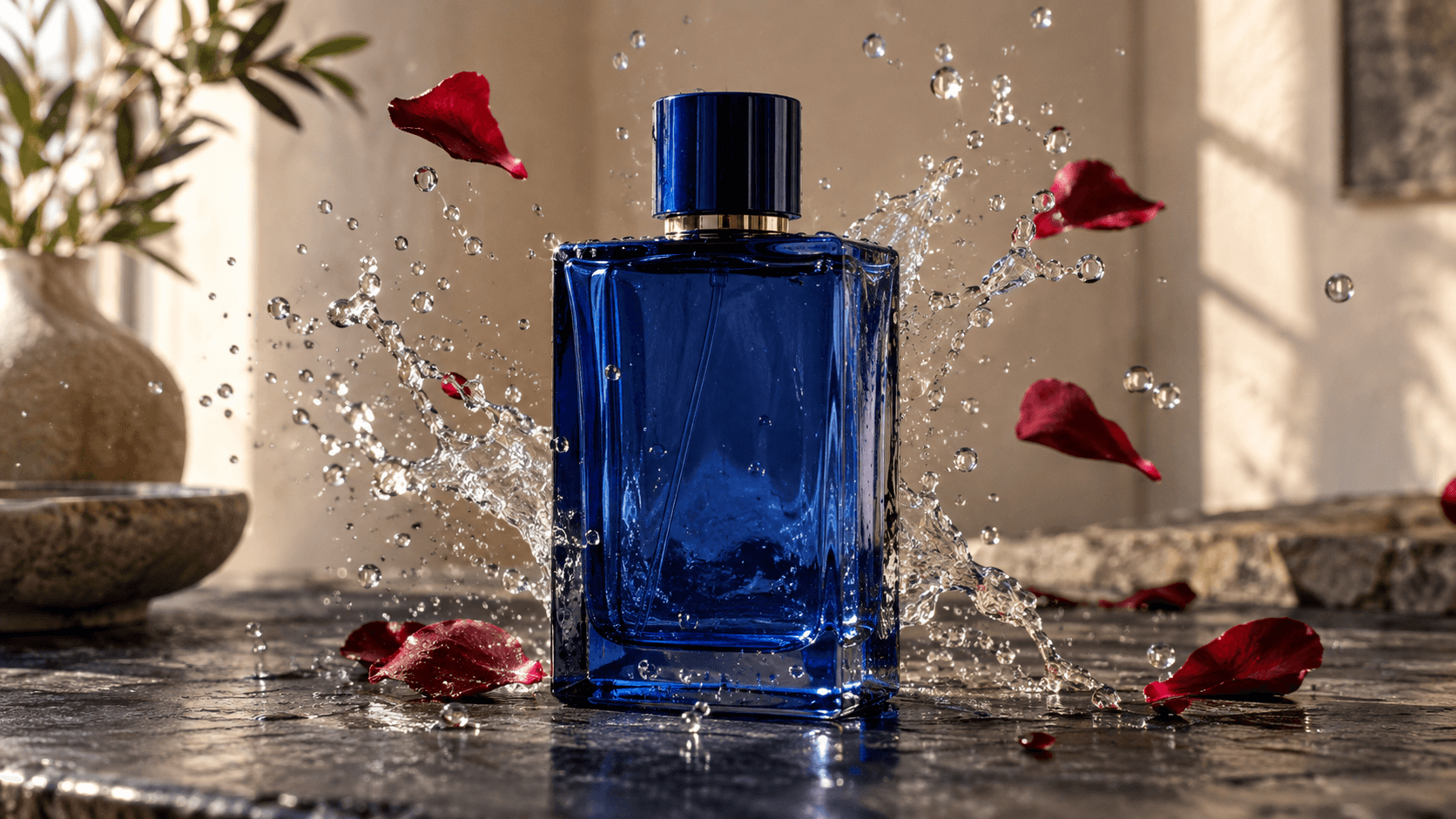
아래 이미지는 편집용 삽화(editorial illustrations) 일 뿐, Firefly 출력 결과가 아닙니다. 오버레이의 섬세한 경계선이 새로운 배경에서도 눈에 띄는 직사각형 플레이트 없이 살아남는지 반드시 검토하세요.
다운로드된 두 개의 동영상은 서로 다른 역할을 합니다
어도비는 다운로드 시 ZIP 파일에 전경 동영상(foreground video) 과 알파 동영상(alpha video) 이 포함된다고 설명합니다. 전경 동영상은 피사체를 담고 있으며, 알파 동영상은 픽셀의 가시성을 제어합니다. 프레임 속도, 지속 시간, 차원(dimension), 시작 시간을 일치시켜야 합니다. 가져오기(import) 제어는 사용 중인 편집 소프트웨어에 따라 달라집니다.
체크보드(checkerboard), 녹색, 흰색, 검정색 미리보기는 출력물이 아니라 단순한 시각 보조 도구입니다. 어도비는 또한 Foreground only 및 Alpha mask only 미리보기 모드도 제공합니다. ZIP 파일을 직접 검사하고 타임라인에서 테스트해 보세요. 오버레이가 아닌 전체 장면(full scene)이 필요하다면 Seedance 이미지-동영상 작업 공간(image-to-video workspace)을 사용하세요.
매트가 깔끔하게 유지할 수 있는 요소 준비하기
하나의 명확한 실루엣 선택하기
식별 가능한 하나의 전경 객체 또는 효과, 적절한 움직임, 겹치는 요소가 적은 상태에서 시작하세요. 뚜렷한 물방울, 증기 기둥, 흩날리는 콘페티 등은 검사할 수 있는 경계선을 제공합니다. 유리, 빽빽한 비, 날리는 머리카락을 동시에 포함하면 여러 가지 매트 문제를 야기합니다.
착륙 배경(landing plate)과 화면 비율을 먼저 계획하세요. 9:16은 캡션 안전 공간(caption-safe space)이 필요하며, 16:9는 제품 여백(product margins)이 필요할 수 있습니다. Seedance 첫 프레임 및 마지막 프레임 가이드(first-and-last-frame guide)는 전체 장면 계획에 도움이 되지만, 일반 동영상은 알파 매트(alpha matte)가 아닙니다.
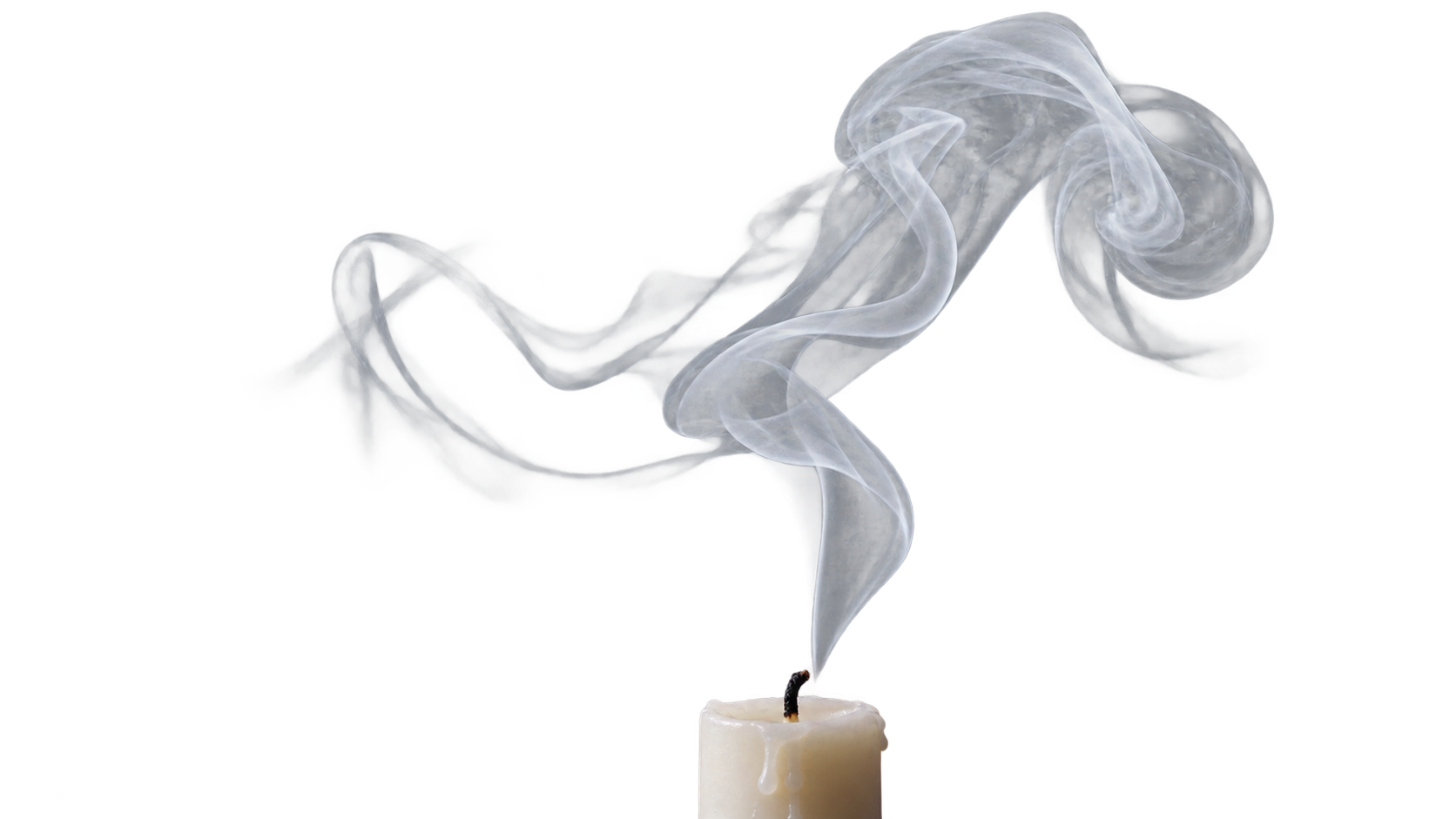
설명용 투명 PNG이며 Firefly 동영상이 아닙니다. 이 이미지는 고체 병 실루엣보다 미세한 연기 경계선을 평가하기 더 어렵다는 이유를 보여줍니다.
움직임과 깔끔한 경계선을 위한 프롬프트 작성하기
객체, 5초간의 움직임, 깔끔한 경계선, 제외 대상 등을 구체적으로 묘사하세요. 상세한 방이나 수평선이 아닌 하나의 고립된 요소만 요청하세요. 승인된 텍스트는 편집 단계에서 나중에 추가하세요.
이 모드에서는 첫 프레임 또는 마지막 프레임에 투명 PNG가 필수입니다. 흰색 캔버스라도 알파 채널이 채워져 있다면 여전히 불투명합니다. 파일을 반드시 확인하세요. 끝점(endpoints)은 5초 이내에 도달 가능하도록 유지하세요.
생성 작업을 시작하기 전에, 투명성을 표시할 수 있는 이미지 편집기에서 PNG 파일을 열어보세요. 체크보드 미리보기 레이어를 숨기고, 이미지 아래에 선명한 색상을 배치한 후, 해당 색상이 피사체 주변에서 실제로 보이는지 확인하세요. 특히 반투명 직물, 유리, 연기, 머리카락에 주의하세요. 내보내기 시 알파 채널을 평탄화하지 말고 그대로 저장하세요. 이 간단한 사전 점검(preflight)을 통해 단순히 흰 배경 위에서 고립된 것처럼 보이는 이미지와 진짜 컷아웃(cutout)을 구분할 수 있습니다.
Firefly에서 투명 클립 생성하기
현재 모델 및 설정 경로 따르기
Adobe Firefly을 열고 Video > Generate video를 선택하세요. 일반 설정(General settings)에서 Firefly Video을 선택합니다. 고급 설정(Advanced settings)으로 스크롤하여 Transparent background을 켜세요. 사용 가능한 화면 비율 및 해상도를 선택하세요. 움직임을 고정하려면 첫 프레임(First frame), 마지막 프레임(Last frame), 또는 양쪽 모두에 투명 PNG를 추가하세요. 전경 동작에 대한 간결한 프롬프트를 입력하고 생성하세요.
어도비의 4월 교육 동영상과 8월 도움말 페이지는 호환되지 않는 컨트롤이 사라진다는 점에서 일치합니다. 이는 프롬프트 실패가 아니라 인터페이스 제한입니다. 고립된 요소는 편집기에서 나중에 배치하세요.
전체 클립을 흰색, 검정색, 알파 마스크(alphamask) 미리보기로 재생해 보세요. 흰색은 어두운 헤일로(halo)를 드러내고, 검정색은 옅은 프린지(fringe)를 드러냅니다. ZIP 파일을 다운로드하기 전에 실제 배경(plate)에서 테스트하세요.
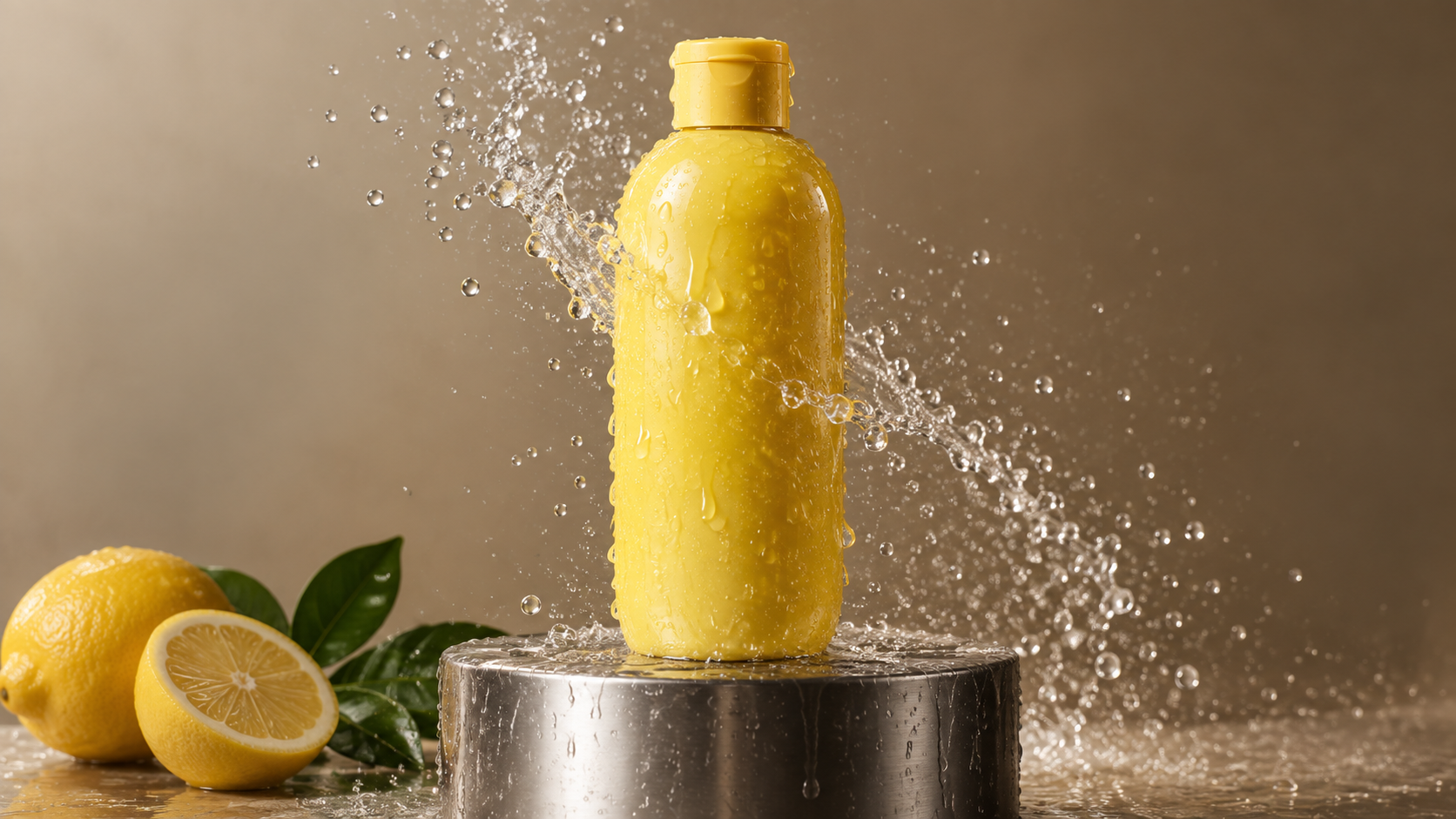 설명적인 최종 사용 시나리오. 큰 고체 병의 가장자리뿐만 아니라 얇은 액방울과 반사광도 주의 깊게 관찰하세요.
편집 시 알파 채널과 전경을 쌍으로 매칭하세요
파일 간 동기화 유지
압축을 해제하고 쌍을 함께 이름 지정하세요. 베이스 플레이트를 전경 영상 아래에 배치한 후, 편집기에서 알파 채널을 해당 베이스 플레이트의 매트(matte)로 사용하세요. 첫 프레임을 정렬하고, 함께 자르며 동일하게 스케일 조정하세요. 몇 프레임의 오프셋만으로도 ‘고스트 엣지(ghost edges)’가 발생할 수 있습니다.
일반적인 불투명도 슬라이더가 아닌, 편집기의 전용 매트 제어 기능을 사용하세요. 5초 분량의 테스트 영상을 내보내고, 밝은 배경과 어두운 배경에서 시작, 중간, 끝 부분을 모두 점검하세요. 작은 미리보기 화면에서는 압축 후에야 드러나는 할로(halo) 현상을 숨길 수 있습니다.
캠페인에 자산을 적용하기 전, 간단한 수용 테스트(acceptance pass)를 수행하세요: 쌍이 동시에 시작되어야 하며, 피사체가 점프하거나 크기가 변해서는 안 되고, 검정 또는 흰색 사각형이 나타나서도 안 됩니다. 또한, 세밀한 엣지는 최소 두 가지 대비되는 플레이트(배경) 위에서도 신뢰성 있게 표현되어야 하며, 결과물은 의도된 소셜 미디어 또는 웹사이트 해상도에서 여전히 자연스럽게 인식되어야 합니다. 하나의 항목이라도 실패하면, 문제 원인이 생성된 전경, 알파 정렬 오류, 편집기 임포트 오류, 혹은 최종 코덱 때문인지 진단해야 합니다. 이 진단을 통해 모든 것을 한 번에 변경하는 대신, 재생성, 재정렬 또는 다른 방식의 내보내기 중 어떤 조치를 취해야 할지를 결정할 수 있습니다.
편집용 조립 작업이며, Firefly 출력이 아님: 실제 움직이는 Seedance 배경 클립 위에 투명한 연기 자산을 레이어링한 사례. 밝은 정장과 어두운 하늘을 활용해, 플레이트가 움직일 때 세밀한 엣지가 어떻게 달리 인식되는지 확인하세요.
다운스트림에서의 자르기 및 조립 작업에 대해서는 Seedance 및 OpenShot 편집 실습 가이드를 참조하세요. 편집 과정으로는 누락된 매트를 생성할 수 없습니다.
세 가지 유용한 오버레이를 위한 프롬프트 레시피
제품 스플래시(Product splash)
“브랜드 로고가 없는 코발트 블루 유리병 하나. 전경만 격리된 상태. 5초 동안 병 하부 주변으로 작고 사실적인 물방울 아치가 튀어오름. 병의 형태는 안정적으로 유지되며, 물방울은 서로 분리되어 선명하게 식별 가능. 공간, 테이블, 수평선, 라벨, 글자, 기타 제품은 포함하지 않음.” 승인된 브랜딩 요소는 나중에 추가하고, 원본 팩샷(packshot)과 형태를 비교하세요.
증기 액센트(Steam accent)
“부드럽고 흰색의 좁은 증기 기둥 하나가 5초 동안 천천히 상승하고 말아올라감. 세밀한 엣지와 절제된 밀도. 양초, 컵, 주방, 배경 장면은 없음. 기둥은 처음부터 마지막 초까지 프레임 내에 완전히 포함되어야 함.” 투명한 연기는 검정, 흰색 및 최종 플레이트 위에서 각각 평가하세요.
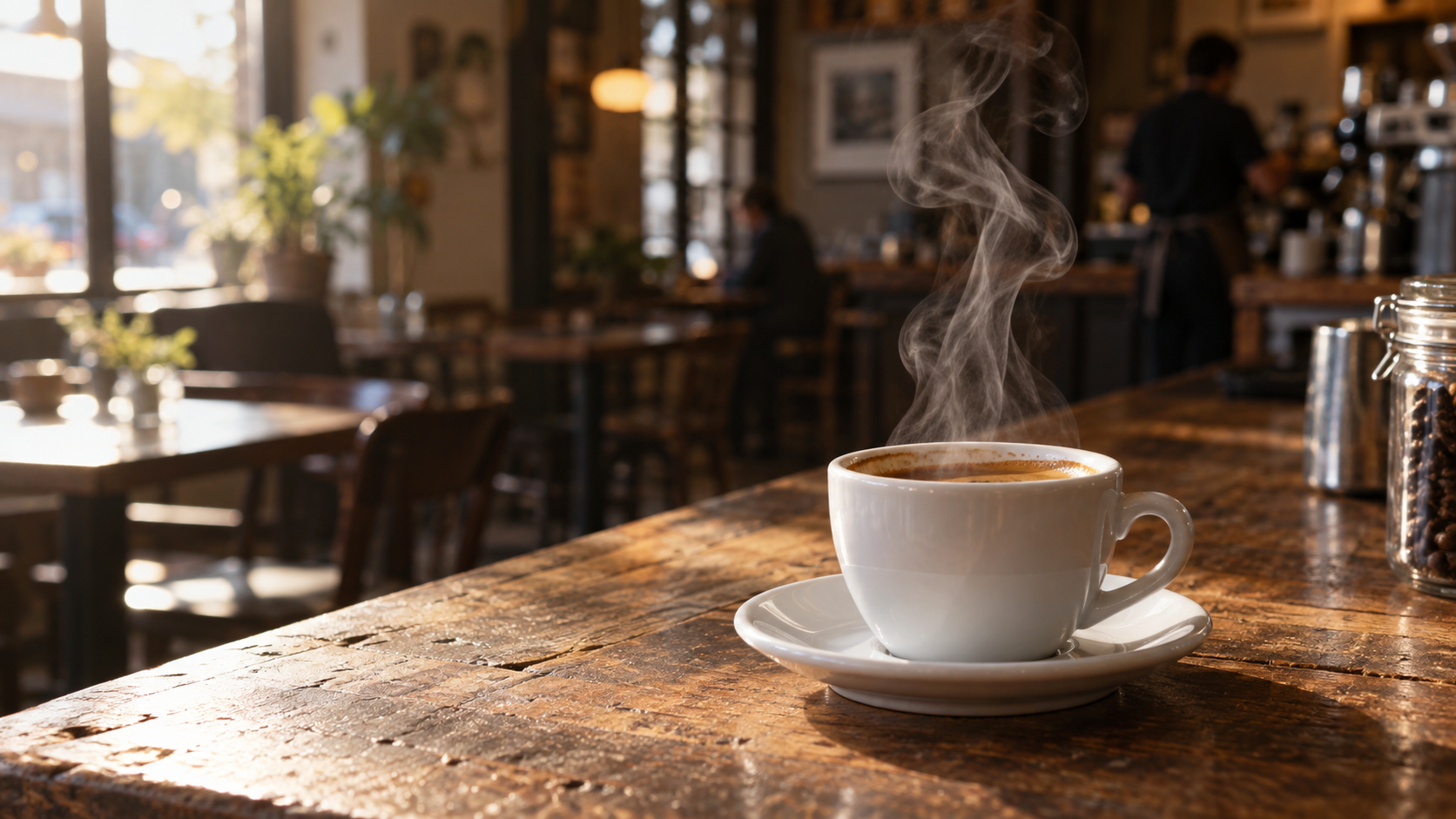
설명적인 컴포지트 목적지. 증기는 방 전체를 단단한 사각형으로 바꾸지 않고도 계속해서 선명하게 인식되어야 합니다.
산발적 컨페티(Sparse confetti)
“절제된 금색 종이 컨페티 조각들이 아래로 천천히 떨어지며, 약간의 자연스러운 회전과 사실적인 모션 블러를 동반함. 각 조각은 명확히 구분되어야 함. 군중, 무대, 하늘, 문구, 로고 또는 기타 배경은 없음.” 다른 화면 비율로 적응시키기 전, 하나의 깨끗한 오버레이를 먼저 승인하세요.

설명적인 최종 장면. 컨페티 조각이 인물과 어두운 하늘을 지나가는 지점에서 개별 종이 조각을 점검하세요. 동일한 매트는 각각의 배경 위에서 다르게 실패할 수 있습니다.
가장 흔한 투명도 실패 사례 해결법
스위치가 누락되었거나 컨트롤이 사라짐
Firefly Video 및 Generate video를 확인한 후, 고급 설정(Advanced settings)을 점검하세요. 호환되지 않는 컨트롤은 사라질 수 있습니다. 오래된 스크린샷이 아닌 현재 계정의 UI를 따르세요. 파트너 모델은 다를 수 있습니다.
내보낸 결과가 불투명하게 보임
ZIP 쌍 파일이 시간 및 크기 면에서 일치하는지, 그리고 편집기에서 알파 채널을 다른 가시적 레이어가 아닌 매트로 사용하고 있는지 확인하세요. 검정 사각형은 일반적으로 컴포지팅 오류를 의미합니다. 대조되는 플레이트 위에서 짧은 구간을 테스트하세요.
알파 파일 자체가 완전히 누락된 경우, Transparent background 스위치를 활성화하여 생성했는지, 그리고 히스토리 내 이전의 불투명 버전이 아닌 해당 특정 생성물을 다운로드했는지 확인하세요. 두 파일이 모두 존재하되 매트가 반전된 경우, 편집기에서 흰색과 검정을 반대로 해석할 수 있습니다. 1초 분량의 테스트로 해당 반전 제어 기능(inversion control)을 점검하세요. 문제 해결 과정에서 유일한 깨끗한 소스가 손상되지 않도록 원본 ZIP 파일은 그대로 보관하세요.
엣지가 깜빡이거나 할로 현상 발생
Alpha mask only를 점검하세요. 실처럼 얽힌 요소, 블러, 중첩된 객체를 줄이고, 하나의 더 단순한 변형을 생성하세요. 제품의 형태를 부드럽게 흐리지 마세요. 최종 해상도 및 압축 후에도 테스트하세요.
Seedance Agent는 기본 장면을 계획하고, 승인된 참조 자료를 함께 보관하며, 재실행(re-runs)을 검토하는 데 사용할 수 있지만, 불투명 클립을 Firefly의 알파 내보내기로 전환시키지는 않습니다. 프롬프트 기반 이미지-동영상 가이드는 근본적인 장면 구축을 돕습니다.
결론
재사용 가능하고 평가 가능한 전경 요소를 위해 Firefly의 Transparent background 모드를 사용하세요. 이는 마법 같은 배경 제거를 약속하는 기능이 아닙니다. Firefly Video을 선택하고, 프레임 입력을 투명 PNG 형식으로 유지하세요. 전경+알파 쌍을 다운로드한 후, 편집기에서 정확히 정렬하고, 실제 밝은 및 어두운 플레이트 위에서 엣지를 테스트하세요. 장면 계획, 참조 제어 및 오버레이 관련 리비전 작업을 위해서는 Seedance Agent에서 프로젝트를 시작하세요.
직접 해볼 준비가 되셨나요?
이 가이드의 단계를 Seedance에서 바로 적용해 프롬프트나 이미지를 몇 분 안에 완성도 높은 영상으로 바꿔보세요.
가입 시 무료 크레딧 제공. 요금제는 월 $28부터.
관련 글
같은 언어로 된 다음 추천 글입니다.

재사용 가능한 말하는 AI 아바타 만드는 방법
Seedance로 계속 쓸 수 있는 말하는 AI 아바타 만들기: 얼굴과 목소리를 고정하고 토킹 포토나 Seedance 2.5 장면으로 말하게 하세요.
글 읽기
2026년 최고의 AI 비디오 투 비디오(Video-to-Video) 모델 추천
2026년 최고의 AI 비디오 투 비디오 모델: Higgsfield Genjutsu, Seedance 2.x, Runway Aleph, Luma Modify, Kling Omni를 비교해 촬영한 영상 편집에 맞는 모델을 고르세요.
글 읽기
Kling 4.0 vs Seedance 2.5: 상세 비교 분석
Kling 4.0과 Seedance 2.5의 스펙을 상세히 비교 분석합니다. 30초 길이의 영상 제작, 키프레임 기능과 50개 참조 이미지 활용의 차이, 오디오 생성, 4K 및 10-bit 컬러 지원, 편집 도구 등 핵심 기능을 살펴보고 사용자의 작업 목적에 가장 적합한 AI 모델이 무엇인지 확인해 보세요.
글 읽기