
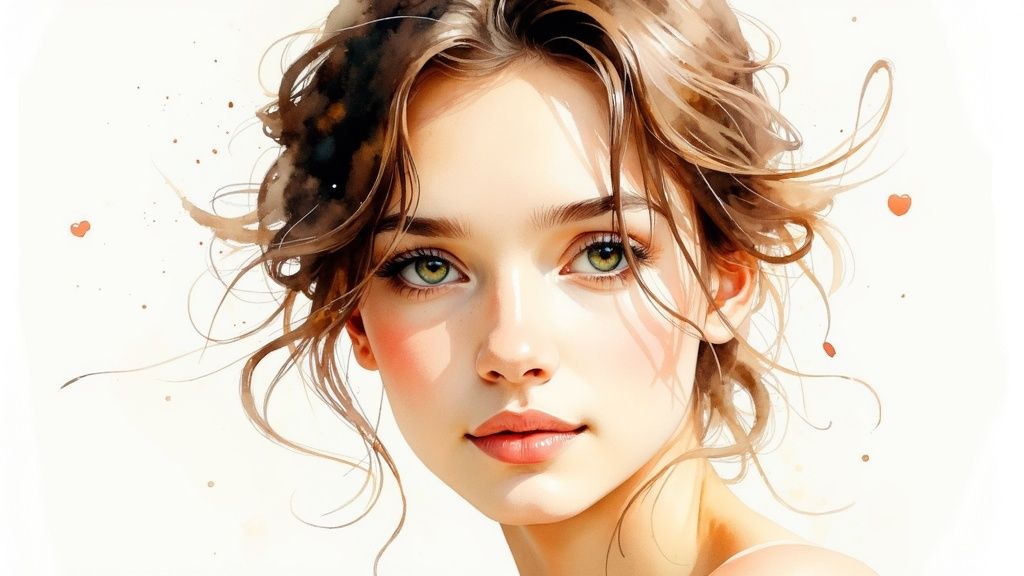
사진이 살아 움직이는 것처럼 만들고 싶었던 적이 있나요? 이제 생각보다 훨씬 간단하게 구현할 수 있습니다. Seedance와 같은 AI 비디오 생성기를 사용하면 간단한 텍스트 프롬프트만으로 정지된 이미지에 생명력을 불어넣을 수 있습니다. 바람에 휘날리는 머리카락이나 미세한 줌 효과처럼 원하는 장면을 설명하기만 하면 AI가 사진을 역동적인 비디오로 바꿔줍니다. 이 가이드에서는 AI를 사용하여 정지 영상을 애니메이션화하는 단계별 지침, 실제 사례 및 실전 팁을 제공합니다.
AI 사진 애니메이션의 새로운 물결
얼마 전까지만 해도 사진을 애니메이션으로 만드는 것은 매우 복잡한 작업이었습니다. 복잡한 소프트웨어를 붙잡고 키프레임과 레이어를 세밀하게 조정하며 수 시간을 보내야 했죠. 다행히 이제 그런 시대는 지났습니다. 이제 누구나 간단한 텍스트 명령을 이해하는 AI 도구를 사용하여 정지 이미지를 움직이게 만들 수 있습니다. 덕분에 마케터, 예술가, 크리에이터들이 자신의 작업물에 '움직임의 마법'을 더할 수 있는 문턱이 낮아졌습니다.
핵심 인사이트:
- 고해상도 테스트 이미지와 간단한 프롬프트로 시작하세요.
- 다양한 움직임 관련 키워드를 실험하는 데 5~10분 정도 투자하세요.
- 결과물을 나란히 비교하여 가장 마음에 드는 애니메이션 유형을 선택하세요.
이 가이드는 정지된 사진을 매력적인 비디오로 바꾸는 실제 단계를 안내합니다. 단순한 필터를 넘어, 아주 작은 얼굴 표정부터 스토리를 전달하는 웅장한 카메라 움직임까지 직접 연출하는 방법을 살펴보겠습니다.
핵심 애니메이션 개념 이해하기
애니메이션을 시작하기 전에 만들 수 있는 움직임의 종류를 파악하는 것이 도움이 됩니다. AI 도구는 놀라울 정도로 다재다능하며, 창의적인 목표에 맞는 다양한 애니메이션 스타일을 제공합니다.
주요 유형은 다음과 같습니다:
- 미세한 움직임(Subtle Motion): 눈 깜빡임, 피어오르는 연기, 흔들리는 나뭇잎 등 작고 사실적인 움직임을 추가합니다.
- 패럴랙스 효과(Parallax Effect): 전경과 배경 요소를 서로 다른 속도로 움직여 깊이감을 만듭니다.
- 전체 장면 움직임(Full Scene Movement): 주행하는 자동차나 걷는 사람과 같은 큰 움직임을 생성합니다.
실전 단계:
- 최종 목표(소셜 미디어, 내러티브, 제품 데모)에 맞는 스타일을 선택하세요.
- 선명도와 사실성을 확인하기 위해 5초 내외의 빠른 테스트를 실행하세요.
- 움직임이 의도한 대로 느껴질 때까지 프롬프트의 세부 사항을 조정하세요.
이러한 비주얼에 대한 수요는 폭발적으로 증가하고 있습니다. 영국에서만 애니메이션 및 VFX 시장 가치가 2024년 31억 9천만 달러로 평가되었으며, 고품질 시각 콘텐츠의 필요성이 커짐에 따라 2030년까지 93억 6천만 달러에 달할 것으로 예상됩니다.
매력적인 애니메이션의 비결은 작업에 적합한 움직임 유형을 선택하는 데 있습니다. 미세한 눈 깜빡임은 초상화에 생동감을 더하고, 웅장한 패럴랙스 효과는 단순한 풍경 사진을 서사적인 장면으로 바꿀 수 있습니다.
AI 애니메이션 방식 비교
| 애니메이션 유형 | 적합한 용도 | 사용 사례 예시 | 복잡도 |
|---|---|---|---|
| 미세한 움직임 | 초상화, 제품, 정물화 | 카페 사진 속 커피잔에서 피어오르는 김 | 낮음 |
| 패럴랙스 효과 | 풍경 사진의 깊이감과 영화적 품질 | 전경의 나무가 더 빨리 움직이는 산 풍경 사진 | 중간 |
| 전체 장면 움직임 | 스토리텔링 또는 액션 샷 | 움직이는 자동차가 있는 도시 거리 비디오 | 높음 |
실전 팁:
- 빠른 소셜 미디어 게시물(3~7초 루프)에는 미세한 움직임을 사용하세요.
- 더 길고 서사가 있는 클립(10~30초)에는 전체 장면 움직임을 활용하세요.
AI 애니메이션이 게임 체인저인 이유
AI 기반 도구의 접근성은 크리에이티브 워크플로우를 완전히 재편했습니다. 과거에는 전문가 팀이 필요했던 작업을 이제는 좋은 아이디어를 가진 한 사람이 처리할 수 있습니다. 프로세스에 대한 자세한 내용은 https://www.seedance.tv/blog/making-animated-photos 가이드를 참조하세요.
이 기술은 우리가 매일 사용하는 플랫폼에도 스며들고 있습니다. 인스타그램의 AI 비디오 생성 기능이 소셜 미디어와 어떻게 통합되고 있는지 살펴보면 그 영향력을 실감할 수 있습니다.
실전 팁:
- 매일 5분씩 인스타그램이나 Seedance에서 새로운 AI 기능을 테스트해 보세요.
- 자신의 분야에서 어떤 프롬프트 스타일이 가장 좋은 결과를 내는지 기록해 두세요.
애니메이션을 위한 이미지 준비 방법
최종 애니메이션의 품질은 시작하는 이미지의 품질에 좌우됩니다. 요리와 비슷합니다. 최고의 레시피가 있어도 재료가 좋지 않으면 결과물은 아쉬울 수밖에 없습니다. 본격적인 애니메이션 작업 전에 사진을 준비하는 시간을 가지면 AI가 작업하기에 가장 좋은 캔버스를 제공할 수 있습니다.
적합한 사진 선택하기
좋은 이미지는 다음과 같은 특징을 가집니다:
- 명확한 피사체: 눈에 띄고 초점이 뚜렷한 요소.
- 단순한 배경: 평범한 벽, 하늘 또는 아웃포커싱된 풍경.
- 좋은 조명과 대비: 명확한 그림자와 하이라이트.
실제 예시:
- 복잡한 시장통 사진보다는 흐릿한 숲을 배경으로 한 모델의 초상화가 훨씬 더 좋은 결과를 만듭니다.
완벽한 결과를 위한 사전 편집
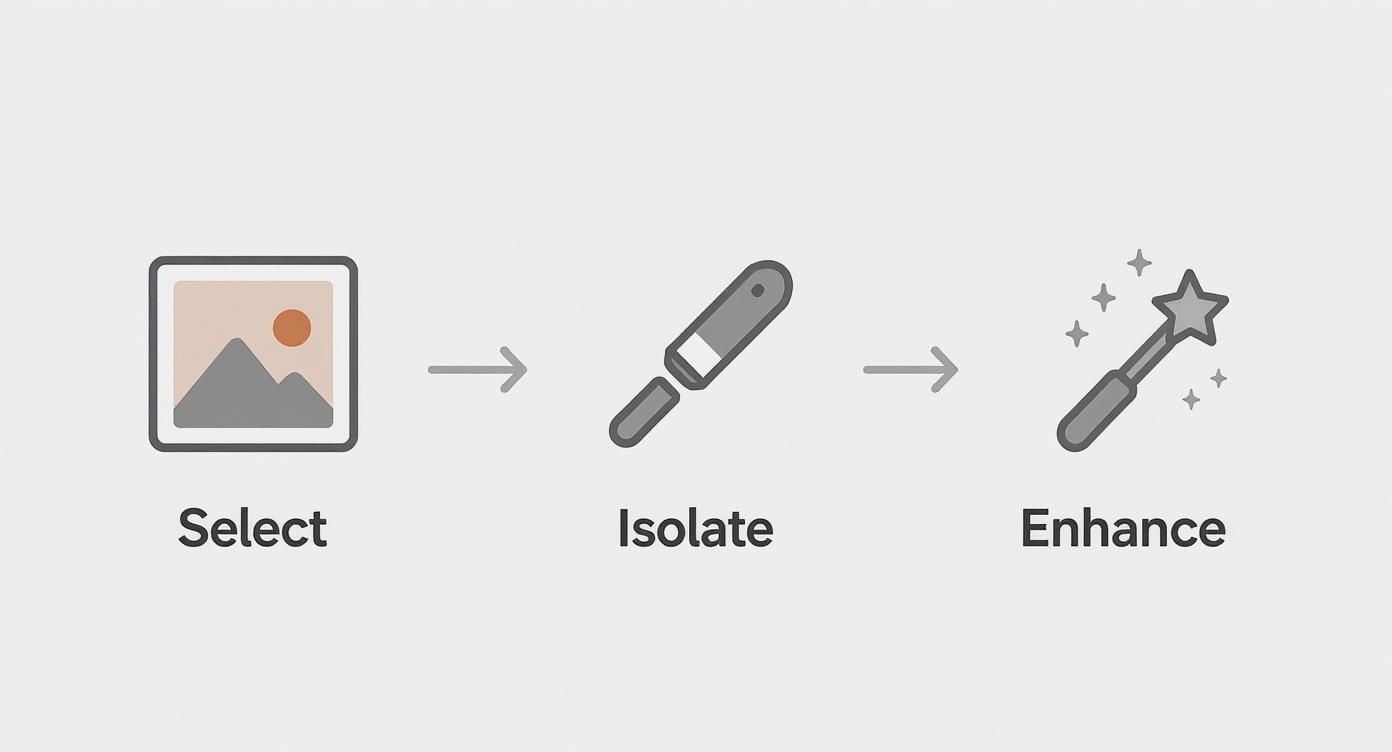
사진을 AI에 보내기 전에 피사체를 분리해 보세요:
- 포토샵의 '피사체 선택' 기능이나 무료 배경 제거 도구를 사용하세요.
- 피사체를 투명 배경의 PNG로 내보냅니다.
- 배경과 피사체를 모두 유지하려면 별도의 레이어로 만듭니다.
전문가 팁: 원본 배경으로 애니메이션을 만들더라도 레이어를 분리해 두면 각 요소의 움직임을 완벽하게 제어할 수 있습니다.
이러한 기술에 대한 자세한 내용은 사진을 비디오로 바꾸는 방법 가이드를 확인하세요.
파일 형식 및 해상도
| 파일 형식 | 적합한 용도 | 중요한 이유 |
|---|---|---|
| PNG | 선명한 선, 텍스트, 투명 배경 | 무손실 압축으로 모든 데이터를 유지하여 피사체 분리 후 사용하기에 이상적입니다. |
| JPEG | 용량이 중요한 일반 사진 | 손실 압축으로 파일 크기를 줄이지만 과도하게 압축하면 노이즈가 발생할 수 있습니다. |
권장 사양:
- 긴 쪽을 기준으로 1920 픽셀 정도를 목표로 하세요.
- 분리된 피사체에는 PNG를, 전체 이미지에는 고해상도 JPEG를 사용하세요.
AI 프롬프트로 이미지에 생명 불어넣기
이제 가장 재미있는 부분입니다. AI에게 이미지를 어떻게 움직일지 정확히 지시하는 단계입니다. Seedance와 같은 AI 도구를 애니메이션 어시스턴트라고 생각하세요. 여러분은 감독이고, 텍스트 프롬프트는 시나리오입니다. 지시가 구체적일수록 최종 장면이 더 훌륭해집니다.
모호한 아이디어에서 구체적인 지시로
모호한 프롬프트: "이미지를 움직이게 해줘." 더 나은 프롬프트: "창밖에 비가 내리고, 미세한 움직임 추가." 구체적이고 실전적인 프롬프트:
"창문에 굵은 빗줄기가 흘러내립니다. 여자의 머리카락이 부드러운 바람에 살짝 흔들립니다. 그녀의 눈이 한 번 천천히 깜빡입니다. 그녀의 얼굴로 아주 천천히 줌인하세요."
실전 워크플로우:
- 장면을 요소별로 분해하세요 (비, 머리카락, 눈, 카메라).
- 각 움직임을 별도의 지시 사항으로 작성하세요.
- 이를 하나의 통합된 프롬프트로 합치세요.
움직임 및 카메라 컨트롤 마스터하기
움직임과 가상 카메라를 모두 제어하세요:
- 움직임 강도: 차분한 느낌은
gentle,subtle,slow를, 역동적인 느낌은rapid,strong wind,cascading을 사용하세요. - 카메라 움직임:
zoom in,pan left,tilt up,dolly forward등을 활용하세요.
실전 예시:
"Mist slowly drifts across the surface of the lake from left to right. The clouds overhead move gently. The sun's rays subtly flicker. Pan slowly to the right across the scene."(안개가 호수 표면을 왼쪽에서 오른쪽으로 천천히 가로지릅니다. 머리 위의 구름이 부드럽게 움직입니다. 햇살이 미세하게 깜빡입니다. 장면을 가로질러 오른쪽으로 천천히 팬 하세요.)
창의적인 시나리오 및 프롬프트 공식
-
영화 같은 초상화 이미지: 먼 곳을 바라보는 사람의 클로즈업. 프롬프트:
"Her hair gently blows in a subtle breeze from the left. She blinks slowly one time. The out-of-focus city lights in the background twinkle softly. Slow dolly zoom in on her face." -
살아있는 풍경 이미지: 파도, 구름, 야자수가 있는 해변. 프롬프트:
"Waves gently crash on the shore, with white foam receding. The palm fronds sway in the wind. Clouds drift slowly across the sky. Pan slowly from left to right." -
역동적인 제품 샷 이미지: 나무 테이블 위에 김이 모락모락 나는 커피잔. 프롬프트:
"Thick steam rises gently from the coffee cup and curls upwards. A subtle glint of light moves across the ceramic mug. Very slow zoom in on the cup."
영국에서는 이 분야의 인재가 급증하고 있으며, 관련 부문을 포함해 15,000개 이상의 일자리가 창출되었습니다. 영국의 크리에이티브 인력에 대해 더 자세히 알아보려면 Animation UK를 방문해 보세요.
고급 애니메이션 및 스토리텔링 기법
<iframe width="100%" style="aspect-ratio: 16 / 9;" src="https://www.youtube.com/embed/EyHO1liVCpo" frameborder="0" allow="autoplay; encrypted-media" allowfullscreen></iframe>
기본적인 움직임에 익숙해졌다면 이제 영화 제작자처럼 정지 이미지를 애니메이션화할 수 있습니다. 샷을 계획하고 움직임을 레이어링하여 시각적 서사를 만들어 보세요.
멀티 샷 연속성으로 서사 구축하기
시퀀스 계획이 핵심입니다:
- 일관된 카메라 움직임: 여러 샷에서 비슷한 속도를 유지하세요.
- 일치하는 움직임 스타일: 에너지 레벨을 균일하게 유지하세요.
- 일관된 분위기: 각 프롬프트에서 분위기를 고정하세요.
실전 단계: 각 애니메이션 클립이 문단 속의 문장처럼 느껴지도록 시퀀스를 스토리보드로 만드세요.
AI 캐릭터 스프라이트 시트 생성기를 사용하면 장면 전체에서 일관된 캐릭터 움직임을 유지하는 데 도움이 될 수 있습니다.
패럴랙스 효과로 깊이감 만들기
패럴랙스는 3차원적인 사실감을 더해줍니다:
이미지: 산 골짜기를 내려다보는 등산객.
프롬프트: "Create a slow parallax effect. The hiker and foreground rocks move slightly faster as the camera pans left, while the distant mountains move much slower. Clouds drift across the sky."
핵심 인사이트: AI가 각 요소에 다른 속도를 정확하게 할당할 수 있도록 원본 파일에서 레이어를 분리하세요.
소셜 미디어를 위한 완벽한 루프 만들기
반복되는 루프 영상은 시청자의 시선을 사로잡습니다:
- 순환 동작: 흐르는 물, 흔들리는 잎사귀, 일렁이는 불꽃.
- 루프 지정:
"create a seamless loop"라는 문구를 포함하세요. - 시작과 끝 계획: 요소들이 프레임 안으로 들어오고 나가는 지점이 일치해야 깔끔한 순환이 가능합니다.
프롬프트 예시:
"Cars drive from left to right, creating a seamless loop."
실전 팁: 편집기에서 루프를 테스트하여 마지막 프레임이 첫 번째 프레임과 일치하는지 확인하세요.
최종 애니메이션 다듬기 및 내보내기
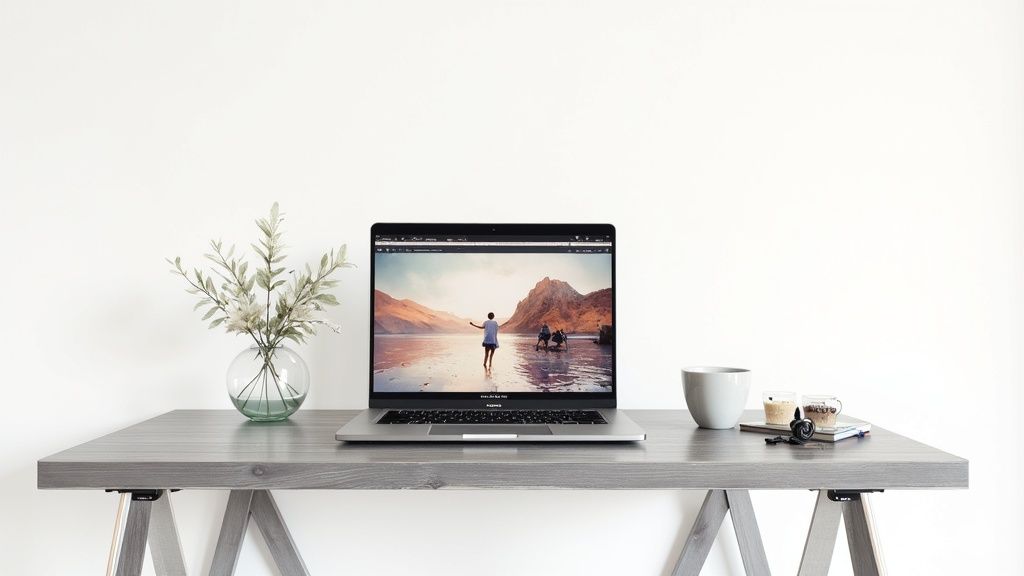
AI가 비디오 생성을 마친 순간은 정말 짜릿하지만, 바로 게시하지는 마세요. 다음 단계인 포스트 프로덕션(후반 작업)은 평범한 AI 클립을 진정으로 전문적인 영상으로 바꾸는 과정입니다.
간단한 편집으로 비디오 향상시키기
색 보정(Color Grading)
- 향수를 불러일으키려면 따뜻한 톤을, 신비로운 느낌을 주려면 차가운 톤을 사용하세요.
- 채도를 조정하여 생동감을 주거나 빈티지한 느낌을 연출하세요.
사운드 디자인
- 주변 소음(바람 소리, 군중의 웅성거림)을 추가하세요.
- 몰입감을 위해 잔잔한 음악이나 효과음을 레이어링하세요.
더 깊이 있는 사운드 및 컬러 워크플로우는 이미지를 비디오로 변환하는 가이드를 확인하세요.
최적의 내보내기 설정 선택하기
| 플랫폼 | 권장 형식 | 해상도 | 주요 고려 사항 |
|---|---|---|---|
| YouTube | MP4 (H.264) | 1920x1080 (1080p) 이상 | YouTube의 압축을 견딜 수 있도록 높은 비트레이트를 사용하세요. |
| Instagram / TikTok | MP4 (H.264) | 1080x1920 (9:16 세로) | 전체 화면 임팩트를 위해 짧고 세로형이며 강렬하게 만드세요. |
| 웹사이트 / 블로그 | GIF 또는 MP4 | 가변적 | 소리 없는 루프에는 GIF를, 소리가 포함된 클립에는 품질과 로딩 속도의 균형을 위해 MP4를 사용하세요. |
실전 내보내기 팁:
- 전체 업로드 전에 항상 대상 플랫폼에서 미리 확인하세요.
- 재압축으로 인한 화질 저하를 방지하기 위해 플랫폼 권장 비트레이트를 사용하세요.
일반적인 애니메이션 문제 해결
- 시각적 노이즈: 더 고해상도 이미지를 사용하거나 프롬프트를 단순화하세요.
- 부자연스러운 움직임: 프롬프트에
subtle,slow,gentle과 같은 단어를 추가하여 정교하게 다듬으세요. - 원치 않는 움직임: 피사체 분리를 개선하고 다시 애니메이션을 만드세요.
이미지 애니메이션에 대해 자주 묻는 질문
어떤 종류의 이미지를 사용해야 하나요?
다음을 확인하세요:
- 단순한 배경 대비 명확한 피사체.
- 고해상도의 밝은 사진.
- 너무 복잡하거나 어지러운 장면은 피하세요.
피사체와 환경이 더 깔끔하게 분리될수록 최종 움직임을 더 잘 제어할 수 있습니다.
이미지의 특정 부분만 움직이게 할 수 있나요?
네, 매우 구체적으로 지시하면 가능합니다:
"사람의 눈이 천천히 깜빡이게 하고 머리카락이 왼쪽으로 부드럽게 흔들리게 하세요."
실전 팁: 움직임을 각 요소에 대한 마이크로 프롬프트로 나눈 다음 결합하세요.
애니메이션 길이는 어느 정도가 적당한가요?
- Instagram Reels & TikTok: 5~15초.
- Instagram Feed & Facebook: 15~30초.
핵심 원칙: 처음 3초 이내에 시청자의 시선을 사로잡아야 합니다.
자신의 사진에 생명력을 불어넣을 준비가 되셨나요? Seedance를 사용하면 아이디어를 단 몇 분 만에 멋진 비디오로 바꿀 수 있습니다. 지금 바로 https://www.seedance.tv에서 첫 번째 애니메이션을 만들어 보세요.
나만의 AI 비디오를 만들 준비가 되셨나요?
아이디어, 텍스트 프롬프트, 이미지를 Seedance로 완성도 높은 영상으로 바꿔보세요. 이 글이 도움이 됐다면 가장 빠른 다음 단계는 직접 써보는 것입니다.
가입 시 무료 크레딧 제공. 요금제는 월 $28부터.
관련 글
같은 언어로 된 다음 추천 글입니다.

Gemini AI 비디오 프롬프트 예시: 복사 가능한 Veo 장면 및 개선된 프롬프트 공식
영화 같은 모션, 제품 광고, 대화, 세로형 클립을 위한 Gemini AI 비디오 프롬프트 예시를 복사한 후, 실용적인 Veo 프롬프트 공식으로 맞춤 조정하세요.
글 읽기
AI 비디오 광고에서 제품 형태를 일관되게 유지하는 방법
제품 기하학적 형상, 포장, 라벨, 참조 이미지, 카메라 각도 및 승인 점검을 고정하여 AI 비디오 광고가 모든 씬에서 실제 SKU를 정확히 보존하도록 합니다.
글 읽기
멀티스텝 액션을 따르는 AI 비디오 제작 방법
AI 비디오가 의도한 순서로 시퀀스를 완료하도록, 원자적 액션, 상태 전이, 타이밍, 연속성, 씬 전환을 계획하세요.
글 읽기