
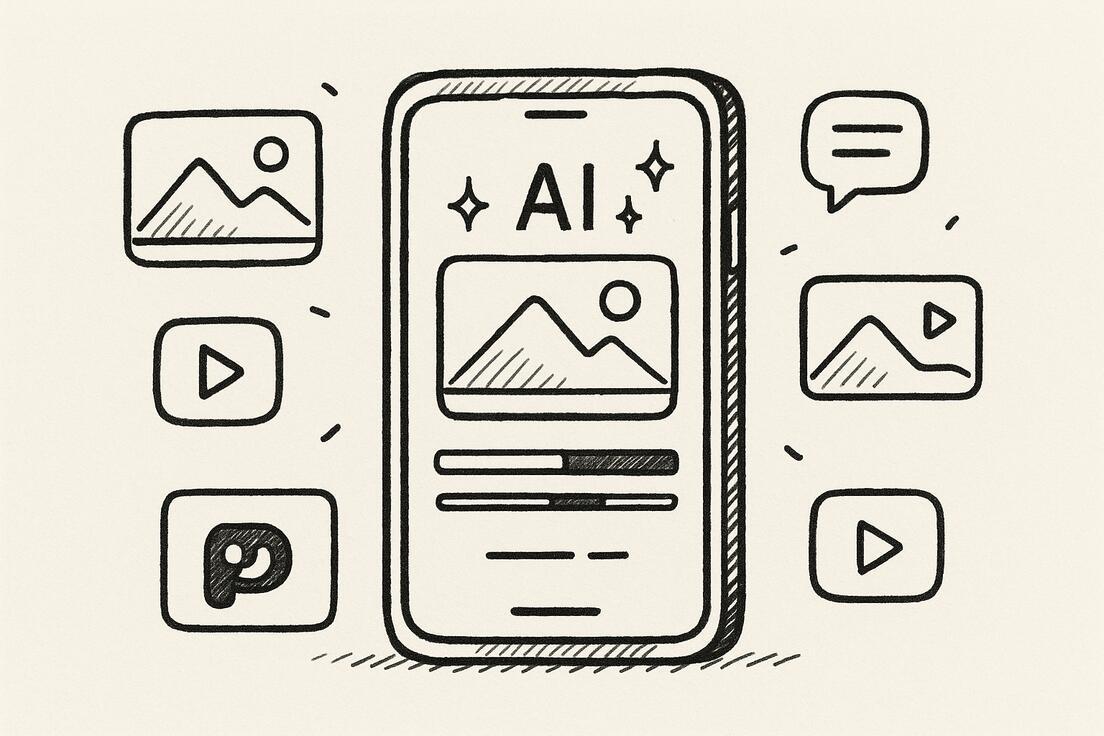
AI 视频生成过去需要配备强大 GPU 的台式电脑。Seedance 改变了这一点——该平台完全在移动浏览器中运行,让你可以直接从 iPhone 或 Android 设备生成专业 AI 视频。
本指南涵盖在手机上使用 Seedance 所需了解的一切:设置、工作流程优化、移动端专用技巧,以及如何将 Seedance 集成到移动优先的内容创作工作流程中。
Seedance 在手机上能用吗?
是的。Seedance 完全在浏览器中运行,这意味着它可以在任何配备现代移动浏览器的设备上运行——iPhone(Safari 或 Chrome)、Android(Chrome 或 Firefox)和平板电脑。无需下载应用程序,无需特殊设置。
移动端体验功能齐全:你可以编写提示词、生成视频、预览结果,并直接将片段下载到你的相机胶卷。
在手机上设置 Seedance
在手机上入门大约需要两分钟:
步骤 1:打开 Safari(iOS)或 Chrome(Android)并导航到 seedance.tv
步骤 2:使用你的电子邮件地址创建一个免费账户。无需信用卡。
步骤 3:验证你的电子邮件并登录。
步骤 4:你已准备好生成。界面会自动适应移动屏幕尺寸。
可选——添加到主屏幕:为了更快访问,将 Seedance 添加到你的主屏幕:
- iOS:点击分享按钮 → "添加到主屏幕"
- Android:点击三点菜单 → "添加到主屏幕"
这会创建一个快捷方式,像原生应用一样打开 Seedance,浏览器地址栏不会占用屏幕空间。
移动端 Seedance 工作流程
在手机上生成视频遵循与桌面端相同的流程,但有一些移动端特定的优化:
在手机上编写提示词
提示词输入字段是 Seedance 界面中最重要的部分。在手机上,有几个技巧可以让提示词编写更容易:
使用语音转文字:iOS 和 Android 都有出色的语音转文字键盘。点击键盘上的麦克风图标并口述你的提示词。这通常比在 small 屏幕上打字更快。
在备忘录中保存提示词:在 Apple 备忘录或 Google Keep 中保留一个备忘录,记录你表现最好的提示词。当你想要重用或迭代某个提示词时,从备忘录应用中复制粘贴。
保持提示词简洁:在手机上,较短的提示词更容易编写和编辑。Seedance 2.0 改进的提示词理解意味着你不需要写详尽的描述——20-40个词通常就足够了。
生成和预览
提交提示词后,Seedance 在云端生成你的视频。生成过程在手机上与桌面端花费相同的时间——通常根据服务器负载需要15-45秒。
等待期间,你可以:
- 切换到其他应用(生成在后台继续)
- 浏览你以前生成的片段
- 编写你的下一个提示词
当视频准备好时,你会在界面中看到它。点击以全屏预览。
下载到相机胶卷
要将生成的视频保存到手机:
iOS:点击下载按钮 → 视频自动保存到你的照片应用。
Android:点击下载按钮 → 视频保存到你的下载文件夹或图库,具体取决于你的设备设置。
保存后,你可以在任何移动视频编辑器中编辑片段——CapCut、InShot、Adobe Premiere Rush 或原生照片应用。
移动端优化的提示词策略
某些类型的内容在手机上生成并直接用于移动平台时效果特别好:
竖屏视频(9:16)
为 Instagram Reels、TikTok 或 YouTube Shorts 创建内容时,始终在提示词中包含"9:16 竖屏"。Seedance 以正确的宽高比生成,省去了在编辑器中裁剪的步骤。
竖屏视频示例提示词:
- "日出时山峰,缓慢航拍漂移,金色调,9:16 竖屏,电影感"
- "慢动作倒咖啡,蒸汽上升,温暖咖啡馆氛围,9:16 竖屏"
- "夜晚城市街道,霓虹灯,雨中反射,缓慢跟踪镜头,9:16 竖屏"
快速社交内容
为了在手机上快速创建社交媒体内容:
早晨日常内容:"早晨咖啡仪式,厨房窗户透进金色光线,缓慢 zoom,温暖舒适,9:16 竖屏"
激励背景:"抽象流动粒子,深蓝和金色,慢动作,循环感觉,9:16 竖屏"
产品展示:"大理石表面上的护肤产品,水滴,柔和光线,缓慢旋转,9:16 竖屏,商业质量"
旅行内容
手机非常适合旅行内容创作——你可以在实际旅行时生成补充素材:
"[目的地] 航拍,黄金时刻,缓慢无人机下降,电影广角" "日出时的[地标],山谷中的雾气,缓慢平移,旅行摄影风格" "繁忙的[城市]街道,多元化人群,慢动作,纪录片风格"
将 Seedance 集成到移动内容工作流程中
最高效的移动内容工作流程将 Seedance 与移动编辑应用结合:
CapCut + Seedance 工作流程
CapCut 是最受欢迎的移动视频编辑器,与 Seedance 配合得很好:
- 在 Seedance 中生成片段:为你的视频概念创建3-5个片段
- 下载到相机胶卷:保存所有片段
- 导入到 CapCut:创建一个新项目并导入你的 Seedance 片段
- 编辑并添加音频:修剪、排列、添加音乐和文字叠加
- 导出并发布:以适合你平台的正确格式导出
这种工作流程可以在30分钟内完全在手机上制作一个完整的社交媒体视频。
InShot + Seedance 工作流程
InShot 是另一个受欢迎的选择,特别是对于 Instagram 内容:
- 在 Seedance 中生成竖屏片段(在提示词中指定 9:16)
- 下载到相机胶卷
- 导入到 InShot:竖屏格式无需裁剪即可使用
- 添加音乐、文字和转场
- 直接导出并发布到 Instagram
批量生成策略
对于每天发帖的创作者,批量生成是最有效的方法:
每周一次:花30-45分钟生成你一周所需的所有片段 按天组织:在你的照片应用中为每天的内容创建文件夹 提前编辑:在 CapCut 或 InShot 中编辑所有片段并保存为草稿 按计划发布:使用 Instagram 或 TikTok 的内置 scheduling 在最佳时间发布
这种方法意味着你永远不会为内容而慌乱——你总是有一周的视频准备就绪。
移动端性能技巧
稳定连接
视频生成需要稳定的互联网连接。为了获得最佳效果:
- 尽可能使用 WiFi 以加快预览加载
- 如果使用蜂窝网络,4G/LTE 或 5G 足够
- 避免在信号差的区域生成视频——生成可能会超时
浏览器性能
为了获得最佳移动浏览器性能:
- 使用 Seedance 前关闭其他浏览器标签
- 如果界面感觉缓慢,清除浏览器缓存
- Android 使用 Chrome 以获得最一致的体验
- iOS 使用 Safari(针对 Apple 硬件优化)
电池考虑
视频生成在云端处理,因此不会显著耗尽你的电池。然而,观看视频预览和下载文件确实会消耗电池。如果你在一个会话中生成许多片段,请保持手机插电或在高电量水平。
常见移动端问题和解决方案
视频无法下载:检查你的浏览器是否有权限下载文件。在 iOS 上,前往设置 → Safari → 下载。在 Android 上,检查 Chrome 的下载设置。
界面显示不正确:尝试将手机旋转到横屏模式再转回来。如果问题持续存在,尝试刷新页面。
生成似乎卡住:如果生成需要超过2分钟,刷新页面。你的生成历史已保存,所以你不会丢失以前的片段。
无法登录:确保你的浏览器启用了 cookie。Seedance 使用 cookie 进行身份验证。
Seedance 移动端与桌面端:有什么不同?
核心功能在移动端和桌面端是相同的。主要区别是:
屏幕尺寸:桌面端界面一次显示更多信息。在手机上,你需要更多地滚动。
键盘:在桌面端输入长提示词更容易。在手机上使用语音转文字来弥补。
下载位置:桌面端下载到你的下载文件夹。移动端下载到你的相机胶卷或图库。
多任务处理:在桌面端,你可以在一个窗口中打开 Seedance,在另一个窗口中打开编辑器。在手机上,你在应用之间切换。
对于大多数内容创作者,移动端足以完成整个 Seedance 工作流程。无论使用移动端还是桌面端,生成视频的质量都是相同的。
常见问题
有 Seedance 移动应用吗? Seedance 在移动浏览器中运行——无需下载应用。你可以将其添加到主屏幕以获得类似应用的体验。
Seedance 在 iPad 上能用吗? 是的。Seedance 在 iPad 上与 Safari 或 Chrome 配合工作。更大的屏幕使界面使用起来更舒适。
我可以离线生成视频吗? 不可以。Seedance 需要互联网连接,因为视频生成在云端进行。
移动端的质量与桌面端一样吗? 是的。视频质量由 Seedance 服务器决定,而不是你的设备。无论你使用移动端还是桌面端生成,输出都是相同的。
Seedance 使用多少数据? 每个视频预览使用大约5-15MB的数据。如果你使用的是有限数据计划,请使用 WiFi 进行 Seedance 会话。
开始在手机上使用 seedance.tv 创建 AI 视频 →
高级移动端技巧:给高级用户
批量生成策略
在手机上,批量生成是最有效的方法:
- 计划你的一周内容日历(周日晚上效果很好)
- 在你的备忘录应用中写下所有提示词——每个会话目标10-15个提示词
- 顺序生成:提交一个提示词,在它生成时写下一个
- 批量下载:在会话结束时将所有片段保存到相机胶卷
- 整周编辑:根据需要使用的保存片段
这种方法意味着你每周花30-45分钟一次性生成内容,然后有一个片段库可以从中抽取用于每日发布。
通勤期间使用 Seedance
移动端生成非常适合通勤时间:
- 在通勤期间编写提示词
- 提交生成并让它们在后台运行
- 到达目的地时查看和下载
使用这种方法,30分钟的通勤可以产生5-8个片段。
管理你的片段库
随着你生成更多内容,组织变得重要:
iOS:在照片中创建一个名为"Seedance Clips"的专用相册,并保存所有生成的视频。
Android:在你的图库中为 Seedance 内容创建一个专用文件夹。
云备份:启用 iCloud 照片或 Google 照片以自动备份你生成的片段。这也使它们在桌面端可以访问,以进行更复杂的编辑。
移动端提示词模板
在你的备忘录应用中保留这些模板以便快速访问:
生活方式:"[主体] [动作],[环境],[光照],9:16 竖屏,温暖电影感" 产品:"[产品] 在 [表面] 上,[光照],缓慢旋转,商业质量,9:16 竖屏" 自然:"[自然主体],[一天中的时间],缓慢 [相机运动],电影感,[色调]" 城市:"[城市元素],[一天中的时间],[天气],缓慢 [相机运动],电影感"
填写括号,你在几秒钟内就有一个完整的提示词。
Seedance 移动端与桌面端:有什么不同?
核心功能在移动端和桌面端是相同的。主要区别是:
屏幕尺寸:移动端预览较小,但你可以点击任何片段以全屏显示。
打字:提示词在桌面端更容易输入,但移动端的语音转文字可以弥补。
下载:移动端下载直接进入相机胶卷,这对于移动优先的工作流程很方便。
多任务处理:在桌面端,你可以在一个窗口中打开 Seedance,在另一个窗口中打开编辑器。在手机上,你在应用之间切换。
对于大多数移动内容创作者来说,这些差异是微小的。工作流程是流畅的,无论你使用哪个设备生成,输出质量都是相同的。
平板电脑上的 Seedance
如果你有 iPad 或 Android 平板电脑,你可以获得两全其美:
- 更大的屏幕,更容易编写提示词和预览片段
- 直观的触摸界面
- 便携性,随时随地生成
- 键盘支持,更快输入(使用蓝牙键盘)
iPad 体验尤其出色——更大的屏幕使 Seedance 界面感觉更像桌面应用,同时保持移动端的便携性。
常见问题
Seedance 有原生 iOS 或 Android 应用吗? 目前没有。Seedance 在移动浏览器中运行,这对大多数用例都适用。将其添加到主屏幕以获得类似应用的体验。
我可以在移动端离线生成视频吗? 不可以。Seedance 需要互联网连接进行视频生成,因为处理在 Seedance 的服务器上进行。
移动端生成会使用更多我的数据计划吗? 下载生成的视频会使用数据——每个片段通常为5-15MB。在 Wi-Fi 上,这不是问题。在蜂窝网络上,如果你生成许多片段,请注意你的数据计划。
移动端的质量与桌面端一样吗? 是的。生成在 Seedance 的服务器上进行,而不是在你的设备上。无论你使用哪个设备提交提示词,输出质量都是相同的。
我可以在手机上编辑 Seedance 视频吗? 是的。将片段下载到你的相机胶卷,并在任何移动视频编辑器中编辑——CapCut、InShot、Adobe Premiere Rush 或原生照片应用。
Seedance 在旧手机上能用吗? Seedance 可以在任何配备现代浏览器(Safari 14+、Chrome 90+)的手机上运行。旧手机可能有较慢的预览性能,但生成质量不受影响。
开始在手机上使用 seedance.tv 生成 AI 视频 →
底线
移动端的 Seedance 对于主要在手机上工作的内容创作者来说是一个真正强大的工具。基于浏览器的方法意味着无需下载应用,无需管理更新,任何设备都可以完全访问所有功能。
对于移动优先的创作者——那些完全从手机拍摄、编辑和发布的人来说——Seedance 填补了一个关键空白:适合移动工作流程的高质量 AI 视频生成。结合 CapCut 或 InShot 进行编辑,你的口袋里就有一个完整的专业内容制作流程。
包含商业权利的免费层使开始无风险。今天生成你的第一个片段,看看 AI 视频如何适应你的移动内容工作流程。
在 seedance.tv 免费试用手机上的 Seedance →
真实创作者故事:实践中的移动端 Seedance
了解其他创作者如何在移动端使用 Seedance 可以激发你自己的工作流程:
旅行博主:在旅行时生成目的地 B-roll——机场休息室、酒店房间,任何有 Wi-Fi 的地方。回家时拥有一个 AI 生成的补充素材库,以补充真实的照片和视频。
健身影响者:在早晨咖啡期间为 Instagram Stories 和 Reels 创建激励背景视频。每个会话生成5-6个片段,一周的内容就准备好了。
小企业主:无需聘请摄像师即可为 Instagram 和 TikTok 创建产品展示视频。在几分钟内生成专业外观的产品内容。
播客主持人:为音频图帖子创建视觉内容——抽象背景、波形风格的视觉效果和与话题相关的图像——完全在手机上完成。
课程创建者:在通勤期间为在线课程生成概念可视化视频。到达办公室时,新的课程素材已准备好审查。
这些用例有一个共同点:手机上的 Seedance 消除了从有创意想法到准备好发布专业视觉内容之间的障碍。从"我应该制作一个关于这个的视频"到"我有一个准备好发布的视频"的间隔从几天缩短到几分钟。
从一个适合你内容风格的用例开始,掌握适合它的提示词模式,然后随着你对工具的熟悉扩展到其他内容类型。
2026年的移动内容创作格局奖励能够持续快速制作高质量内容的创作者。手机上的 Seedance 是满足这一需求最强大的工具之一——免费、无水印,随时可以从任何设备使用。
无论你是独立创作者、小企业还是寻求扩展内容制作的营销团队,Seedance 的 AI 生成能力与你移动设备的结合创造了一个几年前根本不可能实现的工作流程。内容创作的未来是移动优先的,Seedance 为此而生。

如何制作可重复使用的会说话的AI数字人 | Seedance 教程
用 Seedance 做一个会说话、能反复使用的 AI 数字人:固定形象和声音,用说话照片或 Seedance 2.5 场景让它每一期都开口。
阅读文章
2026年最佳 AI 视频转视频模型评测与推荐
2026 年最好用的 AI 视频转视频模型:对比 Higgsfield Genjutsu、Seedance 2.x、Runway Aleph、Luma Modify 和 Kling Omni,看哪款适合改已拍好的素材。
阅读文章
Kling 4.0 对比 Seedance 2.5:全面深度评测
Kling 4.0 与 Seedance 2.5 按参数逐项对比:时长、10 个关键帧对 50 个参考素材、音频、4K 与 10-bit 色彩、编辑能力,按用途给出选择建议。
阅读文章