
AI 概览
OpenShot 4.0 值得使用吗?
是的——尤其适合初学者,以及希望获得免费离线剪辑、录制、调色工具和本地 AI 遮罩功能的内容创作者。对于复杂的专业级制作,仍可能需要更深入的控制能力。
OpenShot 4.0 有哪些新特性?
新增了「色彩视图(Color View)」、内置屏幕与摄像头录制功能、十种全新特效、本地对象遮罩(local object masking),以及完全原生的 Qt 时间线。
OpenShot 4.0 是免费且安全的吗?
OpenShot 完全免费、开源,且导出无水印。请务必从官网下载官方安装包,避免使用第三方安装程序——它们可能捆绑无关软件。
OpenShot 比 Shotcut 更好吗?
OpenShot 更适合快速剪辑和首次接触视频编辑的用户;而 Shotcut 通常为愿意学习更复杂界面的剪辑师提供更强的技术控制力。
OpenShot 4.0 评测:简明结论
OpenShot 4.0 是迄今最完整的入门友好型编辑器版本。录制、调色、动态图形、主体遮罩与导出功能,如今全部集成于这一款免费桌面应用之中。这对教师、独立创作者、小型企业,以及任何希望在无需订阅服务的前提下完成简洁视频项目的人来说,是一次意义重大的升级。
本次发布并未将 OpenShot 转变为协作式后期制作套件。它的核心优势始终在于易用性:裁剪片段、叠加音视频轨、添加字幕、校正色彩、混音基础音频,以及导出成品——所有操作皆可绕过对专业剪辑系统的先行学习。
| 评测维度 | 结论 |
|---|---|
| 易用性 | 初学者编辑器中的佼佼者 |
| 录制功能 | 一项重要且实用的新增能力 |
| 调色工具 | 较此前版本显著增强 |
| 本地 AI 工具 | 对遮罩、跟踪及隐私效果颇具实用性 |
| 时间线性能 | 有所提升,但项目复杂度仍会影响表现 |
| 性价比 | 极佳:免费、开源、无水印 |
最适合人群: 初学者、教育工作者、教程制作者、家庭视频、短视频创作者,以及轻量级商业剪辑需求者。
需谨慎考虑的情况: 若你需要团队审阅、高级音频后期处理、大型共享项目,或深度插件生态支持。
OpenShot 4.0 新增特性一览
真正的调色工作区
全新的「色彩视图(Color View)」远不止是一个滤镜抽屉。它将大尺寸预览窗口、片段控制面板、色轮、曲线调节、LUT 支持及实时示波器整合进一个统一工作区。曝光、对比度、色温、色调、高光、阴影、饱和度与鲜艳度等参数,足以覆盖日常调色需求;而分别针对阴影、中间调、高光及全图的独立色轮,则让创意分级(creative grading)无需跳出编辑器即可实现。
波形图(Waveform)、直方图(Histogram)、RGB 分量示波图(RGB parade)与矢量示波图(vectorscope)帮助你依据信号数据而非依赖笔记本屏幕主观判断画面质量。区域分析工具还可仅针对人脸、产品或天空等特定区域进行分析。
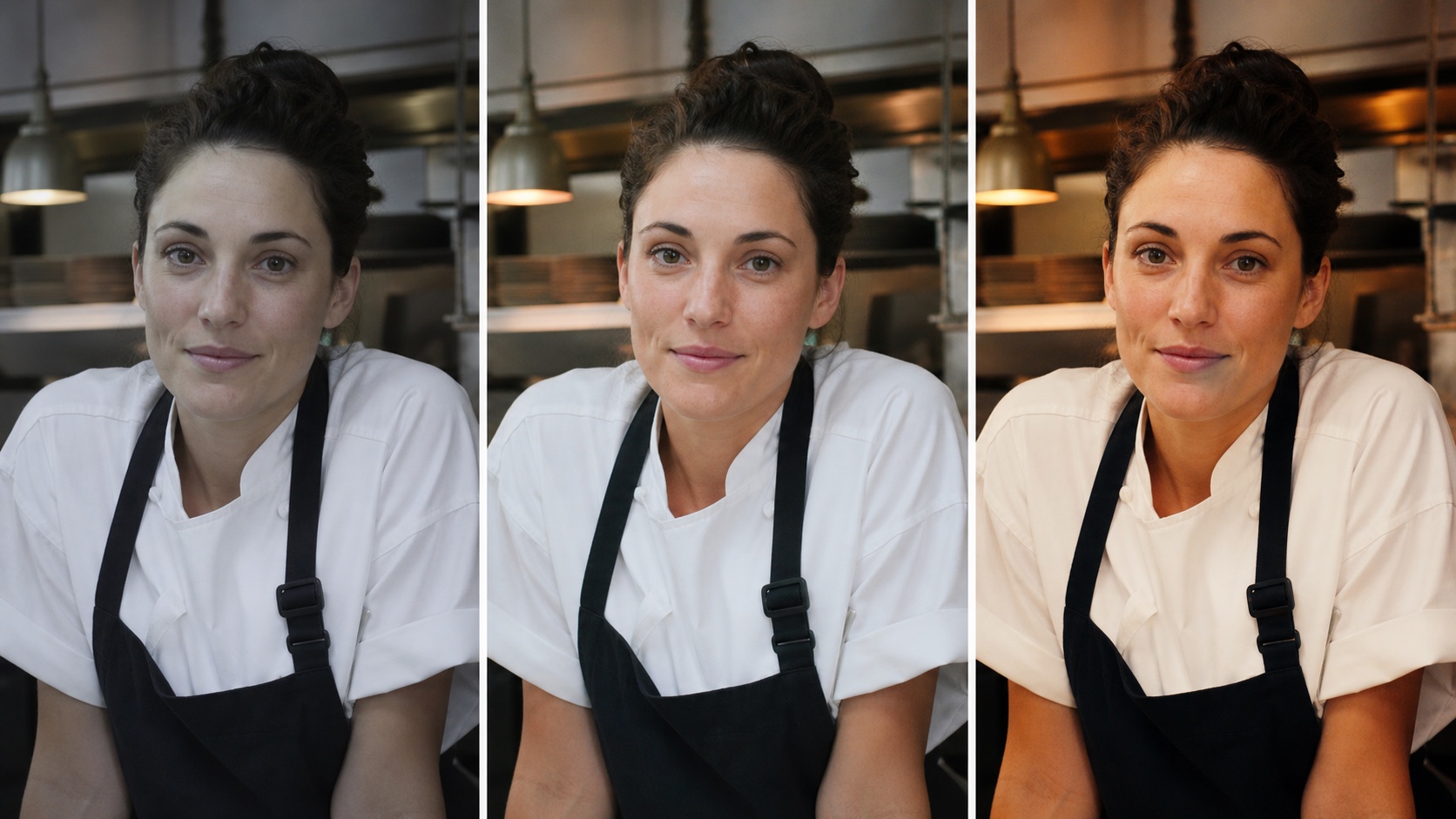
该受控示例展示了平面原始素材、中性校正与刻意营造的暖调风格之间的实际差异。一次优秀的调色能改变情绪氛围,却不会改变人物身份,亦不掩盖皮肤质感。
屏幕、网络摄像头、麦克风与系统音频录制
OpenShot 现可通过「录制视图(Recording View)」捕获屏幕、指定窗口、自定义区域、网络摄像头、麦克风输入及系统音频。每个启用的音视频源均生成独立文件与时间线片段。这种分离至关重要:演示者可单独裁剪摄像头画面、降低系统音频音量、删除停顿片段,或替换旁白,而不会破坏屏幕录制内容。
可用音视频源取决于操作系统权限与硬件配置,但该工作流非常契合教学课程、产品演示、软件教程及反应类视频(reaction videos)等场景。

真正有价值的结果并非录制面板本身——而是最终生成的一段可编辑教程,其中主讲人、演示画面与画中画布局彼此独立、互不干扰。
本地对象遮罩与跟踪
「对象遮罩(Object Mask)」功能可借助下载至本地运行的模型,识别并持续追踪选定主体。生成的动态遮罩可驱动模糊、像素化、色彩调整、辉光或背景处理等效果。此外,「对象检测(Object Detection)」也新增了模型验证、分割遮罩(segmentation masks),以及对被追踪对象更强的控制能力。
这使得本地 AI 不再仅具装饰性,而具备切实生产力。创作者可模糊路人、仅提亮讲话者、静音干扰性背景,或保护儿童身份——全程无需将原始片段上传至任何外部遮罩服务。
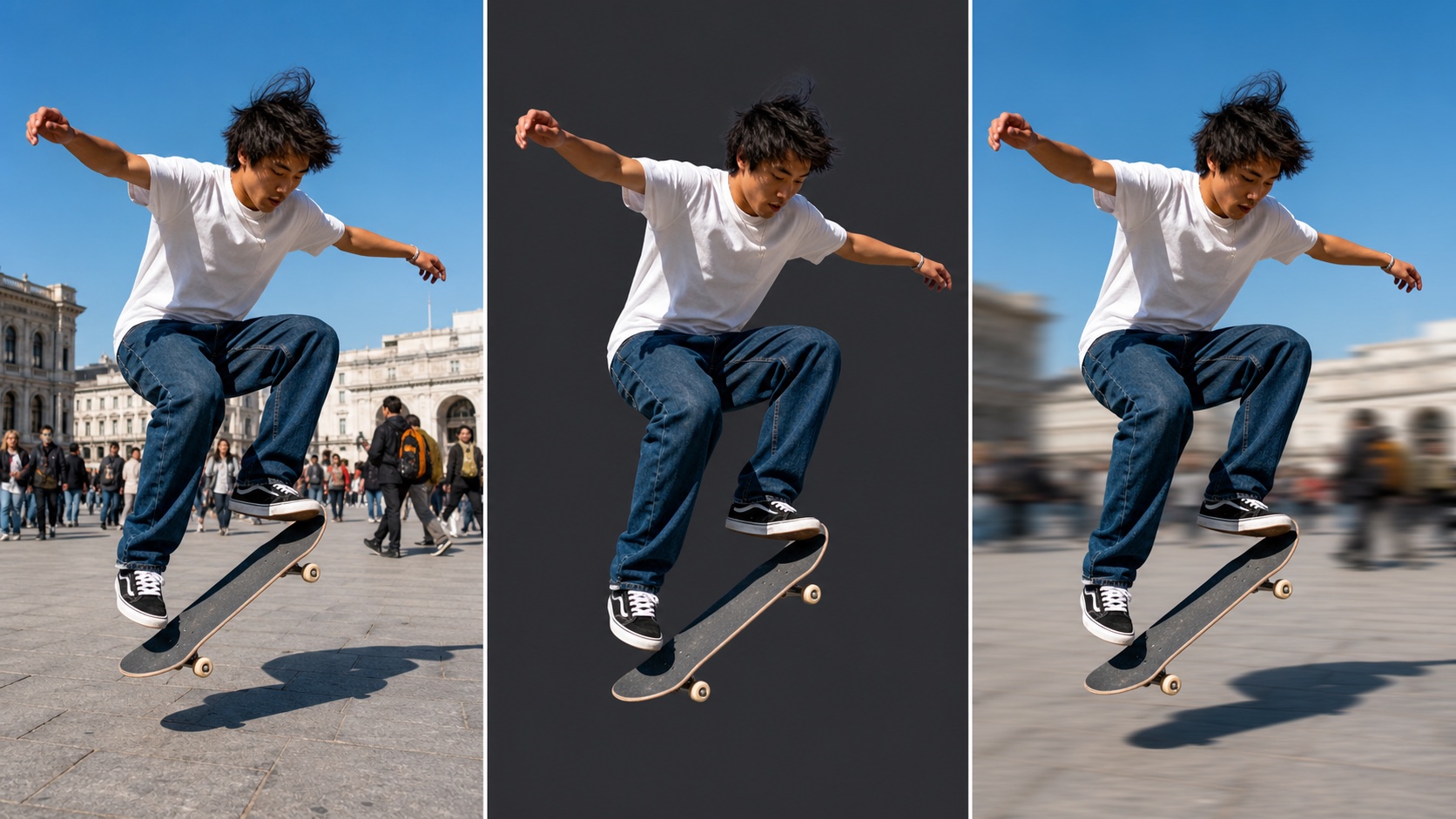
中间面板呈现的是可复用的主体蒙版(subject matte);最终面板则展示了该蒙版所能控制的选择性背景处理效果。
十种全新特效与原生时间线
特效集现已新增:Color Grade(色彩分级)、Object Mask(对象遮罩)、Audio Visualization(音频可视化)、Beat Sync(节拍同步)、Film Grain(胶片颗粒)、Denoise Image(图像降噪)、Shadow(阴影)、Glow(辉光)、Displacement Map(置换贴图)与 Timer(计时器)。这些特效支持音频响应图形、胶片质感、更干净的画质、倒计时动画,以及选择性合成。
OpenShot 4.0 同时完成了从旧版基于 Web 的时间线组件向原生 Qt 组件的全面迁移。更顺滑的缩放体验、更清晰的关键帧显示、可编辑的时间码、改进的片段右键菜单,以及对高 DPI 屏幕更好的适配,使日常剪辑操作更加一致可靠。
实际剪辑、预览与导出性能表现
官方性能数据的含义
OpenShot 宣称其「模糊(Blur)」工作负载较 3.5.1 版本提速 61.8%,「锐化(Sharpen)」提升 12.8%,标准时间线测试提升 3.4%,变换后时间线测试提升 5.1%。这些数字是针对性优化的有力佐证,但并不意味着所有项目导出速度都将提升 60%。模糊(Blur)是一种开销高昂的特效;解码、缩略图生成、音频处理、缩放、存储及导出编解码器,可能在另一个项目中成为性能瓶颈。请将这些数值仅视为方向性正向参考,并务必使用您实际编辑的素材进行基准测试。
使用真实工作负载测试时间线
一次合理的试用应包含一个简短的 1080p 项目和一个高要求的项目。添加多个轨道、转场、标题、调色操作及蒙版,然后检查播放头响应速度、预览丢帧、波形加载、拖拽预览(scrubbing)、撤销操作以及导出表现。若您交付的是 24、30 或 60 fps 内容,可参考我们的 AI 视频最佳帧率指南,以区分创作节奏与剪辑性能。
OpenShot 的优化预览工作流可让高分辨率素材更易编辑,但类代理(proxy-like)预览并不能消除所有瓶颈。高速存储、充足的内存,以及符合实际需求的预览分辨率依然至关重要。
硬件与导出预期
官方建议的最低配置为:64 位、四线程处理器,搭配 4 GB 内存;同时推荐更高主频的 CPU、六线程或更多、16 GB 内存、固态硬盘(SSD)及充裕的磁盘空间。这些最低配置虽可启动编辑器,但并不适合多层 4K 工作流的理想目标。
在投入长时间项目前,请先导出一段具代表性的 1 分钟片段。检查导出时长、音画同步、色彩、标题、文件大小,以及在最终交付平台上的实际播放效果——而不仅限于导出进度是否达到 100%。
OpenShot 是否免费、安全且私密?
“免费开源”包含哪些内容
OpenShot 采用 GPLv3 许可证发布,无需订阅、导出水印或付费账户。项目支持无限轨道、常见媒体格式、标题、特效,以及面向各平台的导出配置文件。
如何安全下载
请始终通过 OpenShot 官方下载渠道获取安装包,并在安装前确认版本号与操作系统匹配。避免使用第三方下载门户——它们常会包裹安装程序、捆绑浏览器扩展,或推广经篡改的所谓“高级版”构建。在受管办公电脑上,请遵循组织的软件政策,并在可用时验证软件包签名。
哪些数据保留在您的计算机上
常规编辑全程本地运行。对象蒙版(Object Mask)与对象检测(Object Detection)功能使用可下载的本地模型,因此相关任务无需将素材上传至外部服务器。这对客户初稿、课堂教学、访谈录制及私人家庭影像尤为宝贵。我们的 本地 vs 云端 AI 视频生成指南 详细说明了本地处理的关键适用场景,以及云工具仍能节省时间的环节。
OpenShot 是否适合新手?
首个项目路径清晰明确
项目文件、预览窗口、属性面板与多轨时间线均采用直观布局。新手用户可轻松导入素材、裁剪片段、添加音乐与标题、应用转场,并导出短视频,全程无需掌握专业术语。内置教程与一键式预设进一步缩短首次上手时间。
若您尚无原始素材,可通过 文字生成视频(text to video) 创建聚焦型短片,用 图像生成视频(image to video) 为静态画面添加可控动画,或借助 参考图生成视频(reference to video) 实现主体在多镜头间的连贯穿越。
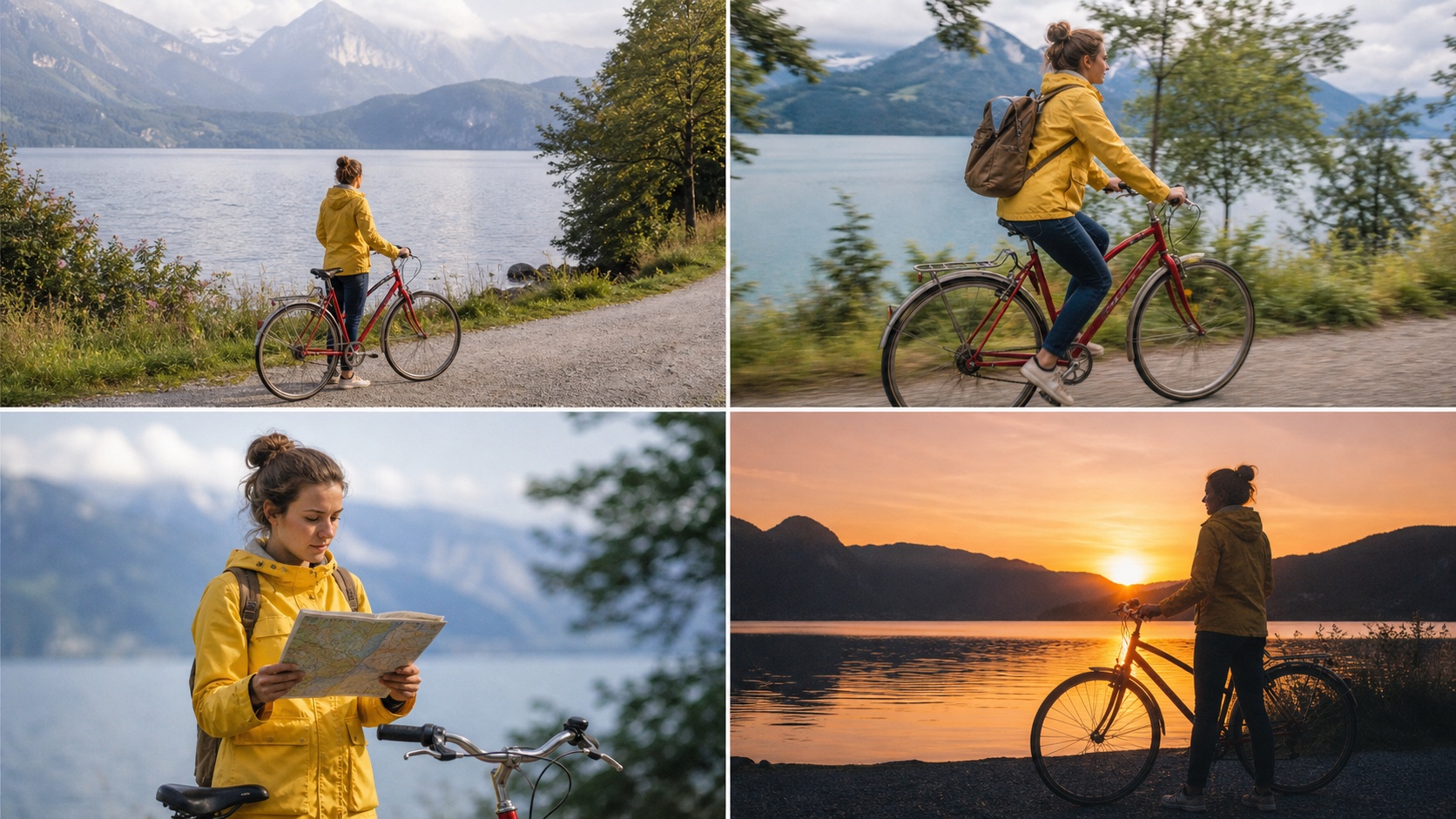
当四个清晰镜头构成可读性强的故事时,新手项目即告成功。一致的主体、动作、色彩与节奏,远比堆砌所有可用特效更为重要。
新手编辑者常遇卡点
常见难点包括:项目组织管理、预览质量、关键帧设置、音频电平调节及导出配置文件选择。建议将源文件存放于稳定文件夹中,并在执行重大修改前保存版本。保存后移动已导入的文件,可能导致项目内链接失效。
何时可能超出其能力范围
只要速度与简洁性比精细控制更重要,OpenShot 就仍是合适之选。当工作流需满足以下任一条件时,您可能需要转向其他工具:多方协同审阅、复杂音频路由、大型多机位套件、高强度合成(compositing),或严格色彩管理(color-management)流程。这并非失败——一款易用的编辑器,即便在最终大型项目中由其他系统承接,也完全可能是短周期任务下最快的生产力工具。
OpenShot 4.0 与 Shotcut 对比
选择 OpenShot:追求易用性
OpenShot 对绝对新手更具第一印象优势。其工作流高度可视化,预设易于发现,而 4.0 版本更将录制与调色功能纳入同样简明的操作路径。它更适合作为学校作业、演示汇报、家庭视频及创作者快速剪辑的首选。
选择 Shotcut:追求深度技术控制
Shotcut 更适合希望获得更广滤镜控制、更多格式选项、示波器(scopes)支持,以及更偏技术向工作流的编辑者——且不脱离免费开源软件生态。这种强大能力伴随更密集的界面设计。两者对比的本质,实则是“更快上手”与“更高控制上限”之间的权衡。
用一个受控项目做决策
仅安装官方构建版本,随后用相同素材在两个编辑器中分别完成剪辑。对比设置耗时、预览流畅度、关键帧操作、调色能力、音频处理、导出耗时,以及所需规避方案(workaround)的数量。胜出者,是能在您设备上以更少摩擦达成审批通过文件的那款编辑器——而非功能列表最长的那一款。
结论
OpenShot 4.0 是一次意义重大的升级,为追求免费、易用且私密的桌面视频编辑器的创作者提供了有力支持。新增的色彩视图(Color View)、独立录制源、本地主体蒙版、实用特效,以及原生时间线,消除了许多简单制作过程中不得不切换至其他应用的理由。它仍最适用于新手及目标明确的项目,而非覆盖全部专业工作流。因此,在迁移长期剪辑项目前,请务必使用具代表性的完整时间线进行实测。若您希望在剪辑前先生成原创视频素材,请从 Seedance AI 视频生成器开始。
准备好创作自己的 AI 视频了吗?
使用 Seedance 将创意、文字提示和图片变成精致视频。如果本文对你有帮助,下一步就是亲自试用产品。
注册即送免费积分,套餐每月 $28 起。

2026年最佳 AI 视频转视频模型评测与推荐
2026 年最好用的 AI 视频转视频模型:对比 Higgsfield Genjutsu、Seedance 2.x、Runway Aleph、Luma Modify 和 Kling Omni,看哪款适合改已拍好的素材。
阅读文章
Kling 4.0 对比 Seedance 2.5:全面深度评测
Kling 4.0 与 Seedance 2.5 按参数逐项对比:时长、10 个关键帧对 50 个参考素材、音频、4K 与 10-bit 色彩、编辑能力,按用途给出选择建议。
阅读文章
Kling 4.0 关键帧与 Omni Reference 使用指南
讲清 Kling 4.0 的 10 个关键帧和 15 个 Omni Reference 素材怎么规划 30 秒视频,附 3 套实操方案、常见错误和 Seedance 2.5 的对照用法。
阅读文章