
AI Overview
Midjourney 视频批处理大小控制什么?
它控制 Midjourney 根据单个视频提示生成多少个视频变体。支持的取值为 1、2 和 4;默认值为 4,而较小的批处理可减少 GPU 时间以及您需要审核的结果数量。
如何更改 Midjourney 视频批处理大小?
在网页端,请点击“Imagine”输入栏旁的“设置”,然后在“更多选项”下选择“视频批处理大小”。对于单个提示或在 Discord 中,可在末尾添加 --bs 1、--bs 2 或 --bs 4。
测试时应使用哪个批处理大小?
使用批处理大小 1 进行技术性测试(首帧固定且提示词锁定);使用批处理大小 2 获取具有实际参考价值的选择;当探索价值高于额外的 GPU 成本与审核时间时,则使用批处理大小 4。
批处理大小会影响视频质量或时长吗?
批处理大小仅改变输出数量,不影响所选运动强度、分辨率或时长。每个初始片段默认时长为五秒;分辨率与运动强度为独立设置,每次扩展则增加四秒。
Midjourney 视频批处理大小实际控制的内容
搜索“midjourney 视频批处理大小设置”的用户,通常希望停止为四个变体付费——当他们仅需一个测试结果时;或想了解何时值得为四个替代方案付出额外成本。目前 Midjourney 默认生成四个视频输出,但其专用于视频的 --bs 参数可指定为 1、2 或 4。该选项同样以持久化设置“视频批处理大小”的形式出现在网页端。
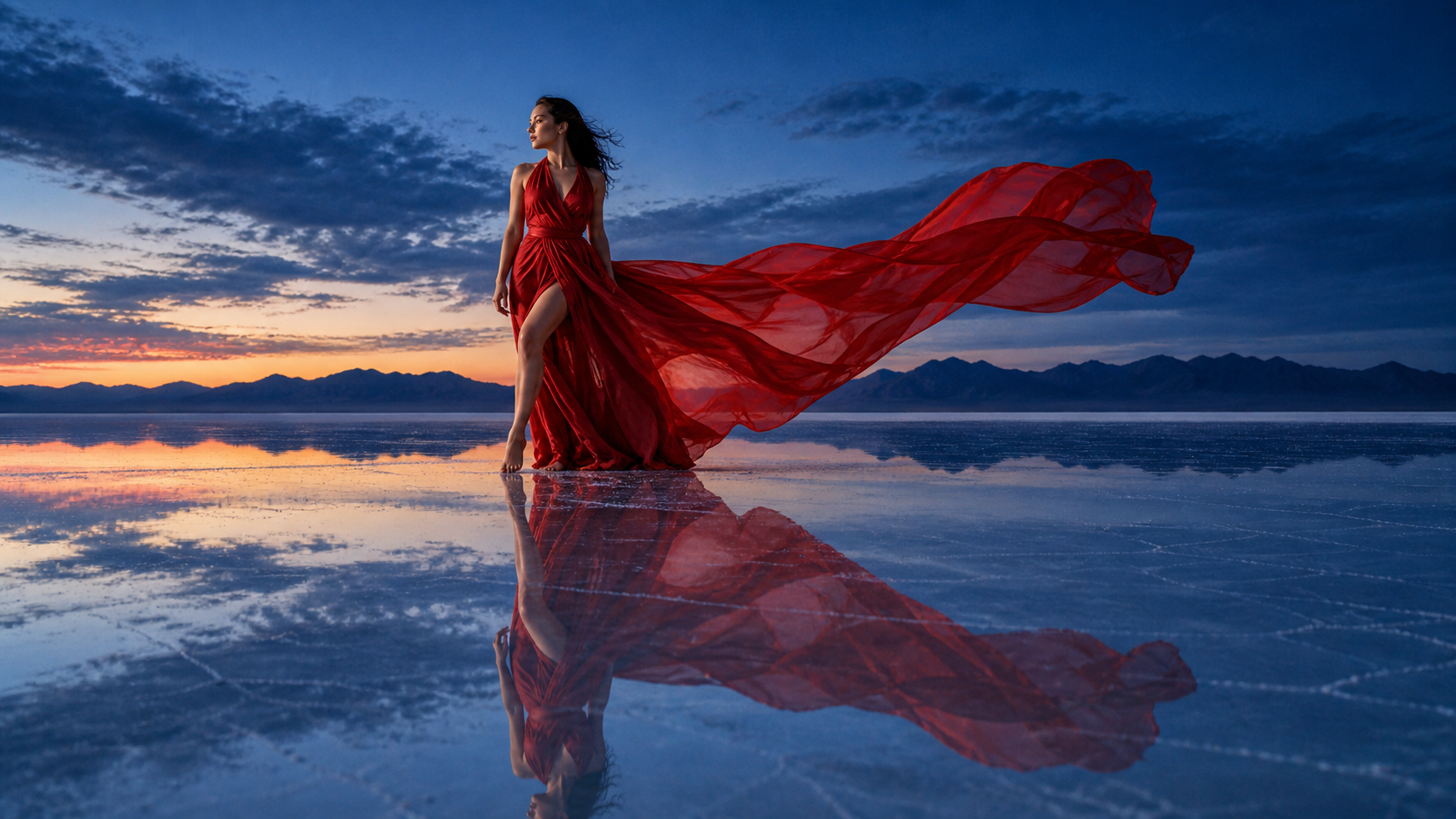
本指南的新源帧研究示例。一张已批准图像可生成多种运动解读,但更多输出仅在您明确知晓如何评估它们时才有意义。
批处理大小不表示帧率、片段长度、队列并发数或导出分辨率。它仅指单个视频提示所返回的替代方案数量。四个输出提供更多机会找到流畅的运动路径;一个输出成本更低,但无法提供同提示下的横向对比。
请将批处理大小与创意简报区分开来。源图像仍决定起始构图与大致画幅比例;运动提示词描述主体行为与镜头运动方式。--motion low 或 --motion high 控制运动倾向;SD 或 HD 控制分辨率;--raw、--loop 和 --end 则影响其他视频行为。请先确定这些设置,再决定您实际需要多少次尝试。
按成本与用途对比批处理大小 1、2 与 4
Midjourney 当前官方表格列出了单次初始五秒生成的大致 GPU 成本:
| 视频分辨率 | 批处理大小 1 | 批处理大小 2 | 批处理大小 4 |
|---|---|---|---|
| SD | 2 GPU 分钟 | 4 GPU 分钟 | 8 GPU 分钟 |
| HD | 7 GPU 分钟 | 13 GPU 分钟 | 26 GPU 分钟 |
以上数据为运行估算值,并非对实际等待时长的保证。队列模式与实时需求可能影响结果返回所需时间。HD 的成本远高于 SD,而每次扩展所消耗的 GPU 时间,等同于按所选设置重新执行一次初始生成。
批处理大小 1:验证流程可行性
使用 --bs 1 验证图像是否符合要求、画幅比例是否保留、运动方向是否正确,或自定义结束帧是否生效。它也适用于简单的产品旋转展示或微妙的环境氛围渲染。目标是以最低成本获得一个明确的技术性答案。
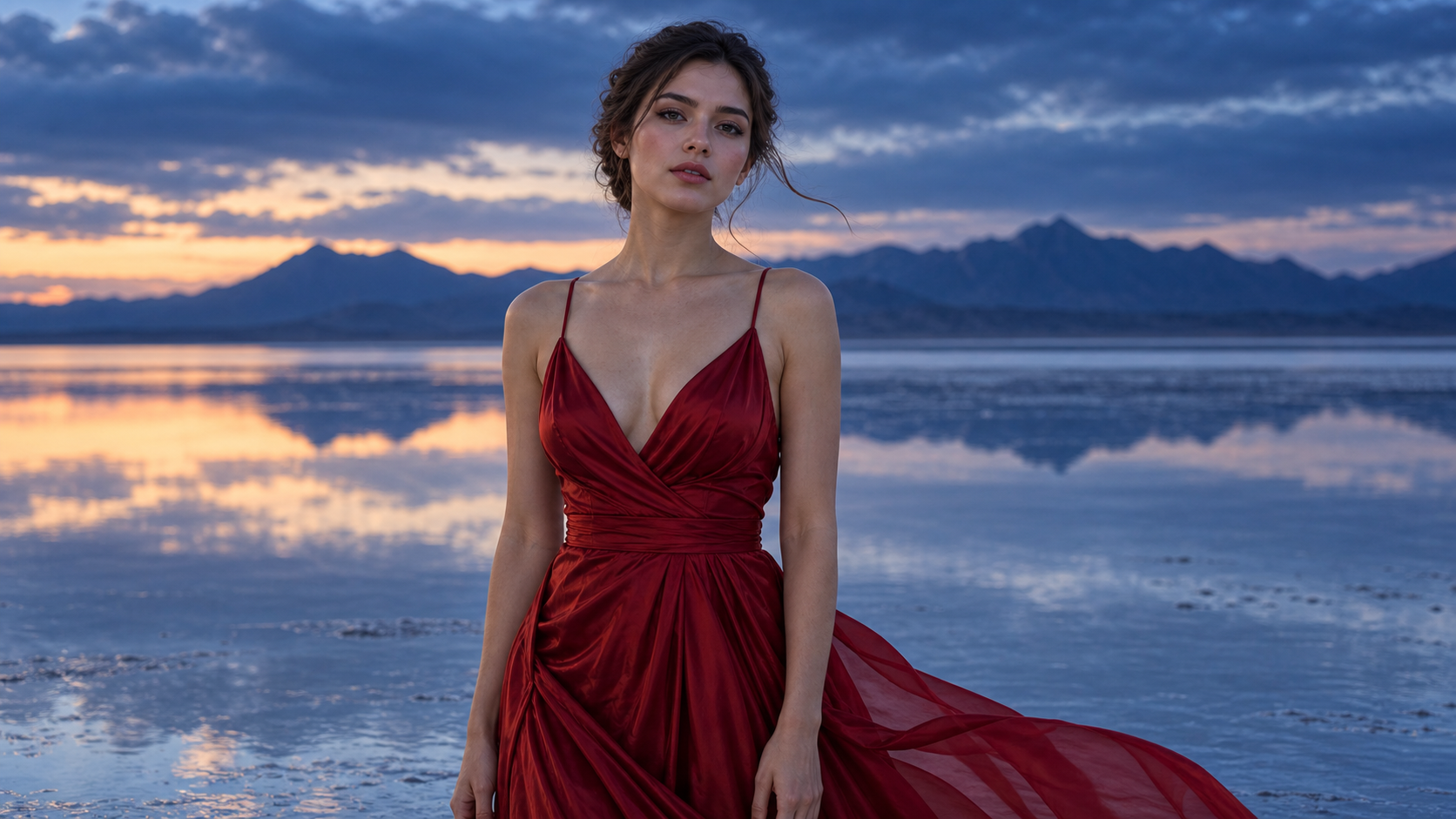
批处理大小 1 的思维模式:保持主体与镜头稳定,先验证微小运动指令是否有效,再扩大探索范围。
批处理大小 1 不适合开放式探索。若镜头涉及复杂肢体动作、织物飘动、水花飞溅、人群动态或大幅镜头运动,单次输出可能因随机因素失败。请勿仅凭一次结果就断定整个提示词无效;此时应简化测试条件,或升级至批处理大小 2。
批处理大小 2:在选择多样性与成本之间取得平衡
对许多已通过审核的首帧而言,批处理大小 2 是实用的默认选择。两个输出便于您对比运动可读性、身份稳定性、镜头运动方向及结尾构图,同时避免为四个输出付费。当创意方向已确定、但模型仍有空间诠释节奏细节时,此设置尤为适用。
请在调整任何参数前,先对两个结果进行评分。若两者均因相同原因未通过,则修改提示词;若其中一版通过,请先判断该胜出版本是否已满足需求,再决定是否购买下一批次。
批处理大小 4:探索具有实际意义的不确定性
当目标是提升多样性,或镜头本身存在真实运动不确定性时,请使用批处理大小 4。典型场景包括编舞动作、风力驱动的织物飘动、液体流动、富有张力的镜头运动,或富有表现力的角色节拍。四个变体可从同一起始帧揭示不同可用的运动路径——但前提是团队已准备好逐帧审阅全部完整视频。
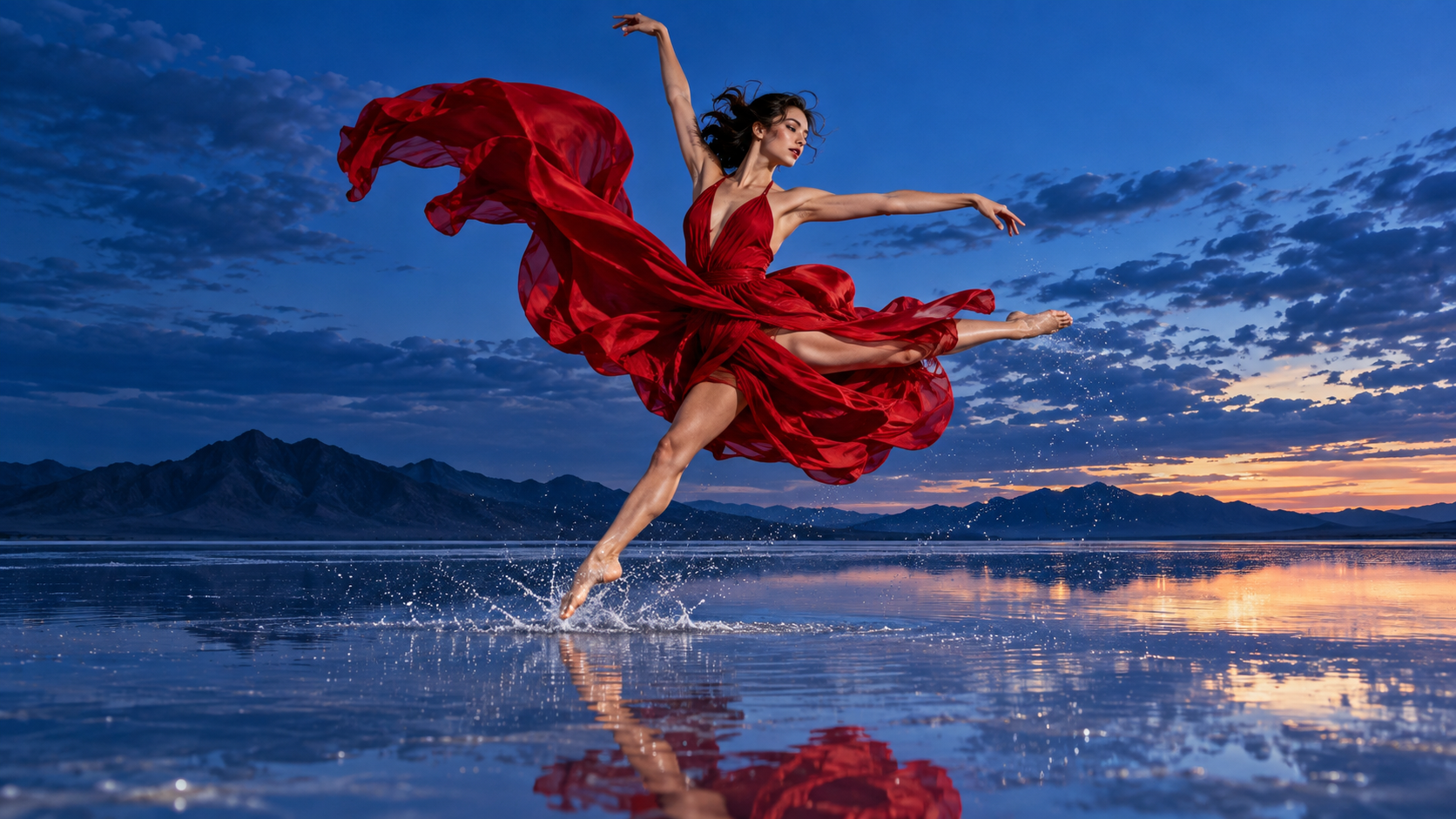
*批处理大小 4 的适用候选:复杂的织物、肢体、水雾、倒影与镜头时机共同构成足够不确定性,从而证明更多替代方案的合理性。*切勿使用第 4 批次(batch 4)来弥补尚未解决的提示词问题。四个模糊的结果并非一种策略。在为多样性付费之前,须先锁定主题、动作、镜头、环境、保留规则及结尾。
在网页端设置默认值,并按提示词单独覆盖
更改网页端设置
在 Midjourney 网页版的 Create 页面中,点击 Imagine 输入栏旁的 Settings 控制按钮。在“更多选项”(More Options)下,选择视频批次大小(Video Batch Size):1、2 或 4。该设置将成为后续所有视频提示词的默认值,因此当费用突然与上一次会话明显不同时,请务必检查此项。分辨率与速度是邻近的独立选项。
若使用源图像生成视频,请先将提示词模式切换为视频模式,再确认起始帧、分辨率、运动强度、速度及批次大小。Midjourney 明确指出:视频任务启动后,源图像生成所用的参数将被清除。
使用 --bs 单次执行一项任务
在视频提示词末尾添加该参数:
舞者面向镜头转身,红色丝绸在微风中缓慢飘动,固定广角镜头,保留面部与服饰轮廓
--motion low --bs 2
在 Discord 中,相同语法支持选择 1、2 或 4。当全局默认值设为 4,但某次诊断性测试仅需返回单个结果时,按提示词指定参数便尤为实用。请将所选片段对应的完整提示词与全部设置一并记录;缺少该记录,后续将无法复现成功结果。
如需更完整的输入到输出工作流,可参考 在线图生视频提示词指南,其中说明了如何在添加运动前锁定源帧。
将批次大小与运动强度、分辨率及延展次数协同规划
在确定采用 HD 前,先测试 SD
若您仍在评估运动效果是否达标,建议先以 SD 搭配批次 1 或 2 启动测试。待构图、主体一致性、动作表现及结尾均达到可保留标准后,再升级至 HD。当前 Midjourney 官方文档指出:所有订阅计划均支持 Fast Mode 下的视频生成;HD 在 Standard、Pro 和 Mega 计划的 Fast Mode 中可用,而 SD Relax 视频则仅限 Pro 与 Mega 计划。
请审阅动态视频文件本身,而非静态封面图:主体稳定性、动作可读性、画面裁剪及结尾帧均须达标,方可提升分辨率——否则高分辨率仅放大失败。
分辨率无法修复解剖结构错误或镜头朝向偏差,它只会为失败的动作片段赋予更多像素。请先通过低成本测试敲定运动方案,再为选定方向投入资源。交付节奏亦属独立考量项;最终导出前,请参阅 AI 视频帧率最佳实践指南。
将延展视为全新生成任务,纳入预算统筹
初始 Midjourney 视频时长为 5 秒。每次延展增加 4 秒,最多延展 4 次,总时长上限为 21 秒。由于每次延展消耗的 GPU 时间与初始视频生成完全相同,草率的“批量生成+全量延展”方案极易导致成本快速攀升。
建议:先测试一段 5 秒的 SD 片段;仅当必要时,再生成第二套替代方案;最后仅对选定版本进行延展。切勿对全部结果逐一延展,以期发现哪个开头更优。针对多个预设节奏点的复杂需求,多关键帧工作流指南 阐明了检查点为何至关重要。
生成新批次前,务必完整复盘当前批次
以正常速度通览全部变体,再重点检查开头、高潮动作与结尾帧。对所有输出统一采用以下验收网格:
| 审查维度 | 通过条件 | 需重新生成的失败情形 |
|---|---|---|
| 主体一致性(Identity) | 面部、身体、产品及服饰始终保持可识别 | 主体发生改变,或几何结构崩坏 |
| 动作表现(Motion) | 动作连贯自然,强度符合预期 | 开头僵硬、橡胶感运动、或突兀加速 |
| 镜头控制(Camera) | 镜头朝向、移动速度、地平线位置及画面裁剪均符合提示词要求 | 出现未请求的缩放、反向运镜或跳切 |
| 环境一致性(Environment) | 光照、反射与背景保持逻辑自洽 | 空间扭曲、天气前后矛盾 |
| 结尾质量(Ending) | 末帧具备延展或后期编辑可用性 | 模糊、遮挡或构图失衡 |
另一类运动场景:需全程核查反射效果、剪影形态、环绕速度及末帧状态。
从中选出唯一胜出版本,并书面说明其通过原因。若全部四条均以不同方式失败,可能表明该镜头目标过于激进;建议简化动作设计,或回归源帧重新调整。若全部失败方式高度一致,则问题大概率出在提示词本身或参考素材。若两条通过,则优先选择能减少下游编辑工作量的版本,而非缩略图最抓眼球的那条。
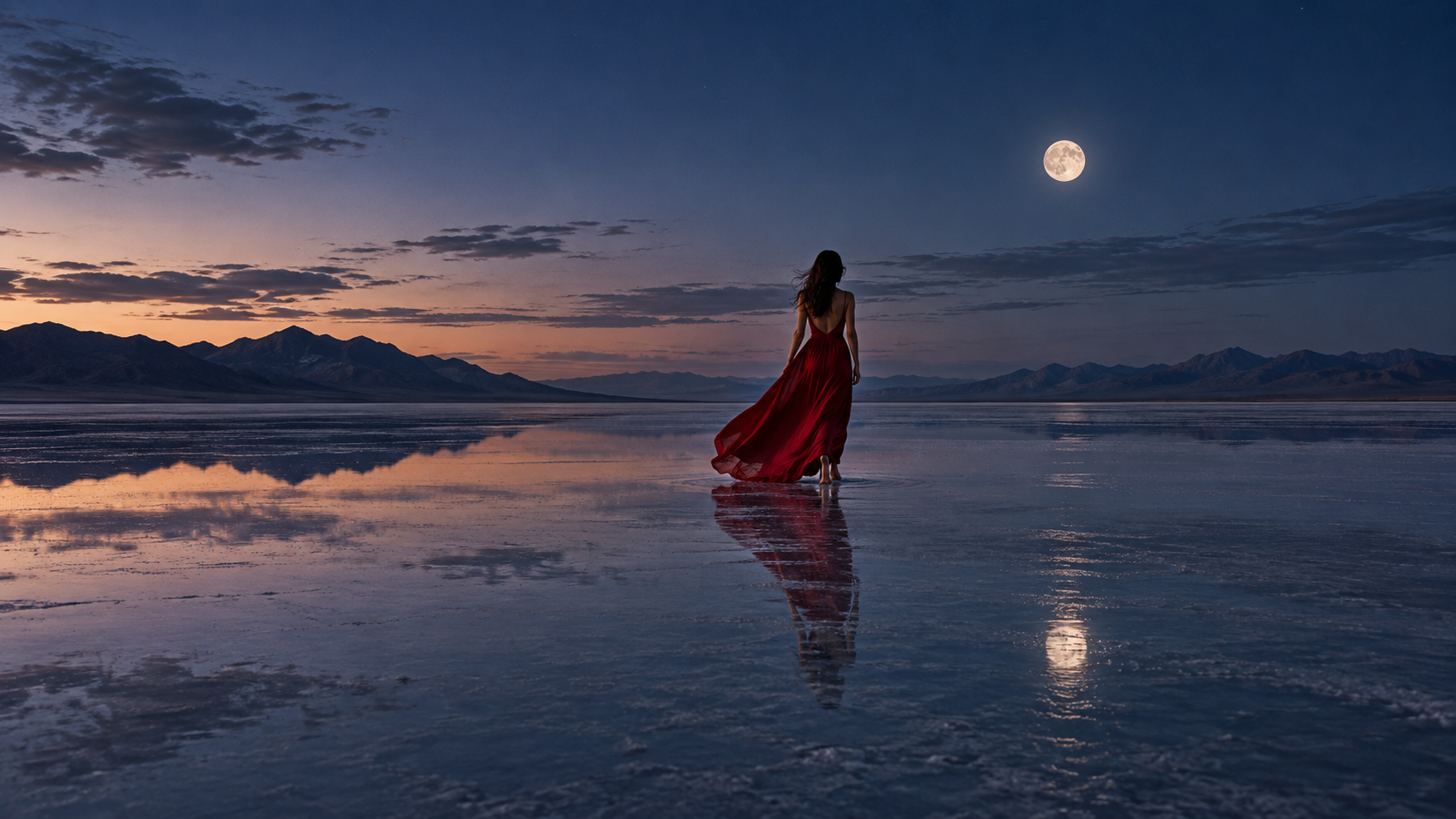
可用的替代结尾未必最富戏剧张力。一个稳定的结尾帧,对延展、加字幕或干净剪辑而言,价值往往更高。
请按每获批秒所耗 GPU 分钟追踪效率,而非按提示词计费。四条输出中三条可用,即属高效;四条输出仅一条勉强达标,则属低效。对于需横向比对多家服务商的团队,AI 视频聚合平台 vs 直接 API 接入指南 深度剖析了隐性审查与交接成本。
何时选择 Seedance Agent 是更优路径
Midjourney 批处理尺寸适用于你已拥有一个高质量首帧、仅需生成多种运动演绎方案的场景。而当决策需更早启动且覆盖范围更广时,Seedance Agent 更具优势:它涵盖定义营销活动目标、规划多个镜头、为每个镜头映射参考素材、调用受支持模型进行生成、审阅实际输出结果,并仅对失败部分重新运行。
在多镜头项目中,Seedance Agent 可先确立镜头列表与验收标准,再仅对高风险或高价值镜头分配更多生成尝试次数。此时,批处理尺寸便成为一项面向生产的决策,而非惯性操作。
可在同一交付物上对比两种路径:统计生成次数、可用视频片段数量、审阅耗时及每获批秒数的成本。单一工具适合单次实验;而受管智能体则有助于降低连贯性返工量。本地与云端 AI 视频生成器对比指南可协助评估实际运营中的权衡取舍。
结论
依据不确定性程度选择 Midjourney 视频批处理尺寸:--bs 1 适用于技术验证,--bs 2 适用于受控条件下的选项比选,--bs 4 则适用于真正能从探索中获益的运动表现。请将批处理数量与运动类型、分辨率、时长及帧率等参数分开管理;以低成本开展测试,使用统一评估标准审阅每个完整视频片段,仅对选定结果进行延展,同时度量每获批秒数的实际成本。当工作需求转向镜头规划、关联参考素材、多模型协同生成以及选择性重跑(而非孤立备选方案)时,请以 Seedance Agent 启动生产流程 →

如何制作可重复使用的会说话的AI数字人 | Seedance 教程
用 Seedance 做一个会说话、能反复使用的 AI 数字人:固定形象和声音,用说话照片或 Seedance 2.5 场景让它每一期都开口。
阅读文章
2026年最佳 AI 视频转视频模型评测与推荐
2026 年最好用的 AI 视频转视频模型:对比 Higgsfield Genjutsu、Seedance 2.x、Runway Aleph、Luma Modify 和 Kling Omni,看哪款适合改已拍好的素材。
阅读文章
Kling 4.0 对比 Seedance 2.5:全面深度评测
Kling 4.0 与 Seedance 2.5 按参数逐项对比:时长、10 个关键帧对 50 个参考素材、音频、4K 与 10-bit 色彩、编辑能力,按用途给出选择建议。
阅读文章