
Руководство по Wan Animate 2: режимы Move и Mix и рабочий процесс в ComfyUI
Обзор ИИ
Что такое Wan Animate 2 и что он умеет делать?
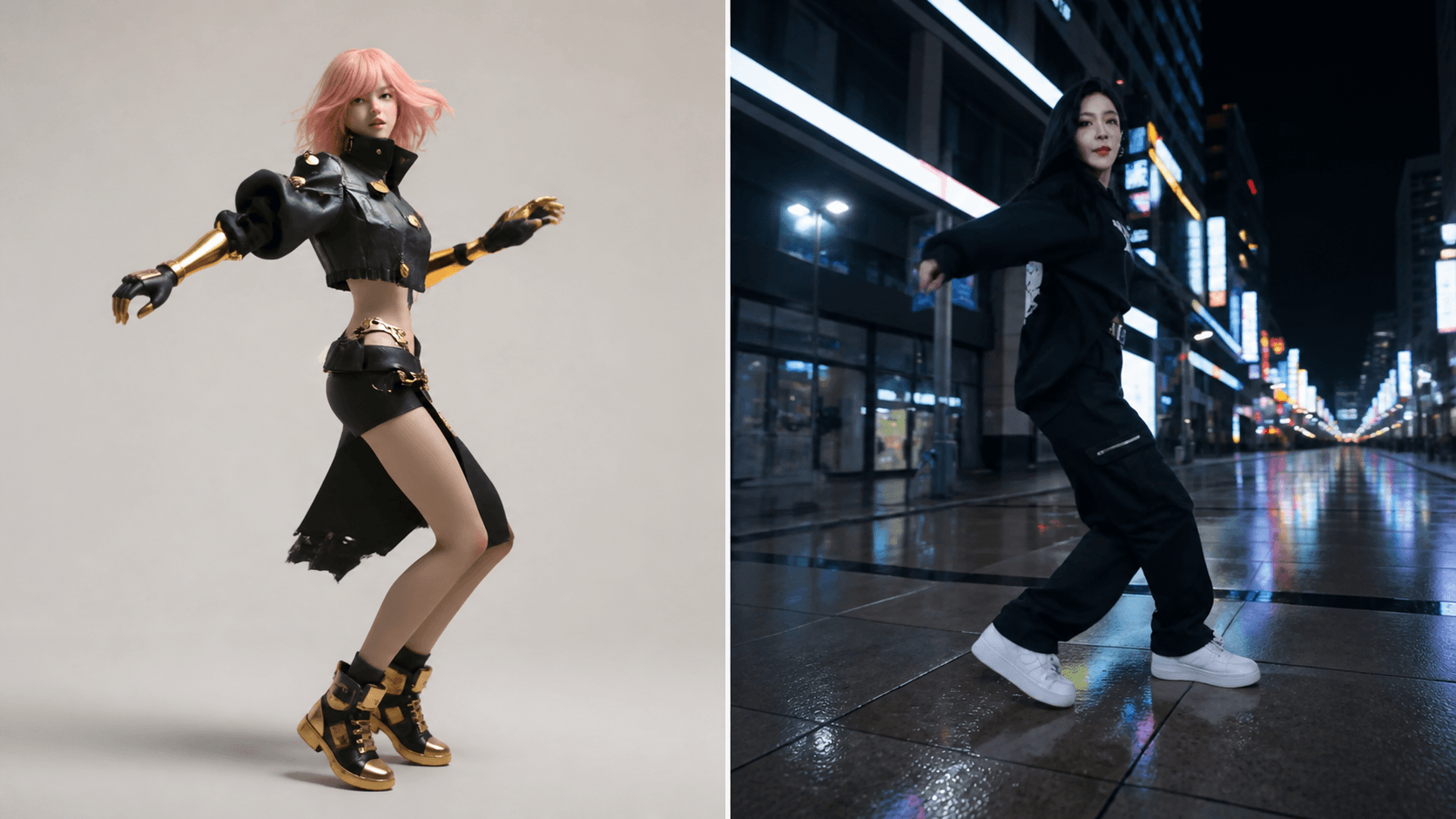
Wan-Animate-2 — это открытая модель анимации персонажей, которая переносит полное телодвижение и мимику с управляющего видео на одну опорную картинку персонажа. Также поддерживается управление фоном и изменением точки обзора с помощью текстовых подсказок.
В чём разница между режимами Move и Mix в Wan Animate 2?
Move анимирует опорное изображение, используя движение из управляющего видео, и генерирует новый фон. Mix заменяет исполнителя внутри исходной сцены; однако этот режим относится к более раннему рабочему процессу Wan2.2 Animate.
Можно ли запускать Wan Animate 2 локально в ComfyUI?
Да. Текущие шаблоны ComfyUI поддерживают Wan-Animate-2 через узел WanAnimate2ToVideo, используя опорное изображение, исходное управляющее видео, файлы модели и текстовые подсказки. Сначала обновите ComfyUI, поскольку стабильные десктопные релизы могут отставать от поддержки еженощных сборок.
Какие входные данные требуются для Wan Animate 2?
Текущий рабочий процесс Move требует одного чёткого опорного изображения, одного управляющего видео и подсказок внешности/фона. Кадрирование лица, чёткая маска персонажа и кадры чистого фона применяются в более старом рабочем процессе замены Mix.
Что на самом деле делает Wan Animate 2 — и почему он отличается
Wan-Animate-2 — это не стандартная модель «изображение-в-видео». Обычные I2V-модели начинают с неподвижного изображения и генерируют движение исключительно на основе вашей текстовой подсказки. Wan-Animate-2 же принимает второй вход — управляющее видео — и переносит его временные параметры, позы, жесты и мимику на персонажа вашего изображения.
Новая модель считывает исходные кадры управляющего видео напрямую, а не полагается на промежуточный экстрактор скелета. Это важно, когда выступление включает тонкие движения рук, движение плеч, изменения мимики или точку обзора камеры, которые карта поз может упростить до потери деталей. Текст отдельно описывает фон и точку обзора выходного видео.
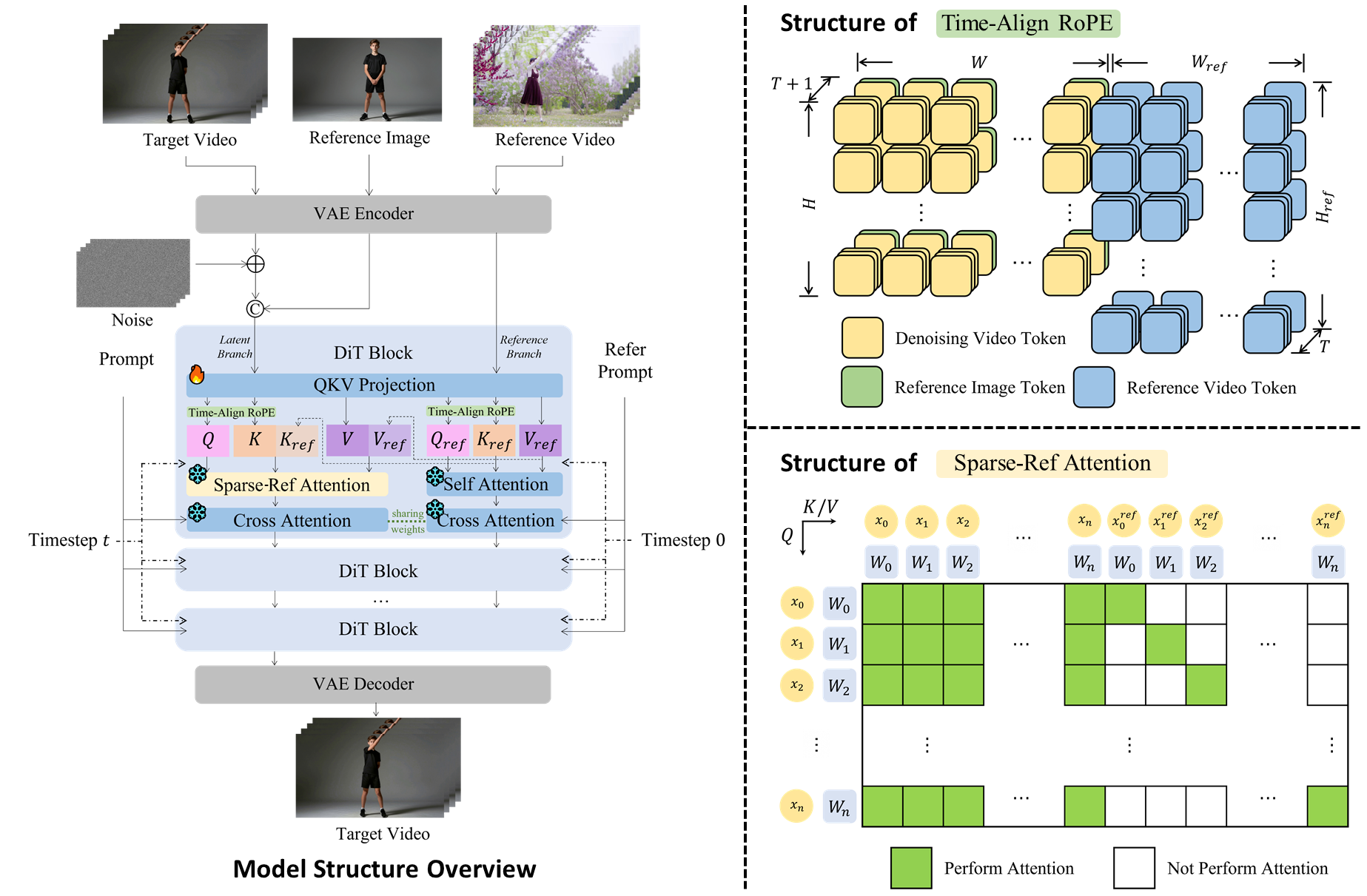
Официальная архитектура Wan-Animate-2: опорное изображение определяет личность, управляющее видео — исполнение, а текст управляет внешностью и направлением сцены.
Если вам нужно лишь одно неподвижное изображение для задания начала или конца генерируемого кадра, воспользуйтесь руководством по первому и последнему кадру. Используйте Wan-Animate-2, когда задача состоит именно в точном копировании конкретного исполнения.
Режим Move против режима Mix — как выбрать подходящий
Названия легко перепутать, поскольку одновременно распространяются две версии проекта. Wan-Animate-2 использует рабочий процесс анимации персонажей в стиле Move. Mix — это режим замены персонажа в более раннем шаблоне Wan2.2 Animate.
| Режим Move | Режим Mix | |
|---|---|---|
| Поколение модели | Текущий Wan-Animate-2 | Более ранний Wan2.2 Animate |
| Входные данные | Опорное изображение + управляющее видео | Опорное изображение + управляющее видео + элементы управления маской/фоном |
| Фон | Генерируется на основе подсказки | Исходная сцена видео сохраняется без изменений |
| Лучше всего подходит для | Анимации художественных работ, аватаров или пользовательских персонажей | Замены человека внутри существующего видеоматериала |
| Краткое правило | «Заставить это изображение исполнять» | «Заменить человека в этом видео» |
Выбирайте Move, если нужна анимация маскота, танцующего на чистой сцене, иллюстрированного ведущего, выступающего перед аудиторией, или персонажа, выполняющего записанную заранее последовательность действий. Выбирайте Mix, когда необходимо сохранить мокрую мостовую, освещение, движение камеры, реквизит и других людей в исходном ролике, изменив при этом только исполнителя.
Что нужно подготовить перед началом — входные данные и файлы модели
Подготовьте минимальный набор входных данных, соответствующий выбранному режиму:
- Управляющее видео: источник исполнения. Используйте чёткое движение, хорошо видимые конечности, минимальное перекрытие объектами и кадрирование, близкое к кадрированию опорного изображения.
- Опорное изображение: чёткое изображение персонажа в анфас или в три четверти. Для полноэкранного управляющего видео лучше всего подходит полноэкранное опорное изображение.
- Подсказки: одно описание внешности/фона и одно краткое описание движения. Не включайте языковые конструкции, описывающие движение, в подсказку внешности.
- Элементы управления только для Mix: кадрирование лица для точности выражений, чёткая маска персонажа и кадры чистого фона для сохранения сцены.
Официальный пакет ComfyUI содержит файл wan_animate_2_int8_convrot.safetensors для диффузионной модели, а также текстовый энкодер UMT5, визуальный энкодер CLIP, Wan VAE и необязательный LoRA-адаптер LightX2V для шаговой дистилляции. Полный официальный чекпоинт использует формат BF16; применяйте его только при наличии достаточного объёма видеопамяти. Пакет INT8 ConvRot — практичный выбор для ComfyUI при ограниченном объёме видеопамяти.
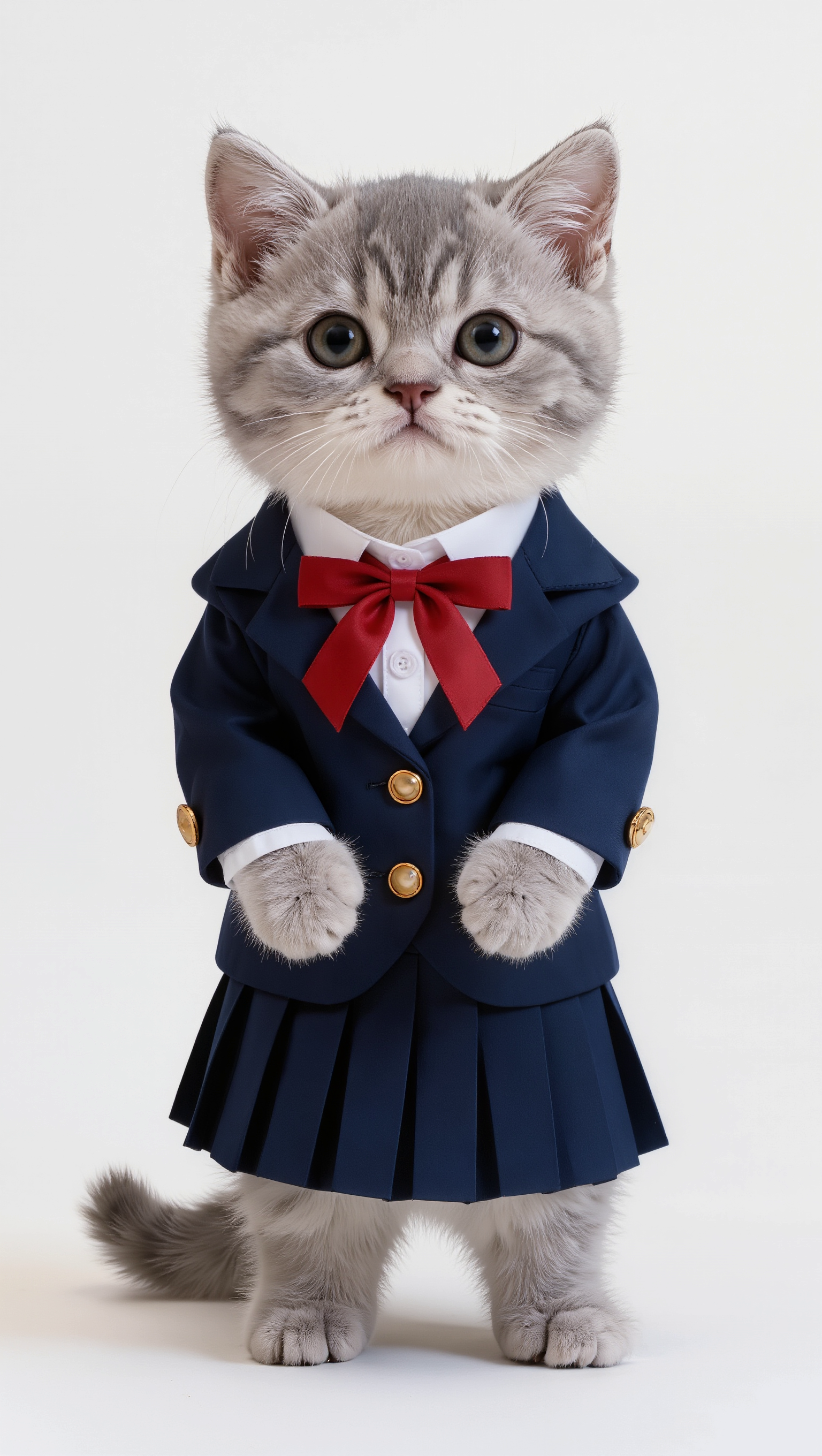
Пригодное опорное изображение должно показывать персонажа без помех и соответствовать кадрированию управляющего видео. В этом официальном примере полноэкранному персонажу соответствует полноэкранное движение.
Локальные видеоконвейеры по-прежнему требовательны к аппаратному обеспечению. Если вы сравниваете трудозатраты на настройку с другой локальной моделью, в обзоре LTX 2.5 подробно объясняется тот же практический компромисс: открытые веса бесплатны, но время GPU и устранение неполадок — нет.
Пошаговый рабочий процесс в ComfyUI1. Обновите ComfyUI. Откройте Workflow → Browse Templates → Video и загрузите шаблон Wan Animate 2. Отсутствие узлов WanAnimate2ToVideo или WanAnimate2Cache обычно означает, что ваша сборка устарела по сравнению со шаблоном.
- Разместите файлы моделей. Поместите модель диффузии, LoRA, текстовый энкодер, CLIP-модель зрения и VAE в соответствующие папки, указанные в шаблоне. Перезапустите ComfyUI после их добавления.
- Загрузите входные данные. Добавьте опорное изображение и управляющее видео. Сначала согласуйте кадрирование: крупный план — с крупным планом, полный рост — с полным ростом.
- Проверьте основные узлы. Текущий рабочий процесс использует
WanAnimate2ToVideoи «сырые» кадры управляющего видео. УзлыWanVideoAnimateEmbeds, препроцессоры поз, маски SAM 2,background_videoиcharacter_maskотносятся к более старому пути Wan2.2 Animate Mix. - Установите размер и продолжительность. Ширина и высота должны быть кратны 16. Шаблон генерирует окна по 81 кадру — примерно 3,4 секунды при 24 кадр/с; для более длинных управляющих видео дублируйте и цепочкой соединяйте подграф «Motion Transfer».
- Напишите промпты и выполните сэмплирование. В основном промпте опишите персонажа и фон, а в промпте движения — только исполнение. Начните с параметров сэмплера из шаблона; используйте distilled LoRA, когда важнее скорость и меньшее число шагов, чем максимальная точность.
- Добавьте в очередь и проверьте результат. Сохраните выходное видео, затем проверьте сохранение идентичности, рук, лица, контакта стоп с поверхностью, стабильности фона и стыков между любыми соединёнными окнами.
В официальном предпросмотре шаблона анимированное опорное изображение размещается рядом с управляющим видеороликом, чтобы вы могли сравнивать синхронизацию, движение тела, компоновку кадра и сохранение идентичности на всём протяжении клипа.
Как добиться лучших результатов — типичные решения и советы
- Сдвиг идентичности или лица: используйте более чёткое опорное изображение с тем же кадрированием, что и у управляющего видео. Избегайте слишком мелких лиц, изображений в профиль и ситуаций, когда руки закрывают лицо.
- Сдвиг фона: делайте промпт фона максимально буквальным и стабильным. Для точного сохранения существующей сцены переключитесь на устаревший рабочий процесс Mix с чистым фоном и чёткой маской.
- Неправильная скорость или рывковое движение: перед загрузкой пересэмплируйте управляющее видео до примерно 16–24 кадр/с. Текущий рабочий процесс считывает кадры напрямую, а не автоматически адаптируется под частоту кадров любого источника.
- Размытые или «сломанные» конечности: упростите управляющее видео, уменьшите заслонение и протестируйте более короткое окно. Быстрые повороты, движения на полу и пересечение двух человек гораздо сложнее, чем беспрепятственное сольное выступление.
- Видимый стык в длинном клипе: перекрывайте соединяемые окна через параметр
continue_motion, увеличьтеvideo_frame_offsetи обрежьте дублирующийся первый кадр, если при соединении возникает «подёргивание». - Ошибка «нехватки памяти» (Out-of-memory): уменьшите размер генерации, используйте контрольную точку INT8 ConvRot, переместите кеш в CPU или протестируйте distilled-конфигурацию перед использованием базовой модели в формате BF16.
Если LoRA ускоряет процесс, но меняет идентичность или стиль движения, сравните результаты на фиксированной паре «управляющее видео / опорное изображение», прежде чем окончательно её использовать. Руководство по обучению LoRA предлагает полезный шаблон оценки, даже если семейство моделей отличается.
Сферы применения — что можно создать с Wan Animate 2
- AI-виртуальный спикер — Move. Запишите чёткую человеческую презентацию, затем перенесите её на иллюстрированного ведущего или маскота. В качестве управляемой альтернативы начните с Reference to Video.
- Вариации моделей для электронной коммерции — Mix. Сохраните магазин, товар, движение камеры и освещение, заменив при этом человека на экране в более раннем рабочем процессе Mix.
- Анимация пользовательских IP-персонажей — Move. Заставьте игрового, комиксного или брендового персонажа выполнить танец, приветствие или действие без ручной расстановки ключевых кадров для каждого сустава.
- Переосмысление UGC-движения — Move. Перенесите одно утверждённое выступление на новое изображение персонажа; для более простой анимации, где не требуется точный перенос движения, используйте Image to Video.
- Локализованные рекламные варианты — Mix. Повторно используйте один дизайн кадра, заменив спикера, а логотипы, подписи и юридические формулировки завершите уже в постпродакшене.
Используйте только те опорные изображения и управляющие видеоролики, которыми вы владеете или на которые имеете разрешение на обработку. Считайте успешный рендер черновиком до тех пор, пока человек не проверит идентичность, заявленные характеристики, непрерывность и детали сцены.
Заключение
Правило выбора простое: Move заставляет изображение двигаться; Mix заменяет человека в видео. Для текущего рабочего процесса Wan-Animate-2 в ComfyUI используйте Move с хорошо подобранными опорным изображением и управляющим видео. Ранний путь Wan2.2 Animate Mix применяйте только тогда, когда критически важно сохранить исходную сцену.
Если вы не хотите устанавливать модели, управлять видеопамятью (VRAM) или цепочкой окон ComfyUI, попробуйте анимацию персонажей на Seedance →.
Готовы попробовать сами?
Примените шаги из этого руководства в Seedance и превратите промпты или изображения в готовые видео за считанные минуты.
Бесплатные кредиты при регистрации. Тарифы от $28 в месяц.
Похожие статьи
Еще материалы на этом же языке, которые стоит прочитать дальше.

Примеры промптов для видео на основе Gemini AI: готовые к использованию сцены Veo и улучшенная формула промпта
Скопируйте примеры промптов для видео на основе Gemini AI для кинематографичного движения, рекламы продуктов, диалогов и вертикальных роликов, а затем адаптируйте их с помощью практичной формулы промпта Veo.
Читать статью
Как сохранить постоянную форму продукта в рекламных видеороликах на основе ИИ
Зафиксируйте геометрию продукта, упаковку, этикетки, опорные изображения, углы камеры и этапы проверки утверждения, чтобы рекламные видеоролики на основе ИИ сохраняли реальный артикул (SKU) в каждом кадре.
Читать статью
Как заставить ИИ-видео выполнять многошаговое действие
Планируйте атомарные действия, переходы между состояниями, тайминг, непрерывность и передачу кадров, чтобы ИИ-видео выполняло последовательность в заданном порядке.
Читать статью