
Seedance 2.5 1080p недоступно? Диагностика отсутствующего разрешения и получение полноэкранного HD-изображения
AI Overview
Почему у Seedance 2.5 недоступно разрешение 1080p?
Разрешение может зависеть от провайдера, режима создания, тарифного плана, региона и этапа внедрения. Если 1080p отсутствует в текущих настройках, используемый маршрут не способен сгенерировать нативный файл Full HD.
Можно ли принудительно заставить Seedance 2.5 рендерить в 1080p с помощью промпта?
Нет. Указание «1080p», «Full HD» или «высокое разрешение» может повлиять на детализацию изображения, но не активирует отключённые параметры вывода и не изменяет физические пиксельные размеры, возвращаемые сервисом.
Стоит ли сменить провайдера или апскейлить результат в 720p?
Смените маршрут, если требуется нативное разрешение 1080p до начала генерации. Применяйте апскейлинг, когда клип в 720p уже корректно передаёт движение, идентичность персонажей, композицию и звук — и требуется лишь увеличить размер кадра для доставки.
Как проверить, действительно ли видео Seedance имеет разрешение 1080p?
Проверьте загруженный файл, а не предпросмотр в проигрывателе и не имя файла. Горизонтальный файл Full HD должен иметь разрешение 1920×1080 пикселей; вертикальный файл Full HD — 1080×1920.
Проверьте, действительно ли отсутствует разрешение 1080p
Ознакомьтесь с элементами управления генератором до расходования кредитов
Откройте нужный проект и убедитесь, что выбранная модель обозначена как Seedance 2.5, а не как Seedance 2 Mini, Seedance 2.0 или другой аналогичный пресет. Затем проверьте доступные разрешения после выбора режима ввода, продолжительности, соотношения сторон и типа опорного материала. Некоторые сервисы перестраивают список доступных параметров при изменении любого из этих значений. Разрешение, доступное при генерации по тексту, может исчезнуть при генерации с интенсивным использованием опорных материалов, редактировании, расширении или в рамках скидочной очереди.
Текущий генератор Seedance 2.5 намеренно отображает доступные разрешения и цену до запуска генерации. Если в выпадающем списке присутствуют только 480p и 720p, оплата задания или добавление «1080p» в промпт не превратит запрос в нативный рендер 1920×1080. Сохраните скриншот выбранной модели и настроек для внутренней документации, но окончательную оценку качества выполняйте по самому файлу.
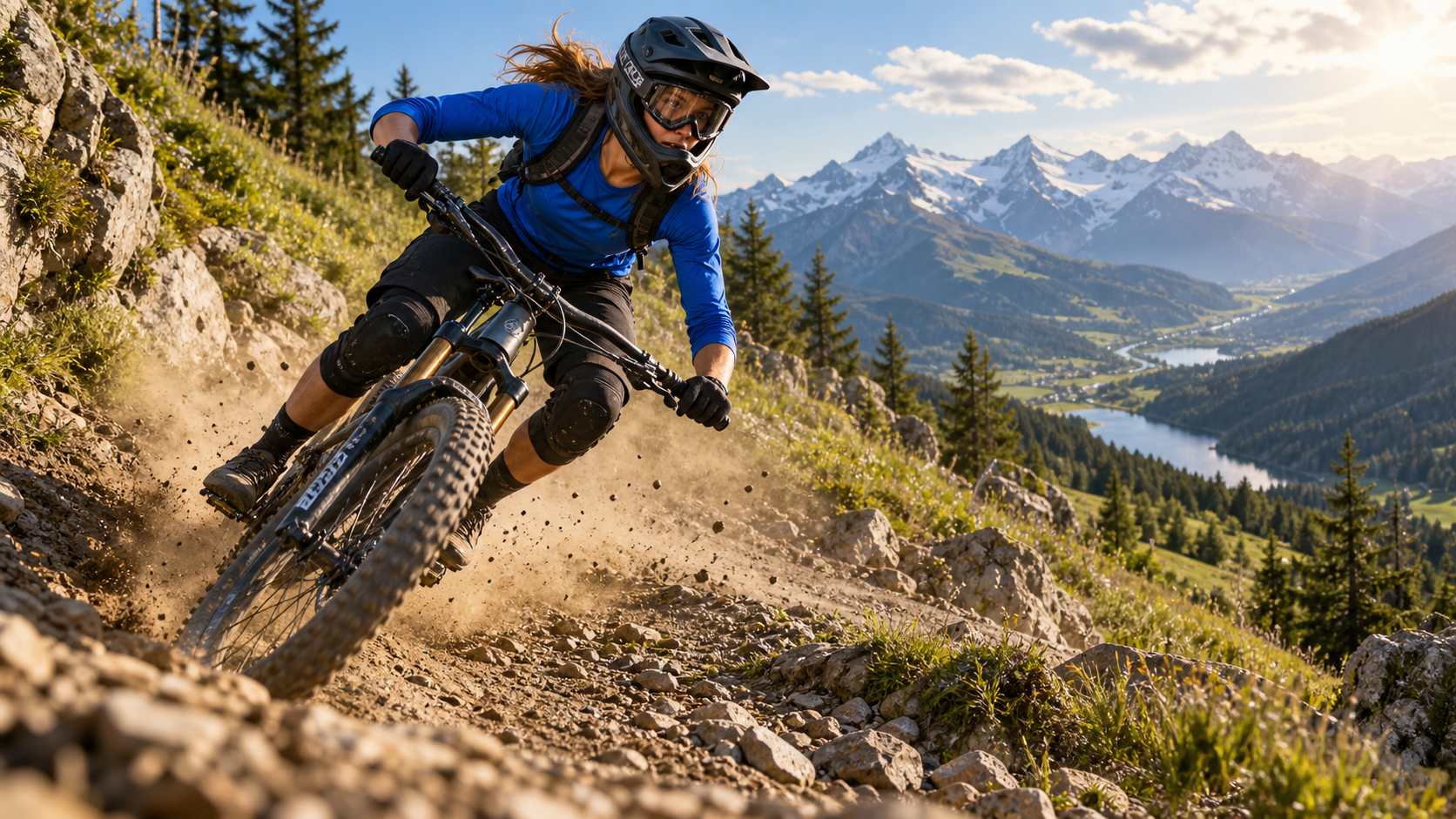
Для анализа используйте завершённый кадр с высокой детализацией: рисунок протектора шин, пыль, листву, черты лица и дальний пейзаж — вместо оценки разрешения по простому сценарию.
Проверьте фактические размеры загруженного файла
Предпросмотр в браузере может масштабировать видео 720p под дисплей 1080p, а социальная платформа — выполнить повторное кодирование. Скачайте исходный результат и проверьте ширину, высоту, частоту кадров, кодек и битрейт в операционной системе или видеоредакторе. Для соотношения сторон 16:9 разрешение 1280×720 соответствует 720p, а 1920×1080 — 1080p. Для соотношения 9:16 размеры меняются местами: 720×1280 и 1080×1920 соответственно. Наличие в имени файла пометки «HD», монитора с разрешением 1080p или временной шкалы экспорта 1920×1080 не гарантирует, что исходный файл был сгенерирован именно в этом разрешении.
Если файл уже имеет размеры 1920×1080, проблема заключается в размытости, сильной компрессии или нестабильной детализации — а не в отсутствии 1080p. Если же размеры составляют 1280×720, решите, требуется ли вам повторная нативная генерация или апскейлинг. В руководстве по устранению неполадок Seedance 2.5 рассматриваются более серьёзные сбои, когда задание вообще не завершается.
Почему варианты разрешения Seedance 2.5 различаются
Провайдер, режим, тарифный план и этап внедрения — это независимые ограничения
Seedance 2.5 предоставляется через разные продукты. Один провайдер может поддерживать 1080p, тогда как другой по-прежнему предлагает только 480p и 720p. Это не создаёт универсального права на доступ — руководствуйтесь видимыми элементами управления и метаданными, возвращаемыми каждым маршрутом.
Используйте следующую таблицу решений перед изменением промпта:
| Что вы видите | Вероятное объяснение | Рекомендуемое действие |
|---|---|---|
| 1080p никогда не отображается | Маршрут или этап внедрения не поддерживает его | Используйте 720p или выберите документированный маршрут с поддержкой 1080p |
| 1080p появляется, а затем исчезает | Текущий режим, опорные материалы, продолжительность или очередь несовместимы | Поочерёдно удаляйте одно ограничение и повторно проверяйте |
| 1080p заблокировано | Тарифный план, кредиты, политика рабочей области или доступ аккаунта | Подтвердите стоимость и право на использование перед обновлением |
| Задание в 1080p возвращает 720p | Запрос проигнорирован, сработал fallback или скачан неверный файл | Сохраните ID задания и сравните параметры запроса с метаданными файла |
| Файл имеет разрешение 1080p, но выглядит размытым | Качество исходной детализации, движения, компрессии или генерации | Улучшите съёмку; не ориентируйтесь исключительно на разрешение |
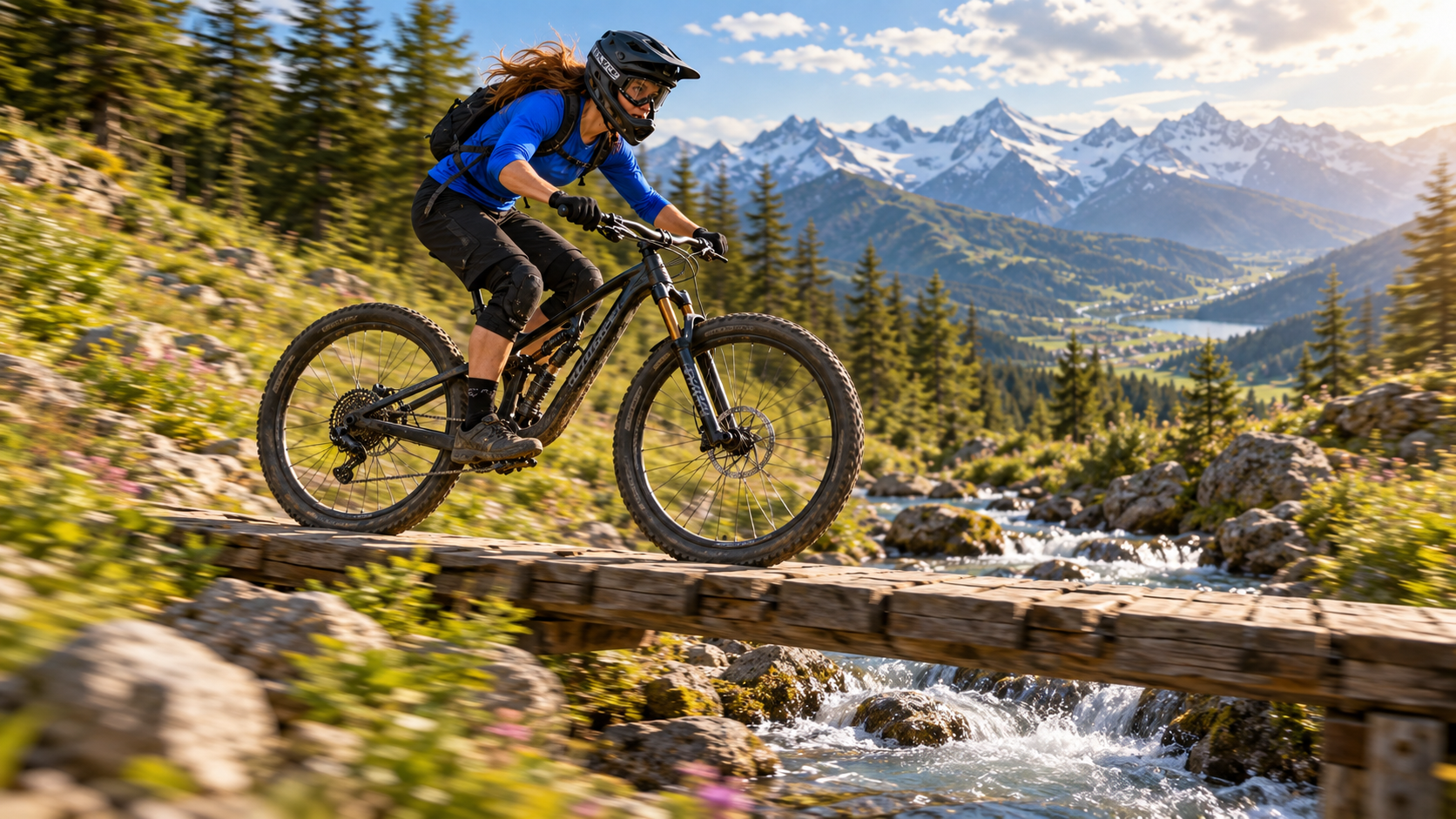
Кадр среднего плана с трекингом покажет, сохраняется ли чёткость спиц колёс, тросов, текстуры воды и движения фона при усложнении сцены.
Разрешение ≠ видимое качество
Контейнер 1080p может содержать размытые руки, удвоенные спицы, восковую кожу или чрезмерно усиленные края. Напротив, стабильный кадр в 720p с хорошим освещением и крупным объектом может выглядеть чище после тщательного апскейлинга, чем нативный рендер в 1080p с плохим движением. Разрешение описывает пиксельные размеры растра и не гарантирует достоверную детализацию во всех кадрах.
Оценивайте видео при нормальной скорости воспроизведения и на паузах в начале, середине и конце. Проверьте лица в их минимальном размере, контакт объектов, тонкие линии, повторяющиеся текстуры, отражения и текст, добавленный в постпродакшене. Частота кадров также влияет на воспринимаемую чёткость — поэтому подберите оптимальную частоту кадров для вашей платформы доставки, руководствуясь рекомендациями по частоте кадров для ИИ-видео, а не применяйте интерполяцию автоматически.
Используйте самый быстрый способ решения для вашей ситуации
Если вам нужен нативный 1080p до генерации
Сохраните промпт и пакет референсов, затем переместите их в маршрут, параметры которого явно указывают 1080p для требуемого режима. Сначала выполните короткий простой тест: один объект, одно действие, одно движение камеры, без дополнительных референсов и с требуемым соотношением сторон. Подтвердите полученные размеры перед запуском 30-секундной сцены или большого набора референсов. Это разделяет доступ к аккаунту и качество промпта, а также предотвращает превращение дорогостоящего запроса в диагностический тест.
Если в документации сервиса указан Full HD, но в вашем аккаунте он отсутствует, соберите идентификатор рабочей области (workspace ID), временную метку, модель, режим и скриншот для обращения в службу поддержки.
src=https://r2.seedance.tv/model-landing/seedance-2-5/feature-30s.mp4
poster=https://r2.seedance.tv/model-landing/seedance-2-5/feature-30s-poster.jpg
label=Готовый вывод длинной сцены Seedance 2.5 для проверки разрешения
Оцените динамичный результат по всей сцене: важнее всего целостность, чёткость мелких деталей, размер лица, движение камеры и степень сжатия — а не одна резкая статичная картинка.
Если доступен 720p, а кадр ещё не утверждён
Работайте в разрешении 480p или 720p, пока не решены вопросы движения и композиции. Повторная генерация в более высоком разрешении не исправит ошибочный путь камеры, дрейфующую идентичность персонажа, дефектные руки, нестабильную геометрию объекта или слабую расстановку сюжетных акцентов. Сначала утвердите творческое решение, а затем решите, стоит ли финальный кадр повторно генерировать в нативном 1080p или масштабировать. Такая последовательность минимизирует дорогостоящие повторы и обеспечивает объективное сравнение.
Несколько черновиков и неудачных утверждений могут обойтись дороже, чем финальный этап выбора разрешения. Руководство по стоимости кинопроизводства с помощью Seedance 2.5 помогает отделить исследовательские этапы от финального рендера.
Получите лучший мастер-файл в 720p перед масштабированием
Сохраните детали, которые апскейлер не может надёжно воссоздать
Начните с чистого исходного изображения, уже содержащего лицо, продукт, ткань и детали окружения, которые вы хотите сохранить. Держите важные объекты достаточно крупными в кадре, избегайте экстремальных кадрирований и снижайте одновременное движение камеры и объекта при действиях с активным физическим контактом. Запрашивайте одно чётко различимое движение вместо нескольких конкурирующих. Равномерное освещение, контролируемый контраст и стабильные края дают апскейлеру лучшие исходные данные.
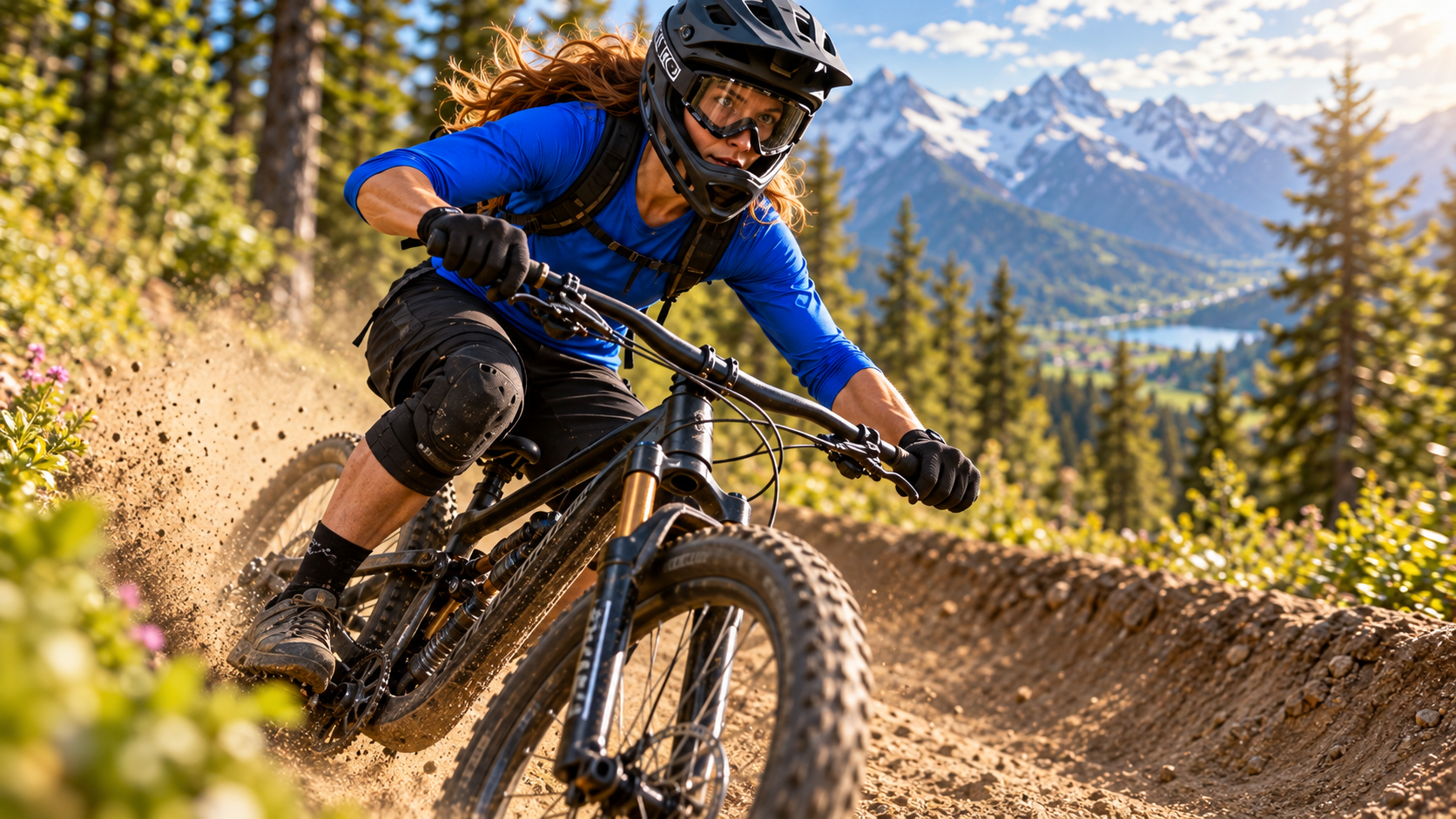
Остановитесь на самом сложном кадре: лицо, пальцы, кабели, рисунок протектора, пыль и волосы должны оставаться структурно достоверными до увеличения.
Используйте трёхточечную проверку на соответствие. Во-первых, просмотрите весь клип на предмет сюжета, временной согласованности и звука. Во-вторых, внимательно изучите средний кадр — именно там многие клипы теряют идентичность или геометрию. В-третьих, проверьте самое маленькое лицо и самый тонкий край объекта в сцене. Отклоните кадр, если его структура некорректна. Апскейлинг может увеличить количество пикселей и воспринимаемую резкость, но не способен надёжно восстановить отсутствующий палец, логотип с изменяющимся дизайном или раму велосипеда, деформирующуюся между кадрами.
Сохраните оригинальный мастер-файл без изменений
Храните неизменённый исходный файл рядом с апскейленной версией и избегайте многократного экспорта одного и того же сжатого файла. Называйте версии по модели, исходному разрешению, частоте кадров и номеру дубля. Для вертикального контента масштабируйте 720×1280 напрямую до 1080×1920, а не размещайте его внутри горизонтального холста и не выполняйте повторное кадрирование.
Выполните апскейлинг и экспорт настоящего 1080p-мастер-файла
Выберите консервативный путь масштабирования
Для стабильного утверждённого клипа выполните однократное масштабирование: с 1280×720 до 1920×1080 или с 720×1280 до 1080×1920. Используйте умеренную временную согласованность и сдержанное повышение резкости. Чрезмерная обработка может сделать кожу пластиковой, создать ореолы вокруг волос, превратить пыль в шум и вызвать мерцание тонких линий от кадра к кадру. Сравнивайте результаты в масштабе 100 %, затем просматривайте видео в обычном темпе.
Если в вашем рабочем процессе используются локальные графы узлов (node graphs), в руководстве по латентному апскейлеру объясняется разница между улучшением латентного представления до декодирования и масштабированием уже экспортированного видео. При загрузке Seedance вы обычно получаете пиксельные данные, а не латентное представление модели, поэтому используйте видеоспецифичный процесс в пиксельном пространстве и помечайте результат как «апскейленный 1080p», а не как «нативную генерацию».
Проверьте готовность к доставке после экспорта
Экспортируйте стандартный MP4 или MOV, совместимый с целевой платформой; сохраняйте исходную частоту кадров, если только спецификация доставки не требует иного значения; используйте достаточный битрейт для сложности сцены. После экспорта повторно проверьте размеры итогового файла. Затем сравните исходный и апскейленный файлы по идентичности лиц, тонким краям, стабильности текстур, градиентам, синхронизации звука и появлению новых артефактов.
src=https://r2.seedance.tv/model-landing/seedance-2-5/feature-audio.mp4
poster=https://r2.seedance.tv/model-landing/seedance-2-5/feature-audio-poster.jpg
label=Готовый вывод движения и звука Seedance 2.5 для финальной проверки доставки
Корректная проверка доставки Full HD включает движение и звук: подтвердите временную детализацию, синхронизацию губ или действий, фоновую атмосферу и общую синхронизацию после апскейлинга и экспорта.
Создайте отказоустойчивый рабочий процесс управления разрешением
Привязывайте решения по разрешению к каждому кадру
В проекте с несколькими кадрами могут сочетаться черновики, утверждённые мастер-файлы в 720p, повторные нативные генерации в 1080p и апскейленные доставки. Для каждого кадра сохраняйте промпт, референсы, маршрут, запрошенное разрешение, фактические размеры, идентификатор задачи, статус утверждения и финальный файл.
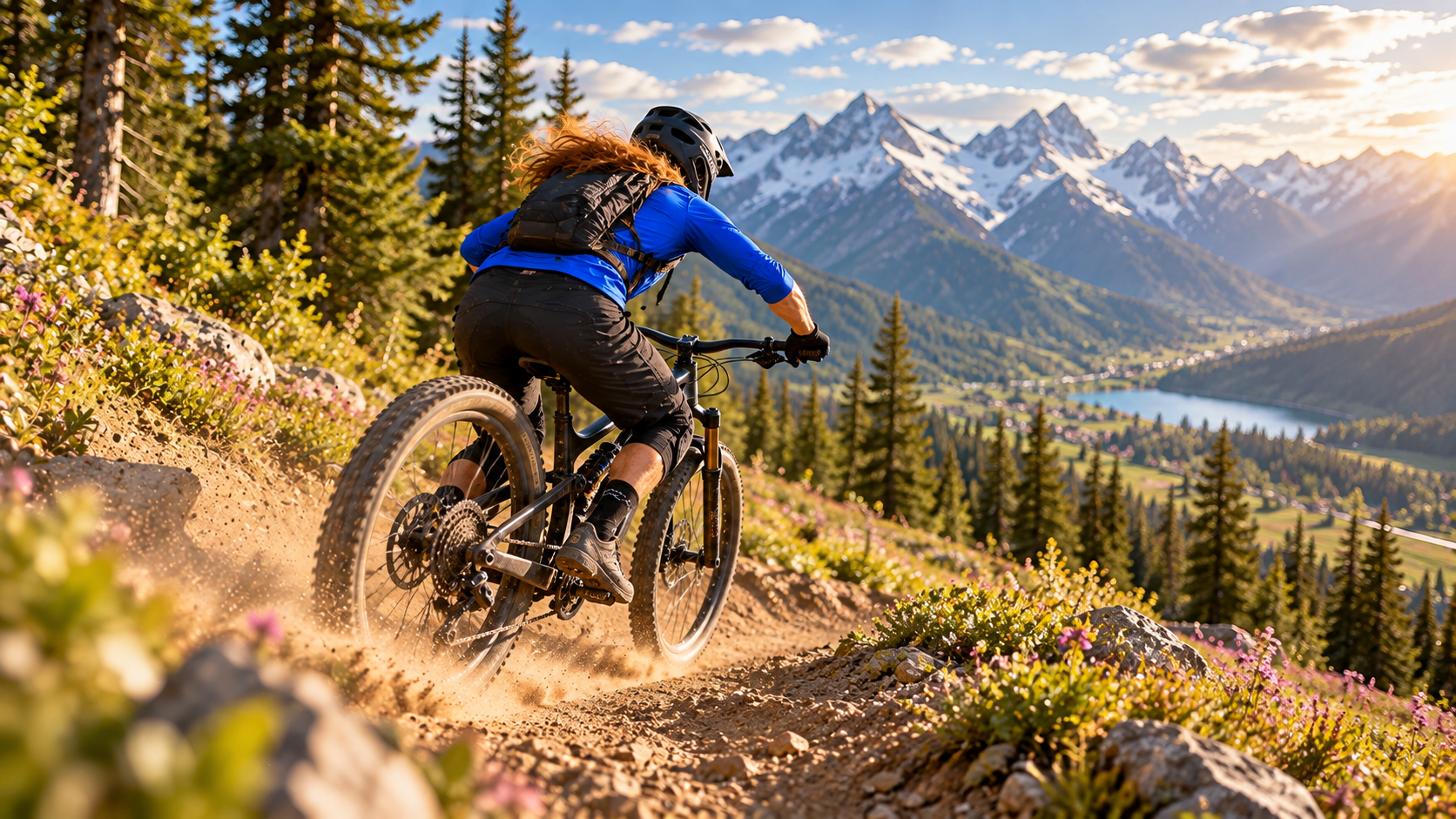 Заключительный кадр проверяет, сохраняются ли в последовательности всадник, гардероб, велосипед, пейзаж, направление света и тонкая текстура — а не просто то, что файл имеет больший объём.
Пусть Seedance Agent координирует передачу задачи
Seedance Agent полезен, когда узким местом уже перестаёт быть генерация, а становится принятие решения о том, какие кадры требуют нативного Full HD, какие можно масштабировать, а какие необходимо перегенерировать из-за творческих дефектов. Привяжите к плану кадров разрешение и критерии приёмки, просматривайте реальные выходные данные, утверждайте наиболее удачный дубль и перегенерируйте только слабые единицы. Это предотвращает превращение повышения разрешения в полный перезапуск проекта.
Отдельно помечайте нативные и масштабированные 1080p-файлы, сохраняйте исходный клип в разрешении 720p и обеспечьте воспроизводимость пути для локализации или альтернативных обрезок.
Заключение
Когда нативный Seedance 2.5 1080p недоступен, сначала уточните точную модель, режим, план, регион, видимые элементы управления разрешением и фактические размеры загруженного файла. Промпт не может активировать Full HD, а наличие временной шкалы экспорта в 1080p не делает источник в 720p нативным 1080p. Перейдите к маршруту, который явно предоставляет 1080p, если нативная доставка обязательна; в противном случае утвердите движение, идентичность, геометрию и аудио в разрешении 720p, выполните одно масштабирование с умеренными настройками, проверьте финальный файл размером 1920×1080 или 1080×1920 и честно его подпишите. Чтобы структурировать черновики, нативные перегенерации, масштабирования и утверждения в рамках производства, начните проект с Seedance Agent.
Готовы попробовать сами?
Примените шаги из этого руководства в Seedance и превратите промпты или изображения в готовые видео за считанные минуты.
Бесплатные кредиты при регистрации. Тарифы от $28 в месяц.
Похожие статьи
Еще материалы на этом же языке, которые стоит прочитать дальше.

Как создать говорящего ИИ-аватара для многократного использования
Создайте говорящего ИИ-аватара с Seedance: разработайте уникального персонажа, добавьте голос и оживите его на фото или в сцене Seedance 2.5, серию за серией.
Читать статью
Лучшие нейросети video-to-video в 2026 году
Сравнение лучших AI-моделей video-to-video 2026 года для редактирования готовых видео: Higgsfield Genjutsu, Seedance 2.x, Runway Aleph, Luma Modify и Kling Omni.
Читать статью
Kling 4.0 vs Seedance 2.5: Полное сравнение
Сравнение Kling 4.0 и Seedance 2.5: ролики 30 секунд, ключевые кадры vs 50 референсов, аудио, 4K и 10-битный цвет. Узнайте, какая модель лучше подходит для ваших задач.
Читать статью