
Runway Aleph Green Screen: создание объекта, пригодного для хромакея, и чистой пластины
AI Overview
Может ли Runway Aleph превратить обычное видео в видеоматериал с зелёным экраном?
Да. В Edit Studio выберите чёткий ключевой кадр и попросите Aleph 2.0 заменить фон на однородное поле хроматического зелёного цвета, сохранив движущийся объект.
Какой промпт следует использовать для создания зелёного экрана в Aleph?
Попросите заменить только весь фон на равномерный хроматический зелёный цвет, сохранить объект и его движение, сохранить тонкие края и избежать теней, текстур, градиентов и зелёного «пролива».
Экспортирует ли Aleph прозрачное видео с альфа-каналом?
Сгенерированный клип с зелёным экраном обычно представляет собой ресурс для хромакея, а не подтверждение наличия встроенного альфа-канала. Выполните выделение зелёного фона в вашем видеоредакторе и проверьте фактический формат экспорта перед передачей.
Когда следует создавать «чистую пластину»?
Создайте «чистую пластину», если вам нужна исходная среда без объекта, требуется устранить следы удаления или вы планируете компоновать другое исполнение в том же ракурсе камеры.
Определитесь, нужен ли вам зелёный экран, альфа-канал или «чистая пластина»
Термин «Runway Aleph green screen» может обозначать три разных типа выходных материалов. Клип с хромакеем сохраняет движущийся объект и заменяет всё, что находится за ним, на однородный зелёный цвет. Ресурс, готовый к использованию с альфа-каналом, хранит информацию о прозрачности непосредственно в файле — при условии, что выбранный способ экспорта это поддерживает. «Чистая пластина» удаляет объект и восстанавливает исходную среду. Эти файлы предназначены для разных задач композитинга, поэтому определите требуемый результат до расходования кредитов.
Учебные материалы Runway на сегодняшний день представляют Aleph 2.0 как инструмент преобразования видео в ресурс с зелёным экраном или «чистую пластину». Edit Studio также поддерживает замену фона и удаление объекта. Это делает Aleph полезным для генерации промежуточного ключевого ресурса, однако он не исключает необходимость окончательного выделения и контроля качества в видеоредакторе.
Выберите зелёный экран, если объект должен перемещаться над несколькими будущими фонами. Выберите прямую замену фона, если требуется только одна конечная среда. Выберите «чистую пластину», если исходный ракурс камеры должен остаться после исчезновения объекта. Если ваша реальная цель — сгенерировать новое исполнение из статичного изображения, а не редактировать существующий видеоматериал, начните работу в рабочей области «из изображения в видео».
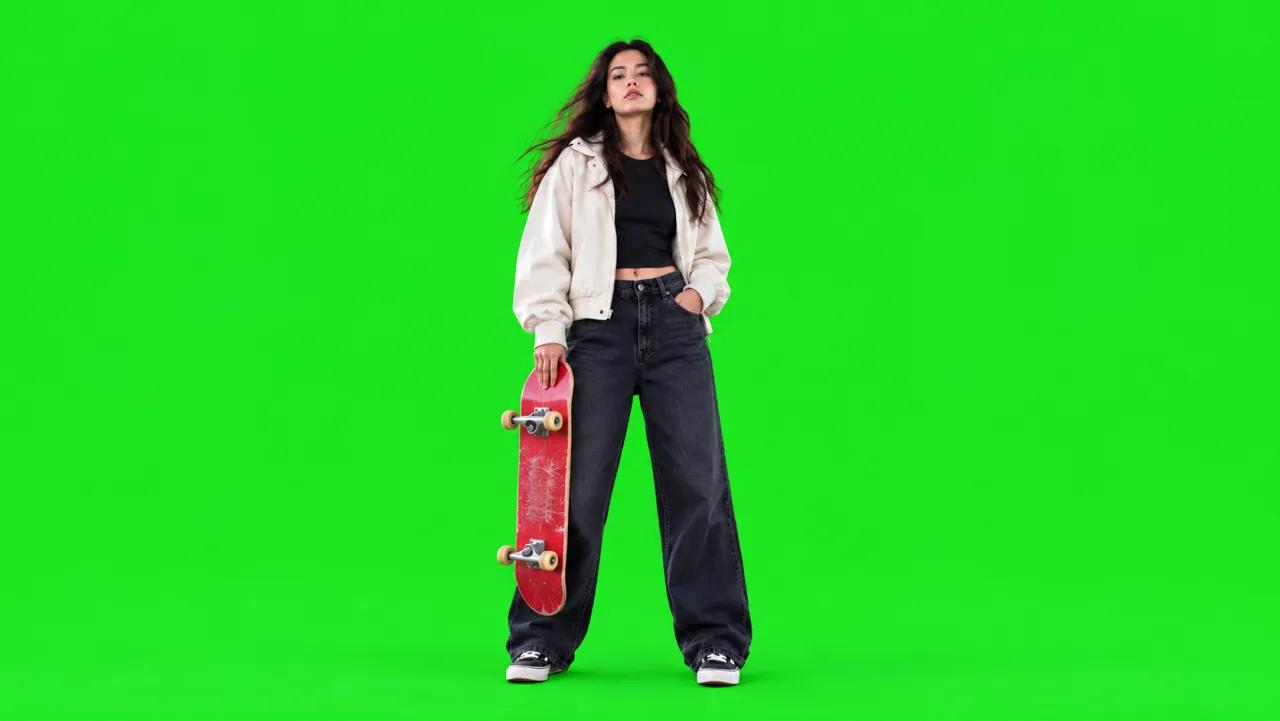
Исходный иллюстративный кадр для данного руководства. Это не результат работы Runway; перед планированием редактирования фона внимательно изучите волосы, манжеты пиджака, колёса скейтборда и контакт с полом.
Подготовьте исходный клип с чёткими краями, которые Aleph сможет отследить
Edit Studio принимает как видео, так и ключевые кадры; в текущем руководстве указано, что для единичного редактирования подходят клипы длительностью от двух до тридцати секунд, с частотой кадров до 30 FPS и разрешением до 1080p. Не считайте максимальные значения оптимальными для тестирования. Начните с короткого одиночного дубля, в котором объект остаётся видимым, не пересекает край кадра и не скрывается за крупными объектами на переднем плане.
Тонкие волосы, полупрозрачная ткань, размытие движения, вращающиеся колёса и контактные тени — первые места, где преобразование в зелёный экран даёт сбой. Именно эти детали придают результату правдоподобность. Перед загрузкой просмотрите исходный кадр по кадрам и отметьте элементы, требующие защиты. В примере со скейтбордистом защитите лицо, свободные волосы, контур кремового пиджака, пальцы, красную деку, четыре колеса, обувь и контакт с поверхностью.
По возможности избегайте зелёной одежды и реквизита, поскольку они конфликтуют с цветом ключа. Если на объекте присутствует зелёный цвет, запросите насыщенный синий фон вместо зелёного или используйте прямую замену фона. Многократное сжатие исходного материала перед загрузкой может вызвать появление «кольцевых артефактов» по краям, которые впоследствии проявятся в виде заметного ореола.
Для повторно используемого чек-листа качества движения см. руководство по обеспечению согласованности видео на основе ИИ. Применяйте те же проверки личности, геометрии, краёв и временной последовательности к редактируемому клипу, а не оценивайте лишь один привлекательный статичный кадр.
Выберите ключевой кадр и составьте точный промпт для Aleph
В Runway Edit Studio загрузите видео и выберите режим «Единичное редактирование». Выберите ключевой кадр, на котором объект показан в максимально широком и полезном ракурсе, а также чётко видна граница фона, которую вы хотите заменить. Runway рекомендует широкий кадр для изменения сцены или фона; более крупный план предпочтительнее для детального локального редактирования.
Начните с одного глагола действия и одного преобразования. В руководстве по промптам Runway Aleph 2.0 рекомендуются простые и точные инструкции: изменить, удалить, заменить, переосветить или изменить стиль. Готовый к использованию промпт для зелёного экрана:
Замените только весь фон на идеально однородный насыщенный хроматический зелёный цвет. Сохраните объект, одежду, лицо, волосы, руки, реквизит, позу, движение, камеру, кадрирование, пропорции и детализацию краёв. Без текстуры фона, градиента, теней, зелёного «пролива» или изменений объекта. Всё остальное оставьте без изменений.
Не запрашивайте одновременно зелёный экран, замену гардероба, движение камеры, переосвещение и новый реквизит в первой попытке. Каждое дополнительное изменение расширяет область, которую Aleph должен интерпретировать заново. Сгенерируйте редактирование ключевого кадра, откройте предпросмотр «до/после» в Runway и сравните объект до подтверждения рендеринга всего видео.
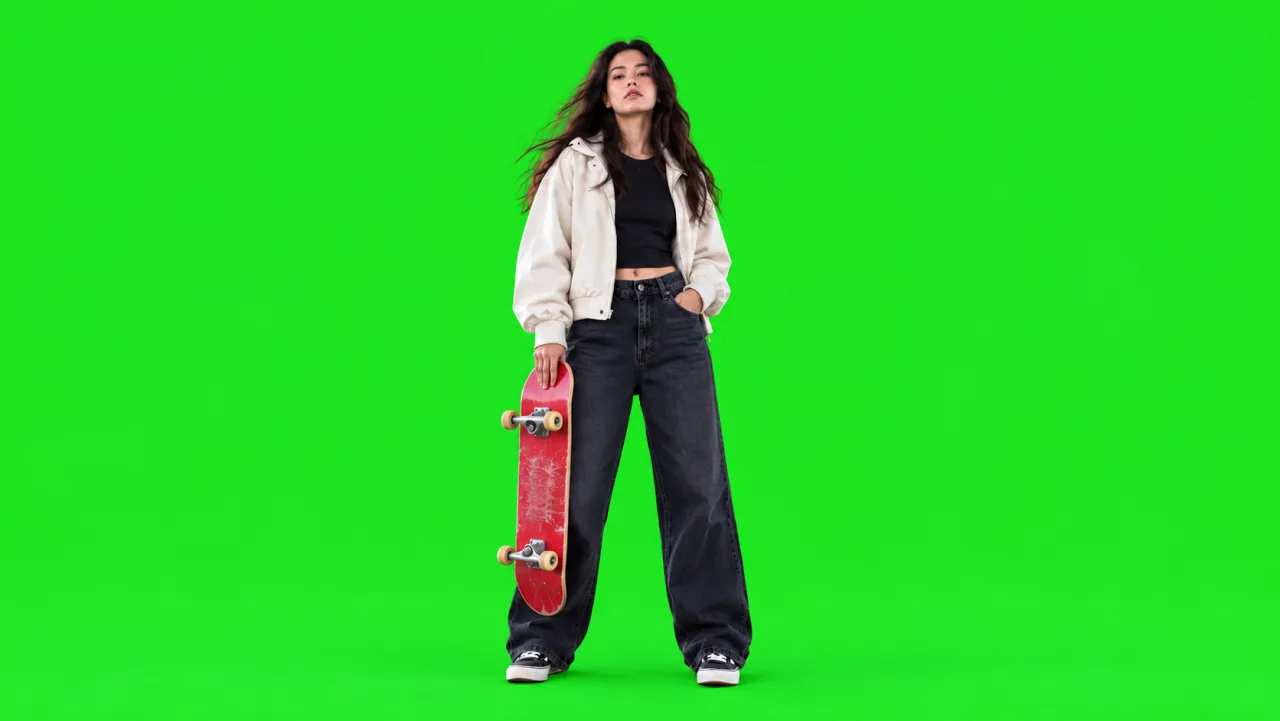
Иллюстративный целевой кадр, не является рендером Aleph. Равномерное поле легко выделяется, тогда как волосы, пиджак, скейтборд, обувь и контакт с поверхностью остаются критериями приемлемости.
Сгенерируйте видео и контролируйте диапазон редактирования
По умолчанию Edit Studio применяет выбранный редакторский приём ко всему клипу. Если зелёный экран нужен лишь для части кадра, перед генерацией перетащите маркеры диапазона, выделив соответствующий участок. Редактирование в заданном диапазоне сокращает излишнюю работу и оставляет одобренные кадры вне диапазона без изменений. Зафиксируйте точные входную и выходную точки, чтобы при повторном запуске использовалось то же окно сравнения.
Дополнительное движение — опция по желанию. Согласно Runway, большинство правок анимируются от ключевого кадра без него. Указывайте инструкцию «extra motion» только тогда, когда сама правка требует движения, отсутствующего в исходном материале и ключевом кадре. Преобразование с зелёного экрана обычно не должно изобретать новое движение, поэтому на первом проходе оставьте это поле пустым.
Сгенерируйте один короткий тестовый клип, затем просмотрите результат целиком. Проверьте, остаётся ли зелёный цвет однородным между кадрами и не ползут ли, не мигают ли и не меняют ли толщину края объекта. Обратите внимание на дыры в тёмных волосах, отсутствующие колёса скейтборда, зелёные блики на кремовом пиджаке и «плавающий» зазор под обувью.
Это реальный выходной видеоматериал движения Seedance, а не результат зелёного экрана Runway Aleph. Используйте его для отработки оценки краёв и контакта в движении вместо опоры на статичный кадр-постер.
Если генерация зависает или завершается неудачно, не отправляйте идентичные задачи многократно. В руководстве по неудавшейся генерации Runway различаются ошибки обработки, отменённые задачи, сбои безопасности и низкое качество результатов — это поможет выбрать адекватный следующий шаг.
Выделите результат и проверьте композит
Импортируйте сгенерированный клип в видеоредактор с возможностями хромакея. Выберите образец зелёного цвета, постепенно снижая допуск до тех пор, пока объект не появится снова, затем увеличьте допуск лишь настолько, чтобы удалить фон. Осторожно используйте сглаживание краёв, подавление цветового разлива (spill suppression) и небольшой контур (choke); чрезмерные значения могут стереть волосы и тонкие элементы скейтборда.
Поместите за выделенным объектом фон с высоким контрастом: белый фон выявит загрязнение тёмными краями, чёрный — яркие ореолы, а насыщенный пурпурный или синий — зелёный разлив. Прокрутите каждый кадр вблизи быстрого движения. Объект может быть чистым в неподвижном состоянии, но начать «рваться» по манжетам или колёсам сразу после начала движения.
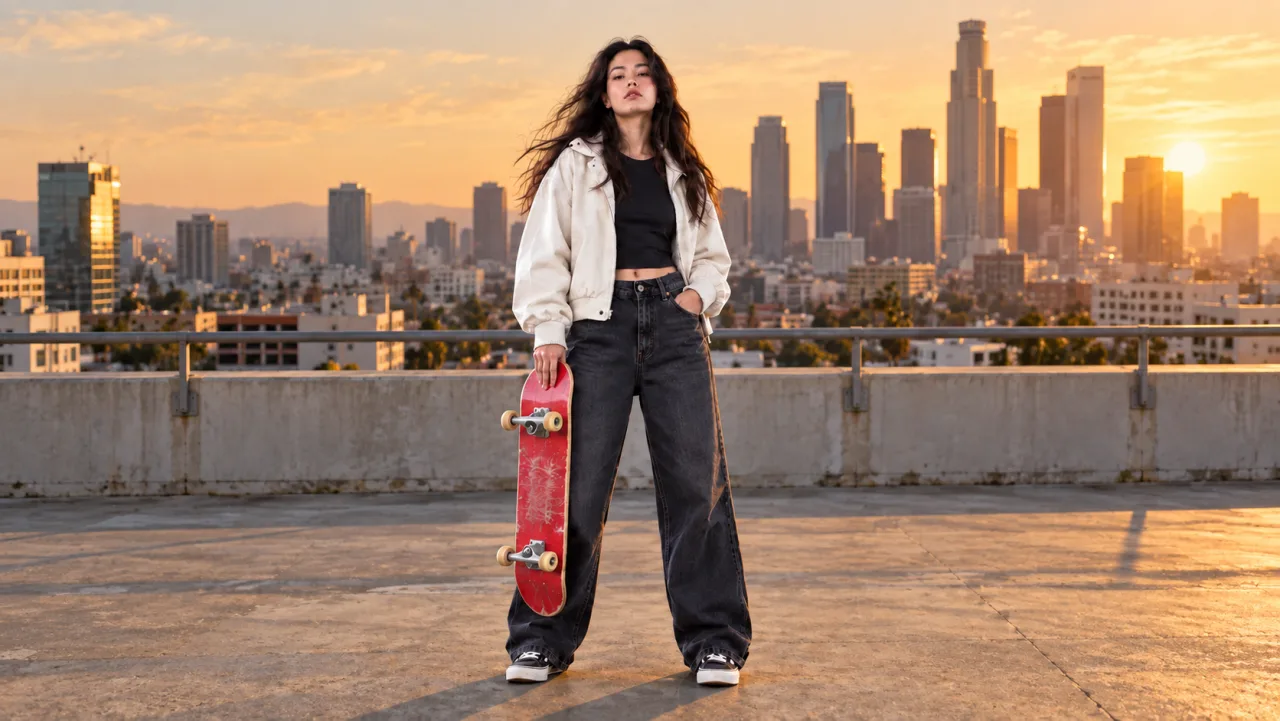
Иллюстративная цель композита. Новая среда намеренно тёплая и детализированная, чтобы легче было заметить зелёный разлив, жёсткие ореолы, несоответствие освещения и отсутствие теней контакта.
Оценивайте именно композит, а не только зелёный клип. Согласуйте направление света, контраст, цветовую температуру, зернистость, резкость и размытие в движении с фоновым планом-«платой». Даже технически безупречный хромакей может выглядеть «вклеенным», если исходный материал сякет в мягком облачном свете, а заменяющий фон — в резком закатном свете. Финальный видеоматериал должен восприниматься как убедительный кадр, а не просто как объект на прозрачном фоне.
Создайте «чистую плату», если зелёный экран — неподходящий промежуточный этап
«Чистая плата» предполагает, что Aleph удаляет объект и реконструирует окружающую среду. Используйте её, когда другой исполнитель займёт ту же камерную точку, когда оригинальный фон должен продолжаться за удалённым объектом или когда нужны пиксели для операций «заплатка и ретушь».
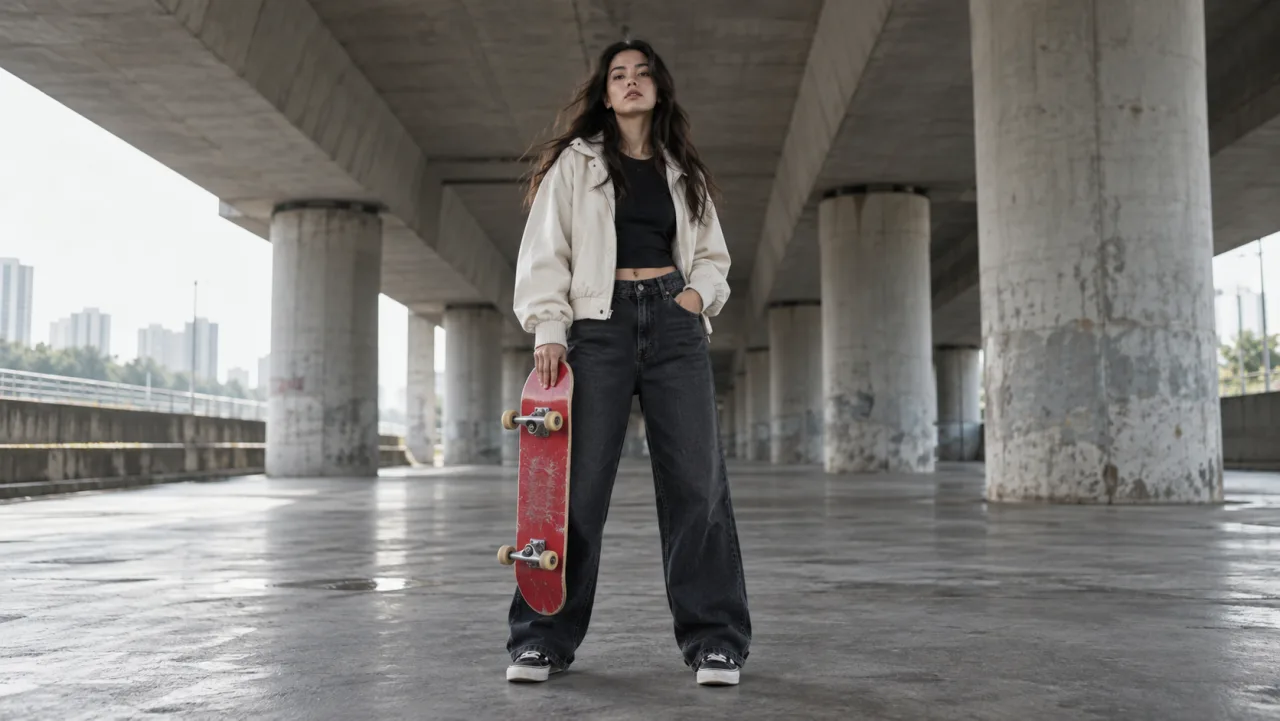
Краткий промпт: Удалите скейтбордиста и красный скейтборд. Естественно реконструируйте бетонный пол, колонны, отражения и дальний фон. Сохраните исходную камеру, кадрирование, освещение, текстуру и все прочие элементы. Выберите ключевой кадр, где объект закрывает минимально уникальную часть фона. Если объект перекрывает крупный уникальный объект, Aleph вынужден будет «изобретать» недостающую информацию, и «чистая плата» превратится в интерполяцию, а не в фактическую реконструкцию.
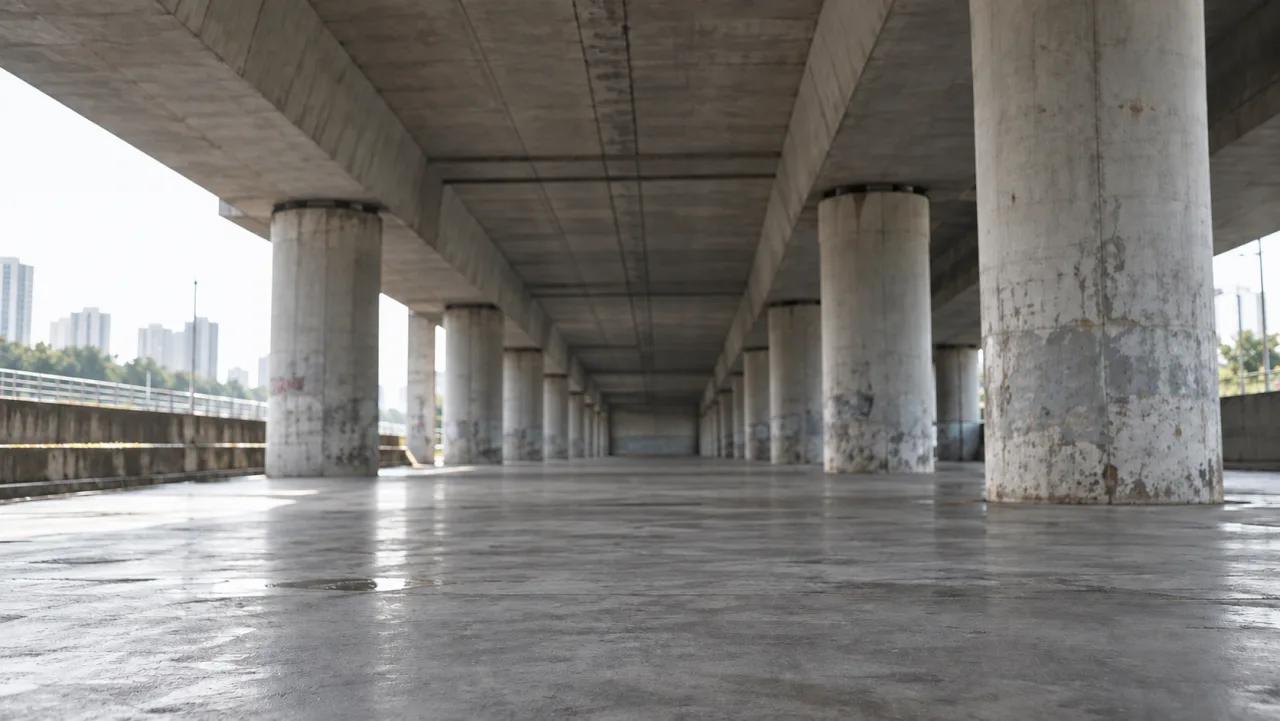
Иллюстративная цель «чистой платы», а не выходной результат Runway. Проверьте повторяющиеся колонны, отражения на полу, линии перспективы и непрерывность текстуры в местах, где был удалён объект.
Сравните «чистую плату» с исходными кадрами до и после удаления. Обратите внимание на дублирующиеся колонны, размытые линии пола, изменяющиеся отражения или текстуру, «пульсирующую» в движении. Если дрейф реконструкции неприемлем, используйте зафиксированный статичный кадр, ручную заплатку или более короткий диапазон правки — вместо того чтобы просить промпт восстановить скрытые детали, которые он никогда не видел.
Организуйте варианты, проведите проверку и доставку.
Храните исходный клип, предварительный просмотр ключевого кадра, рендер с зелёным экраном, «чистую плату», компонованный хромакей и заметки об отклонении как отдельные версионированные ресурсы. Простая строка для проверки должна включать диапазон исходного материала, промпт, временную метку ключевого кадра, URL вывода, вердикт по краям, вердикт по идентичности, однородность фона и одну причину отклонения.
Для масштабной кампании Seedance Agent может организовать клипы, справочные материалы, версии промптов, одобрения и выборочные повторные генерации вокруг правки Aleph. Он не выполняет математически идеальный хромакей и не подтверждает авторские права, но сохраняет видимость производственных решений при работе с несколькими кадрами и проверяющими лицами.
Поставьте финальный композит вместе с запрошенным клиентом переиспользуемым промежуточным материалом: выделенным объектом, мастер-файлом с зелёным экраном, «чистой платой» или всеми тремя. Укажите кодек, разрешение, частоту кадров, цветовое пространство, сохранялся ли звук и действительно ли присутствует альфа-канал. Для дальнейшей постобработки переместите одобренные клипы в видеорабочее пространство Seedance, не перезаписывая исходные файлы.
Заключение
Надежный Runway-воркфлоу с зелёным экраном в Aleph начинается с присвоения имён требуемым промежуточным файлам, выбора короткого исходного ролика с чёткими контурами, выбора репрезентативного ключевого кадра и запроса одного узкого изменения фона. Предварительно просмотрите статичный монтаж, сгенерируйте только необходимый диапазон кадров, выполните выделение объекта на нескольких тестовых фоновых изображениях и проверьте тонкие детали в движении. Используйте «чистую пластину» (clean plate), когда удаление фона оказывается более полезным, чем повторное использование объекта, и честно подпишите каждый сгенерированный промежуточный файл. Чтобы координировать исходные клипы, варианты монтажа, согласования и финальную сборку в рамках крупного проекта, спланируйте воркфлоу с помощью Seedance Agent.
Готовы попробовать сами?
Примените шаги из этого руководства в Seedance и превратите промпты или изображения в готовые видео за считанные минуты.
Бесплатные кредиты при регистрации. Тарифы от $28 в месяц.
Похожие статьи
Еще материалы на этом же языке, которые стоит прочитать дальше.

15 идей для YouTube-канала без лица с помощью ИИ (2026)
15 идей для YouTube-каналов без лица на 2026 год: форматы, примеры промптов для ИИ, сложность и руководство по созданию видео с помощью Seedance AI.
Читать статью
Как использовать Seedance в Claude: настройка MCP и автоматизация создания видео
Используйте Seedance 2.5 в Claude: подключите MCP-сервер Seedance, создавайте видео в чате, генерируйте варианты и планируйте задачи с помощью Claude scheduled tasks.
Читать статью
Как создать говорящего ИИ-аватара для многократного использования
Создайте говорящего ИИ-аватара с Seedance: разработайте уникального персонажа, добавьте голос и оживите его на фото или в сцене Seedance 2.5, серию за серией.
Читать статью