
Скорость перевода HeyGen по сравнению с точностью: какой режим следует использовать?
AI Overview
В чём разница между переводом HeyGen в режимах Speed и Precision?
Оба режима преобразуют речь и включают синхронизацию губ. Режим Speed ориентирован на более простые кадры, преимущественно фронтальные; режим Precision предназначен для случаев с ухудшенной видимостью рта, сложными углами съёмки и сменой говорящих. Выбор следует делать исходя из исходного кадра, а не только по названию режима.
Всегда ли режим Speed завершает обработку быстрее?
Не обязательно. Название «Speed» указывает на опцию движка перевода, а не на гарантированное время доставки. Время обработки также зависит от продолжительности исходного видео, количества одновременных задач в вашем аккаунте и текущей загрузки очереди, поэтому сравнивайте уже завершённые задания, а не предполагайте фиксированную экономию времени.
Когда следует использовать Audio Only вместо других режимов?
Используйте Audio Only, когда говорящий находится вне кадра, занимает небольшую часть кадра или закрыт B-roll-материалом, а синхронизация губ не требуется. Этот режим переводит и озвучивает речь без оплаты синхронизации губ, которую зритель всё равно не сможет рассмотреть.
Как протестировать мультиязычное видео перед масштабированием?
Сначала переведите один репрезентативный язык, проверьте терминологию и весь клип со звуком, затем утвердите или скорректируйте сценарий перед запуском остальных языков. Короткий пилотный тест может выявить проблемы с губами, синхронизацией и назначением говорящих на ранней стадии.
Что на самом деле делают три движка перевода HeyGen
В рабочем процессе перевода видео HeyGen в настоящее время представлены три варианта движков: Audio Only, Speed и Precision. Audio Only выполняет перевод и озвучку звуковой дорожки без синхронизации губ. Speed и Precision оба пытаются обеспечить видимую синхронизацию губ; различие заключается в типе видеоматериала, для которого каждый из них предназначен. Справочный центр HeyGen рекомендует Speed для прямых фронтальных планов говорящих, а Precision — для профильных ракурсов, частичного закрытия рта, изменений угла съёмки и сложных диалогов. Это руководство по выбору, а не гарантия того, что каждая сложная запись будет обработана автоматически.
В опубликованной таблице кредитов указаны следующие значения: Audio Only — 4 кредита за минуту исходного видео, Speed — 6 кредитов, Precision — 10 кредитов. Перед заказом проверьте актуальные тарифы вашего аккаунта: условия подписок и расчёт через API могут отличаться. Ярлык режима не гарантирует время доставки. Отдельное руководство HeyGen оценивает среднее время обработки примерно в пять минут на минуту исходного видео, при этом реальное время ожидания зависит от параллельной нагрузки и текущего спроса.
Speed — это решение, основанное на исходном кадре
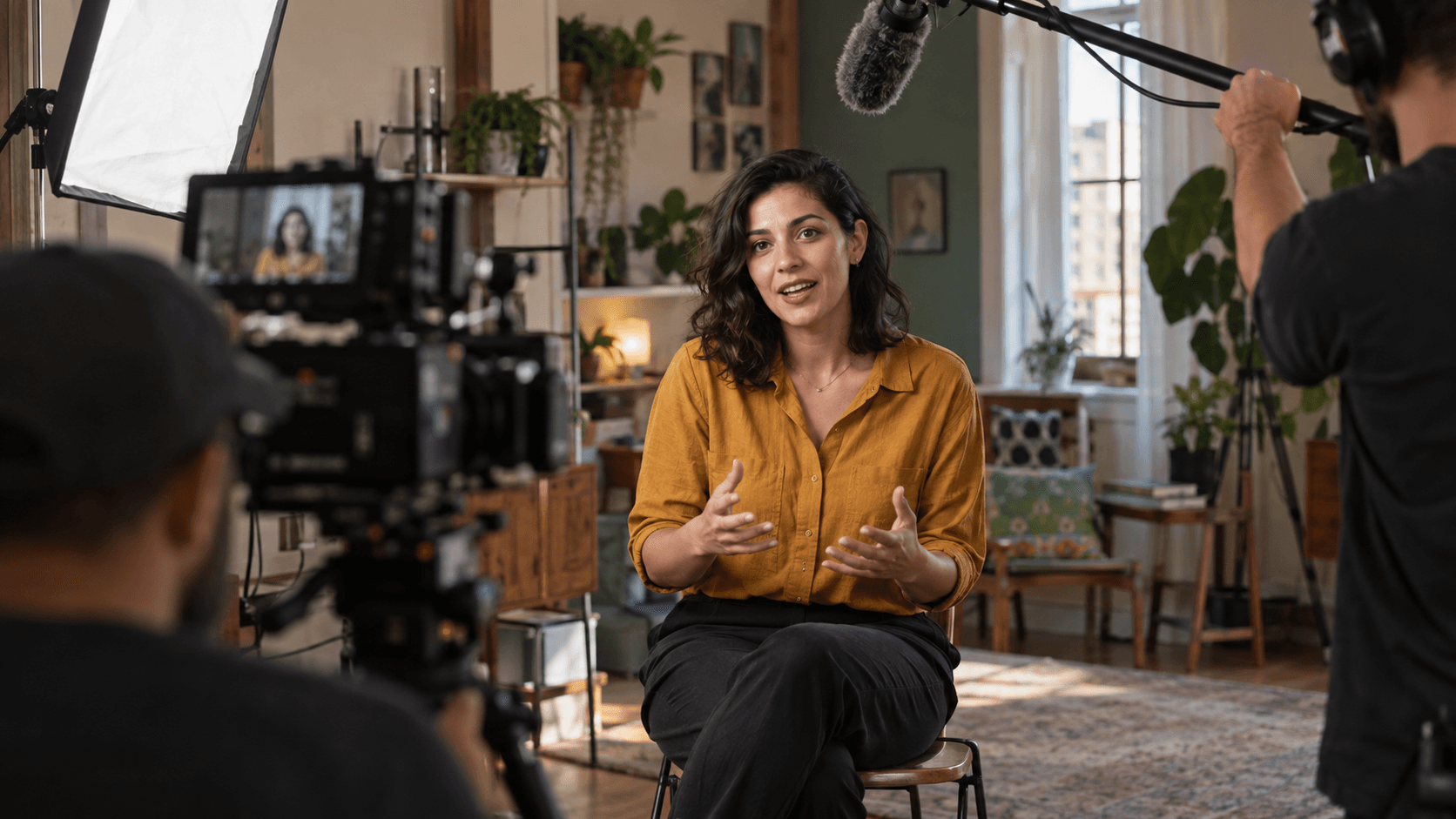
Наиболее подходящий кандидат для Speed — это один видимый говорящий, смотрящий прямо в камеру, с неприкрытым лицом и минимальным количеством резких склеек. Протестируйте Speed на таком материале. Его меньшее потребление кредитов по сравнению с Precision не отменяет необходимости проверки сложных слов, поворотов головы или субтитров.

Иллюстративный сгенерированный кадр, не являющийся выходным результатом HeyGen: такой простой, неприкрытый план лица — идеальный кандидат для пилотного тестирования в режиме Speed.
Precision предназначен для видимой сложности
Выбирайте Precision для профильных планов, закрытия рта, резких изменений ракурса или диалога двух человек. Ключевой вопрос — оправдывают ли эти видимые риски дополнительные кредиты. Если текст перевода ошибочен, смена движка не исправит сценарий.

Иллюстративный пример профиля/перекрытия: проверяйте контур губ на всём протяжении реплики, а не на одном удачном статичном кадре.
Выбор режима по исходному видеоматериалу
Используйте сам видеоматериал как дерево решений. Отметьте каждый говорящий фрагмент как рот невидим, простое видимое лицо или сложное видимое лицо. Если большая часть ролика — это монтаж продуктов с голосовым комментарием, Audio Only может быть достаточным. Если один ведущий обращается к камере на протяжении всего ролика, начните с Speed. Если угол поворота лица, наложение или смена говорящих являются ключевыми элементами финального продукта, протестируйте Precision именно на этом конкретном фрагменте, а не на удобном простом клипе.
| Тип исходного материала | Первый режим для тестирования | На что обратить внимание |
|---|---|---|
| Озвучка поверх B-roll; рот не виден | Audio Only | Качество перевода, голос, темп и баланс звука |
| Один ведущий в центре кадра, неприкрытое лицо | Speed | Синхронизация согласных, положение зубов, окончания слогов |
| Профиль, руки или предметы, перекрывающие рот | Precision | Стабильность контура губ при перекрытии |
| Два говорящих и частые изменения ракурса | Precision | Правильное назначение голоса соответствующему лицу при каждом переходе |
Эта таблица основана на опубликованных описаниях режимов HeyGen, а не на контролируемом бенчмарке. Если первый выбранный режим не дал удовлетворительного результата, исправьте исходный материал или проверьте перевод перед повторным запуском. Более чёткая кадрировка или более чистая исходная звуковая дорожка могут дать больший эффект, чем переход на более высокий режим. В нашем руководстве по альтернативам HeyGen рассматриваются вопросы выбора платформы.
Audio Only может быть профессиональным выбором
Синхронизация губ важна только тогда, когда рот говорящего виден. В учебном видео о продукте качество перевода и субтитры могут иметь большее значение. Озвучка без изменения изображения лица сохраняет утверждённые визуальные материалы. Не тратите кредиты Precision на B-roll; выделите отдельно видимые фрагменты с говорящим лицом для отдельной проверки.
Наличие нескольких говорящих создаёт два отдельных риска
Смена говорящих порождает как языковые, так и визуальные риски: необходимо сохранить смысл и интонацию каждого участника, а затем корректно сопоставить голос с соответствующим лицом. Проверьте каждый переход. При наложении реплик рассмотрите возможность более чистого монтажа или использования отдельно утверждённых диалоговых дорожек.
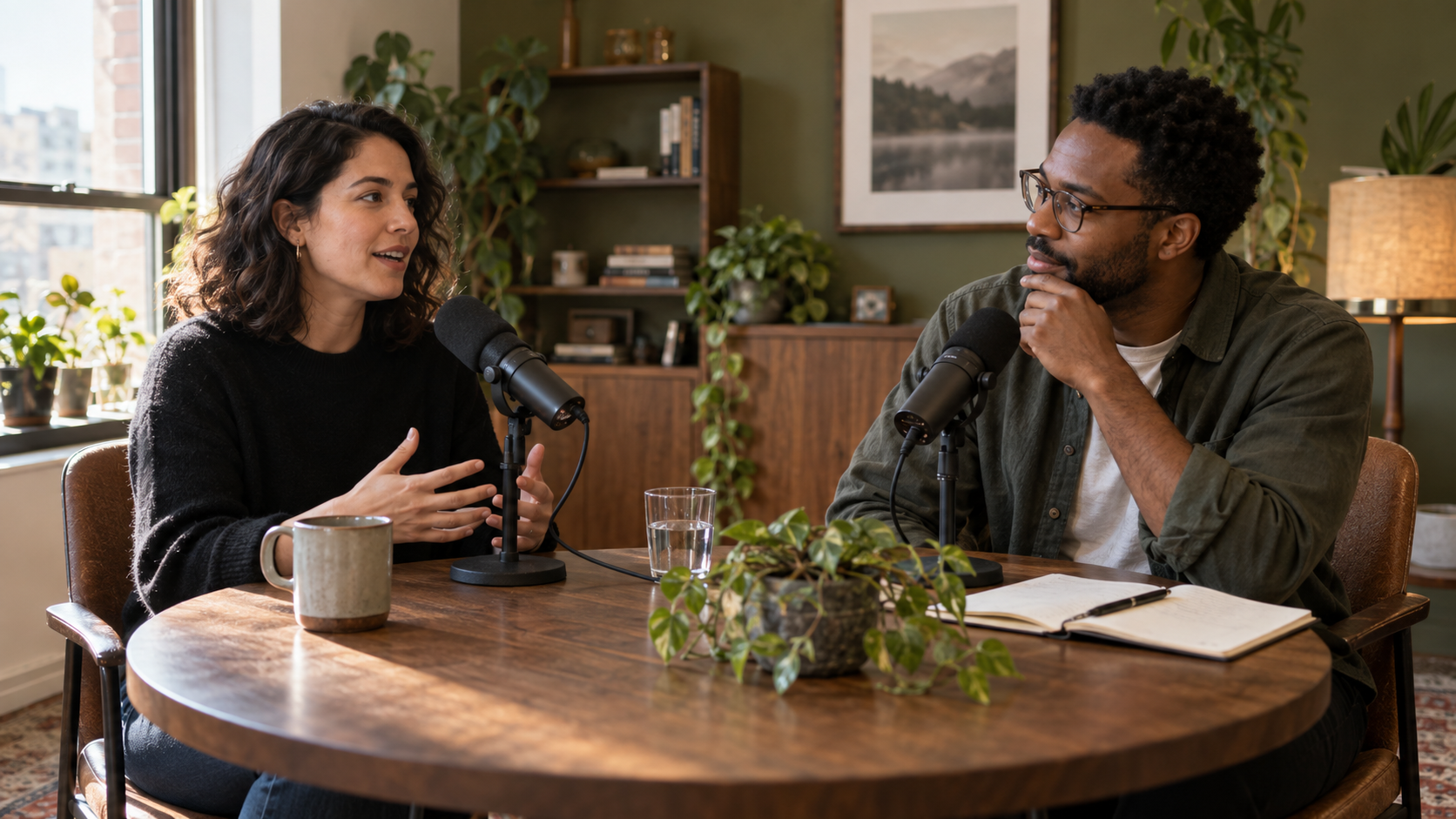
Иллюстративный сгенерированный кадр, не тест режима: два видимых спикера делают распределение реплик при смене говорящего ключевым пунктом проверки.
Проведите тест на одном языке перед пакетной обработкой
Выберите фрагмент продолжительностью 20–40 секунд, содержащий самое сложное условие: съёмку сбоку, передачу реплики от одного спикера другому или длинное предложение. Простой пробный запуск занижает оценку рисков. Зафиксируйте исходную частоту кадров, соотношение сторон и языки. Убедитесь, что музыка не заглушает речь.
Подготовьте имена, термины и разрешения
Перечислите названия продуктов, собственные имена, акронимы, юридические формулировки и слова, которые должны остаться без перевода. Глоссарий бренда HeyGen может помочь обеспечить согласованность терминологии. Определите, дал ли спикер согласие на перевод или воспроизведение голоса, и соответствует ли локализованное сообщение утверждённому оригиналу. Проверьте весь устный сценарий на предмет точности смысла до того, как использовать синхронизацию губ в качестве критерия успеха. Если у вас уже есть субтитры, уточните их роль: входной SRT может направлять перевод, однако HeyGen отмечает, что он всё равно может переформулировать текст, а не воспроизвести файл дословно.
Выберите режим и проанализируйте первый результат
В функции «Видео-перевод» загрузите исходное видео, выберите один целевой язык и укажите Audio Only, Speed или Precision в соответствии с таблицей плановых съёмок. Сгенерируйте пробный вариант, затем просмотрите его с включённым звуком в нормальном темпе. Проверьте три момента: первую произнесённую фразу, среднюю смену говорящего или смену камеры и последнюю фразу. Приостановите воспроизведение около труднопроизносимых согласных и при смене спикеров. Фиксируйте ошибки с указанием временной метки и категории — неточность перевода, неверное назначение голоса, нарушение синхронизации, деформация рта или потеря фонового звука. Не считайте клип одобренным только потому, что его миниатюра выглядит убедительно.
Ниже приведён реальный движущийся образец диалога Seedance, включённый для демонстрации метода проверки готового видео с говорящим лицом, а не для заявления о результате HeyGen или сравнения движков. Сначала прослушайте непрерывность голоса, затем наблюдайте за синхронизацией движения губ и переходом к следующему такту. Тот же метод проверки применим и к вашему фактическому локализованному рендеру.
Это выходной результат Seedance, используемый в качестве примера для проверки, а не официальный тест перевода HeyGen.
Проведите корректуру перед масштабированием
Если предложение переведено некорректно, используйте рабочий процесс «Корректура» или «Проверка и редактирование» в HeyGen, если ваш тарифный план это поддерживает. Это шаг контроля над сценарием, а не замена визуальной проверки. HeyGen отмечает, что выходной SRT, используемый в режиме корректуры, может быть озвучен так, как написано, тогда как исходный SRT, предоставленный до перевода, служит лишь ориентиром. После успешного прохождения пробного варианта зафиксируйте утверждённый текст и только после этого расширяйте обработку на дополнительные языки. Для более полного контрольного списка по непрерывности голоса в сгенерированных клипах см. нашу руководство по согласованности голосов в Seedance 2.5.
Рассчитывайте кредиты и предусматривайте доработку, а не ограничивайтесь первым рендером
Согласно указанным в справочном центре тарифам за кредиты, перевод двухминутного исходного видео на один язык обойдётся в 8 кредитов при использовании Audio Only, в 12 кредитов при Speed или в 20 кредитов при Precision. Для пяти целевых языков эти начальные значения умножаются на пять. Полезный бюджет должен учитывать не только первый проход: предусмотрите ресурсы на правки в рамках корректуры, отклонённые фрагменты синхронизации губ и любой язык, требующий новой обрезки. Перед покупкой уточните актуальные цены для вашего аккаунта и правила минимального выставления счёта; приведённый пример — простая арифметика, а не официальное предложение для всех тарифных планов.
Практический рабочий лист содержит четыре колонки: длительность исходного видео в минутах, количество целевых языков, выбранный режим и ожидаемое число повторных рендеров. Сначала протестируйте один репрезентативный язык. Если Speed успешно проходит сложный фрагмент, возможно, разумно будет использовать более экономичный пакет. Если сбой возникает только при вставке в профиль сбоку, отредактируйте эту вставку или зарезервируйте Precision для отдельно обрабатываемой версии. Если исходный материал сам по себе недостаточно чёток, повторная обработка на более высоком уровне может многократно увеличить затраты без устранения первопричины.
Устраняйте проблемы до смены режима
Синхронизация движения губ нарушена, но текст переведён верно. Проверьте видимость лица, резкие смены кадров и темп речи. Протестируйте Precision на сложном фрагменте с хорошо видимым лицом, если изначально использовали Speed; примените Audio Only, если движение губ фактически не входит в состав конечного продукта. Смысл или произношение переведено некорректно. Сначала исправьте сценарий, глоссарий или исходный аудиофайл. Движок синхронизации губ не способен исправить некорректный текст. Говорит не тот человек. Проверьте передачу реплик между спикерами и рассмотрите возможность более чистого монтажа с чётким разделением реплик.
Текст на экране требует отдельной проверки. В справке по функции «Видео-перевод» HeyGen указано, что инструмент переводит устную речь и опционально движение губ, но не встроенные заголовки, графику или жёстко закодированные субтитры. Локализованные титры и субтитры планируйте как отдельные ассеты. Для кампании, требующей новых локализованных кадров вместо дубляжа фиксированного видеоматериала, создание видео из текста может стать более подходящим стартовым решением, чем попытка заставить движок перевода переписать исходное изображение.
Как Seedance Agent вписывается в многоязычную кампанию
HeyGen Speed и Precision решают конкретную задачу: перевод существующего видео с синхронизацией речи и, при необходимости, видимого движения губ. Seedance Agent решает иную производственную задачу. Если для каждого рынка требуются разные вступительные кадры, демонстрация продукта, фон или призыв к действию, работа превращается в последовательность брифов, справочных материалов, согласований и повторных запусков. Используйте утверждённый текстовый скрипт и список кадров для планирования локализованных вариантов; попросите агента сохранять геометрию продукта, идентичность персонажей и темп подачи, пока вы проверяете результаты для каждого рынка. Это не превращает переключатель Precision в HeyGen в элемент управления типа Seedance.
В руководстве по языкам, поддерживаемым Seedance объясняется нативная мультиязычная генерация, которая отличается от дублирования готового исходного видео. Если у вас уже есть качественный статичный кадр, которому требуется анимация, то рабочий процесс «из изображения в видео» представляет собой ещё один полезный путь производства. Выберите подходящий маршрут в зависимости от реальной задачи: перевести и сохранить утверждённое исполнение или создать новые локализованные сцены с координированной проверкой.
Заключение
Для перевода с помощью HeyGen начните с Audio Only, если движение губ не имеет значения; используйте Speed для простых случаев с видимыми спикерами и Precision — для съёмки в профиль, при частичном закрытии лица или смене говорящих. Протестируйте наиболее сложные 20–40 секунд на одном языке, проверьте точность перевода, оцените непрерывность движения губ и голоса, затем масштабируйте только утверждённую версию. Названия режимов не гарантируют время обработки, а дополнительные кредиты не способны исправить некачественный исходный материал или ошибки в скрипте. Если кампания требует создания новых сцен, адаптированных под конкретные рынки, а не просто дублирования, спланируйте производство с использованием Seedance Agent и включите утверждённый текстовый скрипт в творческий бриф.
Готовы попробовать сами?
Примените шаги из этого руководства в Seedance и превратите промпты или изображения в готовые видео за считанные минуты.
Бесплатные кредиты при регистрации. Тарифы от $28 в месяц.
Похожие статьи
Еще материалы на этом же языке, которые стоит прочитать дальше.

Как создать говорящего ИИ-аватара для многократного использования
Создайте говорящего ИИ-аватара с Seedance: разработайте уникального персонажа, добавьте голос и оживите его на фото или в сцене Seedance 2.5, серию за серией.
Читать статью
Лучшие нейросети video-to-video в 2026 году
Сравнение лучших AI-моделей video-to-video 2026 года для редактирования готовых видео: Higgsfield Genjutsu, Seedance 2.x, Runway Aleph, Luma Modify и Kling Omni.
Читать статью
Kling 4.0 vs Seedance 2.5: Полное сравнение
Сравнение Kling 4.0 и Seedance 2.5: ролики 30 секунд, ключевые кадры vs 50 референсов, аудио, 4K и 10-битный цвет. Узнайте, какая модель лучше подходит для ваших задач.
Читать статью