
Видеоурок по использованию Voice Changer от ElevenLabs: замена голоса с сохранением исполнения
AI Overview
Может ли ElevenLabs Voice Changer обрабатывать видеофайл?
Да. Веб-интерфейс Voice Changer принимает записанные или загруженные аудио- и видеофайлы, после чего возвращает преобразованную речь, которую можно снова наложить на исходное изображение.
Сохраняет ли Voice Changer темп и эмоции?
Он разработан для сохранения исходного исполнения — включая темп, акценты, ударения, шёпот, смех и эмоциональную подачу — при одновременной замене воспринимаемого голоса говорящего.
Какова максимальная продолжительность одного сегмента Voice Changer?
В настоящее время ElevenLabs указывает пятиминутный лимит продолжительности одного сегмента Voice Changer. Разбивайте более длинные сцены на управляемые части и оставляйте «хвосты» (handles) для чистого монтажа.
Является ли Voice Changer тем же самым, что и дублирование или синтез речи по тексту?
Нет. Voice Changer переносит уже существующее устное исполнение; дублирование предполагает перевод и адаптацию речи, а синтез речи по тексту создаёт произнесение на основе письменного текста.
Планирование замены голоса в видео до загрузки
Рабочий процесс замены голоса в видео с помощью ElevenLabs состоит из двух отдельных задач: преобразование исполнения и последующая синхронизация нового звука с изображением. Voice Changer преобразует записанную речь в выбранный голос, сохраняя при этом большую часть исходного темпа и выразительности. Он не завершает автоматически финальный видеомикс, не исправляет все несоответствия движения губ и не решает, какие вдохи и фоновые звуки должны присутствовать в сцене. Считайте скачанный результат новым диалоговым стемом, требующим проверки и редактирования.
Начните с короткой сцены и составьте примечание о критериях приёма до начала работы со звуком. Укажите говорящего, язык, целевой голос, эмоциональную направленность, точные точки входа и выхода, а также то, видна ли в кадре закрытая рот. Широкий инструктивный план допускает больший сдвиг по времени, чем крупный драматический план с репликой. Сохраняйте исходный клип, чистый экспорт диалога, преобразованную версию и финальное синхронизированное видео как отдельные файлы.
Права на использование голоса — часть производственного процесса, а не задача по «очистке». Используйте собственное исполнение, голос, на использование которого у вас есть разрешение, или библиотечный голос с надлежащей лицензией. Не представляйте преобразованный голос как одобрение реального человека. Если цель — повторяющийся персонаж, зафиксируйте идентификатор голоса и утверждённые параметры, чтобы следующая сцена начиналась с того же базового состояния.
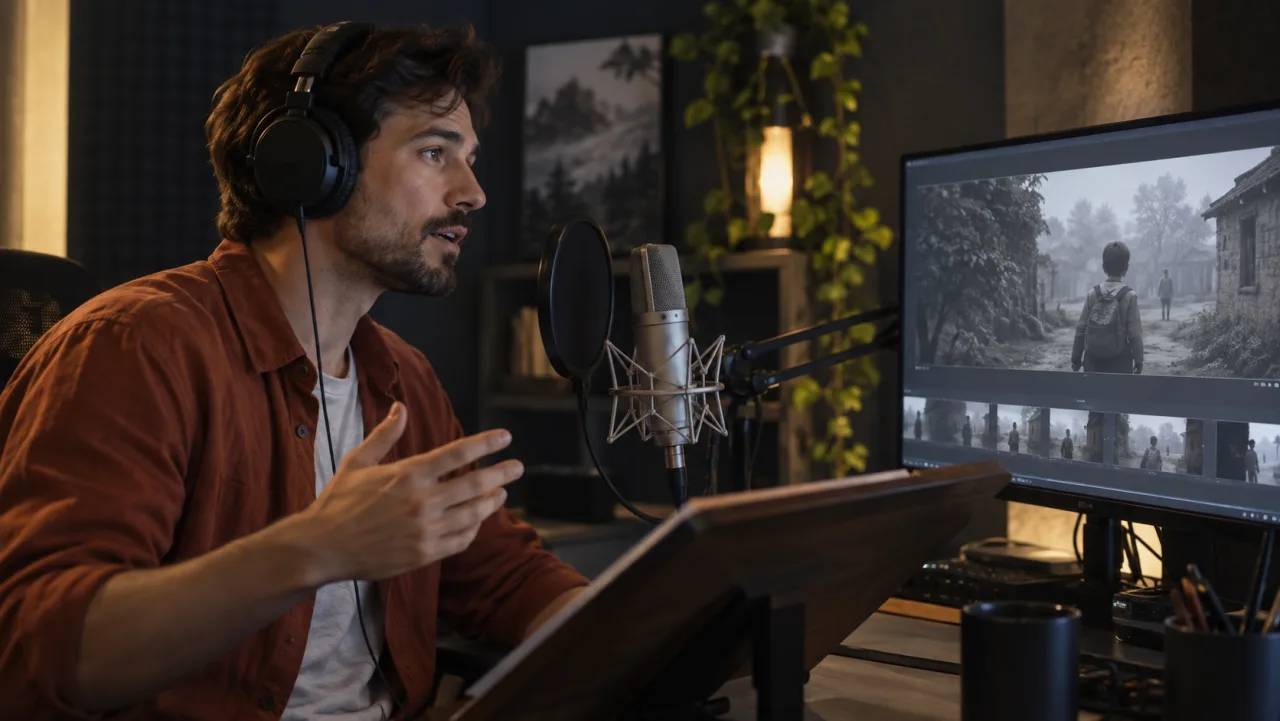
Оригинальный иллюстративный кадр производства. Записывайте контролируемое исполнение, наблюдая за изображением, и сохраняйте необработанную версию как эталон для синхронизации.
Если само видео ещё требует стабильного исполнения персонажа, сначала создайте его в рабочей области «из изображения в видео». Для полного проекта с множеством клипов используйте рабочую область создания видео, чтобы отделить решения по изображению от правок голоса.
Экспорт чистого исходного исполнения из видео
Исходное исполнение определяет темп, эмоции, произношение и паузы, поэтому подготовка аудио важнее, чем последующая настройка параметров. Экспортируйте только тот диапазон диалога, который вам необходим. Используйте распространённый формат, сохраняющий достаточное качество для обработки; избегайте многократного экспорта с потерями и оставляйте короткие «хвосты» (handles) перед и после реплики для плавных переходов (crossfades).
Обратите внимание на музыку, звуковые эффекты, реверберацию, других говорящих и фоновый шум. Преобразование голоса может переинтерпретировать всё, что попадает в дорожку речи. Если в вашем видео присутствует смешанный саундтрек, сначала изолируйте диалог или вернитесь к временной шкале проекта и экспортируйте реплику говорящего отдельно. В документации ElevenLabs указан вариант удаления фонового шума, однако он не должен заменять чистый исходный материал, если вы контролируете монтаж.
Записывайте с постоянным расстоянием микрофона и умеренным уровнем сигнала. Обрезанные согласные невозможно восстановить сменой голоса, а агрессивные шумоподавители могут обрезать тихие слоги или вдохи. Сохраняйте полезные детали исполнения: смех, шёпот, паузу или напряжённую подачу могут быть именно тем, что Voice Changer должен перенести в целевой голос.
Для сцен продолжительностью более пяти минут делайте разрывы в местах естественных пауз, а не по произвольным временным ограничениям. По возможности добавляйте один–два секунды перекрытия, затем выбирайте наиболее чистый переход после преобразования. Ведите лист подсказок с именем файла, исходным таймкодом, текстом реплики, предполагаемой эмоцией и целевым голосом. Это предотвратит вставку исправленной реплики в неподходящий кадр.
Преобразование голоса в ElevenLabs
Откройте Voice Changer, запишите реплику напрямую или загрузите подготовленный аудио- или видеофайл и выберите авторизованный целевой голос. В настоящее время ElevenLabs описывает продукт как «речь-в-речь»: он переносит существующее исполнение в другой голос, а не генерирует новое исполнение по скрипту. Официальное руководство по возможностям рекомендует использовать мультиязычную модель «речь-в-речь» для многих сценариев использования и указывает 29 поддерживаемых языков для этой модели.
Прежде чем обрабатывать всю сцену, протестируйте реплику-образец. Она должна содержать типичный для говорящего тон, одну эмоциональную кульминацию, тихую фразу и самое сложное собственное имя. Сгенерируйте версию и сравните её с исходной по точности слов, ритму, положению вдохов, чёткости согласных и эмоциональной форме. Убедительный тембр недостаточен, если подача стала менее выразительной или последний слог приходится на момент после обрезки.
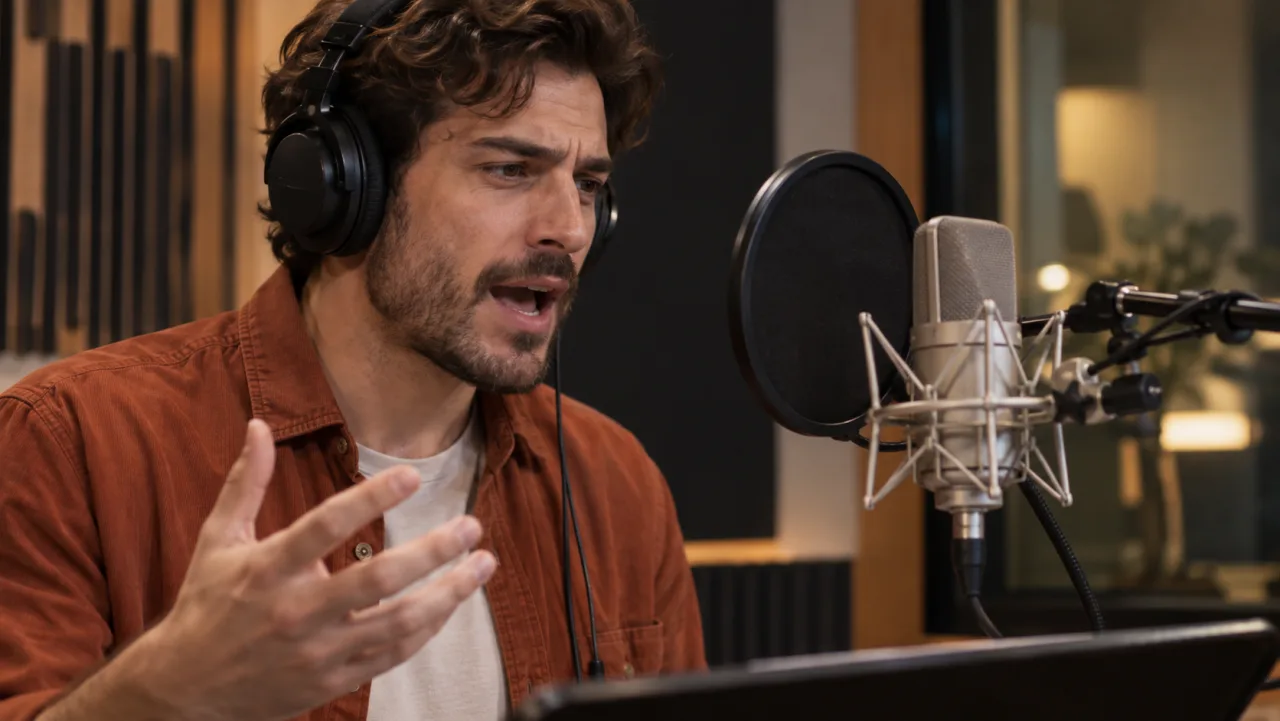
*Иллюстративная настройка исполнения. Передайте модели желаемый темп и эмоции через исходное исполнение, а не ожидайте, что целевой голос их «придумает».*Изменяйте по одной переменной за раз. Сначала подтвердите целевой голос и модель. Затем сравнивайте только удаление фонового шума — но лишь в случае его наличия. Не запускайте слабо работающую конфигурацию через множество настроек: как правило, проще переозвучить чёткую, осознанную реплику, чем оценивать результаты множества попыток. Скачивайте каждый принятый аудиовыход с именем версии, включающим сцену, реплику, голос, язык и номер дубля.
Замените оригинальный диалог и восстановите синхронизацию
Импортируйте преобразованный файл в ваш видеоредактор на новую дорожку непосредственно под оригинальной диалоговой дорожкой. Выровняйте первую чёткую согласную или транзиент — не просто начало файла. Отключите звук оригинальной дорожки, наблюдайте за движением губ на протяжении всей реплики и ставьте метки там, где начинает смещаться синхронизация.
Не применяйте временной масштаб ко всей реплике сразу. Сначала обрежьте начальную паузу, проверьте, изменилась ли частота дискретизации при экспорте исходного файла, и выровняйте внутренние паузы. Небольшие локальные корректировки менее вредны, чем принудительное изменение длительности всего предложения. Разделяйте дорожку на вдохах или кадрах с закрытым ртом, перемещайте последующую фразу и используйте короткие кроссфейды с равной мощностью. Если отдельное слово остаётся визуально несинхронным, перегенерируйте эту фразу из исходной записи с совпадающей длительностью.
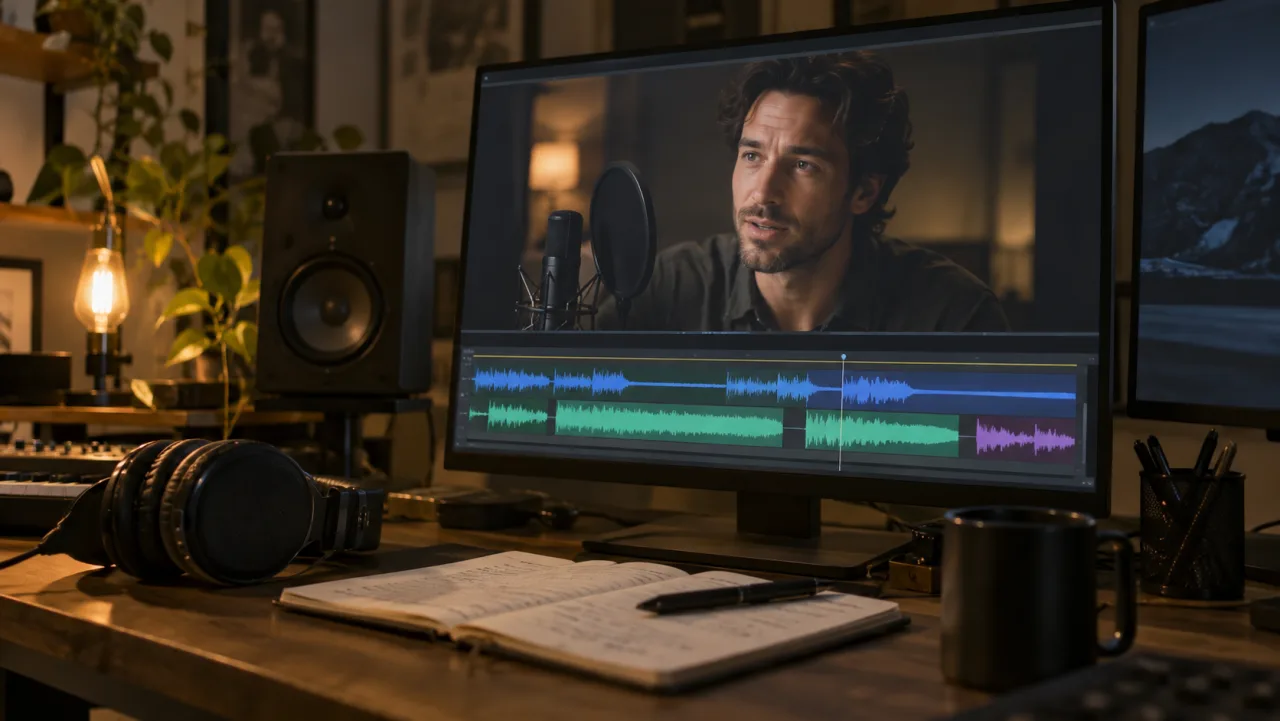
Иллюстративный финальный вид — не интерфейс ElevenLabs. Выровняйте речь по изображению в редакторе, затем восстановите атмосферные звуки и эффекты вокруг утверждённой диалоговой дорожки.
Это реальный пример движения Seedance, а не результат ElevenLabs Voice Changer. Используйте его для отработки проверки закрытия рта, синхронизации слогов, движения головы и тона помещения относительно движущегося изображения.
Восстановите не-диалоговые звуки после стабилизации синхронизации. Добавьте под диалоговую дорожку оригинальный тон помещения, воссоздайте вдохи только там, где они служат исполнению, и верните музыку и эффекты на отдельные дорожки. Идеально чистый преобразованный голос в шумном помещении будет звучать отчуждённо, если атмосферные звуки, перспектива и реверберация не соответствуют кадру.
Согласуйте голос, сцену и микс между несколькими клипами
Согласованность — это система производства. Используйте один и тот же утверждённый целевой голос и базовую модель в пределах одной сцены. При дозаписях соблюдайте схожее расстояние микрофона и интенсивность исполнения. Громкая близкая реплика в одном источнике и тихая удалённая — в другом — могут дать результаты, воспринимаемые как разные записи, даже если идентичность голоса формально сохранена.
Согласовывайте громкость после монтажа, а не «сжимая» каждую генерацию лимитером. Сравнивайте тембр диалога, перспективу помещения, свистящие согласные, уровень вдохов и уровень шума. Лёгкое эквализирование и компрессию применяйте только после того, как утверждённая голосовая дорожка уже синхронизирована. Проверяйте звучание на наушниках, маленьких колонках и смартфоне: резкие согласные и несоответствующий тон помещения часто проявляются именно на ограниченных АС.
При работе с несколькими языками определите, ставится ли цель заменить голос в том же языке или выполнить перевод. Voice Changer сохраняет исполненную реплику; он не заменяет планирования, необходимого для адаптации переведённого текста по длине и синхронизации движений губ. Если требуется переведённый диалог, ознакомьтесь с отдельным рабочим процессом видеодублирования и запланируйте время на адаптацию формулировок и утверждение реплик по каждому говорящему.
Для каждого клипа используйте сравнительную таблицу: разборчивость исходника, идентичность цели, эмоция, произношение, синхронизация, атмосферные звуки и статус прав. Укажите одну причину отказа вместо расплывчатых комментариев вроде «звучит неправильно». Это делает следующую запись или конвертацию целенаправленной.
Устраняйте типичные проблемы с видео Voice Changer.
Если слова звучат размыто, вернитесь к чистому исходнику и проверьте наличие клиппинга, наложений, сильной реверберации и фоновой музыки. Если пропадает эмоция, запишите более выразительное исполнение вместо случайного увеличения обработки. Если характер голоса меняется между клипами, убедитесь, что использовались одинаковые голос, модель, язык и стиль исходного материала.
При смещении синхронизации определите, с какого места оно начинается. Постоянный сдвиг указывает на проблему выравнивания; нарастающее смещение говорит о проблеме длительности или частоты дискретизации; сбой в одной фразе требует локальной правки или переозвучки. Когда рот виден, выбирайте естественные точки разреза с закрытым ртом и избегайте растяжения согласных. Когда говорящий вне кадра, приоритетом остаются ритм и непрерывность звука.
Удаление фонового шума может помочь при шумном исходнике, но внимательно прослушайте, не пропали ли вдохи, не появились ли металлические хвосты и не обрезались ли тихие слова. Сравните результат с чистым ручным экспортом диалога. Если в клипе присутствует другой говорящий, изолируйте или переозвучьте реплику — не надейтесь, что одна конвертация сможет отделить и преобразовать только нужного человека.
Руководство по устранению неполадок генерации аудио предлагает полезный шаблон принятия решений для различения сбоев генерации и проблем монтажа. Для финальной доработки с акцентом на губах учебник по синхронизации губ объясняет, как анализировать синхронизацию движения рта, а не судить только по звуку.
Просмотрите, присвойте версию и передайте готовое видео
Просмотрите видео один раз для оценки сюжета и ещё раз — для выявления дефектов. При проверке дефектов внимательно изучите самое сложное имя собственное, пиковую эмоциональную реплику, самую тихую фразу, самое быстрое движение губ, первый кадр после каждого монтажного разреза и переход в тон помещения. Затем сравните готовый микс с оригиналом при одинаковой громкости. Иногда другой голос кажется более впечатляющим просто потому, что он громче.
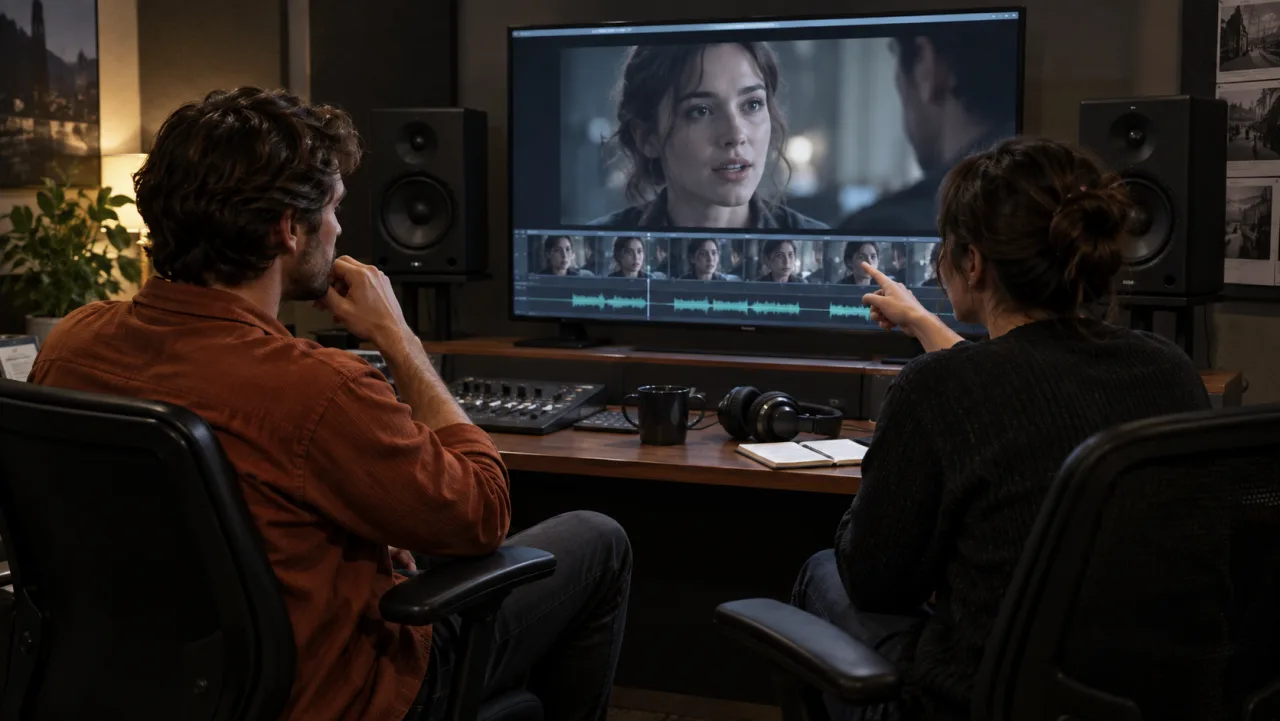
Иллюстративная сессия утверждения. Проверьте идентичность голоса, разборчивость речи, синхронизацию губ, фоновую атмосферу и раскрытие информации перед экспортом финального видео.
Сохраняйте исходные медиафайлы, изолированный исходный трек, преобразованный стем, файл сессии, финальный микс и запись утверждения. Зафиксируйте целевой голос, модель, язык, основание прав, дату обработки и редактора.
Для кампаний с большим количеством сцен Seedance Agent может организовать справочные материалы, листы указаний, версии озвучки, решения рецензентов и выборочное повторное выполнение задач. Он не предоставляет прав на использование голоса и не гарантирует идеальную синхронизацию, однако обеспечивает прозрачность производственного процесса и предотвращает незаметное возвращение устаревшей записи в финальный монтаж.
Заключение
Надёжный ElevenLabs Voice Changer видеопроцесс начинается с авторизованного целевого голоса и чистой, осознанной исходной записи. Преобразуйте короткую репрезентативную реплику, сохраните утверждённые параметры, синхронизируйте новый стем с видеорядом, локально устраните смещение, восстановите фоновый тон помещения и отдельно проверьте идентичность голоса, эмоциональную окраску, произношение и синхронизацию губ. Сохраняйте полную прослеживаемость всех исходных материалов и этапов утверждения, чтобы последующие правки не нарушили целостность. Для координации озвучки, справочных материалов по сценам, этапов утверждения и финальной сборки в рамках крупномасштабного производства постройте рабочий процесс с использованием Seedance Agent.
Готовы попробовать сами?
Примените шаги из этого руководства в Seedance и превратите промпты или изображения в готовые видео за считанные минуты.
Бесплатные кредиты при регистрации. Тарифы от $28 в месяц.
Похожие статьи
Еще материалы на этом же языке, которые стоит прочитать дальше.

15 идей для YouTube-канала без лица с помощью ИИ (2026)
15 идей для YouTube-каналов без лица на 2026 год: форматы, примеры промптов для ИИ, сложность и руководство по созданию видео с помощью Seedance AI.
Читать статью
Как использовать Seedance в Claude: настройка MCP и автоматизация создания видео
Используйте Seedance 2.5 в Claude: подключите MCP-сервер Seedance, создавайте видео в чате, генерируйте варианты и планируйте задачи с помощью Claude scheduled tasks.
Читать статью
Как создать говорящего ИИ-аватара для многократного использования
Создайте говорящего ИИ-аватара с Seedance: разработайте уникального персонажа, добавьте голос и оживите его на фото или в сцене Seedance 2.5, серию за серией.
Читать статью