
Как сделать силуэт из фото: пошаговое руководство
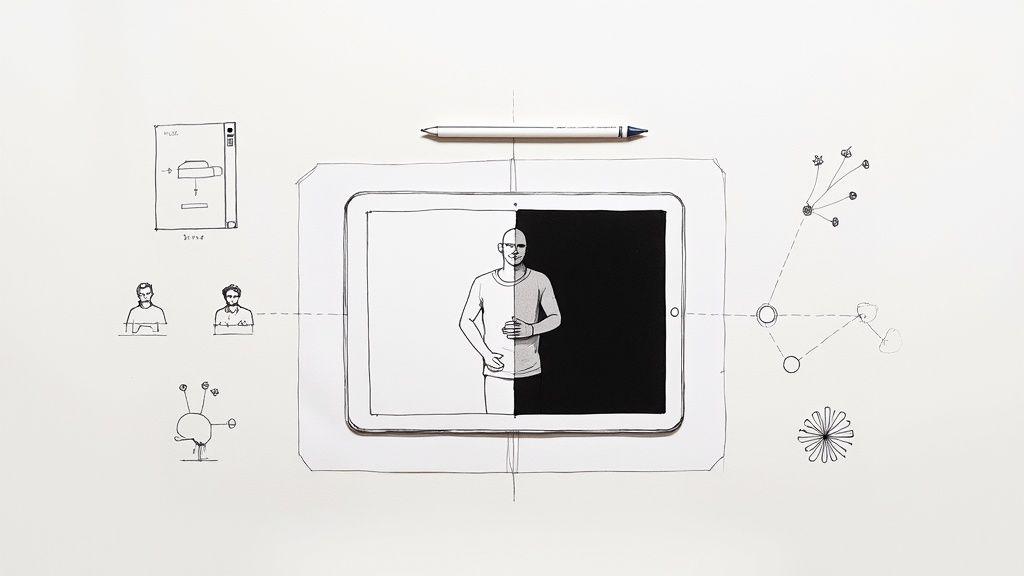
Превращение обычной фотографии в эффектный силуэт сводится к одной главной задаче: выделению объекта. Основная идея заключается в том, чтобы отделить фигуру от фона и залить её одним сплошным цветом — обычно черным. Это можно сделать с помощью различных инструментов, у каждого из которых есть свои плюсы и минусы. Кто-то предпочитает профессиональное ПО для полного контроля, кто-то — удобство мобильных приложений, а многие сейчас выбирают ИИ для получения мгновенного результата.
Ваш план по созданию идеального силуэта
Трансформация фото в выразительный силуэт — отличный способ добавить загадочности и художественного стиля вашим работам. По сути, процесс прост: вам нужен четкий, чистый контур объекта на прозрачном или однотонном фоне. Но хотя концепция проста, выбор правильного инструмента зависит от ваших целей, уровня навыков редактирования и запаса времени.
Считайте это руководство своей практической картой. Мы разберем самые надежные методы: от тщательного попиксельного контроля в Adobe Photoshop до максимально быстрого редактирования прямо на телефоне.
Эта схема поможет вам быстро выбрать лучший инструмент для вашего проекта, будь то профессиональная точность, быстрая правка на мобильном или мгновенный результат с помощью ИИ.

Как видите, выбор инструмента во многом зависит от того, что вы планируете делать с полученным силуэтом.
Выбор идеального рабочего процесса
Выбор метода — это не просто поиск первой попавшейся программы; это подбор инструмента под конкретную задачу. У разных проектов разные требования.
- Для профессионального контроля: Если вы готовите макет для печати или серьезного коммерческого проекта, ничто не сравнится с десктопным ПО, таким как Photoshop или его бесплатная альтернатива GIMP. Они дают тонкий контроль, необходимый для обработки сложных деталей, таких как пряди волос или фактурная одежда.
- Для творчества «на ходу»: Нужен быстрый силуэт для поста в соцсетях или личного проекта? Мобильное приложение — ваш лучший друг. Они интуитивно понятны и позволяют получить достойный результат за пару минут.
- Для скорости и простоты: Автоматические ИИ-сервисы для удаления фона — это, несомненно, самый быстрый способ. Они идеальны, когда у вас нет времени или технических навыков для ручного редактирования, но нужен чистый силуэт для презентации или графики на сайт.
Чтобы вам было проще определиться, вот краткое сравнение различных подходов.
Сравнение методов создания силуэта
| Метод | Лучше всего для | Уровень сложности | Типичная стоимость | Ключевая фишка |
|---|---|---|---|---|
| Photoshop/GIMP | Проф. дизайн, печать, сложные фото | Средний/Высокий | Подписка или бесплатно | Непревзойденная точность |
| Мобильные приложения | Соцсети, быстрые проекты, удобство | Новичок | Бесплатно (с покупками) | Быстрый, понятный интерфейс |
| ИИ-инструменты | E-commerce, презентации, массовая обработка | Новичок | Бесплатно или подписка | Удаление фона в один клик |
| Векторная трассировка | Логотипы, масштабируемая графика | Средний/Высокий | Подписка | Создает формы любого размера |
В конечном счете, не существует одного «лучшего» метода — есть только тот, который лучше всего подходит для вашего текущего проекта. Понимание сильных сторон каждого инструмента поможет вам работать эффективнее.
Секрет мощного силуэта часто кроется в исходном фото. Если вы выберете снимок, где у объекта четкий, узнаваемый профиль на относительно простом фоне, вы сэкономите огромное количество времени и нервов, какой бы метод редактирования вы ни выбрали.
Освоив создание статичных силуэтов, вы, возможно, захотите пойти дальше. Для тех, кто хочет добавить динамики, наше руководство по созданию анимированных фото подскажет, как оживить ваши творения.
Метод Photoshop для профессиональных результатов

Когда вам нужно сделать силуэт из фото с идеальной точностью, ничто не заменит работу в Adobe Photoshop. Для профессионального дизайна, печати в высоком разрешении или любого проекта, где важны безупречные края, это золотой стандарт. Забудьте о фильтрах в один клик; здесь речь идет об осознанном создании образа.
Этот процесс предлагает уровень контроля, который автоматические инструменты просто не могут повторить. И все начинается с выбора правильной фотографии.
Выбор идеального фото
Честно говоря, успех часто определяется еще до того, как вы откроете программу. Фото с сильным, четким профилем на простом фоне облегчит вам жизнь в тысячу раз. Ищите высокий контраст — это ваш главный союзник.
Портрет на фоне яркого неба или чистой студийной стены идеален. Попытка выделить объект из шумной толпы или захламленной комнаты, напротив, обрекает вас на кропотливую и долгую работу. Выбирайте с умом с самого начала.
Освоение инструментов выделения
Открыв изображение в Photoshop, пора изолировать объект. Рассмотрим практический пример с использованием инструмента Object Selection Tool (Выделение объектов):
- Выберите инструмент на панели задач.
- Обведите примерную рамку вокруг объекта. ИИ Photoshop автоматически создаст выделение по контуру.
- Удерживайте клавишу
Shift, чтобы добавить области к выделению (если часть была пропущена), илиAlt(Optionна Mac), чтобы вычесть лишнее. - Увеличьте масштаб до 200%, чтобы проверить края. Чистое выделение на этом этапе критически важно.
Для максимального контроля, особенно при работе со сложными формами, незаменим инструмент Pen Tool (Перо). Хотя он требует практики, он позволяет рисовать точные векторные контуры, гарантируя идеальный изгиб каждой линии.
Независимо от выбранного инструмента, цель — получить чистую «бегущую пунктирную линию», которая плотно облегает ваш объект. Не торопитесь. Небрежное выделение — главная причина того, что силуэт выглядит по-любительски.
Уточнение краев для безупречного финиша
Здесь начинается настоящая магия. Когда выделение готово, перейдите в рабочую среду Select and Mask (Выделение и маска). Эта панель создана специально для доводки выделения до совершенства, особенно в таких сложных местах, как волосы или мех.
Вот практический алгоритм работы в Select and Mask:
- Немного увеличьте значение Radius (Радиус) (например, до 1-2 пикселей), чтобы помочь Photoshop распознать мягкие края.
- Выберите инструмент Refine Edge Brush (Кисть «Уточнить край») на левой панели.
- Проведите кистью по пушистым или нечетким областям. Photoshop интеллектуально отделит мелкие детали от фона.
- В разделе Output Settings (Настройки вывода) выберите «New Layer with Layer Mask» (Новый слой со слоем-маской) и нажмите OK.
Этот неразрушающий метод сохраняет исходное фото, так что вы всегда сможете вернуться и подправить маску, если заметите ошибку.
Когда объект изолирован на отдельном слое, финальный шаг — создание эффекта силуэта. Перейдите в Layer > New Fill Layer > Solid Color... (Слой > Новый слой-заливка > Цвет...). Выберите черный цвет, нажмите OK, а затем щелкните правой кнопкой мыши по этому новому слою и выберите «Create Clipping Mask» (Создать обтравочную маску). Это «привяжет» черный цвет к форме вашего объекта на слое ниже. Готово!
Создание силуэтов на телефоне с помощью мобильных приложений
Вам не всегда нужен мощный компьютер, чтобы сделать отличный силуэт. Сегодня впечатляющих результатов можно добиться прямо на смартфоне, что идеально, когда нужно быстро подготовить пост для соцсетей или просто поэкспериментировать.
Многие приложения для редактирования фото, которые, скорее всего, у вас уже есть (например, PicsArt или Snapseed), оснащены на удивление хорошими инструментами удаления фона. То, что раньше было долгой работой на десктопе, теперь делается в несколько тапов. Весь путь от съемки до готового силуэта может занять меньше пяти минут.
Практический пример в PicsArt
Как это работает на деле? Разберем сценарий в PicsArt — любимце многих мобильных креаторов. Допустим, у вас есть фото друга на относительно простом фоне.
- Импорт и удаление: Откройте фото в PicsArt и нажмите на инструмент ‘Remove BG’ (Удалить фон). ИИ приложения мгновенно попытается вырезать главный объект.
- Уточнение контура: Начальный результат может быть готов на 90%, но оставшиеся 10% решают всё. Увеличьте масштаб и используйте кисти Erase (Стереть) и Restore (Восстановить). Используйте маленькую жесткую кисть для четких линий (например, подбородка) и мягкую кисть побольше для волос.
- Создание силуэта: Когда объект изолирован, перейдите в 'Effects' > 'Colors' > 'Black & White'. Затем сдвиньте ползунок контрастности до упора вправо, а яркости — до упора влево. Это превратит ваш объект в сплошную черную фигуру.
- Экспорт в PNG: Нажмите 'Apply', затем 'Next'. При сохранении обязательно выберите формат PNG, чтобы сохранить прозрачность фона.
Этот процесс дает вам универсальный файл силуэта, который можно наложить на любое другое изображение или фон.

Как видите, функции вроде ‘Remove BG’ находятся на виду, что делает их основой мобильного рабочего процесса.
Понимание ограничений
При всем удобстве стоит помнить, что у мобильных приложений есть пределы. Они хороши для быстрых задач, но не заменяют десктопное ПО полностью.
Основные компромиссы — это обычно более низкое разрешение на выходе и менее точные инструменты выделения. Приложение может не справиться с очень тонкими деталями, такими как отдельные волоски или сложные узоры.
Если вы работаете над проектом для качественной печати, лучше воспользоваться компьютером. Но для большинства цифровых задач — сторис в Instagram, графики для блога или новой аватарки — мобильное приложение предлагает идеальный баланс между мощностью и простотой.
Использование ИИ-инструментов для мгновенных силуэтов
<iframe width="100%" style="aspect-ratio: 16 / 9;" src="https://www.youtube.com/embed/hqjJtAnhSzk" frameborder="0" allow="autoplay; encrypted-media" allowfullscreen></iframe>
Когда время поджимает, ничто не сравнится со скоростью инструментов на базе ИИ. Сервисы вроде remove.bg и Canva позволяют создать силуэт из фото за считанные секунды, минуя сложный этап обучения профессиональному софту.
Это настоящее спасение для SMM-менеджеров, владельцев малого бизнеса и всех, кому нужен качественный визуал «здесь и сейчас». Всё предельно просто: вы загружаете картинку, а ИИ сам находит объект и стирает фон.
Автоматизированный рабочий процесс
Прелесть этих инструментов в их простоте. Рассмотрим Canva Background Remover как пример:
- Загрузите фото в новый дизайн Canva.
- Выберите изображение и нажмите 'Edit Photo' > 'BG Remover'. Фон исчезнет через пару секунд.
- Пока объект выделен, перейдите в 'Edit Photo' > 'Duotone'.
- Выберите любой пресет, затем нажмите на него еще раз, чтобы открыть настройки. Измените цвета 'Highlights' (Света) и 'Shadows' (Тени) на чисто черный (
#000000).
Ваш силуэт готов! Его можно использовать в дизайне или скачать с прозрачным фоном (функция Canva Pro).
Главная ценность здесь — экономия времени. То, что в Photoshop заняло бы 20 минут кропотливой работы, делается меньше чем за две. Это освобождает вас для творчества, избавляя от технической рутины.
Как получить лучший результат от ИИ
Хотя эти инструменты автоматизированы, вы все же можете влиять на итоговое качество. Хороший исходник — залог успеха.
- Выбирайте контрастные фото: Изображение, где объект четко выделяется на фоне, дает ИИ лучший шанс сделать аккуратный вырез.
- Избегайте перегруженных фонов: Хотя современный ИИ умен, он может ошибаться в сложных сценах. Простой фон гарантирует более чистые края.
- Проверяйте детали: Всегда увеличивайте готовый результат. ИИ может иногда пропускать небольшие просветы (например, пространство под поднятой рукой) или слегка «замыливать» мелкие детали.
Для тех, кто хочет еще больше креатива с ИИ, можно генерировать силуэты напрямую из текстовых запросов. Изучение библиотек специализированных ИИ-промптов для силуэтов поможет вам создавать уникальные стили без использования исходного фото.
Более того, новые платформы позволяют генерировать видео прямо из изображений. Узнайте больше об этой технологии и о том, как генерировать видео с помощью image-to-image AI, чтобы оживить ваши статичные силуэты движением.
Превращение силуэта в масштабируемый вектор

Итак, у вас получился отличный силуэт в формате PNG. Он выглядит четко на экране, но вдруг клиенту нужно напечатать его на огромном баннере для выставки? Или, наоборот, уменьшить до крошечной иконки приложения? Здесь пиксельные изображения (растр) пасуют. При сильном увеличении они превращаются в размытую «кашу».
Именно поэтому стоит конвертировать силуэт в масштабируемую векторную графику (SVG). Векторы строятся не из пикселей, а на основе математических кривых. Это значит, что вы можете менять размер вектора как угодно — от почтовой марки до стены здания — и он всегда будет оставаться идеально четким. Это стандарт для логотипов и брендинга.
Векторизация в Adobe Illustrator
Если вы работаете в экосистеме Adobe, Illustrator — лучший инструмент для этой задачи. Функция Image Trace (Трассировка изображения) превратит ваш PNG-силуэт в чистый вектор за пару кликов.
Пошаговая инструкция:
- Откройте ваш PNG-файл с силуэтом в Illustrator.
- Выделите изображение. На панели Properties (Свойства) справа нажмите кнопку Image Trace. Выберите пресет 'Silhouettes'.
- Нажмите на иконку Image Trace Panel (выглядит как ползунки), чтобы подстроить результат.
- Отрегулируйте ползунок Threshold (Порог). Сдвиг вправо сделает больше областей черными, влево — меньше. Добейтесь сплошной формы без дыр.
- Когда результат вас устроит, нажмите кнопку Expand (Разобрать) в панели свойств. Это превратит трассировку в редактируемые векторные контуры.
- Перейдите в File > Save As... и выберите формат SVG.
Бесплатная альтернатива: Inkscape
Вам не нужна дорогая подписка для профессиональных результатов. Inkscape — это отличный бесплатный инструмент с открытым исходным кодом. Функция векторизации в нем называется Trace Bitmap (Векторизовать растр).
Процесс похож на работу в Illustrator: импортируйте PNG, выделите его и перейдите в Path > Trace Bitmap. В открывшейся панели выберите режим «Brightness Cutoff» (Срез по яркости).
- Настройте порог (Threshold): Как и в Illustrator, этот ползунок определяет, что станет черным, а что останется белым.
- Используйте предпросмотр: Всегда ставьте галочку «Live Preview», чтобы видеть изменения в реальном времени.
- Примените трассировку: Нажмите «Apply».
Inkscape создаст векторный контур прямо поверх вашего PNG. Просто отодвиньте его в сторону, удалите старое пиксельное изображение и сохраните новый вектор как SVG. Это делает качественную графику доступной каждому.
Креативное использование силуэтов
Теперь, когда вы научились делать чистые силуэты, начинается самое интересное. У вас в руках мощный, эмоционально заряженный графический элемент. Пора превратить этот простой файл в произведение искусства, элемент брендинга или уникальный подарок.
Силуэты обладают вневременной классической привлекательностью, что делает их невероятно универсальными.
Персонализированные подарки и декор
Одно из самых приятных применений силуэта — создание чего-то осязаемого и личного. Простой профиль ребенка, питомца или близкого человека может стать ценным подарком с глубоким смыслом.
Это гораздо больше, чем просто распечатанное фото. Вы создаете стилизованный арт-объект, который хранит память уникальным способом.
Несколько идей для старта:
- Настенный декор: Создайте минималистичный принт на холсте. Силуэт профиля ребенка на белом фоне идеально впишется в современный интерьер.
- Мерч: Загрузите силуэт вашего питомца в сервис печати по требованию. Сделайте сумку-шоппер с белым силуэтом на черном фоне — это выглядит стильно и контрастно.
- Полиграфия: Оформите свадебные приглашения с использованием силуэтов пары. Золотое тиснение добавит элегантности и индивидуальности.
Хотите увидеть, как ваш силуэт будет смотреться на реальных товарах? Узнайте, как использовать мокапы чехлов для телефонов, чтобы визуализировать свои идеи.
Силуэты в брендинге и дизайне
Для бизнеса четкий силуэт может стать запоминающимся инструментом брендинга. Его простота делает его узнаваемым и легко адаптируемым. Он одинаково хорошо смотрится и на визитке, и на огромном баннере.
В отличие от детализированного фото, силуэт лаконичен и может быть окрашен в любой цвет бренда. Он передает концепцию или идентичность без лишнего визуального шума.
Совет: В следующий раз, когда будете придумывать логотип для личного бренда, попробуйте использовать силуэт основателя. Например, профиль пекаря в поварском колпаке передает экспертизу и личный подход гораздо лучше, чем стандартный клипарт с венчиком.
Подготовка силуэтов для видео и анимации
Оживление статичного силуэта открывает новые творческие горизонты. Это отличные ассеты для заставок, объясняющих видео и моушн-дизайна, так как их простые линии легко анимировать.
Перед тем как добавить силуэт в видеоредактор, внимательно проверьте края. Крошечный изъян, незаметный на картинке, может превратиться в раздражающее мерцание при движении. Всегда проверяйте вырез при большом увеличении.
Экспорт в PNG с высоким разрешением и прозрачным фоном обязателен — это позволит бесшовно наложить силуэт на видеоряд. Если готовы идти дальше, изучите наше руководство о том, как превратить фото в динамичное видео.
Часто задаваемые вопросы о создании силуэтов
Какое фото лучше всего подходит для исходника?
Лучше всего подходят снимки с четким профилем на простом фоне. Высокий контраст — ваш лучший друг. Например, человек на фоне яркого неба или светлой стены. Четкое разделение позволяет любой программе легко найти края объекта.
Как обрабатывать сложные детали, например, волосы?
Это классическая проблема. Для профессионального результата лучше всего подходит рабочая среда Select and Mask в Photoshop. Инструмент Refine Edge Brush создан специально для интеллектуального выделения сложных, полупрозрачных областей.
Если используете ИИ, старайтесь загружать фото в максимально высоком разрешении. Большее количество пикселей дает алгоритму больше данных для анализа, что повышает точность выреза.
Можно ли использовать другие цвета, кроме черного?
Конечно! Хотя черный — это классика, вы не ограничены им. Вы можете залить силуэт любым цветом.
В Photoshop это делается простой сменой цвета в слое-заливке (Solid Color). В Canva или мобильных приложениях также легко наложить цветной фильтр или оверлей. Это отличный способ вписать силуэт в палитру бренда или конкретный дизайн-проект.
Хотите узнать, на что еще способны ваши изображения? Seedance поможет вам создавать невероятные HD-видео всего по нескольким словам. Генерируйте кинематографичные сцены и динамичную анимацию без сложных редакторов. Откройте для себя будущее создания видео с Seedance.
Готовы создать собственное AI-видео?
Превращайте идеи, текстовые промпты и изображения в качественные видео с Seedance. Если статья помогла, лучший следующий шаг - попробовать продукт.
Бесплатные кредиты при регистрации. Тарифы от $28 в месяц.
Похожие статьи
Еще материалы на этом же языке, которые стоит прочитать дальше.

Примеры промптов для видео на основе Gemini AI: готовые к использованию сцены Veo и улучшенная формула промпта
Скопируйте примеры промптов для видео на основе Gemini AI для кинематографичного движения, рекламы продуктов, диалогов и вертикальных роликов, а затем адаптируйте их с помощью практичной формулы промпта Veo.
Читать статью
Как сохранить постоянную форму продукта в рекламных видеороликах на основе ИИ
Зафиксируйте геометрию продукта, упаковку, этикетки, опорные изображения, углы камеры и этапы проверки утверждения, чтобы рекламные видеоролики на основе ИИ сохраняли реальный артикул (SKU) в каждом кадре.
Читать статью
Как заставить ИИ-видео выполнять многошаговое действие
Планируйте атомарные действия, переходы между состояниями, тайминг, непрерывность и передачу кадров, чтобы ИИ-видео выполняло последовательность в заданном порядке.
Читать статью