
Лучшие настройки MiniMax H3 для качества, скорости и аудио в 2026 году
Обзор ИИ
Какие настройки обеспечивают наилучшее качество видео MiniMax H3?
Используйте разрешение 1344×768 при соотношении сторон 16:9, res_multistep, планировщик simple, 20 шагов денойзинга, guidance 1, сдвиг видео 12 и сдвиг аудио 3. Это надёжная базовая конфигурация качества для открытых весов.
Сколько шагов следует использовать для MiniMax H3 в ComfyUI?
Для качественной рендеринг-рендеринга используйте 20 шагов с res_multistep. Используйте 4–8 шагов только при наличии совместимого Turbo LoRA, когда скорость итераций важнее максимальной детализации.
Какое разрешение выдаёт MiniMax H3 локально и через API?
Выпущенные локальные веса ориентированы на 768p, обычно 1344×768 при соотношении сторон 16:9. Хостинговый H3 может выдавать выходное видео более высокого разрешения, включая встроенный контекстный пайплайн Regenerate-2K.
Как управлять аудио в MiniMax H3?
Назовите каждый звук, голос или инструмент и укажите, когда он появляется. Сохраняйте родной стереотрек с частотой дискретизации 32 кГц, используйте сдвиг аудио 3 как выпущенную базовую настройку и упрощайте конкурирующие аудио-подсказки, если возникает десинхронизация.
Почему настройки MiniMax H3 отличаются от других видео-моделей
MiniMax H3 не ведёт себя как обычная диффузионная модель с CFG около 7.5. Она прошла guidance-дистилляцию, поэтому значение guidance 1 является целевым; его повышение может привести к ужёсточению границ, нестабильности движения или ухудшению результата. Кроме того, H3 генерирует видео и стерео-аудио одновременно, причём для этих двух потоков используются отдельные сигма-расписания.
Количество кадров следует сетке 17n+5 при 24 к/с. Практичный пятисекундный локальный клип содержит 124 кадра, тогда как для более длительных роликов количество кадров следует округлять до допустимого значения, а не задавать произвольным числом. Эти три правила — guidance 1, отдельные сдвиги для видео и аудио и сетка кадров — являются фундаментом для всех приведённых ниже настроек. Если вам нужен полный граф сначала, воспользуйтесь руководством по настройке MiniMax H3 в ComfyUI.
Настройки разрешения — объяснение 768p, 1080p и 2K
Разрешение должно соответствовать этапу работы. Локальные открытые веса достигают максимума в классе 768p; стандартный холст 16:9 — 1344×768, что близко к одному мегапикселю. Холст 0.5 МП полезен для проверки композиции и направления промпта. Хостинговый вывод снимает нагрузку с локальной видеопамяти и добавляет путь регенерации в более высоком разрешении.
| Цель | Типичная настройка | Лучшее применение | Компромисс |
|---|---|---|---|
| Локальный предпросмотр | Около 0.5 МП | Тесты промпта и движения | Самая высокая скорость, менее чёткие детали |
| Локальное качество | 1344×768 при соотношении сторон 16:9 | Финальный локальный рендер | Максимальный размер, поддерживаемый выпущенными локальными весами |
| Хостинговый 1080p | Сервисный пресет | Социальные сети, реклама, клиентский ревью | Больше деталей без использования локальной VRAM |
| Хостинговый 2K | Regenerate-2K | Коммерческая доставка, мелкий текст, кадрирование | Наибольшая стоимость и время обработки |
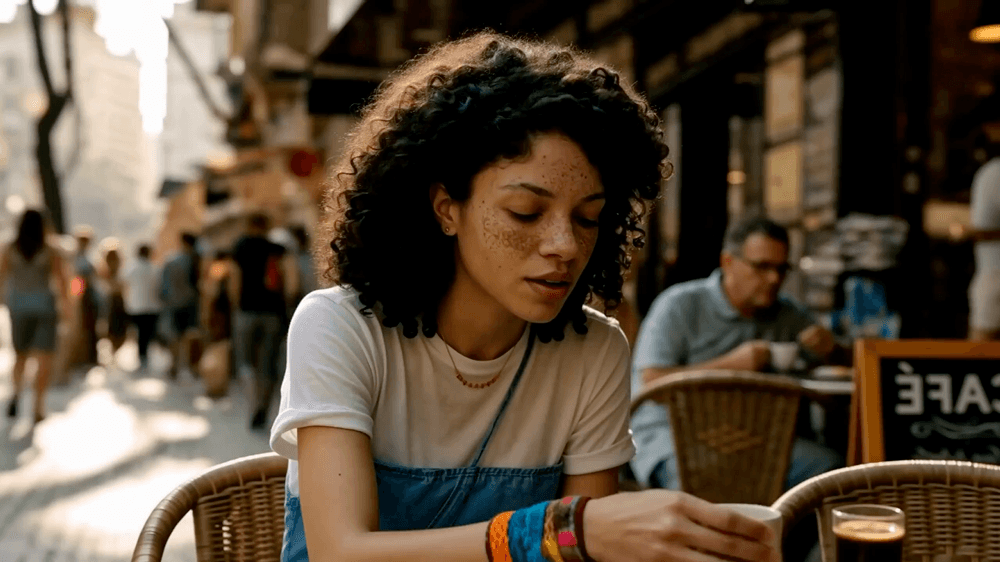
Решение простое: итерируйте на 0.5 МП, верифицируйте на 768p, затем используйте хостинговый 2K только для выбранного дубля. Официальный H3-клип ниже служит полезной проверкой качества: оцените текстуру кожи, руки, прохожих на фоне, вывески кафе и непрерывность аудио, а не судите по одному статичному кадру.
Шаги, сэмплер и планировщик — рабочая базовая конфигурация
Для текущих рабочих процессов ComfyUI наиболее полезной базовой конфигурацией является res_multistep с планировщиком simple и 20 шагами денойзинга. Некоторые узлы предоставляют это как 21 сигма-точку, поскольку 21 точка создаёт 20 прямых проходов DiT. Не устанавливайте случайно оба значения равными 20, не уточнив, что именно означают метки узлов.
| Цель | Сэмплер | Планировщик | Шаги | Когда использовать |
|---|---|---|---|---|
| Базовое качество | res_multistep |
simple |
20 | Финальный локальный рендер и сравнения |
| Быстрая итерация | Путь, совместимый с Turbo | simple |
4–8 | Тесты промпта, движения и компоновки |
| Воспроизведение устаревших результатов | Euler | Выпущенный расписание | 49–50 вызовов | Точное соответствие старому рабочему процессу |
Turbo — не универсальный переключатель «меньше шагов»; для её работы требуются совместимый адаптер и граф. Начните с 4 шагов для компоновки, перейдите к 6–8, когда требуется большая стабильность лиц или тонких движений, и сравните с одним базовым вариантом из 20 шагов перед финальной доставкой. В руководстве по Turbo LoRA для MiniMax H3 показано правильное размещение загрузчика, а в руководстве по обучению LoRA рассматриваются пользовательские адаптеры стиля.
Параметры scale guidance, сдвига и аудио
Оставьте guidance на значении 1. В выпущенных весах H3 guidance уже встроена, поэтому высокие значения CFG не увеличивают приверженность промпту так, как это может быть в старых моделях генерации изображений. Для выпущенного расписания открытых весов используйте сдвиг видео 12 и сдвиг аудио 3 вместе. Некоторые графы сообщества предлагают сдвиг аудио 4; сохраняйте это значение только при точном воспроизведении соответствующего рабочего процесса и возвращайтесь к 3, если голоса, ритмы или эффекты теряют синхронизацию.
Аудио-подсказки работают лучше всего, когда они называют источник и момент: керамическая чашка касается стола в 00:03, мягкий фоновый шум движения на улице на протяжении всего ролика или один сухой шаг на лестничной площадке. Избегайте запросов диалогов, музыки, шума толпы, погодных явлений и нескольких эффектов в одном пятисекундном клипе. Для улучшения структуры предложений и языка указания временных моментов см. руководство по промптингу MiniMax H3.
Шпаргалка по настройкам ComfyUI
| Параметр | Качество в первую очередь | Скорость в первую очередь |
|---|---|---|
| Мегапиксели | 1,0 (1344×768) | 0,5 — предварительный просмотр |
| Шаги | 20 | 4–8 с Turbo LoRA |
| Сэмплер | res_multistep |
Сэмплер, совместимый с Turbo |
| Планировщик | simple |
simple |
| Guidance | 1 | 1 |
| Сдвиг видео | 12 | 12 |
| Сдвиг аудио | 3 | 3 |
| Кадры | Допустимое количество 17n+5 |
Кратчайшее допустимое тестовое значение |
| Seed | Фиксированный для A/B-тестов | Случайный для исследования |
Изменяйте по одной строке за раз. Зафиксируйте seed при сравнении разрешения, количества шагов или сдвигов; иначе вы будете сравнивать разные генерации, а не настройки. Если вам нужен результат без загрузки контрольных точек или настройки графа, сгенерируйте с помощью Seedance, используя оптимизированные пресеты →.
Настройки для каждого режима — T2V, I2V, FLF2V и Ref2VA
| Режим | Путь к модели | Что фиксировать | Приоритет настроек |
|---|---|---|---|
| T2V | FL2VA | Промпт и seed | Сначала композиция, затем движение и звук |
| I2V | FL2VA | Первое изображение и соотношение сторон | Согласуйте латентный холст с входным изображением |
| FLF2V | FL2VA | Первый и последний кадры | Согласуйте оба конечных кадра; промптом описывайте только путь между ними |
| Ref2VA | Ref2VA | Идентификатор и порядок ссылок | Выделяйте только те ссылки, которые требуются для данного кадра |
T2V полностью зависит от структуры промпта, поэтому задавайте субъект, действие, камеру, окружение и аудио строго в этом порядке. I2V наследует композицию от первого изображения; изменение соотношения сторон приводит к ненужным обрезкам. FLF2V фиксирует оба конечных кадра, поэтому сократите промпт до описания движения, временных параметров, траектории камеры и звука. В руководстве по первому и последнему кадру содержатся рекомендации по подготовке совместимых изображений и исправлениям переходов.
Ref2VA поддерживает более богатый контекстный бюджет — до девяти изображений, трёх видео и трёх аудиоссылок в поддерживаемых рабочих процессах, — однако «максимум» не является целью. По возможности используйте одно–два изображения идентификации, одно видео движения и одну чистую аудиоссылку. Лишние входные данные конкурируют за внимание и усложняют отладку.
Заключение
Помните базовую конфигурацию MiniMax H3 как 768p, 20 шагов, res_multistep, simple, guidance 1, сдвиги 12/3; рендеры с разрешением 0,5 МП и 4–8 шагами в режиме Turbo используйте исключительно для итераций, после чего переносите выбранный вариант в облачный рендер 2K, когда важна финальная детализация. Подбирайте FL2VA или Ref2VA в соответствии с режимом, соблюдайте сетку количества кадров 17n+5, описывайте источники аудио с указанием временных меток и изменяйте только один параметр за раз.
Готовы попробовать сами?
Примените шаги из этого руководства в Seedance и превратите промпты или изображения в готовые видео за считанные минуты.
Бесплатные кредиты при регистрации. Тарифы от $28 в месяц.
Похожие статьи
Еще материалы на этом же языке, которые стоит прочитать дальше.

Примеры промптов для видео на основе Gemini AI: готовые к использованию сцены Veo и улучшенная формула промпта
Скопируйте примеры промптов для видео на основе Gemini AI для кинематографичного движения, рекламы продуктов, диалогов и вертикальных роликов, а затем адаптируйте их с помощью практичной формулы промпта Veo.
Читать статью
Как сохранить постоянную форму продукта в рекламных видеороликах на основе ИИ
Зафиксируйте геометрию продукта, упаковку, этикетки, опорные изображения, углы камеры и этапы проверки утверждения, чтобы рекламные видеоролики на основе ИИ сохраняли реальный артикул (SKU) в каждом кадре.
Читать статью
Как заставить ИИ-видео выполнять многошаговое действие
Планируйте атомарные действия, переходы между состояниями, тайминг, непрерывность и передачу кадров, чтобы ИИ-видео выполняло последовательность в заданном порядке.
Читать статью