
Как анимировать фото: Полное руководство по созданию анимации из картинок
Оживить статичную фотографию — одна из самых захватывающих задач для любого креатора. Суть процесса заключается в добавлении движения, которое превращает обычный снимок в нечто динамичное: зацикленную GIF-анимацию, элегантную синемаграфию или даже полноценное видео, созданное нейросетью. В этом руководстве мы разберем пять различных способов сделать это — от простых шагов для новичков до техник для профессионалов. Мы начнем с основ и дойдем до мощных инструментов на базе искусственного интеллекта.
Ваш арсенал для анимации изображений
Вы когда-нибудь смотрели на фото и мечтали, чтобы оно ожило? Вы в правильном месте. Времена, когда для анимации картинки требовался огромный бюджет, давно прошли. Сегодня множество инструментов и техник позволяют легко вдохнуть жизнь в ваши снимки. Будь вы маркетологом, стремящимся привлечь внимание, или просто творческим человеком, желающим сделать свои фото ярче, вы можете начать прямо сейчас.
Этот гайд — ваша практическая дорожная карта. Мы изучим пять различных методов, каждый из которых имеет свои особенности и преимущества. Наша цель — дать вам не просто теорию, а конкретные шаги, чтобы вы могли выбрать подходящую технику и создать анимацию именно такой, какой вы ее себе представляли.
Зачем вообще анимировать картинки?
В мире, перенасыщенном визуальным контентом, именно движение заставляет людей остановиться. Анимированные изображения заставляют пользователя прекратить скроллинг, рассказывают историю убедительнее, чем статичное фото, и проясняют сложные идеи за секунды. В качестве практического примера представьте анимацию пара, поднимающегося над чашкой кофе на сайте кафе. Эта маленькая деталь мгновенно делает сцену более живой и уютной, напрямую влияя на вовлеченность пользователей.
Спрос на динамичный контент стимулирует огромный рост индустрии. Например, рынок анимации и VFX в Великобритании, по прогнозам, к 2025 году достигнет 3,2 млрд фунтов стерлингов, а к 2030 году может вырасти более чем вдвое — до невероятных 7,6 млрд фунтов. Этот бум показывает, насколько центральное место заняла анимация во всем: от рекламы до кино.
Что нас ждет впереди
Я структурировал это руководство так, чтобы вы могли развивать свои навыки с нуля. Вам не нужно быть профессиональным дизайнером, но любопытство и готовность к экспериментам очень пригодятся.
Вот краткий обзор творческих путей, которые мы исследуем:
- Покадровые GIF: Классический метод «вручную», дающий полный творческий контроль.
- Гипнотические синемаграфии: Искусство сочетания статичного фото с тонким, зацикленным движением.
- 2.5D Параллакс: Умная техника для добавления глубины и объема плоской фотографии.
- Базовый риггинг и морфинг: Цифровое «кукловодство» частями изображения для создания плавных движений.
- Анимация на базе ИИ с Seedance: Использование простых текстовых запросов для автоматической генерации сложного движения. Вы можете сразу попробовать инструмент image-to-video от Seedance, чтобы увидеть его в действии.
К концу этого руководства у вас будет четкое понимание каждого метода, и вы будете точно знать, какой из них подходит для вашего проекта. Цель — дать вам уверенность в выборе правильного инструмента, будь то быстрый пост для соцсетей или отполированная художественная анимация.
Какой метод анимации подходит именно вам?
Запутались в вариантах? Не стоит. У каждой техники свое назначение. Эта таблица поможет вам решить, с чего начать, исходя из ваших целей, уровня навыков и доступного ПО.
| Метод анимации | Лучше всего для | Уровень сложности | Типичное ПО |
|---|---|---|---|
| Покадровая GIF | Полный контроль, «рисованный» стиль, короткие циклы персонажей | От новичка до профи | Adobe Photoshop, Procreate, Krita |
| Синемаграфия | Тонкое, элегантное движение в качественных фото, создание атмосферы | Начальный/Средний | Photoshop, Flixel Cinemagraph Pro, After Effects |
| 2.5D Параллакс | Добавление глубины и 3D-эффекта пейзажам или портретам | Средний | Adobe After Effects, PhotoVibrance, CapCut |
| Риггинг и морфинг | Реалистичное сгибание, деформация и движение объектов/персонажей | Средний/Продвинутый | After Effects (Puppet Pin), Adobe Character Animator |
| На базе ИИ (Seedance) | Быстрая генерация сложной анимации из одного фото по тексту | Новичок | Веб-инструменты ИИ, такие как Seedance |
Считайте это своей отправной точкой. Простая синемаграфия может идеально подойти для премиального бренда, а безумная ИИ-анимация — стать виральной в соцсетях. Теперь перейдем к деталям нашего первого метода.
Практика: Покадровая GIF-анимация
Если вы хотите по-настоящему понять механику анимации, классический покадровый метод — это то, с чего все начинается. Представьте, что это цифровая версия блокнота для рисования мультиков. Это базовый навык, который дает вам абсолютный, попиксельный контроль над вашим творением.
Эта техника появилась задолго до всех модных ИИ-инструментов, и хотя она требует терпения, результат обладает уникальным шармом ручной работы. По сути, вы создаете серию изображений, каждое из которых чуть-чуть отличается от предыдущего, а затем быстро проигрываете их одно за другим. Adobe Photoshop — идеальное место для создания такой анимации с нуля.
Создание анимации слой за слоем
Первым делом откройте базовое изображение в Photoshop. Это ваша отправная точка, ваш холст. Основная работа происходит в панели слоев (Layers), где каждый новый слой станет отдельным кадром в готовой анимации.
Разберем практический пример: заставим персонажа на статичном портрете моргнуть.
- Дублируйте основу: Начните с оригинального изображения на одном слое. Нажмите Ctrl+J (или Cmd+J на Mac), чтобы продублировать его. Этот новый слой станет кадром с закрытыми глазами.
- Нарисуйте моргание: На дублированном слое используйте инструмент «Штамп» (Clone Stamp) или кисть, чтобы аккуратно «закрыть» глаза персонажу.
- Замкните цикл: Чтобы анимация была плавной, еще раз продублируйте оригинальный слой с открытыми глазами и перетащите его на самый верх. Теперь у вас три слоя: Открыты, Закрыты, Открыты.
Этот процесс наслоения — сердце покадровой работы. Хотите, чтобы из чашки кофе шел пар? Создайте несколько слоев, на каждом из которых струйка пара будет чуть выше и шире, чем на предыдущем. Секрет плавности — в минимальных изменениях между слоями.
От слоев к движению в панели «Шкала времени»
Когда слои готовы, пора их оживить. Перейдите в Окно > Шкала времени (Window > Timeline). Если вы не видите нужных опций, нажмите кнопку «Создать анимацию кадра» (Create Frame Animation).
Теперь настроим последовательность моргания:
- Кадр 1: По умолчанию вы увидите один кадр. В панели слоев убедитесь, что виден только ваш первый слой «глаза открыты».
- Кадр 2: Нажмите иконку «Новый кадр» в панели Timeline. Для этого кадра скройте слои с открытыми глазами и сделайте видимым только слой «глаза закрыты».
- Кадр 3: Создайте еще один кадр. Сделайте видимым второй слой «глаза открыты».
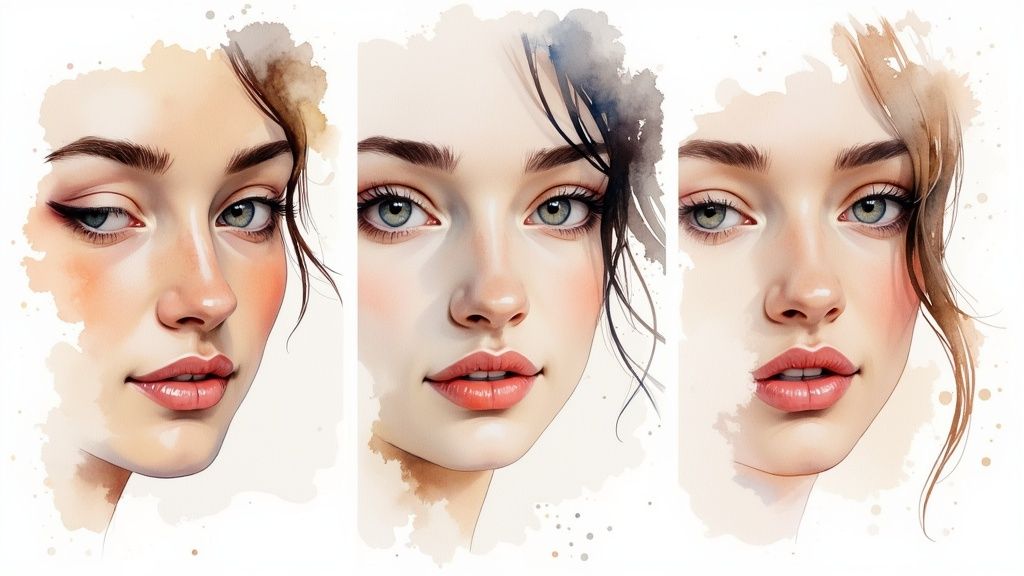
Как видите, каждый кадр на шкале времени привязан к видимости определенных слоев. Так вы превращаете стопку картинок в плавную последовательность, полностью контролируя ритм и характер анимации.
Практический совет: Чтобы моргание выглядело естественно, настройте тайминг. Нажмите на время под Кадром 1 и Кадром 3 и установите
1.0секунду. Для Кадра 2 (само моргание) установите значение0.1секунды. Это создаст реалистичную паузу и быстрое движение.
Экспорт GIF для публикации
Когда анимация стала плавной, финальный шаг — экспорт. Перейдите в Файл > Экспортировать > Сохранить для Web (старая версия). В этом окне много важных настроек для оптимизации GIF.
Ключевые параметры для оптимизации:
- Цвета (Colors): GIF ограничен палитрой в 256 цветов. Для уменьшения веса файла попробуйте снизить это число до 128 или 64. Если на картинке простые цвета, можно и меньше.
- Дизеринг (Dithering): Эта настройка предотвращает появление резких переходов цвета (бендинга). Высокий процент дизеринга выглядит лучше, но увеличивает файл. Начните с
Diffusionоколо 80%. - Параметры цикла (Looping Options): Убедитесь, что установлено «Постоянно» (Forever).
- Размер изображения: Сразу задайте нужные размеры. Не загружайте GIF шириной 1000px, если на сайте нужно всего 300px.
Иногда GIF нужно разместить на цветном фоне. Для профессионального результата стоит изучить, как сделать GIF прозрачным. Умение работать с экспортом отличает тяжелую, тормозящую анимацию от четкой и оптимизированной.
Создание гипнотических синемаграфий
Если покадровая анимация дает контроль, то синемаграфии создают магию. Они сочетают в себе вечность фотографии с едва заметным, зацикленным движением. Эффект выглядит очень дорого и стильно, поэтому это отличный способ анимировать изображение с долей изысканности.
Основная идея: взять короткое видео, «заморозить» один кадр как фото и с помощью маски проявить движение только в определенной области. Звучит сложно, но в Adobe Photoshop это делается довольно просто.
Выбор исходника и стоп-кадра
Хорошая синемаграфия начинается с правильного видео. Оно должно быть снято со штатива, чтобы не было тряски. Ищите кадры с естественно повторяющимся движением: текущая вода, пламя свечи, дым или колышущаяся на ветру трава.
Рабочий процесс в Photoshop:
- Импорт: Откройте видео через
Файл > Открыть. - Выбор кадра: Прокрутите шкалу времени и найдите идеальный момент, который хорошо смотрится как фото.
- Создание статического слоя: Продублируйте видеослой (Ctrl+J). Кликните правой кнопкой по копии и выберите «Растрировать слой» (Rasterize Layer). Теперь этот кадр — ваш неподвижный фундамент.
- Порядок слоев: Перетащите статический слой на самый верх, чтобы он перекрыл видео.
Маскирование для проявления движения
Теперь у вас есть фото поверх видео. Чтобы вернуть движение, используйте маску слоя. Выделите верхний слой и нажмите иконку «Добавить маску» внизу панели слоев.
Выберите мягкую черную кисть. Теперь «рисуйте» по маске в том месте, где вы хотите видеть движение.
- Пример (Горная река): На пейзажном фото проведите черной кистью по руслу реки на маске. Вы как бы стираете часть фото, открывая движущуюся воду из видеослоя снизу. Деревья, камни и небо при этом останутся абсолютно неподвижными.
Техника маскирования — это основа синемаграфии. Не торопитесь: аккуратные края маски делают эффект правдоподобным.
Важный нюанс: Идеальный цикл — это всё. Резкий скачок разрушает иллюзию. Обрезайте начало и конец видеослоя на шкале времени до тех пор, пока движение не станет бесшовным. Фокусируйтесь на том, чтобы последний кадр был максимально похож на первый.
Финализация и экспорт
Когда цикл настроен, выберите формат в зависимости от целей:
- GIF для простоты: Используйте
Сохранить для Web. Идеально для email-рассылок. Установите цикл «Постоянно». - MP4 для качества: Для соцсетей лучше экспортировать как MP4 через
Файл > Экспортировать > Рендеринг видео. Этот формат сохраняет больше деталей и цветов, анимация будет выглядеть четко и профессионально.
Освоение этой техники позволит вам создавать по-настоящему завораживающий контент. Больше идей можно найти в нашем гайде по созданию анимированных фото из картинок.
Добавление глубины: 2.5D Параллакс
Если вы хотите выйти за рамки плоских картинок, эффект 2.5D параллакса — ваш следующий шаг. Эта техника имитирует 3D-глубину в 2D-изображении, создавая ощущение, что камера движется внутри сцены. Это идеальный способ добавить кинематографичности пейзажам или портретам.
Магия происходит за счет разделения изображения на слои и их размещения в 3D-пространстве в программе Adobe After Effects. Когда вы двигаете виртуальную камеру, объекты на переднем плане смещаются быстрее, чем фон, — именно так наши глаза воспринимают глубину.
Подготовка изображения в Photoshop
Прежде чем открывать After Effects, нужно поработать в Photoshop. Хороший параллакс строится на тщательно подготовленных слоях. Ваша задача — разобрать фото на логические планы.
Практический план для пейзажа:
- Изоляция элементов: Используйте «Перо» (Pen Tool) или «Выделение объектов», чтобы вырезать ключевые детали: человека на переднем плане, деревья на среднем и горы на заднем. Каждый элемент должен быть на отдельном прозрачном слое.
- Восстановление фона: Когда вы вырежете человека, на слое за ним останется «дыра». Выделите пустую область лассо и используйте
Редактирование > Заливка с учетом содержимого(Content-Aware Fill). Photoshop сам достроит недостающие части. - Доработка: Используйте «Штамп» для мелких правок. Сохраните файл как многослойный
.PSD.
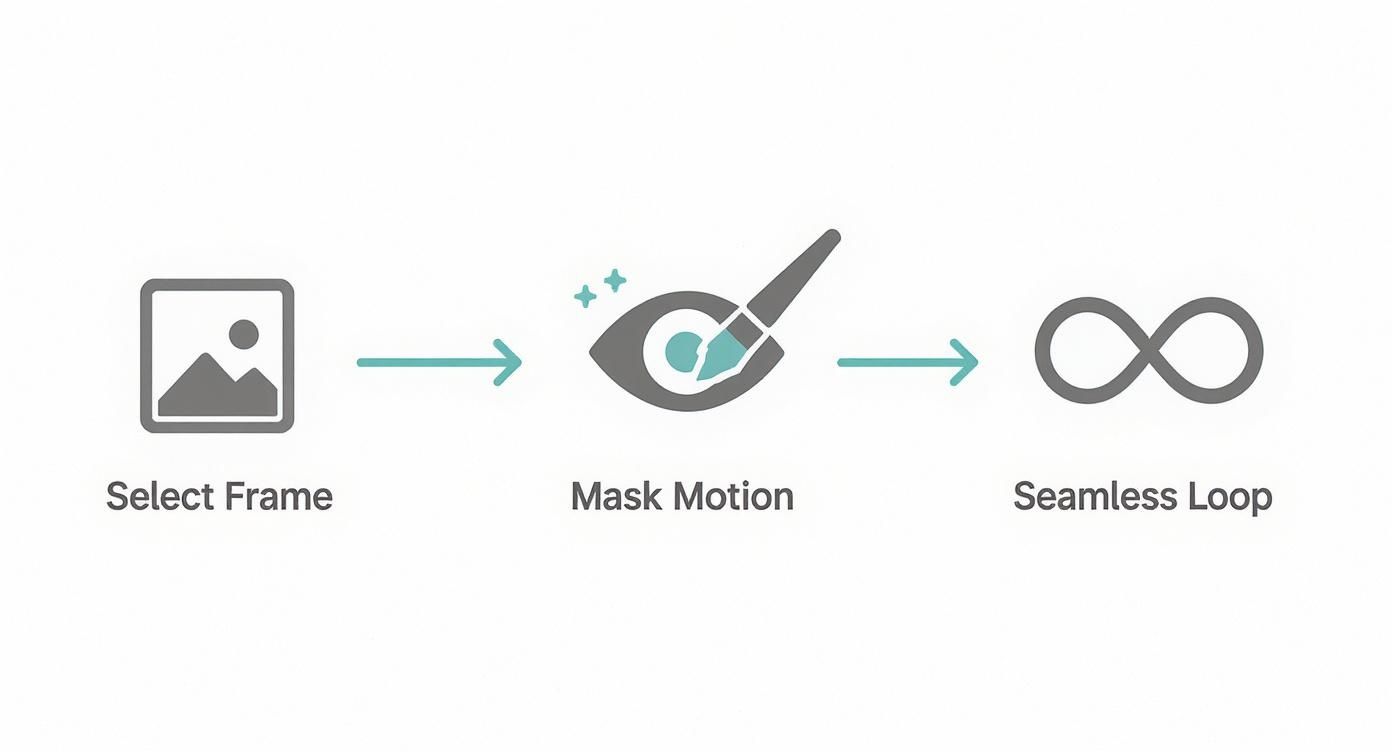
Принцип изоляции и восстановления фона одинаков, создаете ли вы простую синемаграфию или сложный 2.5D параллакс.
Создание 3D-сцены в After Effects
Импортируйте ваш PSD-файл в After Effects как Composition - Retain Layer Sizes. Это создаст композицию, где все слои будут на своих местах.
Включите 3D для каждого слоя, нажав на иконку маленького куба рядом с названием слоя. Это откроет ось Z, позволяя двигать слои «вглубь» экрана.
- Как расставить слои:
- Задний план: Выберите слой с горами. Нажмите 'P' (Position). Увеличьте последнее значение (ось Z), чтобы отодвинуть его далеко назад (например, до
2000). - Средний план: Отодвиньте деревья, но не так далеко (Z =
1000). - Передний план: Слой с человеком можно даже немного приблизить к камере (Z =
-500). - Масштабирование: При удалении слои уменьшаются. Нажмите 'S' (Scale) и увеличьте их масштаб, чтобы композиция снова выглядела правильно.
- Задний план: Выберите слой с горами. Нажмите 'P' (Position). Увеличьте последнее значение (ось Z), чтобы отодвинуть его далеко назад (например, до
Совет: Не раздвигайте слои слишком сильно, иначе это будет выглядеть неестественно. Начните с небольших значений и увеличивайте их, пока не почувствуете нужную глубину.
Анимация виртуальной камеры
Финальный штрих — камера. Перейдите в Layer > New > Camera. Камера — это «глаз» зрителя; всё движение создается за счет её перемещения.
Чтобы сделать простой наезд камеры:
- Выберите слой камеры, нажмите 'P'. Нажмите на иконку секундомера, чтобы поставить ключевой кадр в начале.
- Передвиньте курсор на шкале времени на пару секунд вперед.
- Измените Z-позицию камеры (например, с
-1500на-500), чтобы она «проехала» вперед. - Нажмите Play — и вы увидите магический эффект параллакса.
Добавление реализма
Чтобы усилить эффект, добавьте частицы между слоями. Легкий снег, пылинки в лучах света или туман сделают сцену живой. В After Effects есть встроенные генераторы частиц для таких задач.
Внимание к деталям — это то, что ценится в индустрии. Навыки анимации сегодня — одна из самых востребованных компетенций в креативном секторе. Чтобы лучше понять масштаб индустрии, можно изучить отчеты на Animation Magazine.
Оживление картинок с помощью ИИ
Мир креатива меняется, и во многом благодаря ИИ. Если классические методы дают полный контроль над каждым кадром, то ИИ предлагает скорость и автоматизацию. Теперь можно взять одно фото и превратить его в эффектное видео парой кликов и текстовым описанием.
Этот подход избавляет от необходимости изучать сложные программы или возиться с ключевыми кадрами. Ваша креативность теперь выражается в словах. Вы направляете ИИ с помощью текстовых промптов, а модель интерпретирует ваше видение.
https://www.youtube.com/embed/Dwva56d9Z0w
Искусство промпт-инжиниринга
Главный навык здесь — промпт-инжиниринг. Это умение писать четкие, описательные тексты. Ленивый запрос типа «сделай движение» даст посредственный результат. Хорошо проработанный промпт творит чудеса.
Примеры плохих и хороших промптов:
- Плохо:
Анимируй портрет. - Хорошо:
На лице появляется легкая улыбка, глаза мягко моргают, волосы слегка колышутся на ветру. - Плохо:
Оживи пейзаж. - Хорошо:
Облака медленно плывут слева направо, по поверхности озера идет легкая рябь. Камера плавно панорамирует вправо.
Чем больше деталей вы дадите модели, тем ближе результат будет к вашей задумке.
Настройки, которыми можно управлять
Помимо текста, большинство ИИ-инструментов имеют дополнительные параметры:
- Motion Strength (Сила движения): Ползунок интенсивности. Совет: Используйте низкие значения (
1-3) для тонких эффектов типа синемаграфии. Высокие (7-10) — для динамичных постов в соцсетях. - Camera Controls (Управление камерой): Можно задать движение прямо в промпте:
zoom in(приближение),pan left(панорама влево) илиrotate(вращение). - Seed Value (Сид): Это числовой код генерации. Если вам понравился результат, сохраните сид. Вы сможете использовать его снова, чтобы получить похожую анимацию или внести небольшие правки в промпт, сохраняя стиль.
Главное преимущество ИИ — скорость итераций. Вы можете протестировать десяток промптов за то время, которое ушло бы на настройку одной сцены в классическом ПО. Это поощряет эксперименты и часто приводит к неожиданным творческим находкам.
Ограничения и как получить лучший результат
Технология всё еще молода. ИИ-движение иногда выглядит «текучим» или искаженным, особенно в сложных сценах. Сохранять реалистичность дольше нескольких секунд — всё еще вызов.
Чтобы получить максимум сегодня:
- Используйте качественное исходное фото: ИИ работает с теми пикселями, которые вы ему даете. Четкое фото с хорошим светом всегда даст лучший результат.
- Будьте конкретны, но не перегружайте: Сфокусируйтесь на 1-3 ключевых движениях. Попытка анимировать 10 объектов сразу может запутать модель.
- Выделяйте объект: Изображения с четким фокусом и не слишком загроможденным фоном работают лучше всего.
ИИ уже меняет рабочие процессы в креативном секторе. Например, индустрия пост-продакшена активно внедряет эти инструменты, чтобы оставаться конкурентоспособной. Подробнее о стратегической важности этого сектора можно почитать на Ibisworld.com.
Для тех, кто хочет раздвинуть границы, использование таких инструментов, как ИИ-генератор моды, может открыть совершенно новые горизонты.
Оптимизация: чтобы анимацию увидели
Вы вложили силы в создание анимации. Теперь нужно убедиться, что она будет корректно отображаться и быстро загружаться. Красивая анимация, которая грузится вечность, бесполезна.
Выбор правильного формата
Формат — главный фактор производительности. «Лучшего» формата не существует, всё зависит от платформы.
Совет: Распространенная ошибка — использовать GIF для всего. Для анимаций с плавными градиентами и деталями видеоформаты MP4 или WebM почти всегда будут весить меньше и выглядеть чище.
Сравнение форматов
| Формат | Для чего лучше | Плюсы | Минусы |
|---|---|---|---|
| GIF | Email-рассылки, аватарки, простые реакции. | Поддерживается везде. Легко создать. | Огромный вес. Всего 256 цветов (полосы на градиентах). Нет звука. |
| MP4 | Соцсети (Instagram, FB), фоновые видео на сайтах. | Отличное качество при малом весе. Универсальный стандарт. | Требует тег <video> для автозацикливания на сайте. |
| WebM | Высокопроизводительные сайты, демо продуктов. | Фантастическое сжатие, часто легче MP4. Поддерживает прозрачность. | Не поддерживается старыми браузерами (особенно Safari). |
Для веба хорошим тоном считается загрузка и MP4, и WebM, чтобы браузер сам выбрал подходящий вариант.
Советы по экспорту для разных платформ
- Instagram (Feed/Reels): Экспортируйте MP4 с высоким битрейтом в формате 9:16. Забудьте про GIF.
- Фон для сайта: Создайте две версии: MP4 для совместимости и WebM для Chrome/Firefox. Используйте HTML-тег
<video>. - Email-рассылка: Только оптимизированный GIF. Держите размер до 600px по ширине и старайтесь уложиться в 1 МБ.
Если хотите углубиться в тему, наш гайд о том, как превратить фото в видео, содержит детальные настройки экспорта.
Часто задаваемые вопросы об анимации изображений
Начинаете анимировать впервые? Это нормально — сталкиваться с трудностями. Вот ответы на самые частые вопросы.
С чего начать новичку? Если нужно быстро и просто — попробуйте мобильные приложения или веб-сервисы с готовыми эффектами. Если хотите освоить навык серьезно — начните с функции Timeline в Photoshop. Это лучшая база для понимания логики движения.
Почему моя GIF-ка выглядит плохо? Скорее всего, дело в лимите 256 цветов. На фото миллионы оттенков, и при сжатии в GIF появляются «лесенки» на цветах.
Решение: При экспорте из Photoshop в окне
Save for Webвсегда включайте Dithering (Дизеринг). Это смешивает пиксели так, чтобы имитировать недостающие оттенки, делая переходы плавными.
Любое ли фото подходит для анимации? Технически — да, но результат зависит от исходника:
- Для параллакса: Ищите фото с четким разделением на планы (человек на фоне гор).
- Для синемаграфии: Нужно видео с повторяющимся движением (водопад, свеча).
- Для ИИ: Лучше всего работают четкие фото с одним главным объектом.
Немного внимания к выбору исходника сэкономит вам часы правок позже.
Готовы создать потрясающую анимацию из одной картинки? Seedance предлагает мощные ИИ-инструменты для воплощения ваших идей. Начните анимировать сегодня на https://www.seedance.tv.
Готовы создать собственное AI-видео?
Превращайте идеи, текстовые промпты и изображения в качественные видео с Seedance. Если статья помогла, лучший следующий шаг - попробовать продукт.
Бесплатные кредиты при регистрации. Тарифы от $28 в месяц.
Похожие статьи
Еще материалы на этом же языке, которые стоит прочитать дальше.

Примеры промптов для видео на основе Gemini AI: готовые к использованию сцены Veo и улучшенная формула промпта
Скопируйте примеры промптов для видео на основе Gemini AI для кинематографичного движения, рекламы продуктов, диалогов и вертикальных роликов, а затем адаптируйте их с помощью практичной формулы промпта Veo.
Читать статью
Как сохранить постоянную форму продукта в рекламных видеороликах на основе ИИ
Зафиксируйте геометрию продукта, упаковку, этикетки, опорные изображения, углы камеры и этапы проверки утверждения, чтобы рекламные видеоролики на основе ИИ сохраняли реальный артикул (SKU) в каждом кадре.
Читать статью
Как заставить ИИ-видео выполнять многошаговое действие
Планируйте атомарные действия, переходы между состояниями, тайминг, непрерывность и передачу кадров, чтобы ИИ-видео выполняло последовательность в заданном порядке.
Читать статью