
AI 개요
Ray 3.2 리프레임은 무엇을 하나요?
기존 비디오를 새로운 대상 캔버스 내부에 그대로 유지하면서, 그 주변에 새로 노출되는 영역을 생성합니다. 이 기능을 사용하면 파괴적인 중앙 자르기(crop) 없이도 승인된 샷을 다른 화면 비율로 조정할 수 있습니다.
Ray 3.2는 16:9 비디오를 9:16으로 전환할 수 있나요?
가능합니다. 대상 비율로 9:16을 선택하고, 중요한 피사체를 수직 안전 영역(vertical safe area) 내에 배치한 후, 원본의 위쪽, 아래쪽 또는 양 옆에서 계속되어야 할 내용을 설명하세요. 프레임 단위로 테두리 이동(edge drift) 여부를 검토하십시오.
리프레임은 원본 오디오를 보존하나요?
리프레임 결과물을 시각적 산출물(visual deliverable)로 간주하고, 마스터 오디오는 별도로 보존하십시오. 새 영상이 승인된 후 원본 오디오 트랙을 재연결하고 검증하세요. 특히 대화나 비트 타이밍에 따라 전달이 결정되는 경우 반드시 수행해야 합니다.
리프레임은 자르기(cropping)나 재생성(regeneration)보다 우수한가요?
샷이 이미 승인되었으나 새로운 캔버스가 필요한 경우 리프레임을 사용하세요. 피사체가 안전하게 프레임 내에 들어가고 맥락 손실이 없는 경우에는 자르기를, 동작·정체성·구성이 리프레임 이전에 이미 잘못된 경우에는 재생성을 선택하세요.
Ray 3.2 리프레임이 변경하는 것과 변경하지 않는 것
Ray 3.2 리프레임은 화면 비율 조정 도구입니다. 기존 비디오를 시각적 앵커(anchor)로 유지하면서 그 주변 캔버스를 확장(outpaint)하여, 가로형 마스터를 세로형, 정방형 또는 초광폭형으로 전환할 때 자동으로 주요 피사체를 잘라내지 않습니다. 공식 문서화된 API는 model: "ray-3.2"와 type: "video_reframe"를 사용하며, 하나의 소스 비디오를 입력받고 대상 화면 비율을 필수로 지정합니다.
리프레임은 비디오 편집과 동일하지 않습니다. 비디오 편집은 조명, 스타일, 피사체, 환경 등을 재해석할 수 있지만, 리프레임은 기존 프레임을 그대로 유지하고 프레임 경계 밖의 영역을 합성합니다. 리프레임은 구조적 문제 해결 도구가 아닙니다. 캔버스 확장은 원본에서 발생한 얼굴 흔들림, 손 모양 왜곡, 카메라 움직임 실패 등은 복구하지 못합니다.
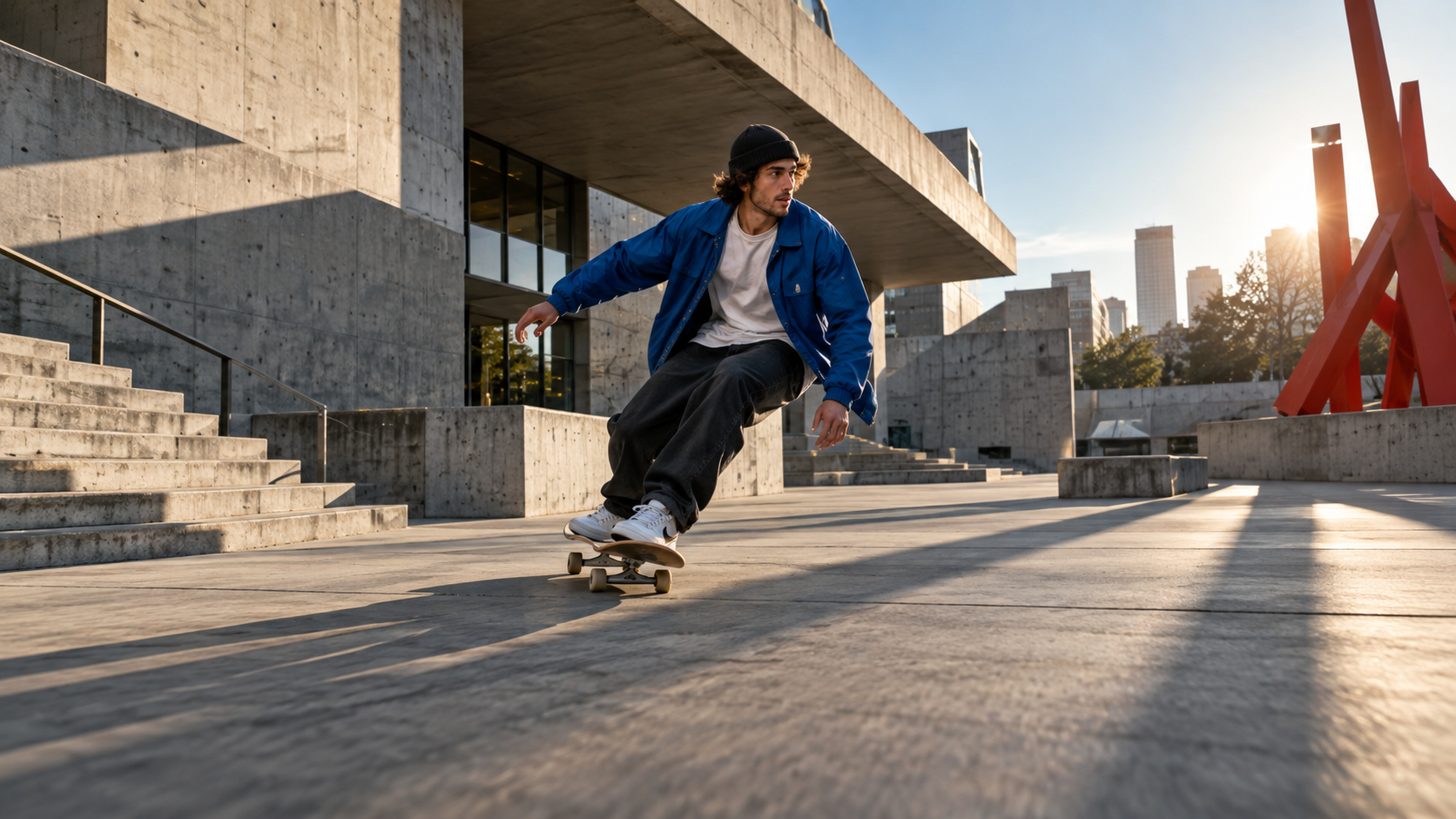
강력한 소스는 하나의 명확한 동작, 안정된 중심 앵커, 그리고 프레임 바깥으로 자연스럽게 연장 가능한 환경 라인을 갖추어야 합니다.
Ray 3.2는 이 워크플로우를 위해 6가지 비디오 비율을 지원합니다: 9:16, 3:4, 1:1, 4:3, 16:9, 21:9. 리프레임은 표준 다이내믹 레인지(standard dynamic range)만 공식 문서화되어 있으며, HDR, EXR 내보내기, 루프, 편집 제어, 시작/종료 키프레임은 다른 요청 유형에 속합니다. 현재 세로형 9:16 및 3:4 리프레임은 1080p 대신 720p 또는 540p 해상도만 지원합니다. 최종 전달 계획을 수립하기 전에 현재 제품 UI 또는 API 응답을 확인하세요. 제공 여부 및 제한 사항은 변경될 수 있습니다.
리프레임 준비 완료된 소스 준비
모양을 변경하기 전에 소스를 먼저 승인하세요. 일반 속도로 소리를 포함해 한 번 재생한 후, 프레임 외곽 1/4 영역에 집중해 다시 한 번 재생하세요. 좋은 후보 소스는 명확한 피사체, 일관된 조명, 고정된 시점, 그리고 현실적으로 연장 가능한 배경을 가져야 합니다. 매우 빠른 팬(pans), 강한 모션 블러, 프레임 경계를 가로지르는 군중, 거울, 글자체(typography), 프레임 가장자리에서 정확히 잘린 물체는 어떤 아웃페인팅(outpainting) 시스템에도 어려운 추론을 요구합니다.
API의 경우, 공식 문서화된 기본 사양은 최대 10초 길이, 200MB 용량의 소스를 허용합니다. 다음 세 가지 소스 형식 중 하나만 정확히 제공하세요: 이전 생성 ID, video/* 미디어 타입을 갖춘 공개 접근 가능 URL, 또는 비디오 미디어 타입을 갖춘 인라인 base64 데이터. 이전 생성 ID를 사용하면 업로드를 생략할 수 있고, 호스팅된 URL은 일반적으로 프로덕션 미디어에서 base64보다 더 간편합니다. 제출 전에 소스가 최종 버전이며 접근 가능함을 반드시 확인하세요. 인제스트(ingest) 실패는 생성 실패와 혼동되어서는 안 됩니다.
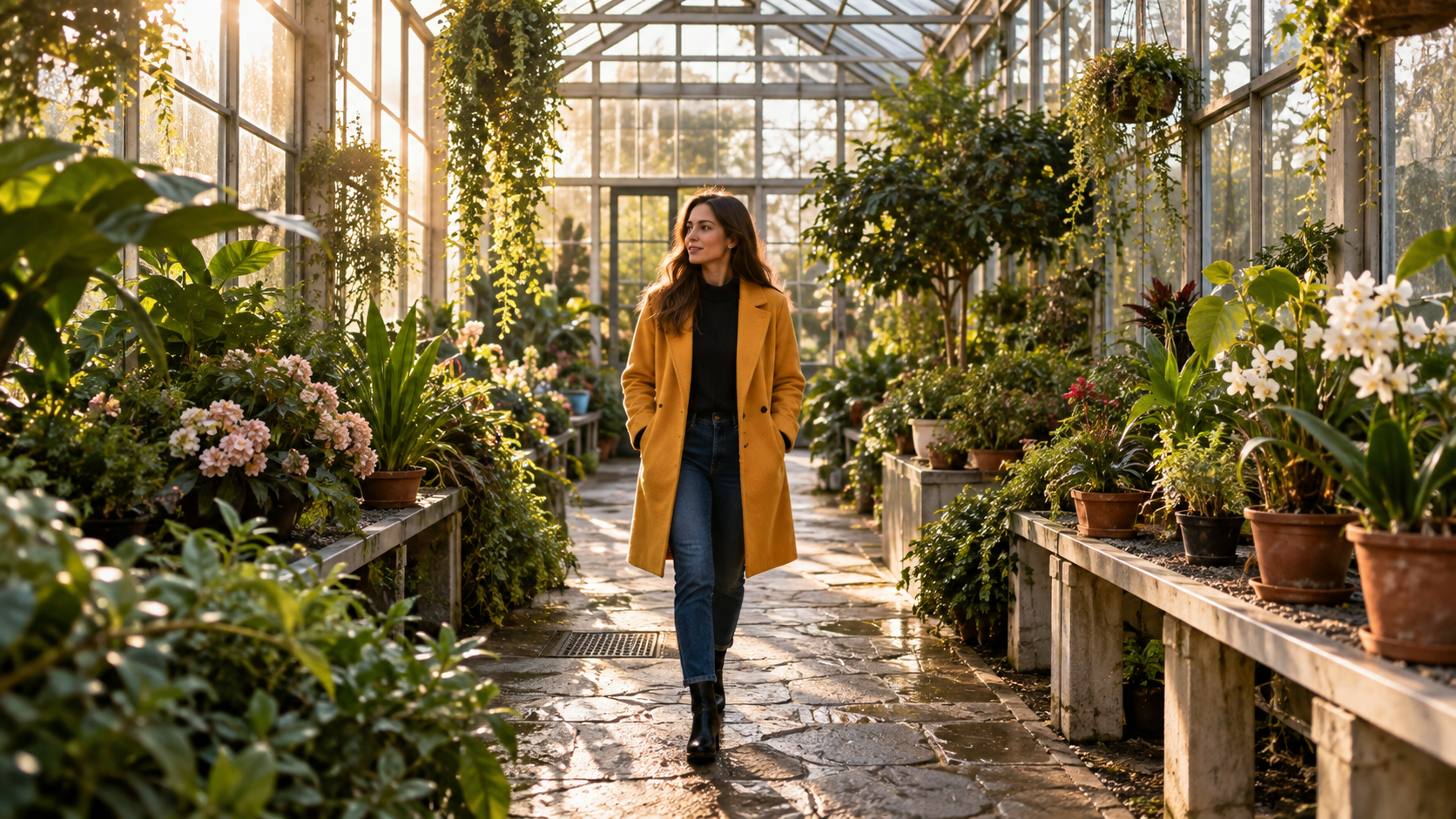
이 독립적으로 생성된 예시는 리프레임 친화적 소스를 보여줍니다: 인물이 중심에 위치하고, 온실은 반복 가능한 선, 잎, 빛을 제공하여 일관되게 확장 가능합니다.
렌더링 전에 전달 지도(delivery map)를 작성하세요. 마스터 비율, 각 플랫폼별 필요 비율, 보호된 피사체 영역, 캡션 안전 영역(caption-safe space), 사운드트랙의 무변경 유지 여부를 기록하세요. AI 비디오에 적합한 최적 프레임 레이트 가이드는 소스와 전달 타임라인이 일치하지 않을 때 유용합니다. 리프레임 테스트 중에는 구성(composition)만 변경하여 실패 원인을 쉽게 진단할 수 있도록 하세요.
비디오 리프레임 단계별 절차
비주얼 에디터에서 승인된 클립을 열고, 리프레임을 선택한 후 대상 비율을 지정합니다. 이후 소스를 새 캔버스 내에서 크기 조정 및 배치하세요. 피사체, 제품 또는 중요한 동작을 목적지 안전 영역(destination safe area) 내에 유지하세요. 프롬프트는 누락된 주변 환경—표면, 건축 요소, 조명 방향, 분위기, 연장되어야 할 물체—에 대해서만 설명하세요. 드래프트를 생성한 후 움직이는 테두리(moving edges)를 검토하고, 모든 플랫폼 버전을 만들기 전에 반복적으로 개선하세요.
API 워크플로우의 경우, 필수 요청 구조는 간결합니다:
{
  "model": "ray-3.2",
  "type": "video_reframe",
  "aspect_ratio": "9:16",
  "source": {
    "url": "https://your-cdn.example/master.mp4",
    "media_type": "video/mp4"
  },
  "video": {
    "resolution": "720p",
    "source_position": {
      "x_norm": 0.2,
      "y_norm": 0.1,
      "w_norm": 0.6,
      "h_norm": 0.8
    }
  },
  "prompt": "같은 유리 온실, 따뜻한 햇빛, 돌길, 매달린 식물, 현실적인 원근감을 계속 이어가세요. 여행자는 그대로 유지하세요."
}
자신의 소스 URL, 지원되는 SDK, 현재 파라미터 유효성 검사를 사용하세요. 작업을 제출하고, 반환된 생성 ID를 저장한 후, 완료 또는 실패 시까지 폴링(polling)하세요. 사전 서명된 다운로드 URL이 만료되기 전에 완성된 MP4를 내구성 있는 저장소(durable storage)로 복사하세요. 직접 창작자 워크플로우의 경우, Seedance의 이미지-비디오 워크스페이스를 활용할 수 있습니다. 이는 승인된 정지 이미지로부터 깨끗한 모션 마스터를 먼저 생성한 후, 화면 비율 변형을 만드는 데 유용합니다.
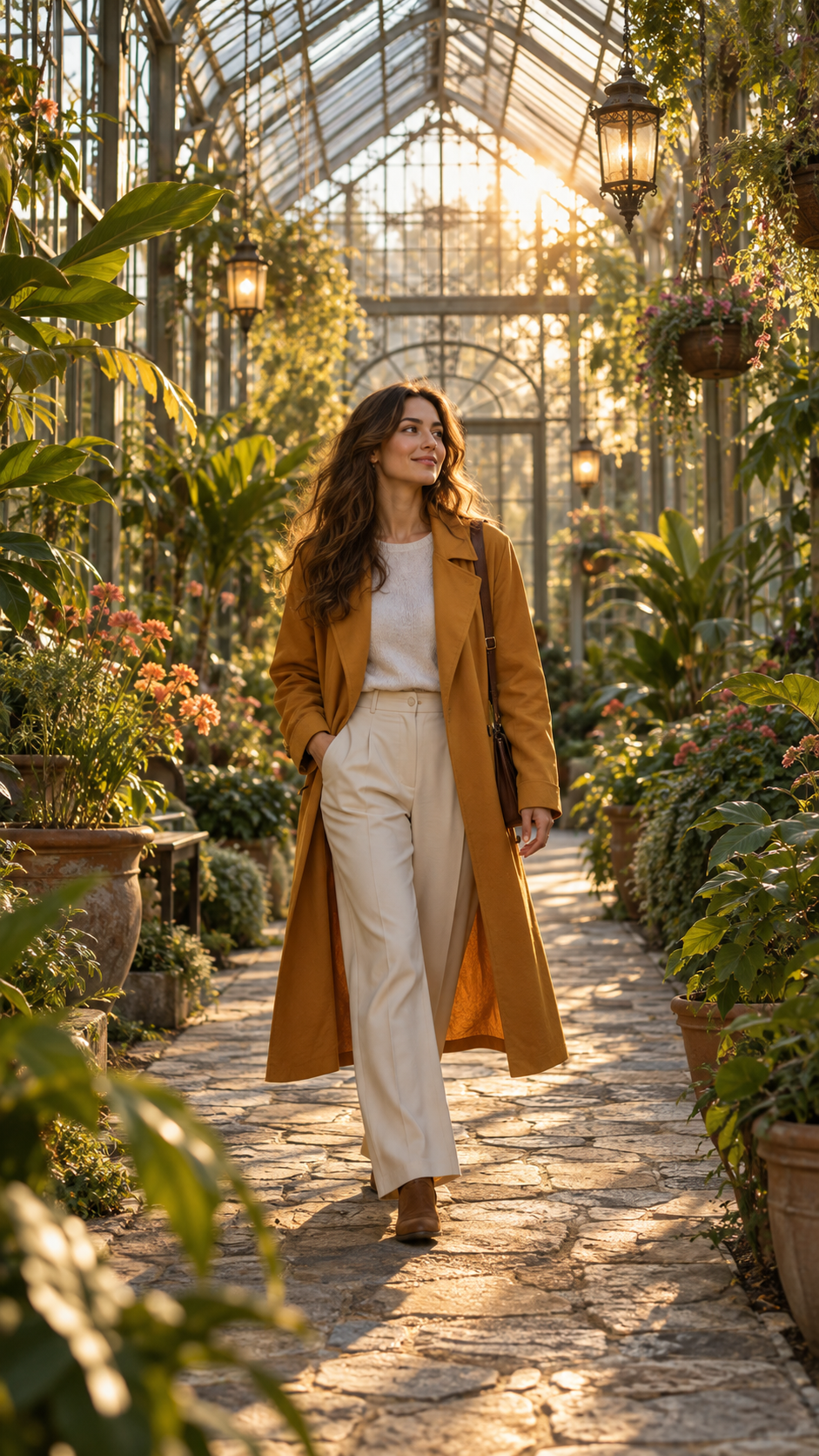
초상화 예시는 별도로 생성된 일러스트이며, Ray 3.2의 결과라고 주장하는 바가 아닙니다. 실제 리프레임을 평가할 때는 머리 여유 공간(headroom), 발 여유 공간(foot room), 수직 투시 관계, 반복되는 식물, 빛의 방향 등을 점검하세요.
소스 위치 설정 및 확장 프롬프트 작성
소스 위치는 가장 강력한 제어 요소입니다. API는 이를 정규화된 사각형으로 표현합니다: x_norm과 y_norm은 소스의 왼쪽 상단 모서리를 지정하고, w_norm과 h_norm은 출력 캔버스 대비 소스 크기를 설정합니다. 우선 중심에 배치한 후, 타깃 구성이 캡션 공간, 제품 로고 배치, 또는 이동 방향으로의 여유 공간을 필요로 할 때만 이동시킵니다. 극단적인 스케일링은 더 많은 미지의 캔버스 영역을 생성하며, 일반적으로 창의적 해석(invention)이 증가합니다.
| 전달 작업 | 소스 배치 | 프롬프트 우선순위 | 주요 위험 |
|---|---|---|---|
| 16:9 → 9:16 발표자 영상 | 얼굴과 상체를 중심에 배치 | 천장, 바닥, 측면 조명 연속성 유지 | 손이 잘리거나 몸이 공중에 떠 보임 |
| 16:9 → 1:1 제품 영상 | 제품을 광학적 중심 근처에 유지 | 표면 및 배경 연장 | 제품 테두리 왜곡 |
| 9:16 → 16:9 액션 영상 | 움직임 방향 앞쪽에 여유 공간 확보 | 건축물 및 바닥 선(line) 연속성 유지 | 팔다리나 주변 인물의 중복 표현 |
| 16:9 → 21:9 풍경 영상 | 수평선 높이 유지 | 지형 및 분위기 연속성 유지 | 양쪽 가장자리에서 반복되는 객체 |
프롬프트는 연속성 지침으로 작성하세요. 두 번째 시나리오처럼 서술하지 마세요. 유용한 패턴은 다음과 같습니다: “[환경]을 계속하여, [조명 및 투시 관계]를 유지하고, [주제]는 그대로 두며, [구체적인 가장자리 디테일]을 추가하고, [새로운 초점 주제 또는 텍스트]는 피하라.” 실제 재료와 공간적 관계를 명시하세요. “옅은 석고 벽과 동일한 석양 방향을 계속하라”는 표현은 “영화 같은 느낌을 주라”보다 훨씬 유용합니다. 제품 영상의 경우, 제품의 실루엣, 색상, 반사, 접촉 그림자(contact shadow)를 고정하세요.
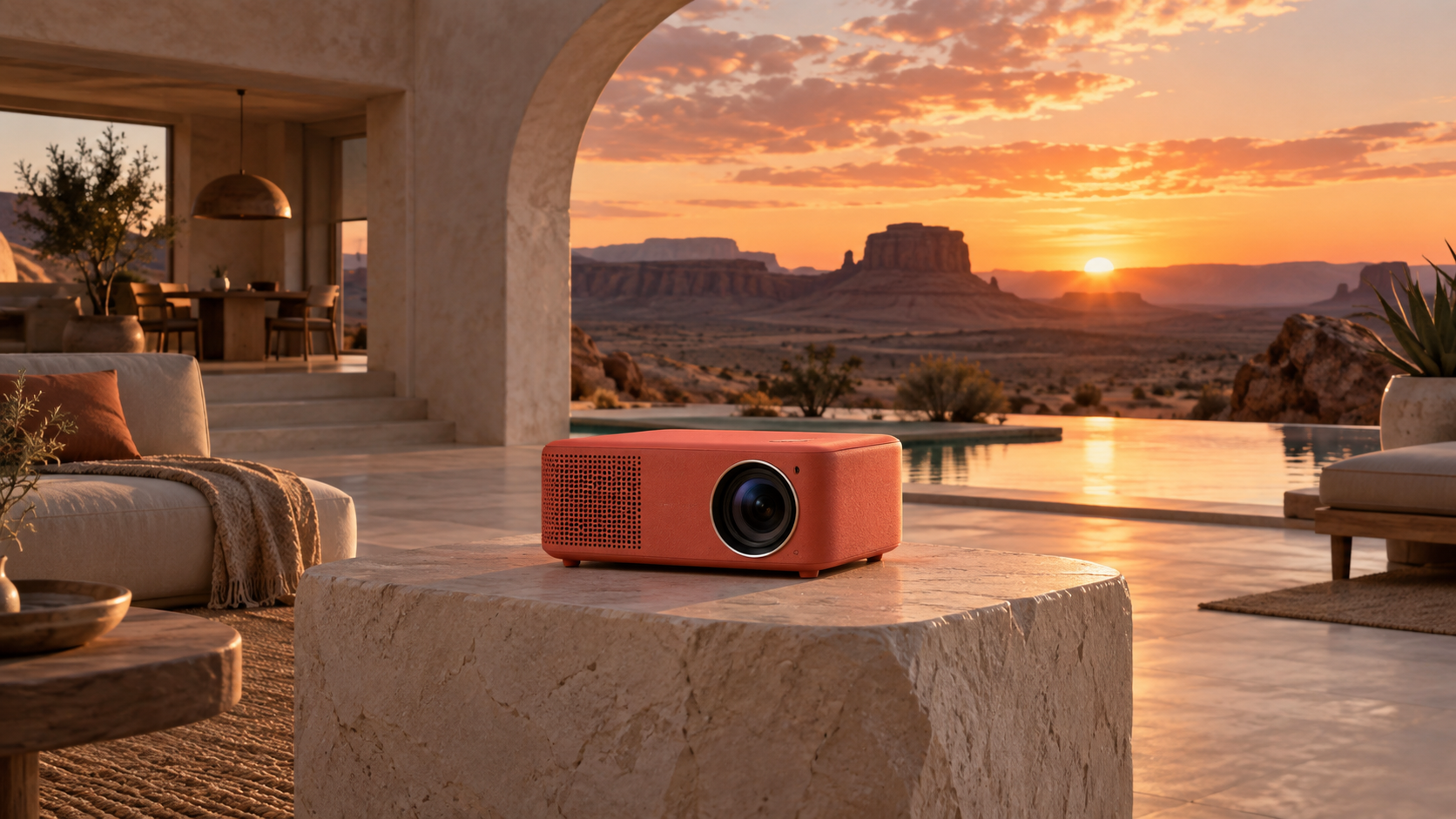
제품 리프레임이 성공하려면, 보존된 객체가 기하학적으로 안정되어야 하며, 생성된 건축물, 반사, 접촉 면들이 해당 객체를 보완할 뿐 경쟁해서는 안 됩니다.
가장자리, 움직임, 오디오 검토
리프레임을 포스터 이미지만으로 승인하지 마세요. 출력 영상을 전달 규격 크기로 재생해 보세요. 먼저 정상 속도로, 그 다음에는 네 개의 가장자리 주변에서 프레임 단위로 천천히 확인하세요. 다음 6가지를 점검하세요: 주제 정체성, 중복 객체, 투시선(perspective lines), 조명 연속성, 가장자리 움직임, 시간적 질감(temporal texture). 잎사귀, 물, 연기, 군중, 반사 등은 단일 프레임에서는 설득력 있게 보일 수 있으나, 영상 재생 시 펄스 현상이나 반복이 발생할 수 있습니다.
이 기존 Seedance 편집 출력물은 Luma 벤치마크가 아닙니다. 카메라와 주제가 움직이는 상황에서 신체 접촉, 군중 움직임, 건축물, 가장자리 연속성을 점검하는 연습용으로 활용하세요.
별도로 오디오를 듣습니다. 출력이 시각 전용이라면, 편집기에서 승인된 사운드트랙을 복원하고, 첫 프레임부터 마지막 프레임까지 싱크를 확인하세요. 대사, 발걸음 소리, 음악 비트, 엔드카드 타이밍을 모두 확인하세요. OpenShot 마무리 가이드에서는 촬영을 다시 생성하지 않고도 클리핑 및 오디오 교체를 수행하는 방법을 다룹니다.
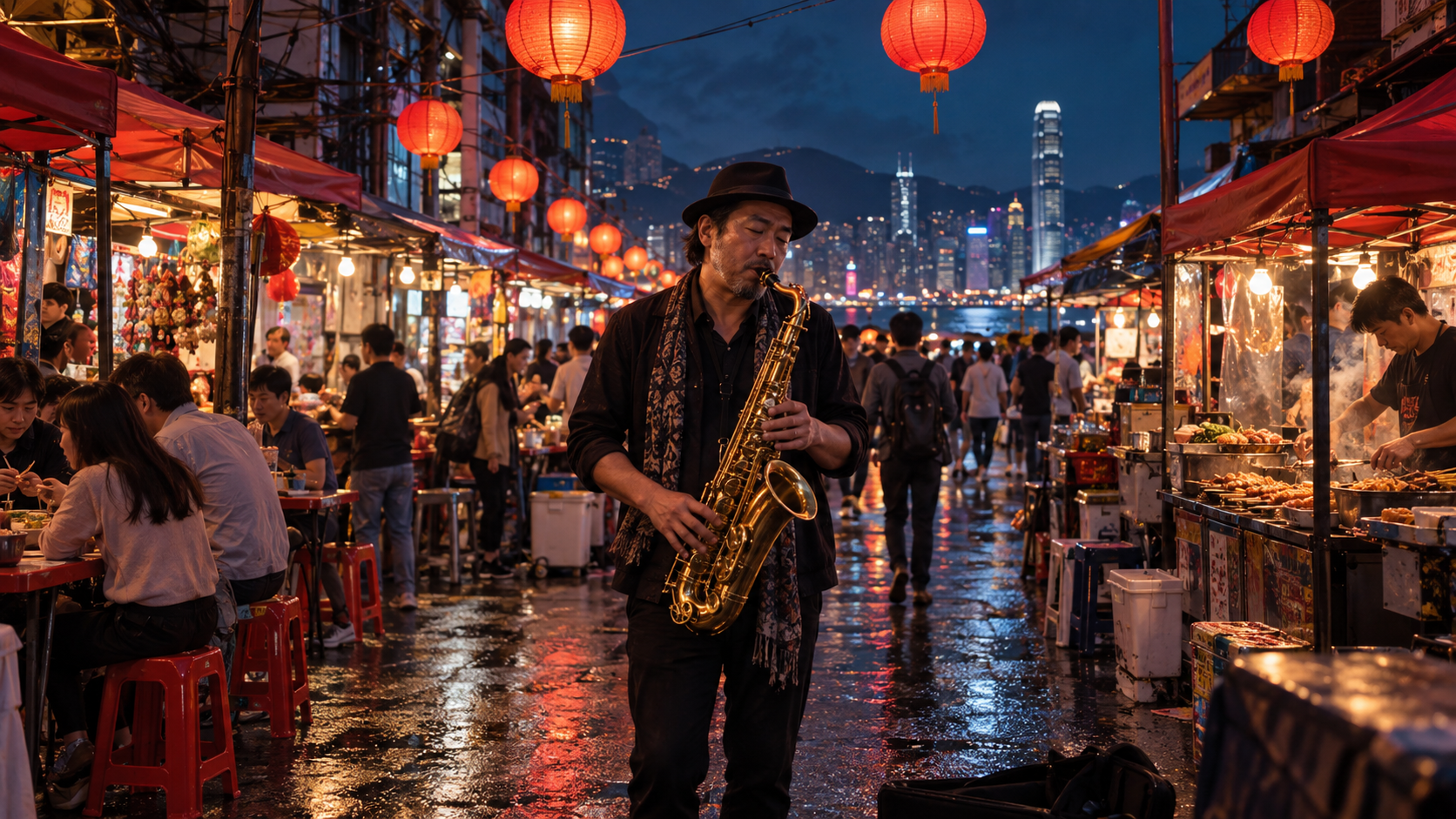
복잡한 가장자리는 천천히 검토해야 합니다: 반복되는 등불, 깨진 노점 기하학, 미끄러지는 반사, 군중 중복, 무단 변경된 조명 등을 찾아보세요.
각 변형을 승인 테이블에 기록하세요. 항목은 소스 ID, 타깃 종횡비, 프롬프트, 소스 위치, 출력 ID, 시각적 결과, 오디오 상태, 검토자입니다. 이를 통해 리프레임을 단발성 효과가 아닌 반복 가능한 전달 프로세스로 전환할 수 있습니다.
리프레임, 크롭, 또는 재생성 선택
마스터 영상이 이미 목적지 안전 영역(safe area) 내에 전체 액션을 포함하고 있다면 일반 크롭을 선택하세요. 이 방법은 더 빠르고 결정론적이며, 원본 픽셀을 하나도 손상시키지 않습니다. 그러나 크롭 시 필수적인 맥락이 제거될 경우, 기반이 되는 촬영 자체는 유지할 가치가 있다고 판단되면 리프레임을 선택하세요. 캔버스는 적절하나 스타일, 환경, 또는 주제가 반드시 변경되어야 한다면 영상 편집을 선택하세요. 원본 카메라 움직임, 정체성, 제품 기하학, 또는 템포가 근본적으로 잘못된 경우에는 재생성을 선택하세요.
캠페인의 경우, 하나의 승인된 마스터를 구축하고 가장 어려운 목적지 종횡비를 먼저 테스트하세요. 성공적인 9:16 적응은 종종 정사각형 또는 울트라와이드 버전에서는 숨겨졌던 문제들을 드러냅니다. 모든 변형에 걸쳐 하나의 간결한 brief, 참조 자료, 승인 규칙, 오디오 마스터를 공유하세요. 서로 다른 촬영에 대해 서로 다른 모델이 필요할 경우, 멀티모델 AI 영상 워크플로가 깔끔한 라우팅 방법을 제공합니다.
*이 별도의 Seedance Agent 출력물은 최종 수직 검토 목표를 보여줍니다: 완전한 제품 실루엣, 가독성 있는 액션, 안정된 배경, 충분한 상단 및 하단 여유 공간.*캠페인에서 여러 비율, 참조 세트, 승인 절차, 그리고 선택적 재실행이 필요할 경우, Seedance Agent에게 승인된 마스터, 목적지 목록, 보호 지역, 프롬프트 규칙, 그리고 검토 체크리스트를 제공하세요. 이때 약한 변형만 거부하고, 모든 출력을 처음부터 다시 시작하지 마세요. 아직 Luma가 더 광범위한 도구군에 포함되어야 할지 여부를 결정 중이라면, Luma 대체 솔루션 가이드를 참고하세요. 이 가이드는 본 실무 튜토리얼을 대체하기보다는 워크플로우 우선순위를 비교합니다.
결론
레이 3.2 리프레임(Ray 3.2 Reframe)은 촬영된 영상이 승인된 후에 사용해야 하며, 승인 전에는 사용해서는 안 됩니다. 짧고 깨끗한 소스 영상을 먼저 준비하세요. 정확한 목적지 비율을 선택하세요. 피사체의 위치는 보수적으로 배치하세요. 부족한 환경 요소만 설명하세요. 움직이는 경계선, 원근감, 조명, 정체성, 오디오를 각각 별도로 검토하세요. 목적지의 안전 영역(safe area)에 이미 모든 요소가 포함되어 있다면 자르기(crop)를 수행하세요. 장면 자체를 변경해야 할 경우 편집(edit)을 수행하세요. 마스터가 손상된 경우에는 재생성(regenerate)을 수행하세요. 대규모 캠페인의 경우, 모든 형식에 대해 하나의 마스터 브리프와 하나의 승인 테이블을 유지한 후, Seedance Agent로 변형 및 승인을 관리하세요.
직접 해볼 준비가 되셨나요?
이 가이드의 단계를 Seedance에서 바로 적용해 프롬프트나 이미지를 몇 분 안에 완성도 높은 영상으로 바꿔보세요.
가입 시 무료 크레딧 제공. 요금제는 월 $28부터.
관련 글
같은 언어로 된 다음 추천 글입니다.

재사용 가능한 말하는 AI 아바타 만드는 방법
Seedance로 계속 쓸 수 있는 말하는 AI 아바타 만들기: 얼굴과 목소리를 고정하고 토킹 포토나 Seedance 2.5 장면으로 말하게 하세요.
글 읽기
2026년 최고의 AI 비디오 투 비디오(Video-to-Video) 모델 추천
2026년 최고의 AI 비디오 투 비디오 모델: Higgsfield Genjutsu, Seedance 2.x, Runway Aleph, Luma Modify, Kling Omni를 비교해 촬영한 영상 편집에 맞는 모델을 고르세요.
글 읽기
Kling 4.0 vs Seedance 2.5: 상세 비교 분석
Kling 4.0과 Seedance 2.5의 스펙을 상세히 비교 분석합니다. 30초 길이의 영상 제작, 키프레임 기능과 50개 참조 이미지 활용의 차이, 오디오 생성, 4K 및 10-bit 컬러 지원, 편집 도구 등 핵심 기능을 살펴보고 사용자의 작업 목적에 가장 적합한 AI 모델이 무엇인지 확인해 보세요.
글 읽기