
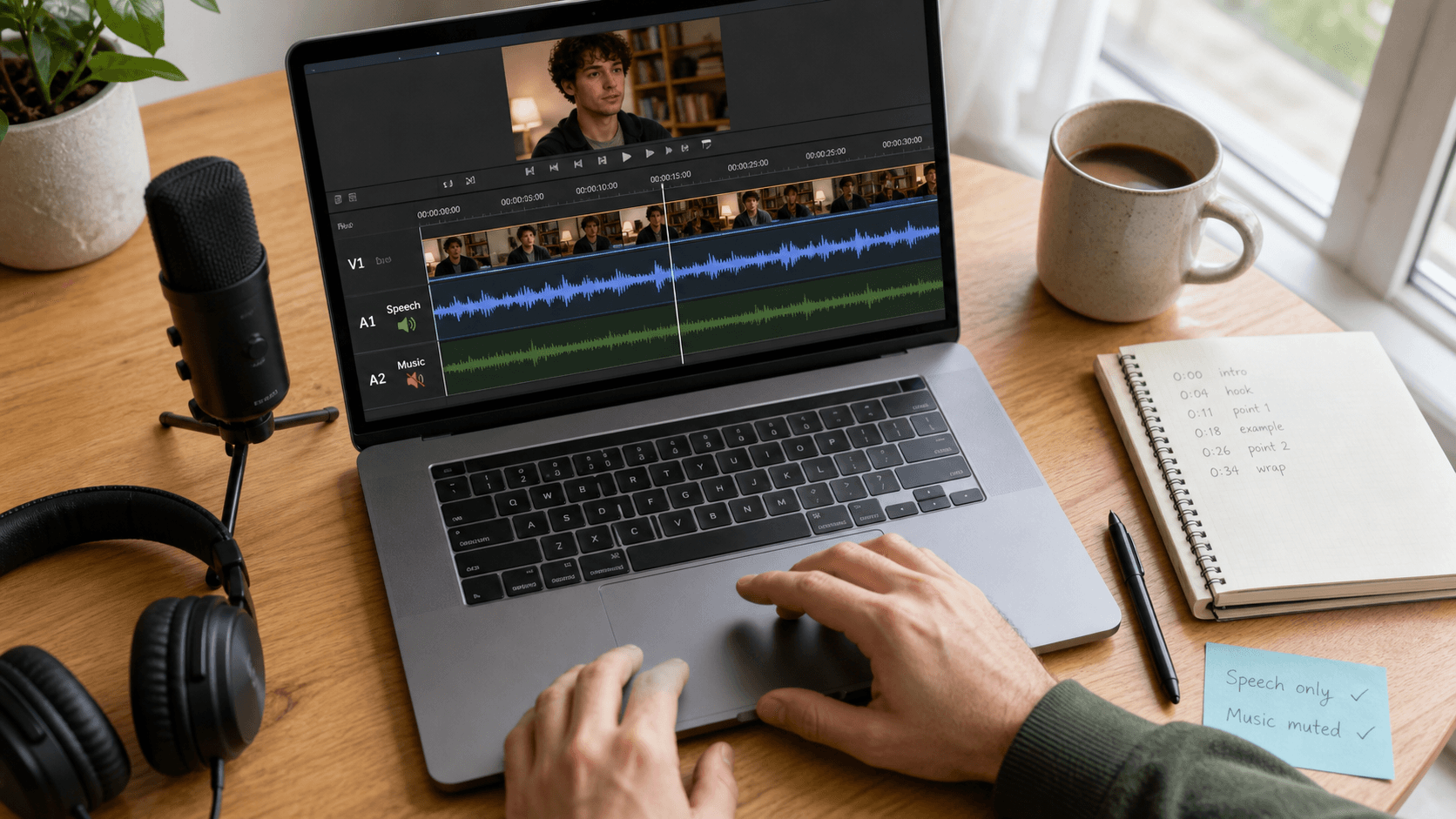
AI 개요
왜 내 Seedance 캐릭터가 말하기보다 노래하기 시작하나요?
Seedance는 멜로디가 있는 오디오, 음악이 강조된 참조 자료, 공연 관련 언어, 무대 같은 시각적 요소를 노래 신호로 인식할 수 있습니다. 상충되는 사운드 지시사항은 이러한 해석 가능성을 더욱 높입니다.
어떻게 하면 Seedance가 내 캐릭터를 노래하게 만드는 것을 막을 수 있나요?
청결한 대사 전용 오디오를 사용하고 대사를 명확히 작성하세요. “자연스럽게 말하기, 대사만, 노래 없음, 배경 음악 없음”이라고 추가한 후, 음악적 또는 공연 관련 단서를 모두 제거하세요.
Seedance가 노래 없이 말하는 캐릭터만 생성하도록 만들 수 있나요?
가능합니다. 가능한 경우 ‘말하는 사진(talking-photo)’ 또는 ‘대사 중심(speech-led)’ 워크플로를 사용하고, 화자를 식별하며 정확한 대사를 인용하고, 음악보다는 조용한 실내 음색(quiet room tone)을 요청하세요.
Seedance 2.5에는 노래를 완전히 비활성화하는 설정이 있나요?
모든 워크플로에 걸쳐 통용되는 ‘노래 끄기(singing-off)’ 스위치는 없습니다. 제어는 선택된 모드, 참조 오디오, 화자 할당, 프롬프트 문구, 그리고 대사 전용 재생성에 의해 이루어집니다.
왜 Seedance는 처음부터 캐릭터를 노래하게 하나요?
Seedance 2.5는 그림과 대사, 분위기, 효과, 음악을 조율할 수 있습니다. 이 범위는 유용하지만, 동시에 모델이 장면에 필요한 음성 연기 유형을 추론해야 한다는 의미이기도 합니다. 모델은 따옴표 안의 문장만 읽는 것이 아니라, 프롬프트, 참조 자료, 보이는 설정, 캐릭터 행동, 사운드 단서를 하나의 짧은 입력으로 종합적으로 해석합니다.
입문 훅(hummed intro), 길게 유지되는 모음, 강한 피치 보정(pitch correction), 혹은 화자 아래에서 새어 나오는 음악이 담긴 음성 참조는 멜로디를 암시할 수 있습니다. “퍼포머가 강렬한 보컬을 선보인다”는 식의 프롬프트 역시 모호합니다: *보컬(vocal)*은 말하기일 수도 있고 노래일 수도 있습니다. 심지어 침묵한 이미지조차도 콘서트 마이크, 무대 조명, 턱을 올린 자세, 과장된 입 벌림 포즈를 보여줄 경우 결과를 좌우할 수 있습니다.
이것은 일반적으로 고장 난 캐릭터가 아니라 지시사항 간 충돌입니다. 신뢰할 수 있는 해결책은 모든 입력이 동일한 결과—즉, 대화형 연기, 정확한 단어, 안정된 얼굴, 절제된 사운드—를 지지하도록 만드는 것입니다. 캐릭터 이미지를 변경하기 전에, 프롬프트와 오디오가 일치하는지 먼저 테스트하세요.
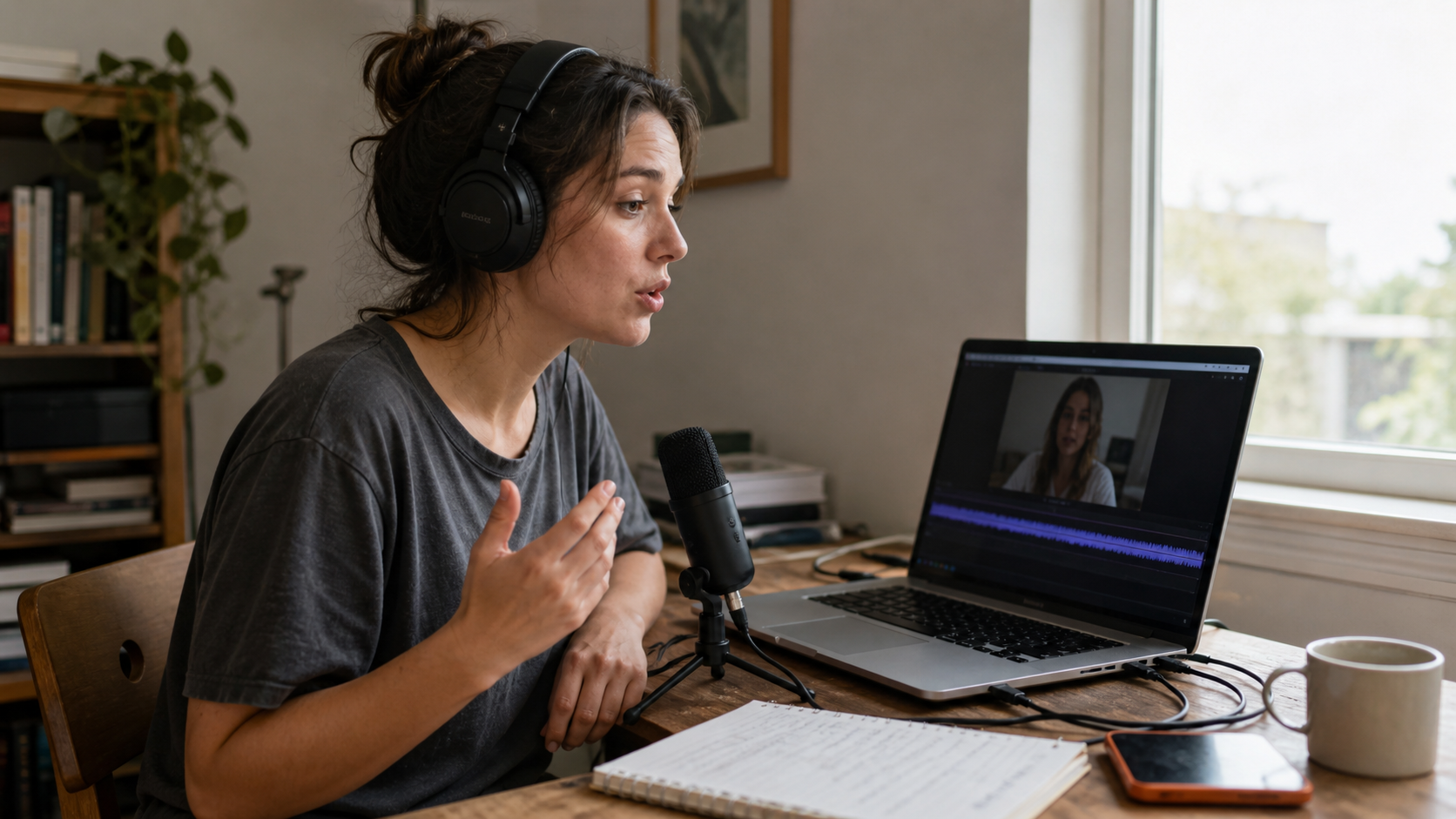
음악이나 리버브가 혼합되지 않은 건조하고 근접한 음성 녹음은 모델에게 더 명확한 음성 목표를 제공합니다.
일반적인 유발 요인: 왜 당신의 Seedance 캐릭터가 노래하게 되는가
금지된 단어 하나가 아니라 여러 단서의 조합을 찾아보세요. 다음은 가장 흔한 유발 요인들입니다:
- 참조 음성 아래에 깔린 음악. 배경 트랙, 멜로디가 있는 잔향(jingle), 심지어 헤드폰에서 새어나온 소리까지도 발성 방향을 노래 쪽으로 끌어당길 수 있습니다.
- 음악과 관련된 프롬프트 용어. “퍼포먼스(performance)”, “보컬(vocal)”, “멜로디(melody)”, “코러스(chorus)”, “송(song)”, “뮤지컬(musical)” 등은 맥락상 명확히 반대되는 설명이 없는 한 음악적 해석을 유도합니다.
- 무대 또는 마이크 이미지. 콘서트 세팅, 스포트라이트, 손으로 잡는 무대 마이크, 환호하는 관중 등은 대사가 고려되기 이전에 이미 공연을 암시합니다.
- 노래처럼 보이는 신체 지시. “입을 크게 벌린다”, “턱을 들어 올린다”, “마지막 단어를 길게 유지한다”, “청중을 향해 투사한다”는 표현은 음성 공연과 유사합니다.
- 한 프롬프트 안에 너무 많은 사운드 요소. 대사, 배경 음악, 관중 소음, 효과음, 카메라 액션 등이 짧은 클립 내에서 경쟁하면, 모델이 어떤 요소가 지배적인지를 스스로 결정하게 됩니다.
진단 테스트 하나를 실행해 보세요: 동일한 초상화를 유지하고, 모든 오디오 참조를 제거한 후, 짧은 구두 문장 하나와 조용한 실내 음색을 요청한 다음 비교해 보세요. 음성이 대화형으로 바뀐다면, 원래 요소들을 하나씩 다시 도입해 보세요. 더 광범위한 입 움직임 타이밍 문제의 경우, Seedance 2.5 립싱크 문제 가이드를 참고하세요.
Seedance가 노래하는 것을 막는 단계별 해결법
먼저 오디오부터 시작하세요. 음악, 박수, 긴 리버브, 멜로디가 있는 입문부 없이 건조한 음성 트랙을 내보내세요. 첫 단어 이전과 마지막 단어 이후의 여백을 잘라내고, 양 끝에 자연스러운 숨결만 짧게 남기세요. 일반적인 비디오 워크플로에서는 48 kHz의 모노 또는 스테레오 WAV 파일이 신뢰할 수 있는 편집 마스터입니다. MP3를 반복해서 압축하지 마세요. 흐릿해진 자음은 립싱크와 발성 모두를 예측하기 어렵게 만듭니다.
다음으로, 장면을 일반적인 공연이 아니라 구두 대사로 서술하세요. 화자를 명명하고, 정확한 대사를 따옴표로 표시하며, 대화형 전달 방식을 명시하고, 사운드트랙에 포함되어야 할 내용을 명시하세요.
약한 표현: 진행자가 청중을 위해 강렬한 보컬 소개를 한다.

더 나은 표현: 진행자는 카메라를 바라보며 차분하고 대화적인 어조로 자연스럽게 말한다:
“오늘 저는 세 가지 단계를 보여드리겠습니다.” 대사만, 노래 없음, 멜로디 없음,
배경 음악 없음; 조용한 스튜디오 실내 음색.
약한 표현: 그녀는 음악이 점점 커지는 가운데 감정을 담아 대사를 전달한다.

더 나은 표현: 그녀는 절제된 구두 어조로 “너는 이미 떠났다고 생각했어”라고 말한다.
자연스러운 쉼표, 안정된 피치, 미묘한 호흡, 길게 유지되는 음 없음. 음악 없음.
약한 표현: 발표자가 마이크를 향해 제품 혜택을 노래한다.

더 나은 표현: 발표자는 책상에 앉아 평범한 구두 말투로 하나의 제품 혜택을 설명한다.
정확한 대사: “병을 12시간 동안 차갑게 유지합니다.” 구두 말하기만.
인터페이스에서 ‘말하는 사진(talking-photo)’, ‘말하는 얼굴(talking-head)’, 또는 ‘대사 중심(speech-led)’ 경로를 제공한다면, 열린 시네마틱 장면(open cinematic scene) 대신 이를 선택하세요. 텍스트-, 이미지-, 또는 참조 중심 생성에서는 오디오를 명명된 화자에게 할당하고, 대사가 전달되는 동안 카메라를 안정적으로 유지하세요. Seedance 2.5 비디오 편집 가이드에서는 주변의 생성-검토-개선(generate-review-refine) 워크플로를 다룹니다.
Seedance에서 말하기와 노래하기를 제어하는 프롬프트 키워드시던스(Seedance) 프롬프트로 캐릭터의 대사 발화를 제어할 때는, 방대한 부정적 단어 목록보다 긍정적인 발화 단서(speech cues)가 훨씬 더 유용합니다. 프롬프트는 다음 세 가지 간결한 그룹으로 구성하세요:
- 발화 단서: speaking, talking, dialogue, narrating, explaining, presenting, conversational tone, natural cadence, steady pitch, short pauses.
- 잠재적 가창 단서: performing, vocal performance, melody, song, chorus, musical, sustained note, powerful vocals, sings to camera.
- 부정적 음향 제약 조건: no singing, no melody, speech only, no background music, no humming, no sustained vowels.
발화 단서는 해당 캐릭터와 그들이 말하는 대사 바로 옆에 배치하세요. 부정적 제약 조건은 분리된 문단이 아니라 사운드트랙 설명 뒤에 기재해야 합니다. “No music”만으로는 여전히 아카펠라 가창이 남을 수 있습니다. 반면 “speaks naturally, speech only, no singing or melody”처럼 원하는 동작을 먼저 명확히 정의하는 것이 바람직합니다.
재사용 가능한 프롬프트 블록 예시는 다음과 같습니다:
[Character] speaks directly to [listener/camera] in a natural conversational tone.
Exact dialogue: “[line].” Steady speaking pitch, realistic pauses, clear consonants.
Soundtrack: dry dialogue and quiet room tone only. No singing, humming, melody, or music.
전체 시각적 구조—주제, 동작, 카메라, 조명, 타이밍, 음향—에 대해서는 Seedance 2.5 프롬프트 가이드를 참조하세요.
음성 전용 영상에서 시던스 립 싱크(lip sync) 정확도 높이기
가창 요소를 완전히 제거한 후, 시던스 립 싱크 음성 모드(speech mode)를 최적화하려면 더 짧고 깔끔한 대사 한 줄을 사용하세요. 진단 과정에서는 한 장면당 한 명의 화자와 하나의 절(clause)만을 목표로 하세요. 빠른 말하기, 혀 꼬임 말, 중첩된 음성, 움직이거나 부분적으로 가려진 입은 립 싱크 이탈을 유발할 가능성이 높아집니다.
입을 충분히 읽을 수 있도록 얼굴을 크게, 정면에 가깝게, 그리고 일관된 조명 아래 유지하세요. 급격한 카메라 오르빗, 입을 가리는 손동작, 씹는 동작, 또는 핵심 음절 도중의 컷 전환은 피해야 합니다. 초상화에서 입술이 꽉 다물려 있거나 극단적인 표정이 나타난다면, 턱을 편안히 한 중립적인 소스 이미지를 시도해 보세요. 자막은 생성 후 별도로 삽입해야 하며, 프레임 단위 정확도를 요구하는 텍스트 작업은 포스트 프로덕션 단계에서 수행해야 합니다.
오디오는 깨끗하게 시작되어야 하며, 일관된 볼륨 레벨을 유지하고 클리핑된 피크(clipped peaks)를 피해야 합니다. 긴 침묵 구간은 모델에게 ‘그 사이에 얼굴 움직임을 만들어 달라’고 요청하기보다는 사전에 제거하는 것이 좋습니다. 그래도 립 싱크가 이탈한다면, 자연스러운 휴지점에서 대사를 나누어 두 개의 짧은 클립을 생성하세요. 재생성 시에는 한 번에 하나의 변수만 변경하여, 문제 해결에 기여한 요인이 오디오, 표현 방식, 포즈, 혹은 카메라 움직임 중 어느 것인지 명확히 파악하세요.
간단한 대화 촬영 장면을 벤치마크로 활용하세요: 화자 전환이 명확하고, 입 모양이 잘 읽히며, 다른 움직임이 경쟁하지 않도록 해야 합니다.
시던스 ‘말하는 캐릭터’ vs ‘노래하는 캐릭터’ — 언제 어떤 것을 사용할까?
시던스 영상에서 캐릭터가 노래하지 않고 말할 때(talking not singing)는, 시청자가 정보를 이해해야 하는 상황에 적합합니다: 제품 데모, 설명 영상, 고객 사례, 튜토리얼, 대화 장면, 가상 발표자, 교육용 클립 등입니다. 자연스러운 음성은 안정적인 프레이밍, 보통 수준의 제스처, 선명한 자음 발음, 그리고 휴지 공간을 필요로 합니다.
반면, 멜로디 자체가 창의적 목표인 경우에만 가창을 활용하세요: 뮤직비디오, 잔글**(jingle), 스타일리시한 공연 장면, 애니메이션 음악 캐릭터, 코러스에 맞춘 전환 장면 등입니다. 이러한 경우, 음악적 레퍼런스와 무대 연출 스타일의 지시사항이 오히려 도움이 됩니다.
이 두 모드의 구분은 의도적이어야 합니다. 하나의 짧은 장면에서 설명과 노래를 반복적으로 오가도록 요청하지 마세요. 각각의 독립된 클립을, 별도의 오디오 레퍼런스와 공연 지시사항을 바탕으로 생성한 후, 편집으로 연결하세요. 만약 프로젝트가 공동 생성된 대사, 효과음, 또는 분위기 음향에 의존한다면, 네이티브 오디오 생성기 가이드에서 화면 외부에 평가해야 할 항목들을 확인하세요.
고급 팁: 시던스 2.5에서 완전한 오디오 제어하기
먼저 말하고 이후에 노래하는 시퀀스의 경우, 타임라인을 분할하세요. 말하는 구간은 무음(dry) 음성과 중립적인 설정으로 생성하고, 음악 구간은 자신만의 노래 레퍼런스, 공연 포즈, 카메라 계획으로 따로 생성하세요. 이를 회전, 조명 변화, 또는 와이드 프레임으로의 컷 같은 눈에 띄는 액션 지점에서 연결하면, 하나의 프롬프트 안에 두 가지 음성 모드를 강제로 넣는 것보다 훨씬 더 정밀하게 제어할 수 있습니다.
레퍼런스는 선택적으로 사용하세요. 깔끔한 초상화는 정체성을 고정시키고, 짧은 동작 클립은 제스처를 안내하며, 하나의 오디오 파일은 음성을 정의합니다—그러나 추가되는 레퍼런스마다 신호가 하나씩 더해집니다. 일반 대화를 목표로 할 때는 콘서트 영상, 다른 문장에서 추출한 입 움직임, 혼합된 보컬 등을 피하세요. 레퍼런스 투 비디오 작업공간은 각 자산에 명시적인 역할을 부여할 때 가장 효과적으로 활용됩니다.
캐릭터가 여전히 노래한다면, 다음 엣지 케이스 체크리스트를 시도해 보세요: “perform”, “vocal” 같은 단어를 제거하고, 핸드헬드 마이크 대신 책상 마이크나 카메라를 향한 마이크 설정으로 교체하며, 원본 대사에서 길게 유지되는 모음을 줄이고, 음악은 포스트 프로덕션으로 이동시키며, 승인된 초상화와 깨끗한 대사만으로 새롭게 생성을 시작하세요. “not musical but emotionally melodic”처럼 모순되는 부정어를 중첩하지 마세요. 대신 하나의 긍정적 결과를 명시하세요: natural spoken dialogue.
마지막으로, 브라우저 내부가 아닌 헤드폰과 스피커로 외부에서 직접 들어보세요. 음성이 여전히 명료하게 들리는지, 분위기 음향이 자음을 가리지 않는지, 그리고 마지막 부분에서 멜로딕하게 변하지 않는지 확인하세요. 프롬프트, 레퍼런스, 오디오 마스터, 승인된 출력물을 모두 저장해 두면, 이후 클립에서 동일한 음성 레시피를 재사용할 수 있습니다.
결론의도치 않은 노래는 일반적으로 캐릭터의 결함이 아니라, 혼합된 창의적 신호로 인해 발생합니다. 깨끗한 음성 녹음, 명시적으로 인용된 대사 한 줄, 대화형 연기 지시 사항, 안정적인 프레이밍, 그리고 “음성 전용” 사운드트랙 제약 조건을 맞추고, 전체 장면을 재구성하기 전에 짧은 샷 하나를 먼저 테스트하세요. 멜로디가 의도된 클립에서는 노래를 유지하고, 프로젝트에서 음성과 음악 구간 모두가 필요한 경우 이 둘을 별도로 분리하세요. 음성 중심의 Seedance 영상 만들기 →
직접 해볼 준비가 되셨나요?
이 가이드의 단계를 Seedance에서 바로 적용해 프롬프트나 이미지를 몇 분 안에 완성도 높은 영상으로 바꿔보세요.
가입 시 무료 크레딧 제공. 요금제는 월 $28부터.
관련 글
같은 언어로 된 다음 추천 글입니다.

Gemini AI 비디오 프롬프트 예시: 복사 가능한 Veo 장면 및 개선된 프롬프트 공식
영화 같은 모션, 제품 광고, 대화, 세로형 클립을 위한 Gemini AI 비디오 프롬프트 예시를 복사한 후, 실용적인 Veo 프롬프트 공식으로 맞춤 조정하세요.
글 읽기
AI 비디오 광고에서 제품 형태를 일관되게 유지하는 방법
제품 기하학적 형상, 포장, 라벨, 참조 이미지, 카메라 각도 및 승인 점검을 고정하여 AI 비디오 광고가 모든 씬에서 실제 SKU를 정확히 보존하도록 합니다.
글 읽기
멀티스텝 액션을 따르는 AI 비디오 제작 방법
AI 비디오가 의도한 순서로 시퀀스를 완료하도록, 원자적 액션, 상태 전이, 타이밍, 연속성, 씬 전환을 계획하세요.
글 읽기